Betaallink van een openstaande bestelling via WhatsApp sturen
Heeft een klant een openstaande factuur — bijvoorbeeld een afspraak met 'achteraf betalen' of een boeking waarvan de online betaling niet is afgerond — dan kun je de betaallink van die bestelling zelf kopiëren en via WhatsApp naar de klant sturen. De klant tikt op de link en betaalt; die betaling wordt op de bestelling geregistreerd.
-
Log in op WhatsApp Web
Open in je browser web.whatsapp.com. Je ziet een QR-code. Pak je telefoon erbij en volg de drie stappen op het scherm: scan de QR-code met de camera van je telefoon, tik op de link om WhatsApp te openen en scan de QR-code daarna nog een keer om je account te koppelen. Je kunt de code ook scannen vanuit WhatsApp op je telefoon, via Gekoppelde apparaten en daarna Apparaat koppelen. Laat het vinkje Ingelogd blijven in deze browser aanstaan als je vaker vanaf deze computer berichten stuurt; dan hoef je de volgende keer niet opnieuw te scannen. Ben je al ingelogd, dan sla je deze stap over.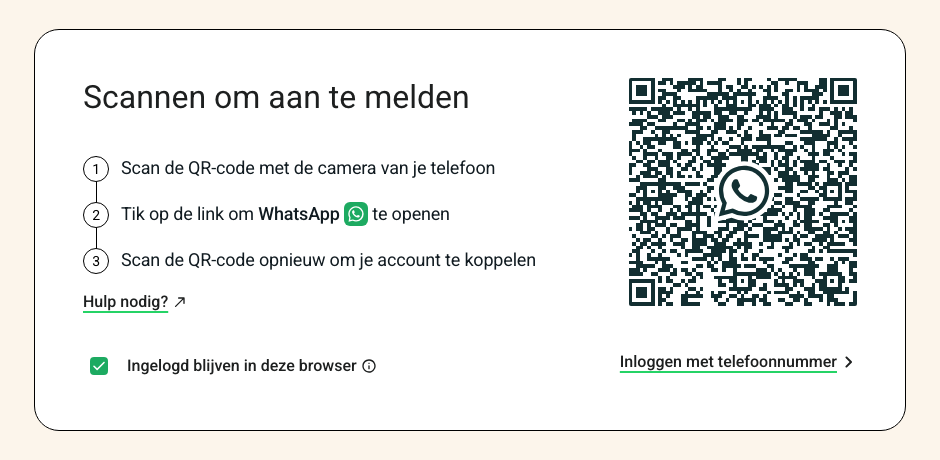
Scan de QR-code op web.whatsapp.com met je telefoon om WhatsApp in je browser te openen. -
Open Sales → Bestellingen
Open in het menu links Sales → Bestellingen. Hier staan alle bestellingen en betalingen van je website.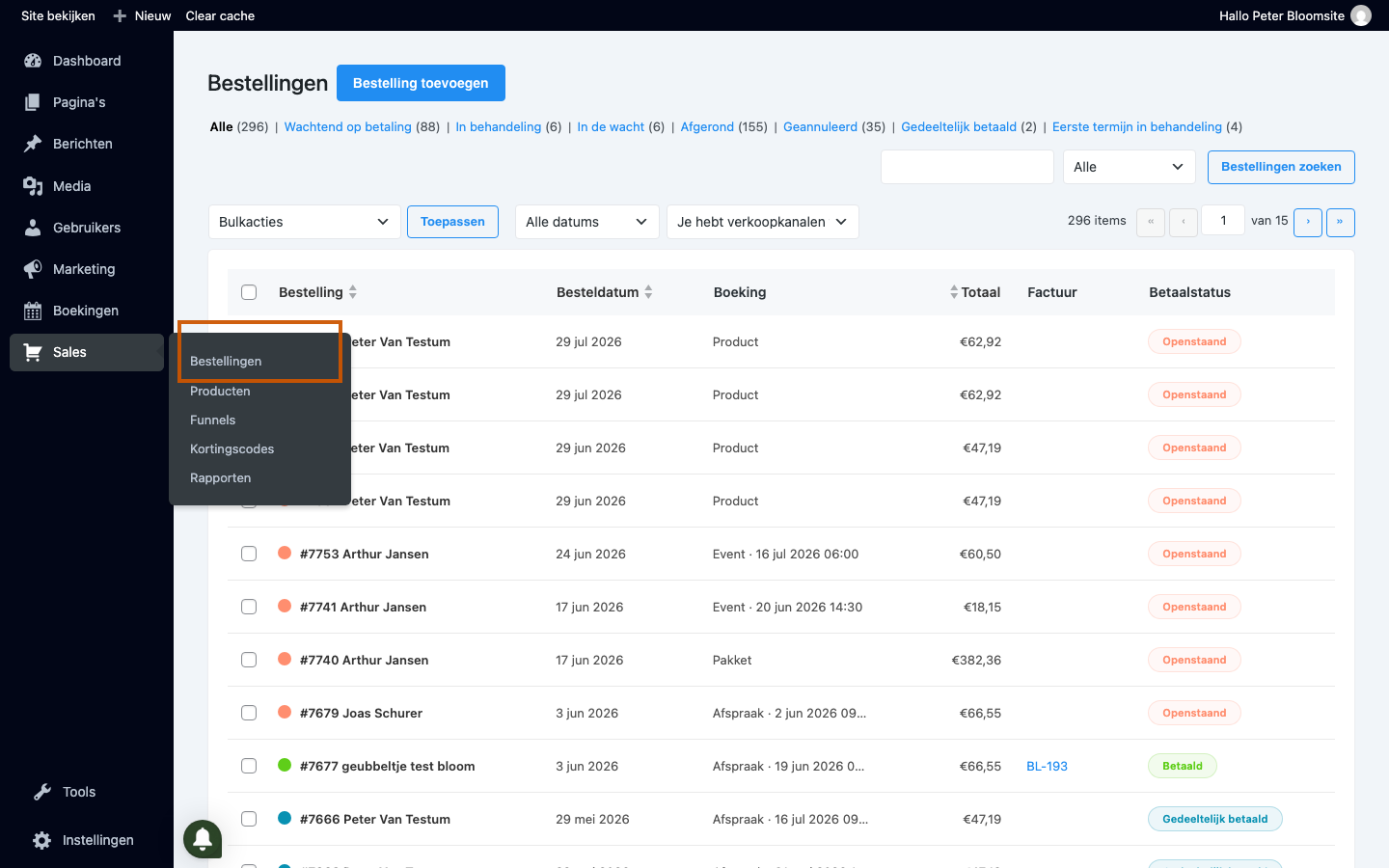
-
Zoek de openstaande bestelling
Klik bovenaan op het statusfilter Wachtend op betaling1, zodat je alleen de bestellingen ziet die nog niet betaald zijn. Staat de bestelling niet meteen in de lijst, zoek hem dan met Bestellingen zoeken2 op klantnaam of bestelnummer. Klik daarna op de bestelling van de klant om hem te openen.
-
Kopieer de link Klant betaalpagina
In de bestelling staat naast Status1 de link Klant betaalpagina →2. Klik er met de rechtermuisknop op en kies 'Linkadres kopiëren' (in sommige browsers 'Koppeling kopiëren'). De betaallink van deze bestelling staat nu op je klembord. Klik je er gewoon op, dan opent de betaalpagina die de klant straks ook ziet — de link staat dan in de adresbalk van je browser en kun je daar kopiëren.
Ga nu terug naar WhatsApp Web, open het gesprek met de klant, plak de link in je bericht en verstuur het. De klant opent de betaalpagina, kiest een betaalmethode en rekent af. Zodra de klant heeft betaald, zie je dat terug in de bestelling: de Status gaat van Wachtend op betaling naar In behandeling.
De link hoort bij deze ene bestelling en blijft werken zolang de bestelling openstaat. Wil je de betaallink liever per e-mail laten versturen, dan lees je hoe dat gaat in Betaallink sturen naar de klant.
Was dit artikel nuttig?
Dat is fantastisch!
Hartelijk dank voor uw beoordeling
Sorry dat we u niet konden helpen
Hartelijk dank voor uw beoordeling
Feedback verzonden
We stellen uw moeite op prijs en zullen proberen het artikel te verbeteren