Hoe controleer ik of een klant al betaald heeft?
De betaalstatus van een klant staat altijd in de bijbehorende bestelling, onder Sales → Bestellingen. In de bestelling lees je af of de klant heeft betaald (de Status en de regel Betaald). Je kunt op verschillende manieren bij die bestelling komen — hieronder staan ze allemaal.
De betaalstatus staat in de bestelling (Sales → Bestellingen)
-
Open Sales → Bestellingen
De betaalstatus van een klant staat altijd in de bijbehorende bestelling. Open die het snelst via het menu links: Sales → Bestellingen.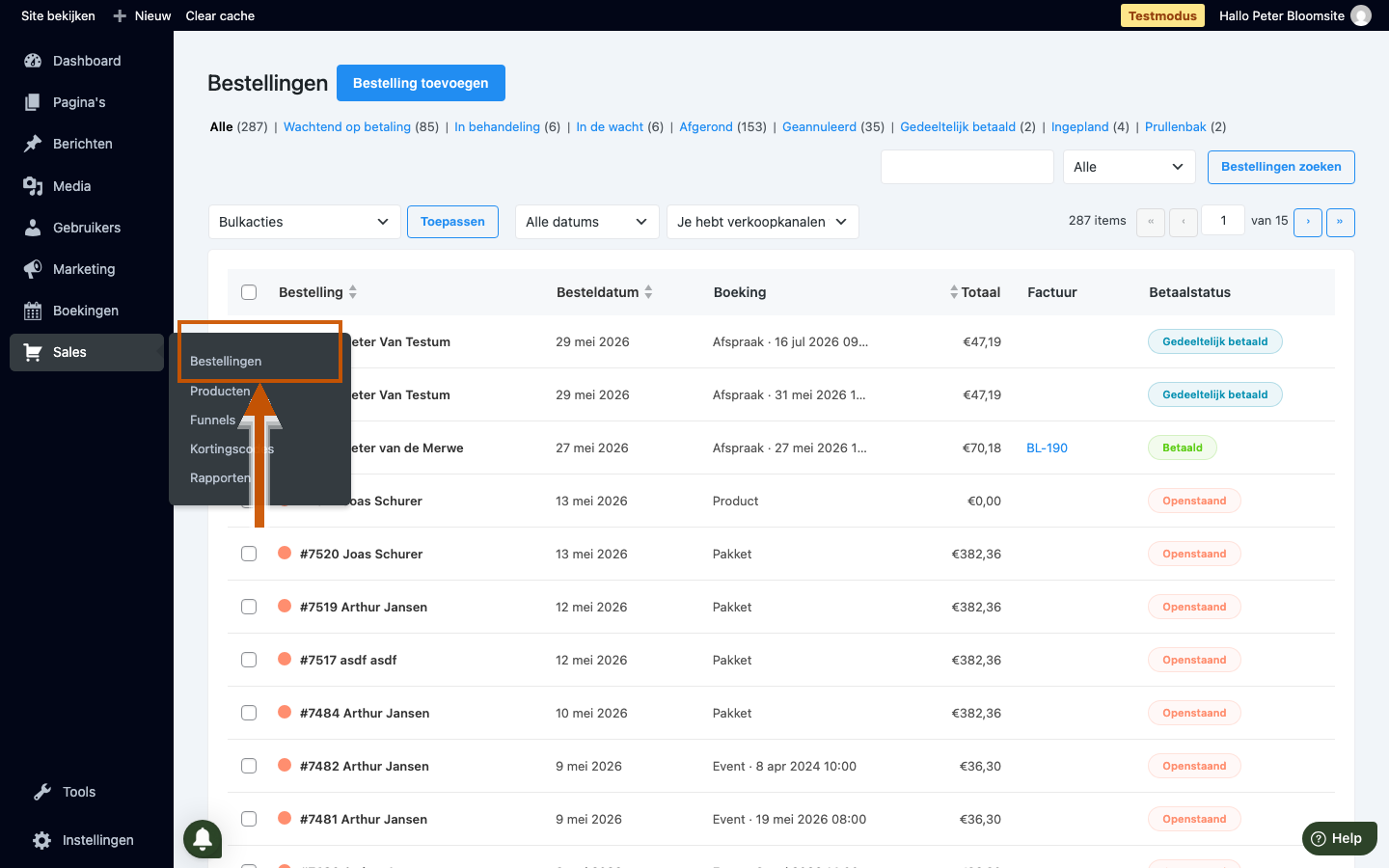
-
Filter op betaalstatus
Wil je in één keer alle bestellingen met dezelfde betaalstatus zien — bijvoorbeeld alles wat nog niet betaald is? Klik bovenaan het overzicht in de Statusfilter op de gewenste status (zoals Wachtend op betaling of Afgerond). Je ziet dan alleen de bestellingen met die status. In de kolom Status van het overzicht zie je per bestelling dezelfde betaalstatus terug.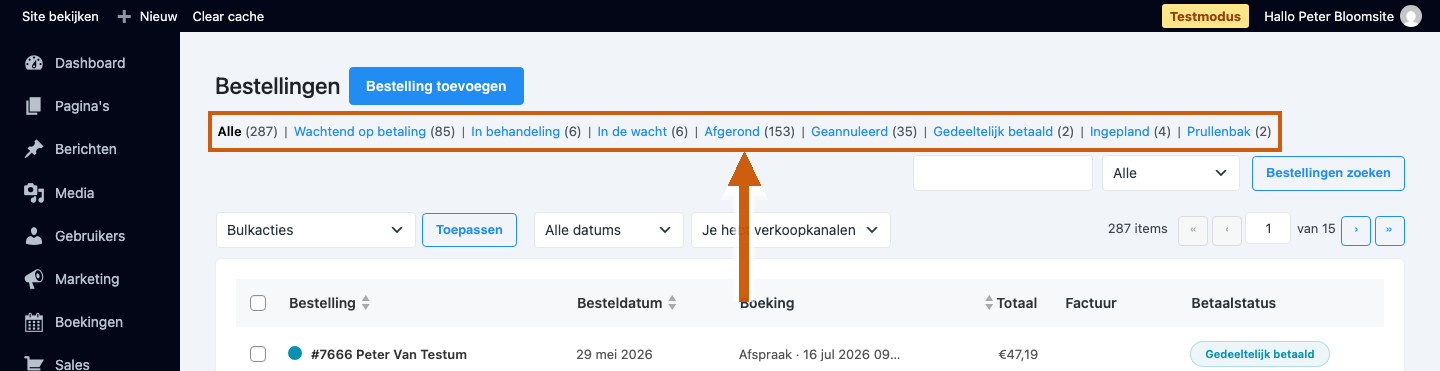
-
Open de bestelling en bekijk de Status
Open een bestelling door er in het overzicht op te klikken. Wil je weten of de klant heeft betaald? Kijk bij Status1: die vertelt je in welke fase de betaling zit (zie de uitleg hieronder). Wil je alle eerdere bestellingen van dezelfde klant zien? Klik op Bekijk andere bestellingen2 — zo zie je in één oogopslag wat de klant al wel en nog niet heeft betaald.
Wat de statussen je over de betaling vertellen
De Status van een bestelling laat zien in welke fase de betaling zit:
- Betaald: In behandeling (betaald, wordt klaargemaakt), Afgerond (betaald en afgehandeld), Gedeeltelijk betaald en Eerste termijn in behandeling (de eerste termijn van een gespreide betaling is binnen).
- Nog niet betaald: Wachtend op betaling (wacht op de betaling), In de wacht (wacht op bevestiging, bijvoorbeeld bij een handmatige overschrijving), Ingepland (een toekomstige termijn die nog wordt geïncasseerd), Concept (de bestelling is nog niet afgerekend) en Mislukt (de betaling is mislukt).
- Betaling teruggedraaid: Terugbetaald (het bedrag is teruggestort) en Geannuleerd (de bestelling is geannuleerd).
Via de Klantfilter
-
Filter op klant
Een andere manier om alle bestellingen van een klant te bekijken is de Klantfilter in het Bestellingen-overzicht. Kies de klant en je ziet alleen díe bestellingen, met hun betaalstatus.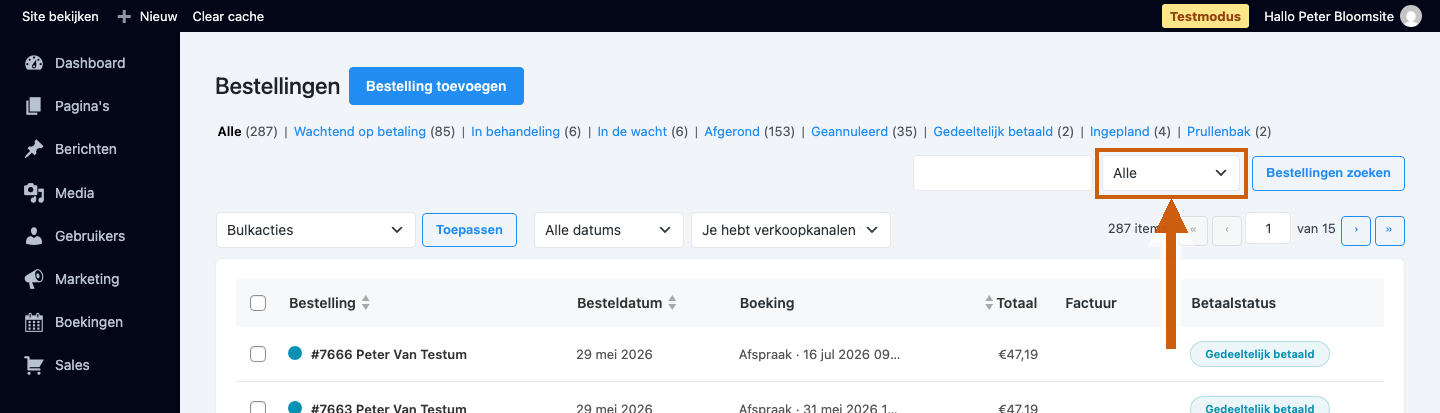
Via Boekingen → Financiën
-
Open Boekingen → Financiën
Liever rechtstreeks vanuit je boekingen kijken? Open links in het menu Boekingen → Financiën. Hier vind je alle betalingen die uit je boekingen voortkomen.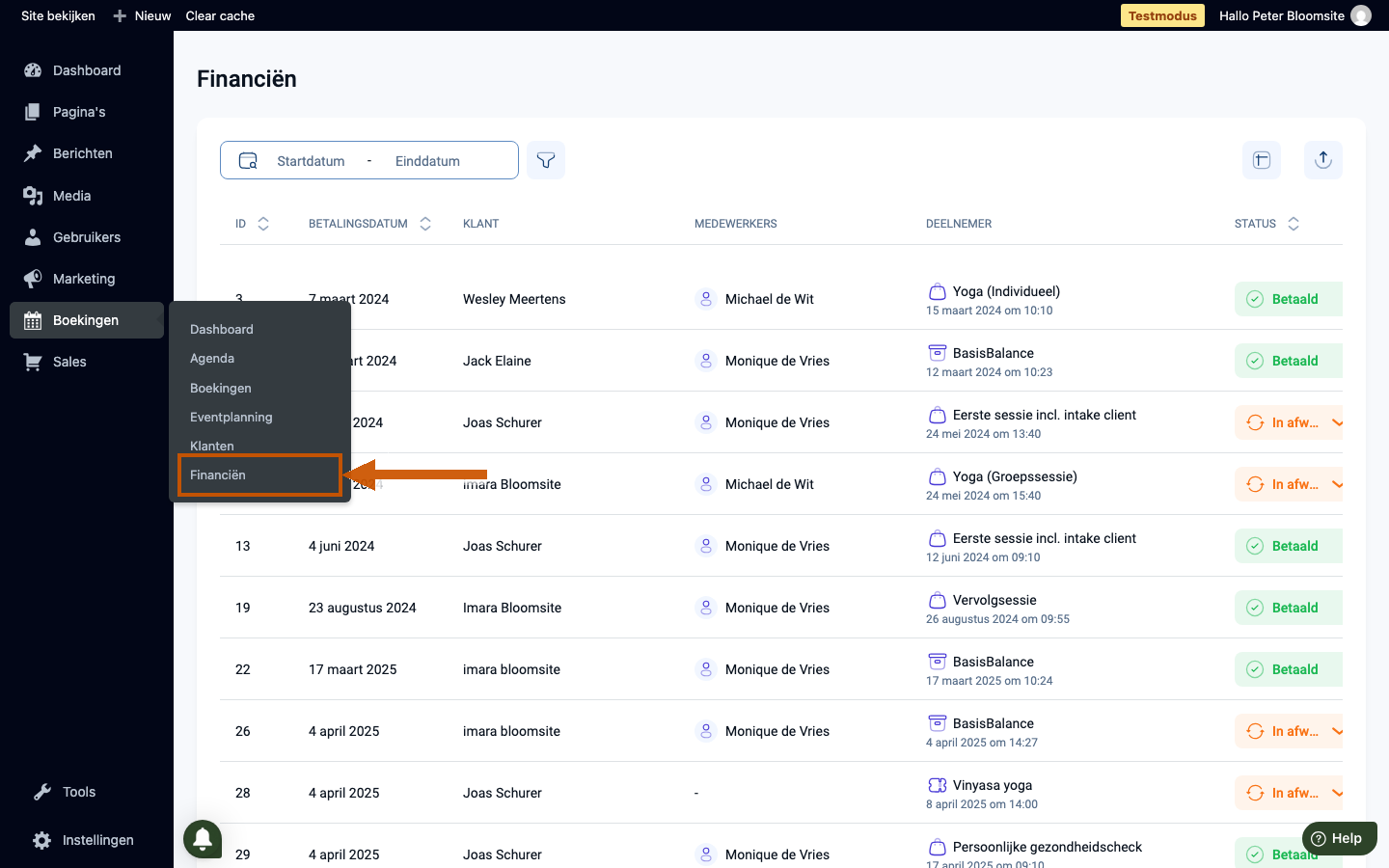
-
Zoek de juiste transactie
Elke betaling staat hier op een eigen regel, met de datum, de klant, het bedrag en de betaalmethode. Mis je een oudere betaling? Verbreed dan het Datumbereik bovenaan om verder terug te kijken.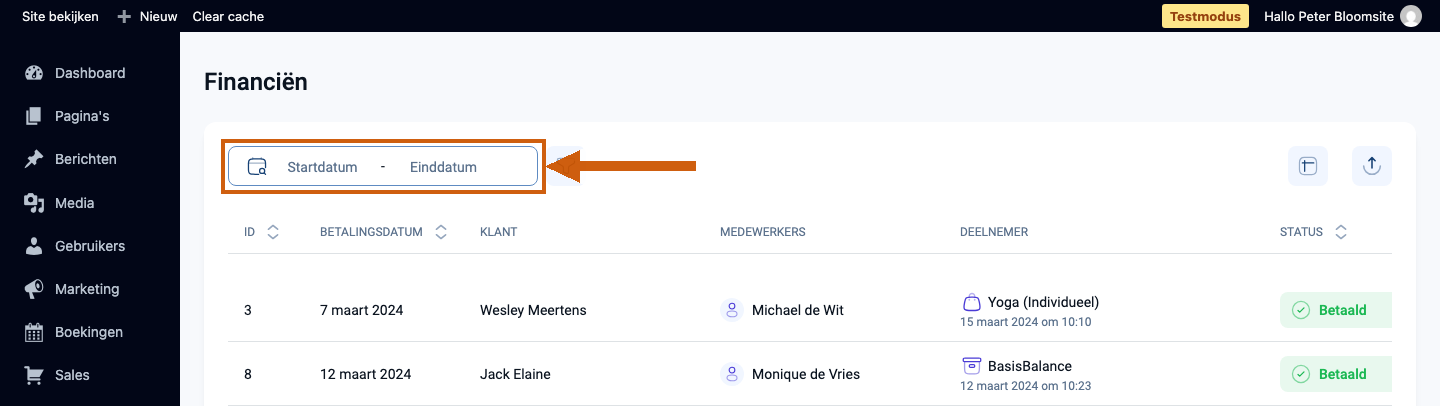
-
Open een transactie voor de details
Wil je een betaling van dichtbij bekijken? Klik op een regel. In de details zie je bij Status1 meteen of er betaald is, plus het bedrag, de betaalmethode en een link naar de bijbehorende Bestelling2 — klik die aan voor het volledige overzicht.
Via een afspraak of boeking
-
Open Boekingen → Boekingen
Werk je liever vanuit een afspraak, pakket of evenement? Open links in het menu Boekingen → Boekingen.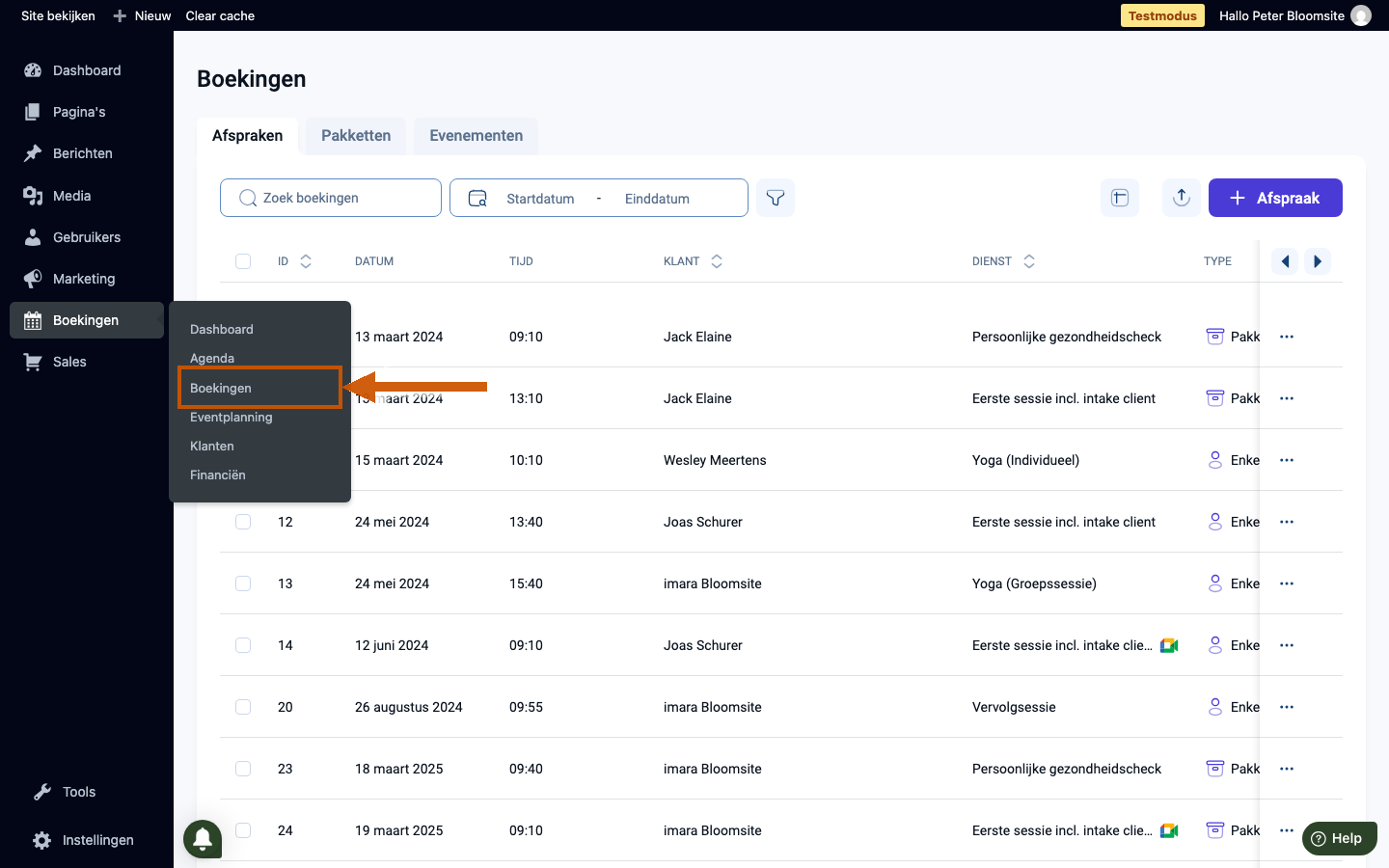
-
Open een boeking
Bovenaan kies je het soort boeking: Afspraken, Pakketten of Evenementen. Klik op de tab die je nodig hebt — bijvoorbeeld Evenementen — en open daarna de boeking die je zoekt door erop te klikken.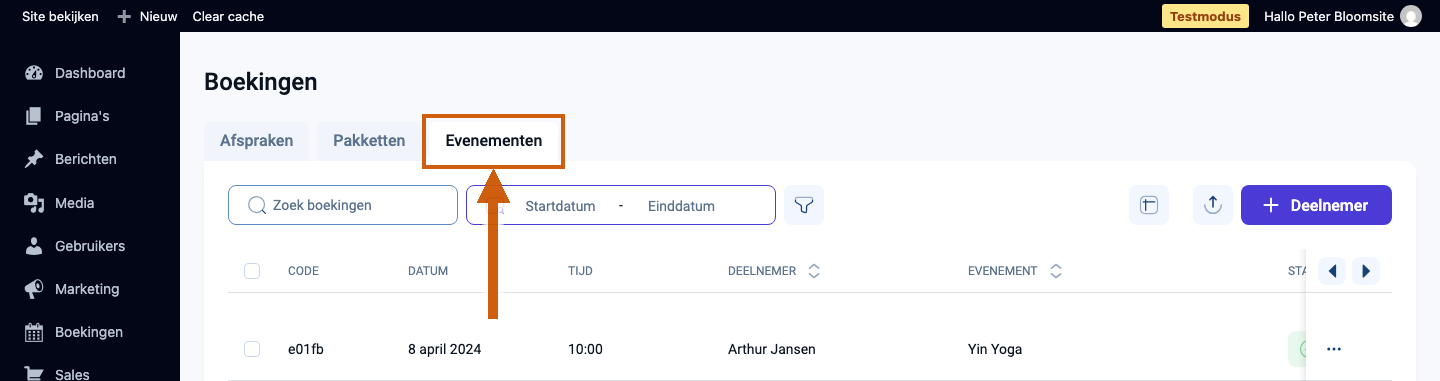
-
Bekijk de Betalingen-sectie
Onderaan de boekingsdetails klap je de sectie Betalingen open. Bij Status1 zie je in één oogopslag of er al betaald is. Wil je meer details? Klik bij Bestelling2 op het bestelnummer om de volledige bestelling te openen. Afspraken, pakketten en evenementen tonen allemaal deze sectie.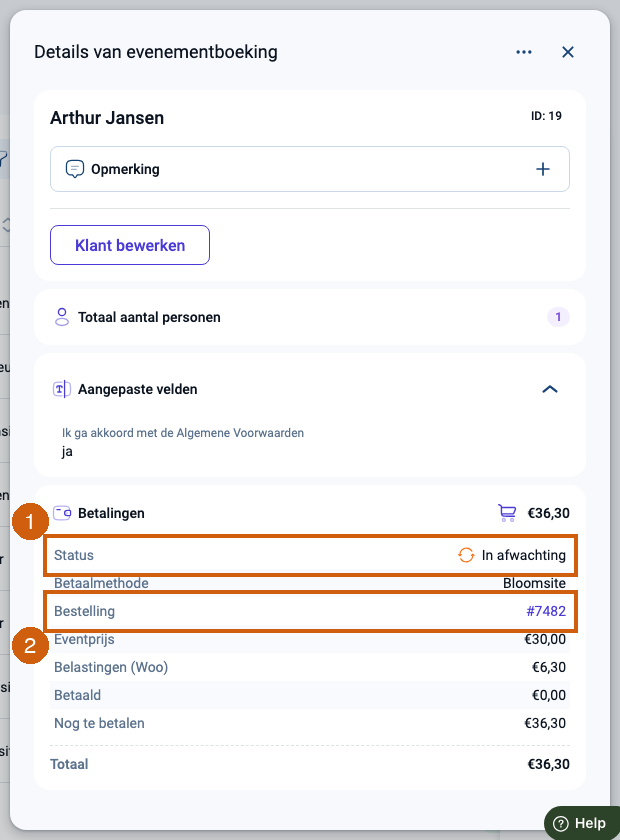
Was dit artikel nuttig?
Dat is fantastisch!
Hartelijk dank voor uw beoordeling
Sorry dat we u niet konden helpen
Hartelijk dank voor uw beoordeling
Feedback verzonden
We stellen uw moeite op prijs en zullen proberen het artikel te verbeteren