Factuur handmatig aanmaken voor afspraak (achteraf betalen via betaallink)
Soms wil je een klant ná de afspraak laten betalen — bijvoorbeeld omdat de prijs pas achteraf bekend is, of omdat de klant met een betaallink wil afrekenen in plaats van contant of via een terminal. Daarvoor maak je handmatig een bestelling aan met de status Wachtend op betaling, voeg je het afspraak-product toe als bestelregel, en stuur je de klant een betaallink. Zo gaat dat:
De bestelling aanmaken
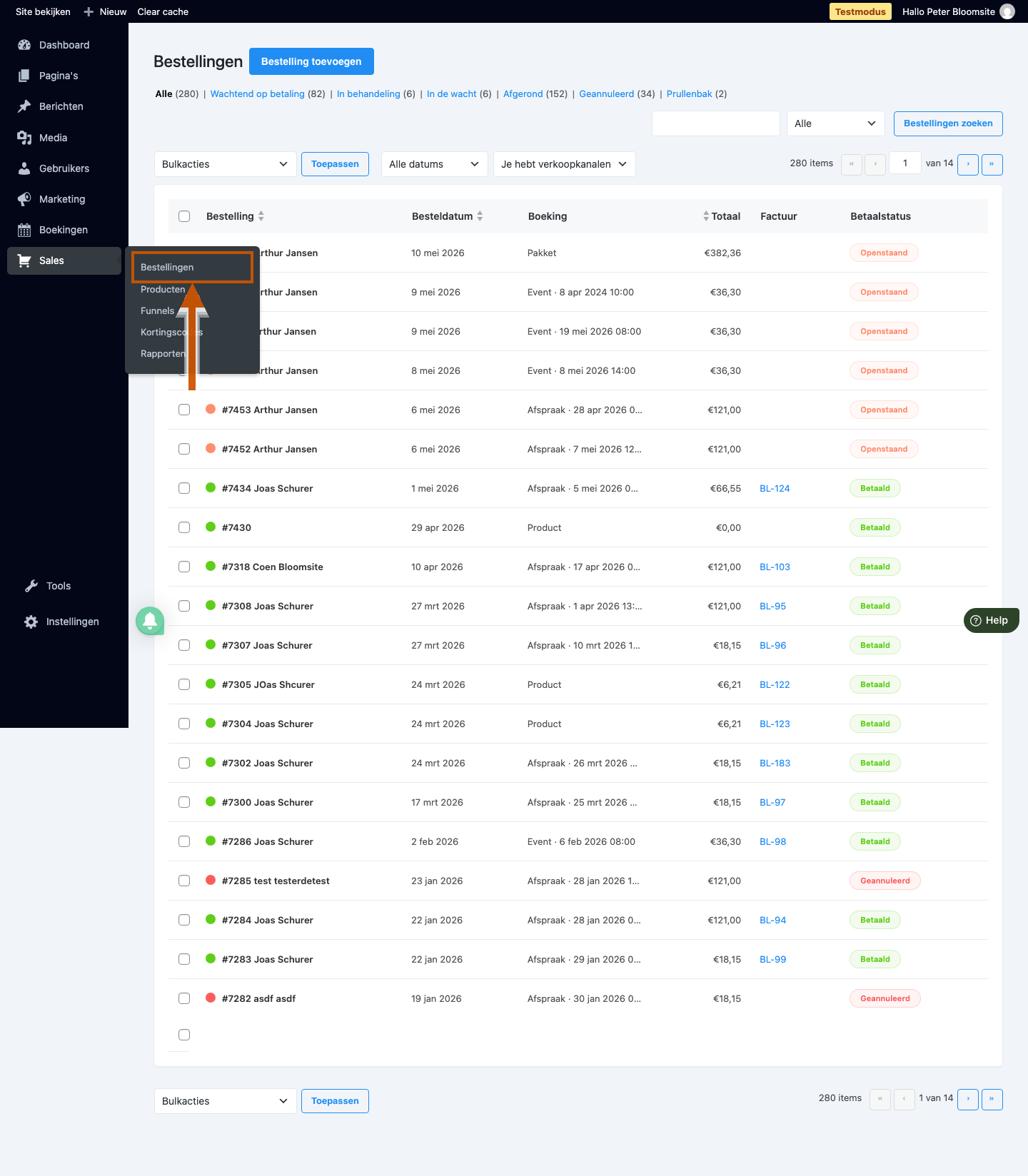
Klik in het menu links op Sales en daarna op Bestellingen — daar vind je het overzicht van alle bestellingen en betalingen.
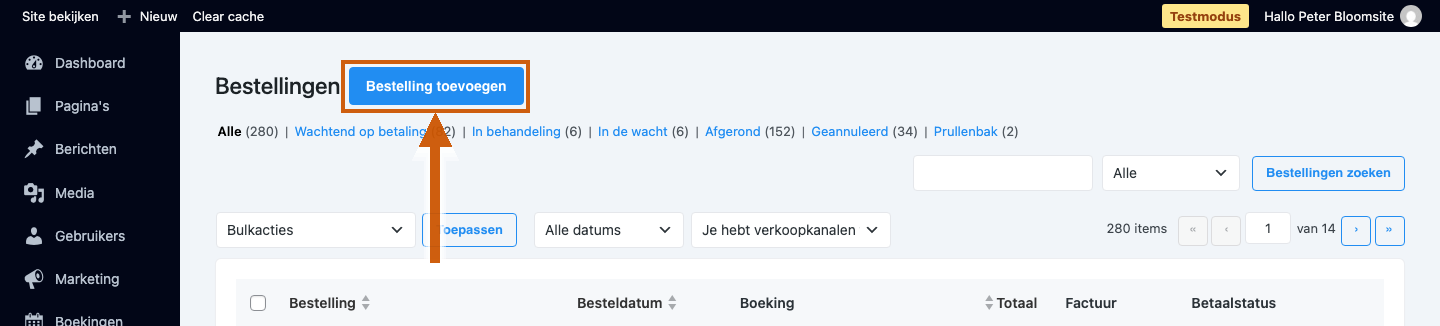
Klik bovenaan op Bestelling toevoegen om een nieuwe, lege bestelling te beginnen.
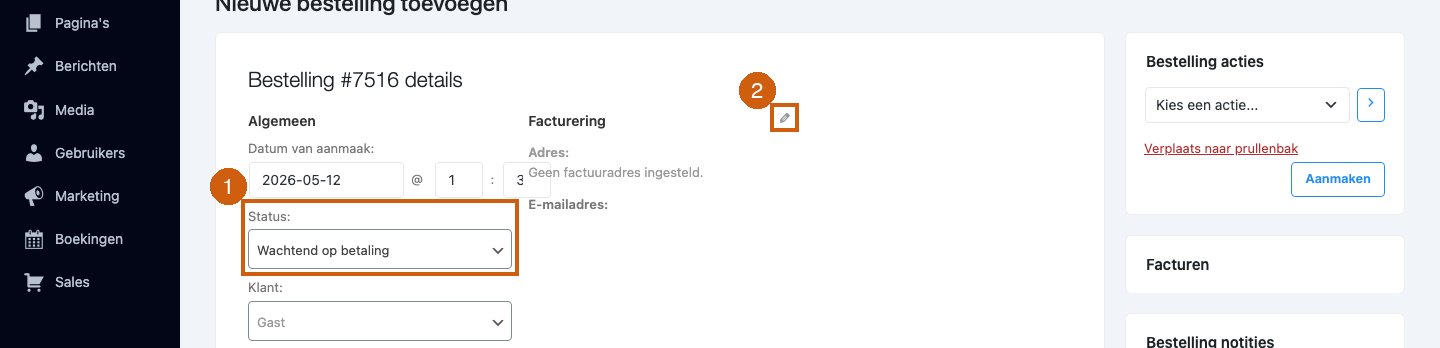
Het scherm Nieuwe bestelling toevoegen opent. De Status1 staat al op Wachtend op betaling — precies wat je wilt voor een 'achteraf betalen'-bestelling. Kies bij Klant een bestaande klant, óf klik op het potloodje (Bewerken2) naast Facturering om de klantgegevens zelf in te vullen. Let vooral op het e-mailadres: dáár gaat de betaallink straks naartoe.
Scroll naar de sectie Artikelen. Klik op Artikel(en) toevoegen1 en daarna op Product(en) toevoegen, zoek het afspraak-product (of het product dat bij deze dienst hoort) en voeg het toe als bestelregel. Pas zo nodig de prijs aan met het potloodje bij de regel, en klik dan op Herberekenen2 zodat het systeem de subtotalen en de btw opnieuw berekent.

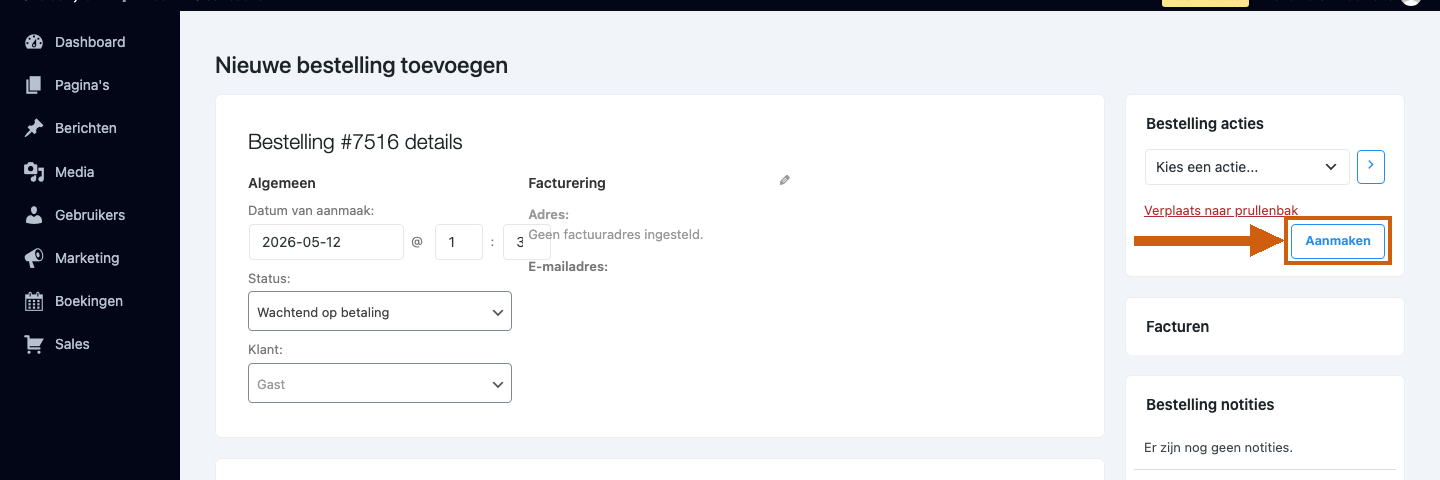
Klik rechtsboven op Aanmaken om de bestelling vast te leggen.
De betaallink versturen
Na het aanmaken sta je meteen op het bewerkscherm van de bestelling. Wil je hem later opnieuw openen, ga dan naar Sales → Bestellingen — daar vind je hem terug in de lijst; filter eventueel op Wachtend op betaling1 of zoek hem met Bestellingen zoeken2. Klik op de bestelling om hem te openen.

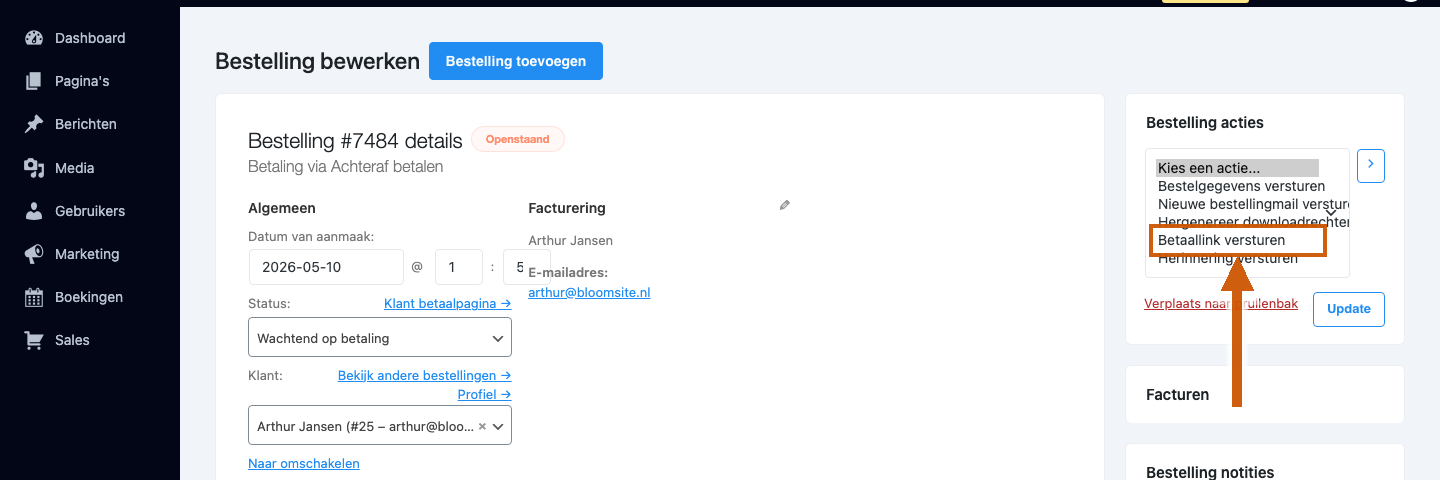
Op het bewerkscherm van de bestelling klap je rechts bij Bestelling acties de keuzelijst uit en kies je Betaallink versturen; klik daarna op Toepassen. De klant krijgt dan een e-mail met een knop om de bestelling alsnog online te betalen. Wil je de link liever zelf delen — bijvoorbeeld via WhatsApp of in een eigen bericht — dan staat er bij de bestelgegevens ook een Klant betaalpagina →-link die je kunt kopiëren.
Heb je voor je administratie ook een PDF-factuur nodig, dan genereer je die op dezelfde bestelling in de metabox Facturen met de knop Aanmaken.
Was dit artikel nuttig?
Dat is fantastisch!
Hartelijk dank voor uw beoordeling
Sorry dat we u niet konden helpen
Hartelijk dank voor uw beoordeling
Feedback verzonden
We stellen uw moeite op prijs en zullen proberen het artikel te verbeteren