Werken met Klanten
Via Boekingen → Klanten beheer je alle klanten van je praktijk op één plek. Je ziet in één oogopslag de naam, contactgegevens en de datum van de laatste boeking van elke klant, en vanuit hetzelfde overzicht voeg je nieuwe klanten toe, zoek je bestaande op of open je een klantprofiel om gegevens aan te passen of een afspraak in te plannen.
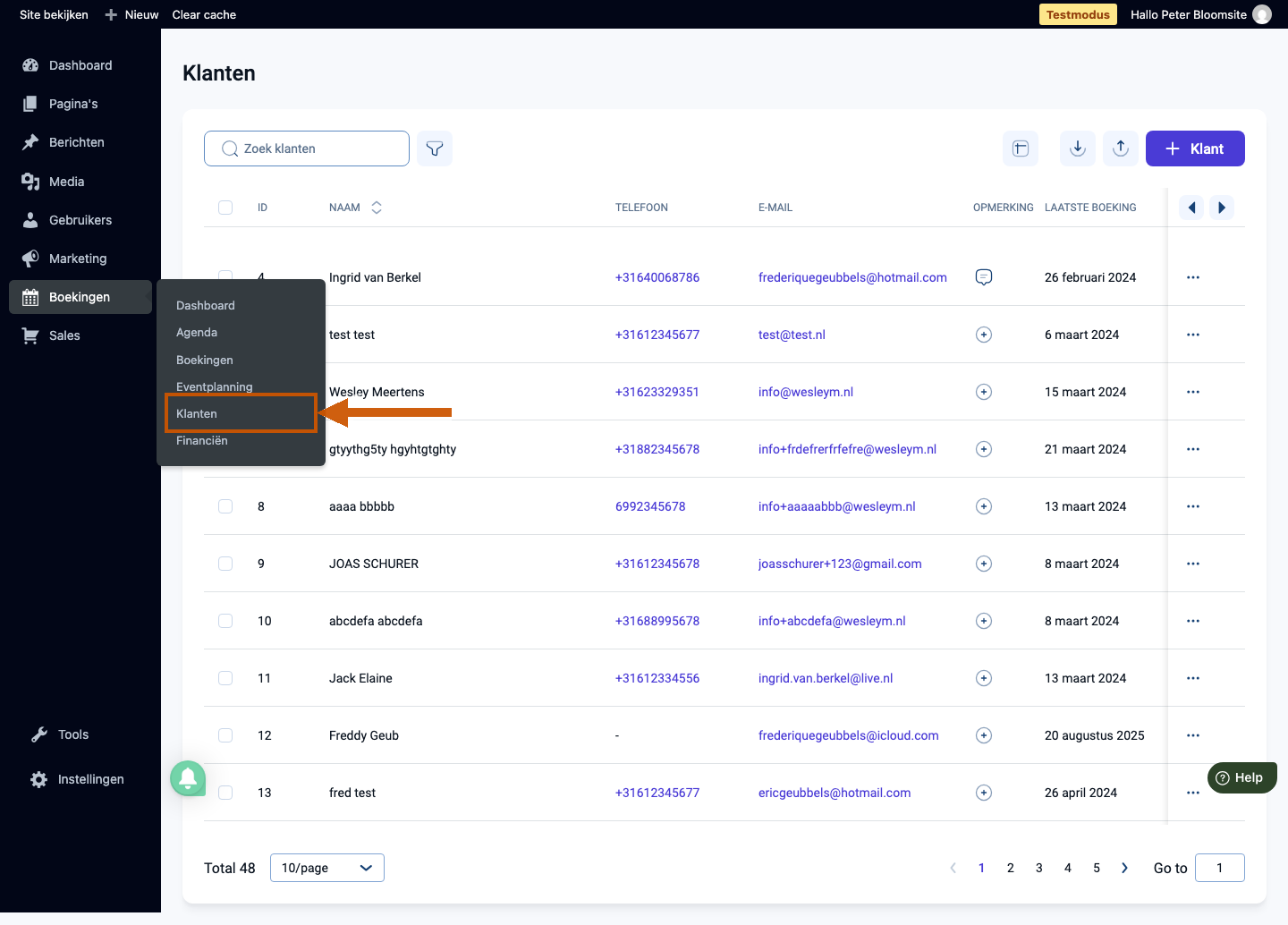
De klantenlijst
Het overzicht toont alle klanten in een sorteerbaar tabel. Met het zoekveld Zoek klanten1 filter je snel op naam of e-mailadres. Rechtsboven maak je met + Klant2 een nieuwe klant aan; via de import- en exportknoppen wissel je klantgegevens in bulk uit als CSV-bestand.

Klik op een klantrij om het klantprofiel te openen.
Een nieuwe klant aanmaken
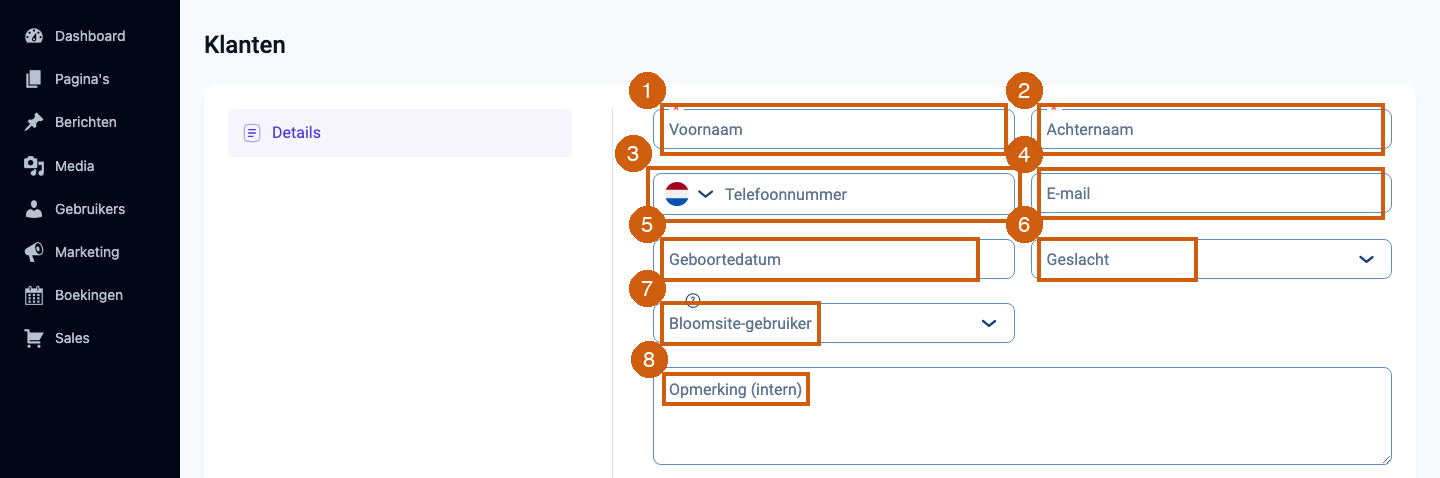
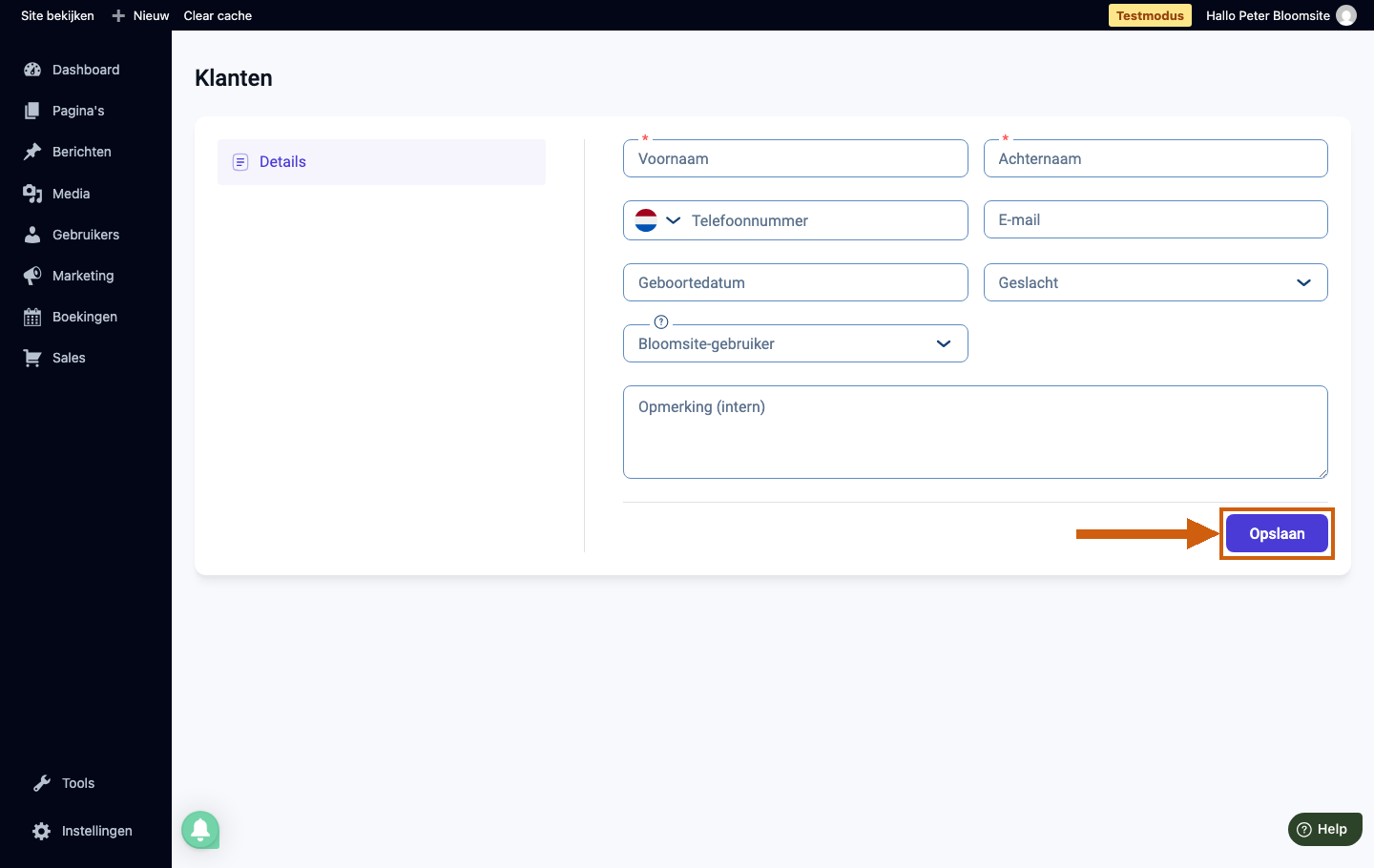
Zodra je op + Klant klikt, schuift het paneel Nieuwe klant aan de rechterkant van het scherm in. Verplicht zijn Voornaam en Achternaam; optioneel vul je Telefoonnummer, E-mail, Geboortedatum, Geslacht en Bloomsite-gebruiker in. Het veld Notitie (intern) is alleen voor jou zichtbaar en verschijnt nergens richting de klant.

Met Opslaan leg je de klant vast en verschijnt de nieuwe rij direct in de lijst.
Het klantprofiel
Zodra je op een rij klikt, openen de Klantgegevens met alle persoonlijke informatie van de gekozen klant: naam, telefoon, e-mail, geboortedatum, geslacht, gekoppelde Bloomsite-gebruiker en interne opmerking. Bovenaan staan twee knoppen: met Klant bewerken1 pas je de gegevens aan in hetzelfde invulpaneel, en met Afspraak2 open je direct het afspraakvenster met deze klant al ingevuld zodat je snel een boeking kunt aanmaken.
Plan je zelf een afspraak voor een cliënt in, dan kan de cliënt achteraf met een betaallink betalen — een volwaardige betaalmethode. De bestelling staat op Wachtend op betaling; je stuurt de betaallink vanuit die bestelling via Bestelling acties → Betaallink versturen. Zie Een afspraak inplannen voor een klant of Betaallink sturen naar de klant voor de stappen.
Onder de actieknoppen zie je het aantal afspraken, pakketten en evenementen van deze klant, met de datum van de laatste activiteit. Met Bekijk afspraken1, Bekijk pakketten2 of Bekijk evenementen3 spring je naar de bijbehorende Boekingen-lijst, gefilterd op deze klant, zodat je de volledige geschiedenis in één oogopslag ziet.

Was dit artikel nuttig?
Dat is fantastisch!
Hartelijk dank voor uw beoordeling
Sorry dat we u niet konden helpen
Hartelijk dank voor uw beoordeling
Feedback verzonden
We stellen uw moeite op prijs en zullen proberen het artikel te verbeteren