Dagelijks werken met Betalingen
Via Sales in het Bloomsite-admin beheer je alles rondom betalingen: bestellingen die klanten hebben geplaatst, de bijbehorende facturen, je productcatalogus en je omzetrapportages. Dit artikel legt uit wat je op dagelijkse basis in elk onderdeel kunt doen, zodat je snel weet waar je naartoe moet.
Bestellingen bekijken
Onder Sales vind je als eerste de Bestellingen. Hier zie je alle transacties waarbij een betaling is verwerkt — inclusief bestellingen die uiteindelijk op €0,00 uitkwamen dankzij een kortingscode, en Pakketten die je hebt verkocht. Een volledig gratis boeking loopt niet via dit gedeelte; die vind je terug onder Boekingen in de Agenda of Afspraken. Let op: voor deze functionaliteit heb je een Bloomsite PRO-abonnement nodig.
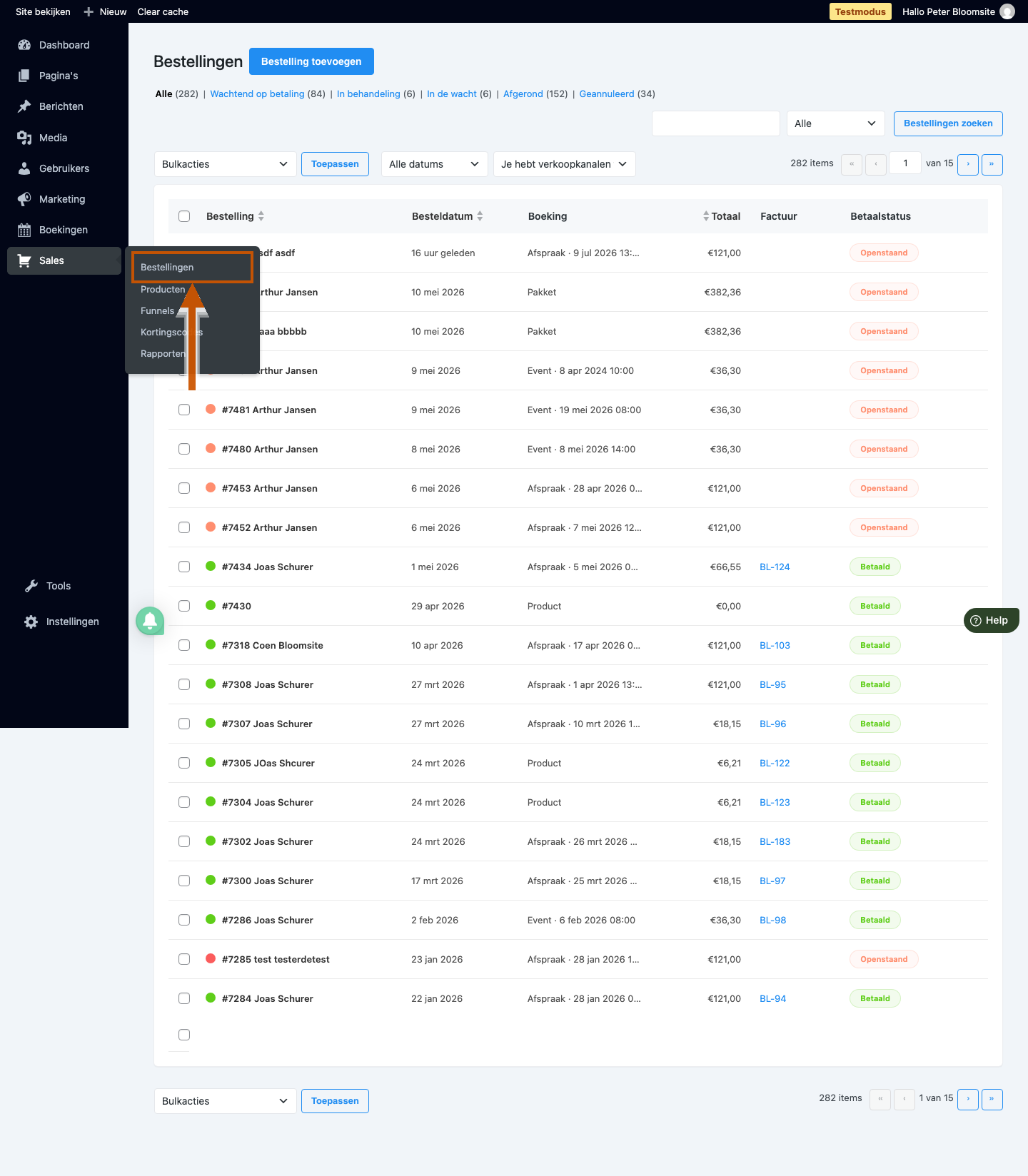
De bestellingenlijst toont in één oogopslag alle transacties op je website, met per regel de klant, het product en het bedrag.
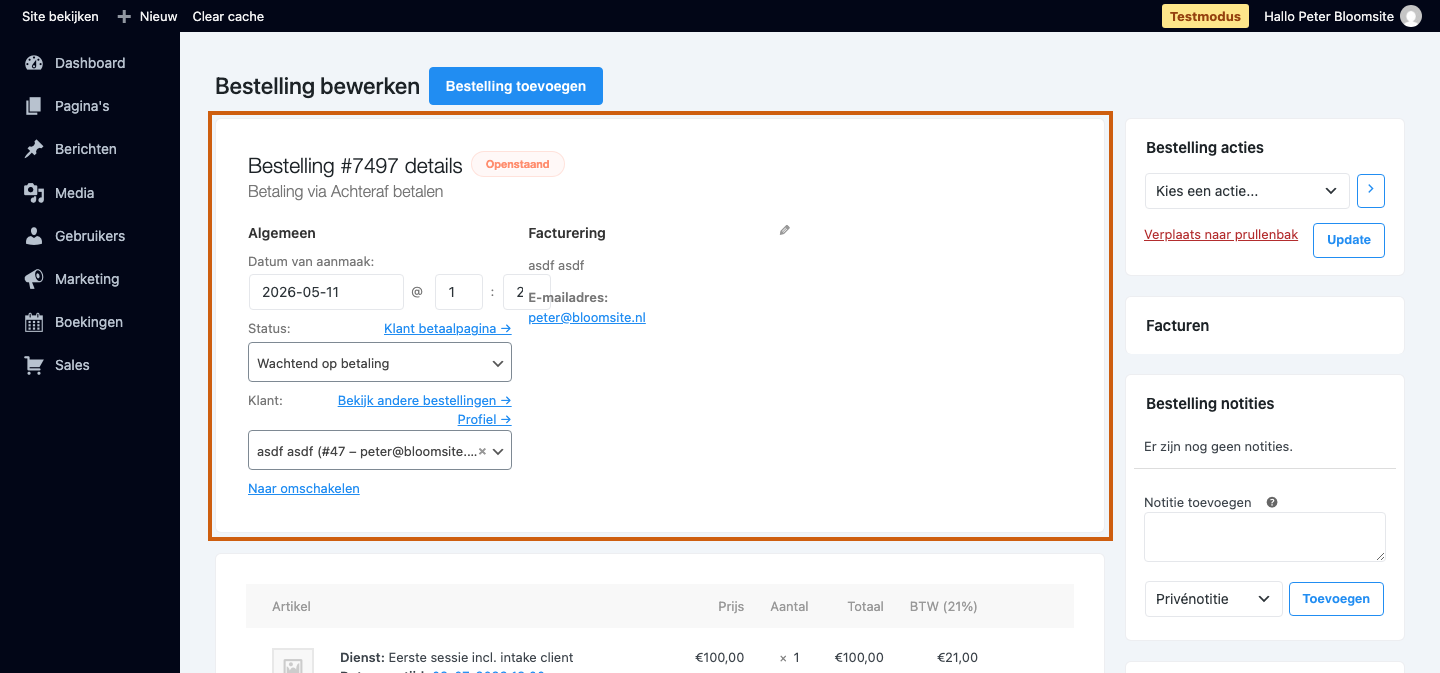
In de detailweergave van een bestelling zie je de factuurgegevens en het gekochte product.
Bestellingsstatussen begrijpen
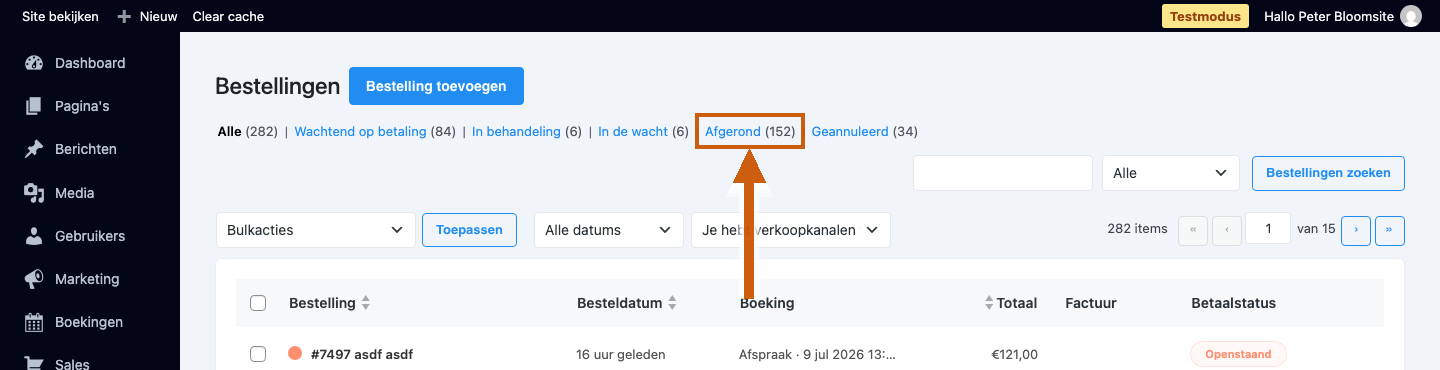
Elke bestelling heeft een status die aangeeft hoe de betaling ervoor staat. De drie statussen die je dagelijks tegenkomt zijn Afgerond, Wachtend op betaling en In behandeling. Gebruik voor jezelf alleen Afgerond ("hier hoef ik niets meer mee") en In behandeling ("hier moet ik nog iets mee"). De status Wachtend op betaling ontstaat wanneer een klant het betalingsproces halverwege heeft afgebroken; het systeem zet die bestellingen na een paar uur automatisch op Geannuleerd — pas deze status zelf dus nooit aan. Het statusoverzicht laat zien hoe de drie statussen zich visueel verhouden.
Een bestelling openen en de status bijwerken
Door op een bestelling te klikken zie je de volledige details: factuurgegevens, het gekochte product en de huidige status. Wanneer een klant op locatie heeft betaald, zet je de bestelling hier handmatig op Afgerond. Wacht daar ook echt mee tot je de betaling daadwerkelijk hebt ontvangen — zet je de status te vroeg op Afgerond, dan is er al een factuur verstuurd en moet je achteraf een creditnota opmaken om je boekhouding te corrigeren. De detailpagina van een bestelling toont factuurgegevens, status en alle bestelregels.
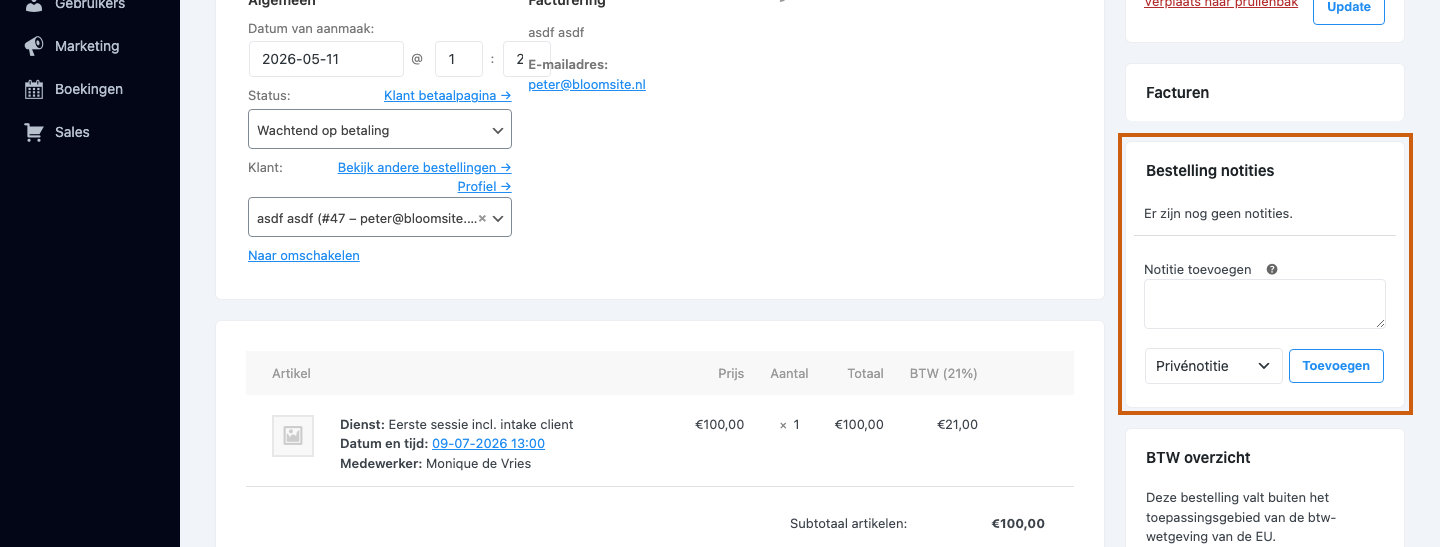
In het veld Bestelling notities vind je een logboek van alles wat er met de bestelling is gebeurd: zowel acties die jij hebt uitgevoerd als automatische wijzigingen door het systeem.
Facturen en creditnota's
Zodra je een bestelling op Afgerond zet, maakt het systeem automatisch een factuur aan en stuurt die direct naar de klant. Onder het kopje Factuur in de bestelling verschijnt het factuurnummer zodra de bestelling is afgerond.
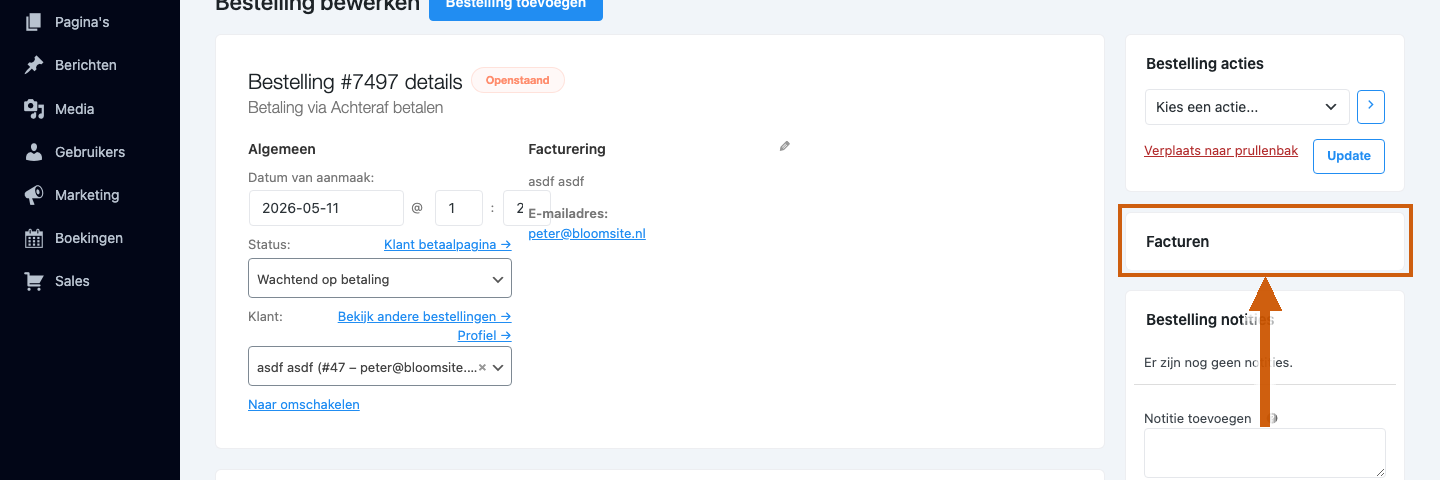
Via Bestelling acties kun je de factuur eventueel opnieuw naar de klant mailen, bijvoorbeeld als die de eerste mail heeft gemist. Houd er rekening mee dat de factuur al is verstuurd op het moment dat je de status op Afgerond hebt gezet.
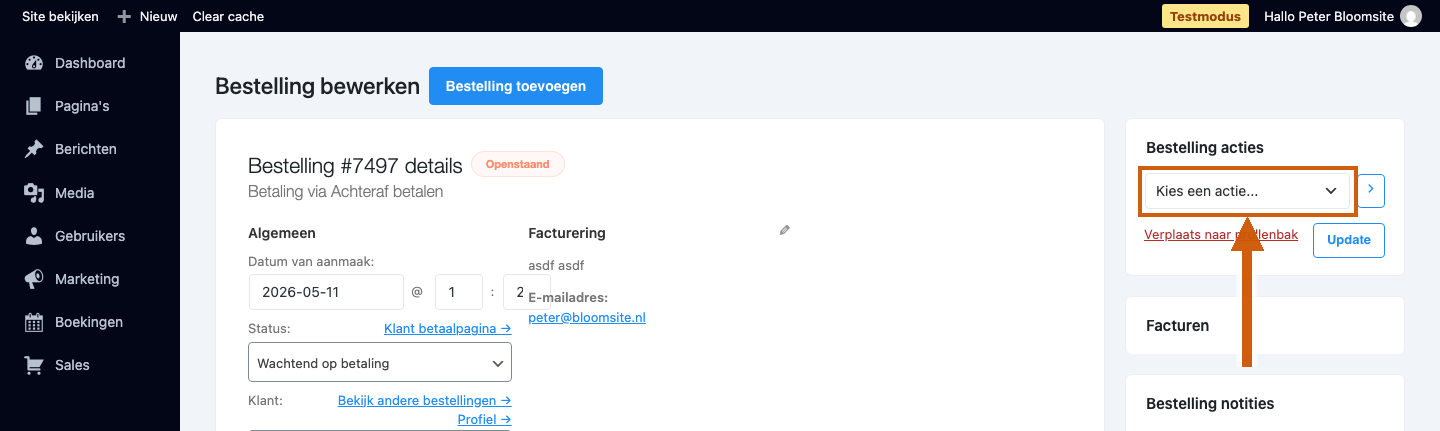
Als je een bestelling ongedaan moet maken of een terugbetaling wilt verwerken, maak je vanuit het Factuur-gedeelte een Creditnota aan. Zo blijft je boekhouding kloppen zonder dat je handmatig iets hoeft aan te passen.
Producten
Onder Producten in het verkoopsysteem staan alle producten die gebruikt worden bij het afrekenen van boekingen.
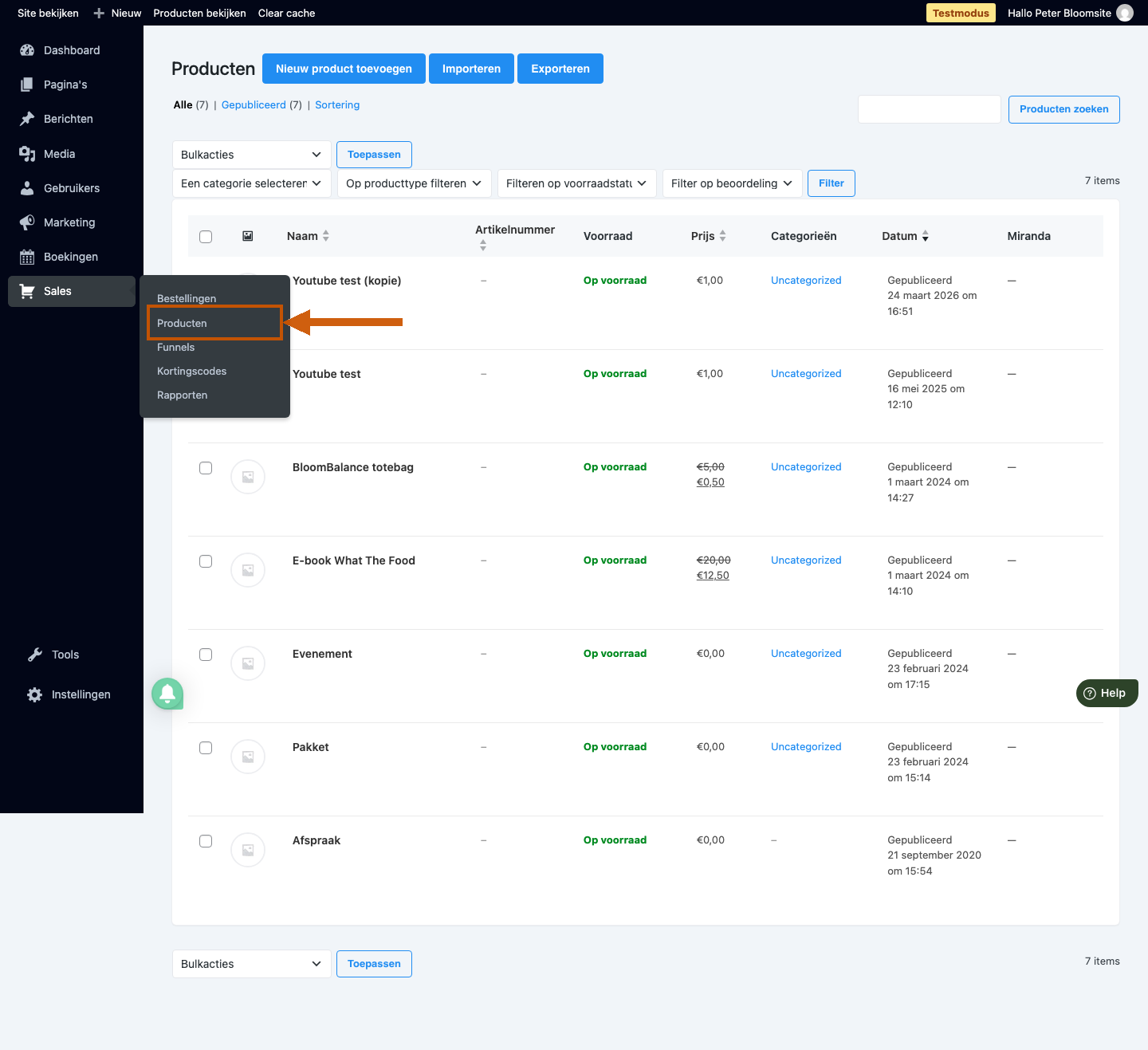
Het product Afspraak is het centrale product waarmee alle diensten en evenementen worden verrekend. De prijs die je voor een dienst of evenement hebt ingesteld in het boekingssysteem, wordt automatisch overgenomen — je hoeft hier dus niets handmatig aan te passen. Verwijder het product Afspraak niet en wijzig er niet zomaar iets aan, want dat raakt alle boekingsgerelateerde betalingen. In sommige gevallen is er voor een specifieke dienst een apart product aangemaakt zodat er een aangepaste bedanktpagina ingesteld kon worden; dan verlopen de betalingen voor die dienst via dat aparte product. De productpagina toont alle beschikbare producten inclusief het product Afspraak.
Omzetrapportages bekijken
Onder Sales → Rapporten vind je statistieken over je betalingen, zodat je in één oogopslag ziet hoe je omzet zich ontwikkelt. Het rapportageoverzicht opent direct op de hoofdstatistieken van je verkoopsysteem.
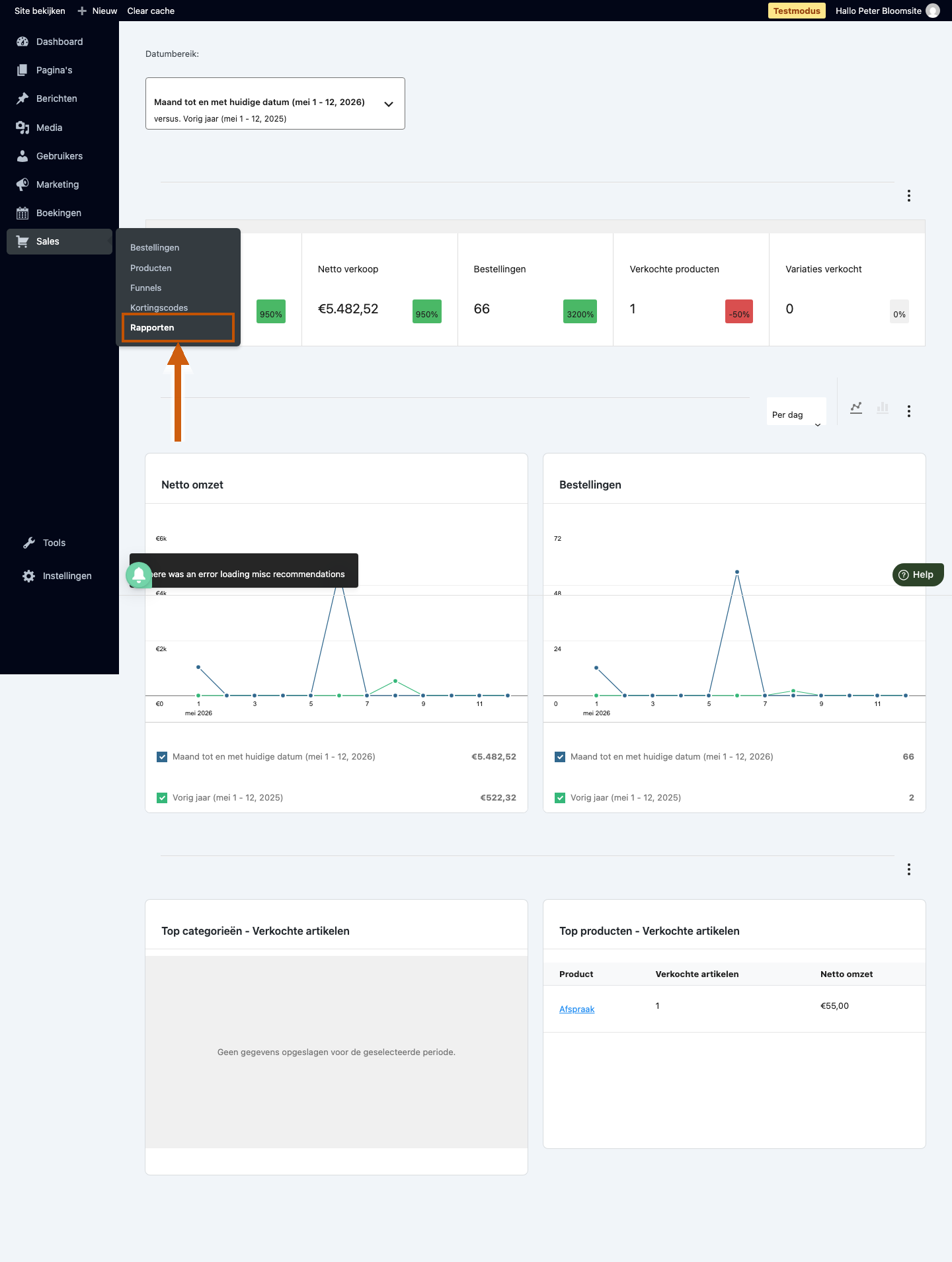
Kies eerst een Datumbereik waarover je de statistieken wilt bekijken en klik op Bijwerken om het rapport te laden.
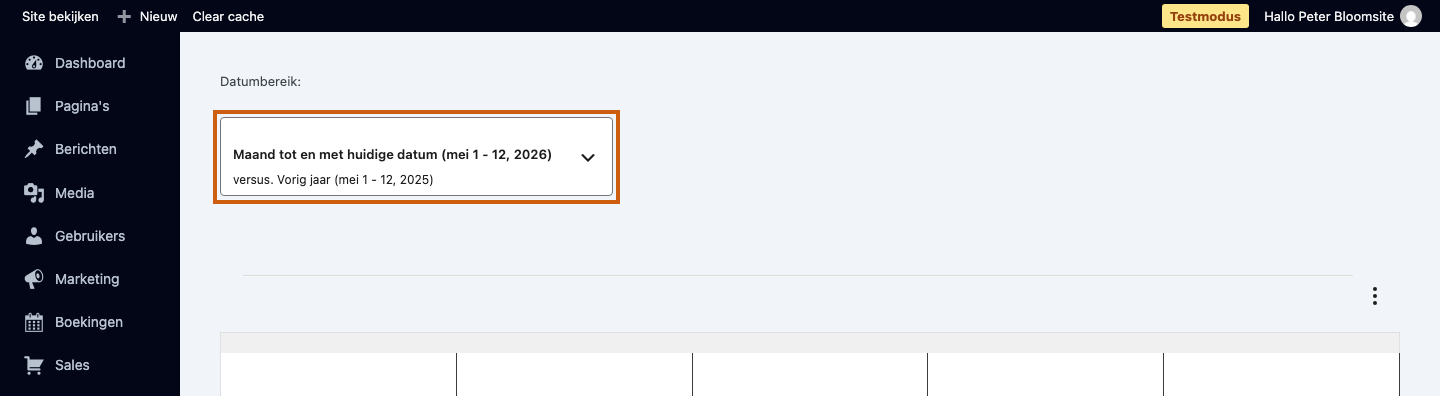
Na het bijwerken zie je een grafiek met je omzet over de gekozen periode, vergeleken met de voorgaande periode. In het voorbeeld is gekozen voor Jaar tot op heden, afgezet tegen hetzelfde tijdvak een jaar eerder.
Als je iets verder naar beneden scrolt in het rapport, verschijnen de top-categorieën en top-producten met de bijbehorende netto-omzet per product, zodat je snel ziet welke diensten of pakketten het meeste opbrengen.
Bedrijfsgegevens instellen
Via Instellingen1 → Bedrijfsgegevens2 beheer je de basisgegevens die op facturen en in e-mails worden gebruikt. De navigatie naar Bedrijfsgegevens loopt via de Instellingen-sectie in het Bloomsite-admin.
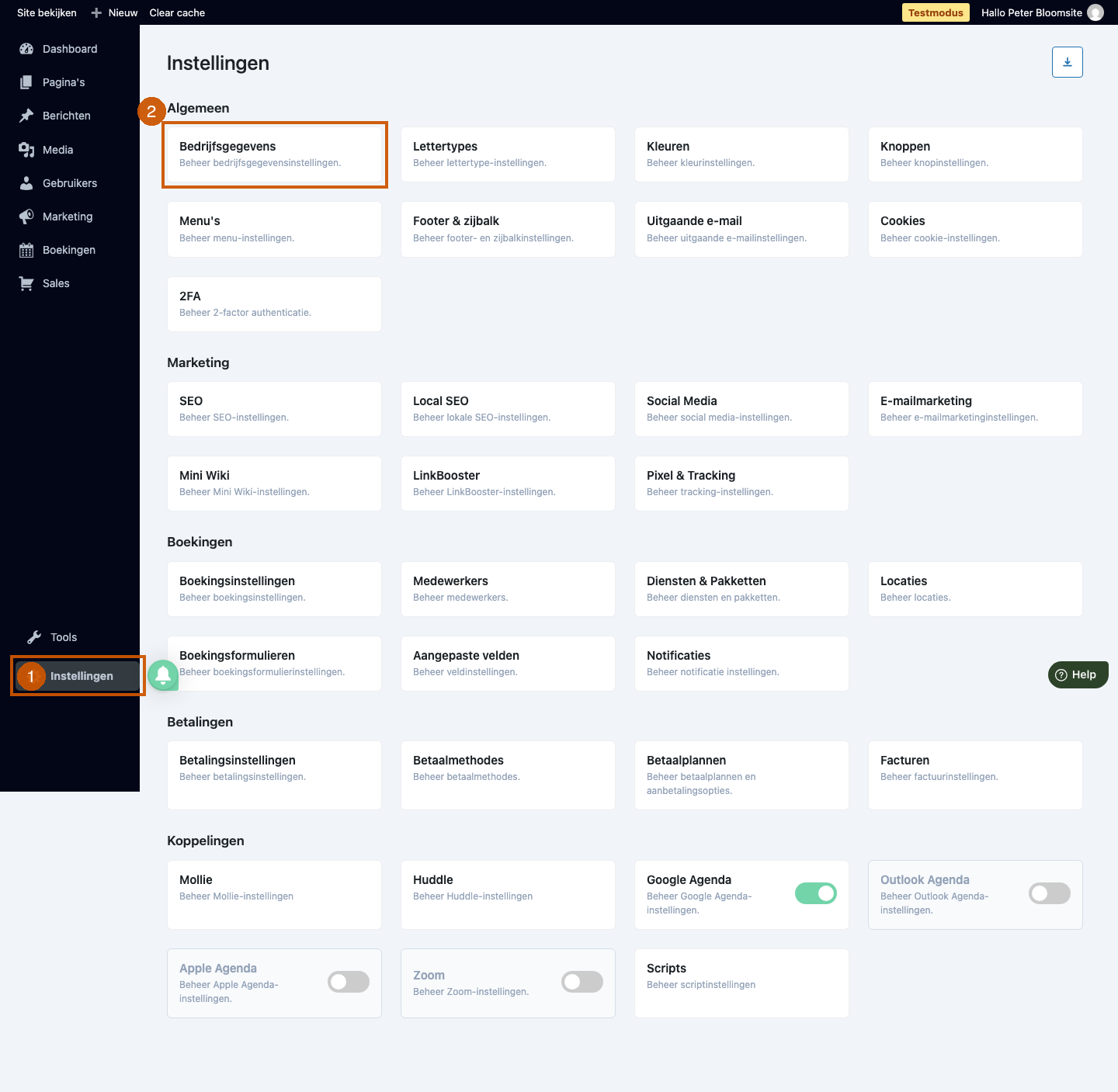
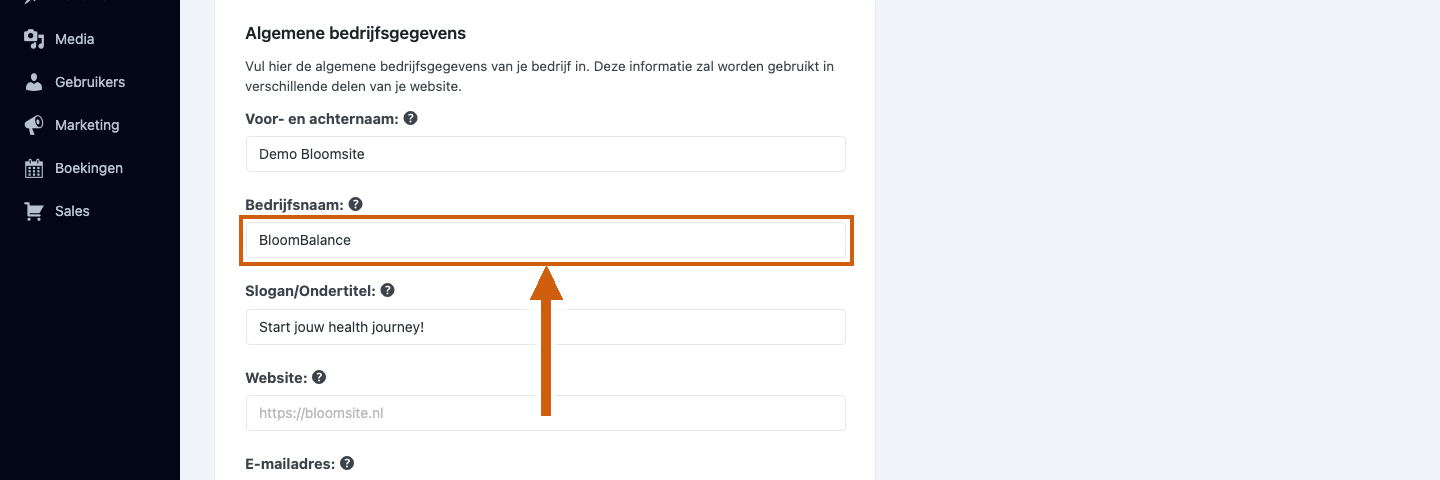
Hier stel je je bedrijfsnaam, adres, KvK-nummer en e-mailafzenderopties in. Deze gegevens verschijnen automatisch op elke factuur die het systeem verstuurt, dus zorg dat ze up-to-date zijn. Wil je meer weten over andere factuurinstellingen, dan vind je verdere uitleg in de kennisbank.
Was dit artikel nuttig?
Dat is fantastisch!
Hartelijk dank voor uw beoordeling
Sorry dat we u niet konden helpen
Hartelijk dank voor uw beoordeling
Feedback verzonden
We stellen uw moeite op prijs en zullen proberen het artikel te verbeteren