Een gewone factuur aanmaken en versturen naar je klant
Heb je declarabele facturen aanstaan? Dan werkt het anders! Volg in dat geval deze artikelen: Werken met declarabele facturen en Declarabele facturen instellen. De rest van dit artikel gaat over gewone (niet-declarabele) facturen.
Zodra een klant een bestelling via je website volledig online betaalt, stuurt je website automatisch een factuur (betaalbewijs) naar het e-mailadres van de klant — dat gebeurt vanzelf, ongeacht je instellingen, zodra de betaling binnen is. Betaalt een klant contant of op een andere manier buiten Bloomsite om, dan herkent het systeem die betaling niet zelf; zet de bestelling in dat geval zelf op Afgerond zodra je het bedrag hebt ontvangen. Wil je zelf, los daarvan, een factuur aanmaken of een eerder verstuurde factuur opnieuw versturen? Volg dan de stappen hieronder.
Ga naar de bestelling van je klant
Elke betaling hoort bij een bestelling. Je opent die bestelling op twee manieren: rechtstreeks via het bestellingenoverzicht, of vanuit de afspraak of boeking van de klant.
-
Rechtstreeks via Sales → Bestellingen
Open in het menu links Sales en klik op Bestellingen. Klik in de lijst op het bestelnummer of de naam van de klant om de bestelling te openen.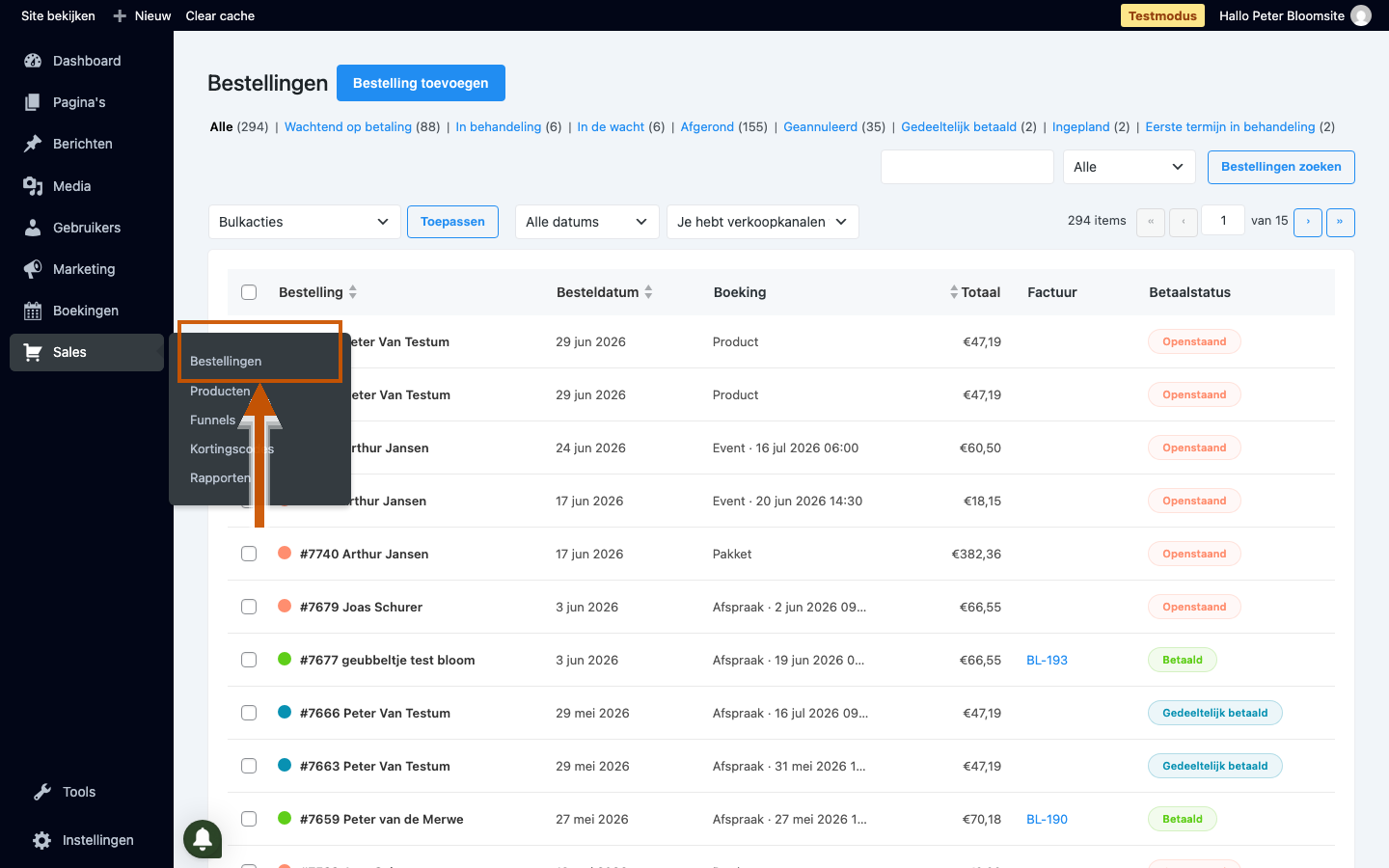
-
Vanuit een afspraak of boeking
Hoort de bestelling bij een afspraak of boeking? Ga in het menu links naar Boekingen en klik op de afspraak van de klant in de lijst.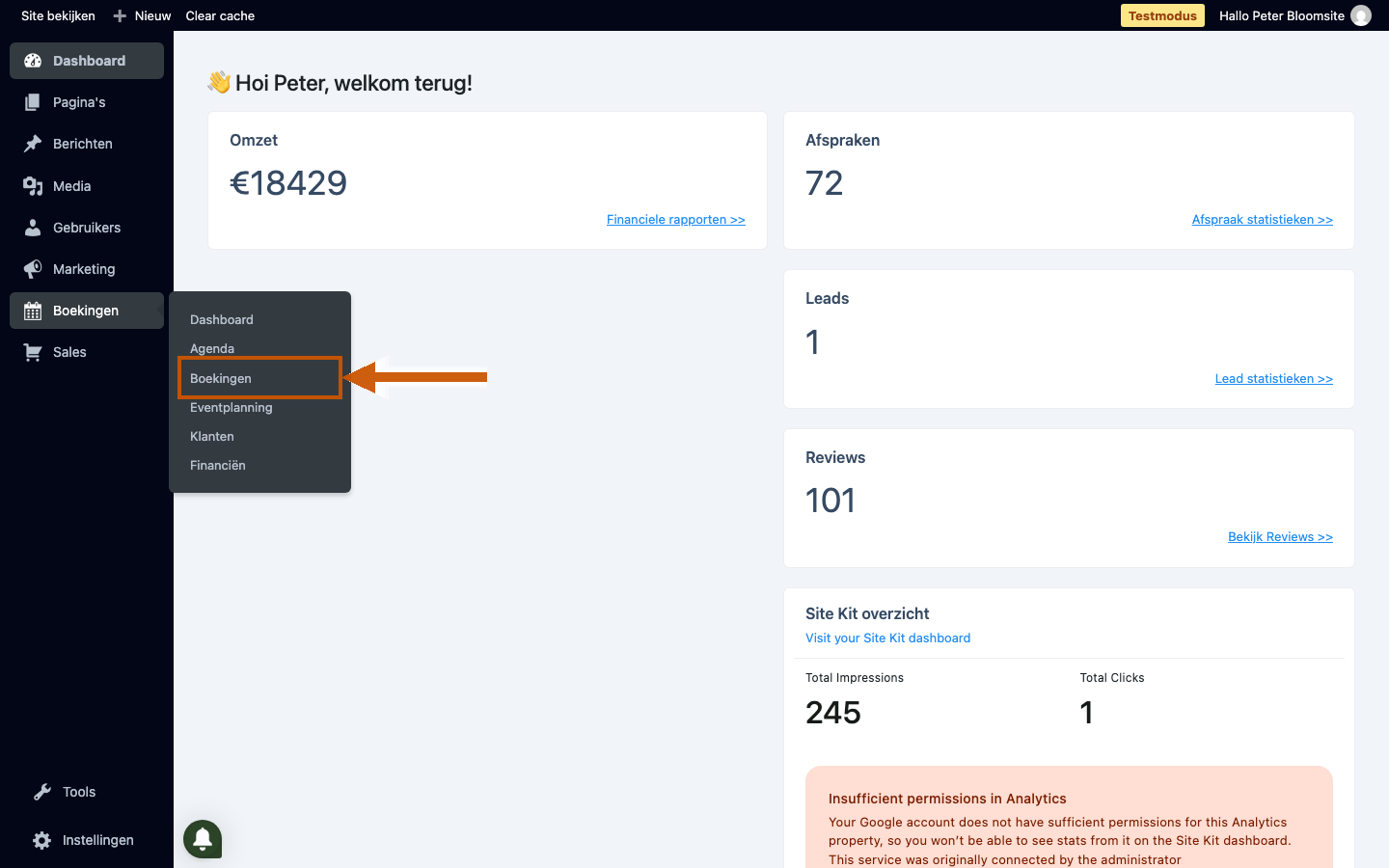
-
Klik op de gekoppelde bestelling
Het paneel Afspraakdetails schuift rechts open. Onder het kopje Betalingen staat de gekoppelde bestelling met de betaalstatus. Klik op Bestelling # om die bestelling te openen — je komt in precies hetzelfde bestelscherm als via Sales → Bestellingen.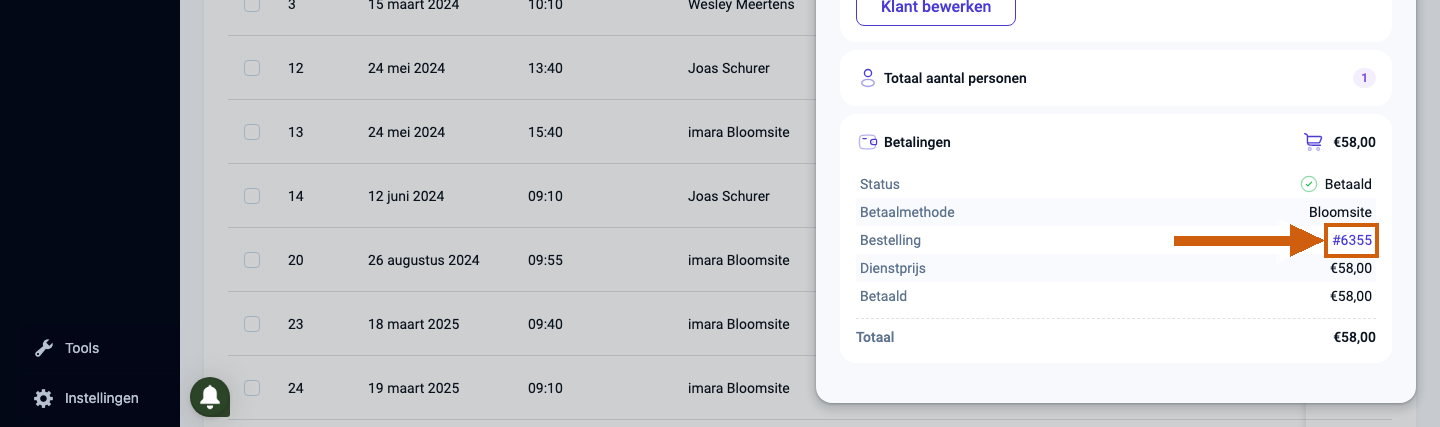
Contant of buiten Bloomsite om betaald
-
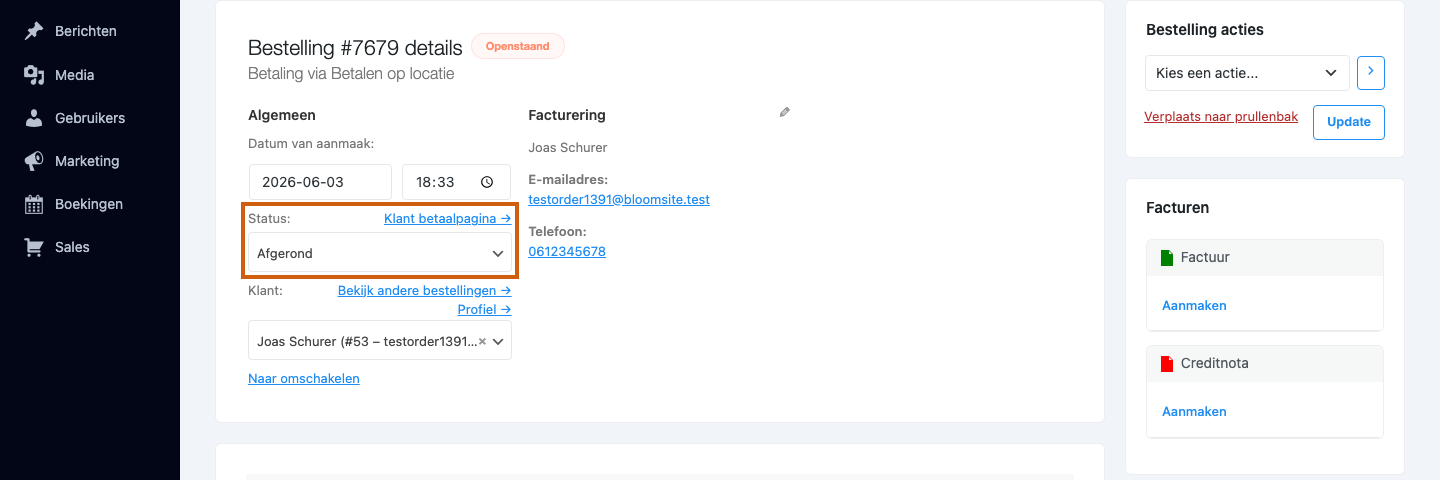
Betaalt een klant contant of op een andere manier buiten Bloomsite om? Zet dan bovenaan de bestelling het veld Status zelf op Afgerond zodra je het bedrag hebt ontvangen, en klik op Update om op te slaan. Vanaf dat moment geldt de bestelling als betaald en afgehandeld, en verstuurt het systeem de factuur automatisch naar de klant — net als bij een online betaling.
Een factuur handmatig aanmaken (betaalbewijs of pro-forma?)
Wil je zelf, los van de automatische verzending, een factuur aanmaken — bijvoorbeeld voor je eigen administratie of om vooraf naar de klant te sturen?
-
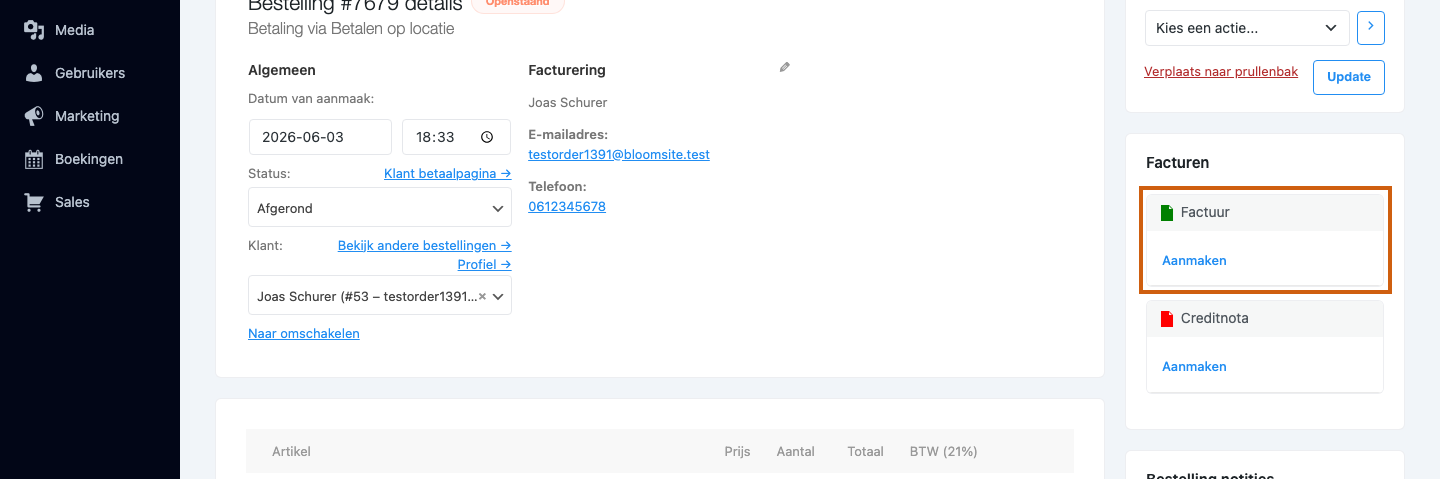
In de rechterzijbalk vind je de metabox Facturen. Klik bij de regel Factuur op Aanmaken om de PDF te genereren.
Belangrijk: of dit een echt betaalbewijs of een pro-formafactuur wordt, hangt af van de status van de bestelling op het moment dat je hem aanmaakt.- Is de bestelling al betaald of door jou op Afgerond gezet? Dan is het een normale factuur die als betaalbewijs geldt.
- Maak je de factuur aan terwijl de bestelling nog niet betaald of afgerond is? Dan krijg je een pro-formafactuur — die toont het volledige bedrag als 'te betalen' en dient als betaalverzoek, niet als bewijs van betaling.
Een factuur (opnieuw) versturen naar je klant
-
Open het blok Bestelling acties en klap het veld Actie uit. Kies Bestelgegevens versturen en klik op Toepassen om de klant handmatig een e-mail met de actuele bestelgegevens te sturen; is de PDF-factuur al aangemaakt, dan wordt die als bijlage meegestuurd.
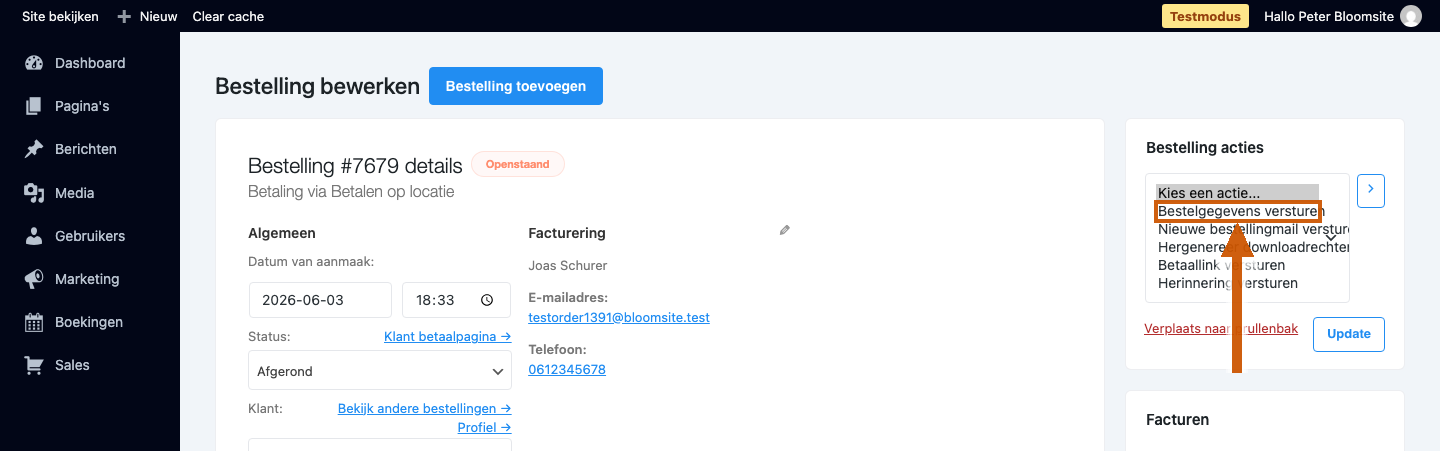
Gebruik dezelfde actie — Bestelling acties, optie Bestelgegevens versturen — als de klant de automatische e-mail is kwijtgeraakt, of om een handmatig aangemaakte (pro-forma) factuur alsnog te versturen.
Een creditnota aanmaken
Een creditnota corrigeert een eerder uitgereikte factuur, bijvoorbeeld bij een verkeerd bedrag of een geannuleerde bestelling.
-
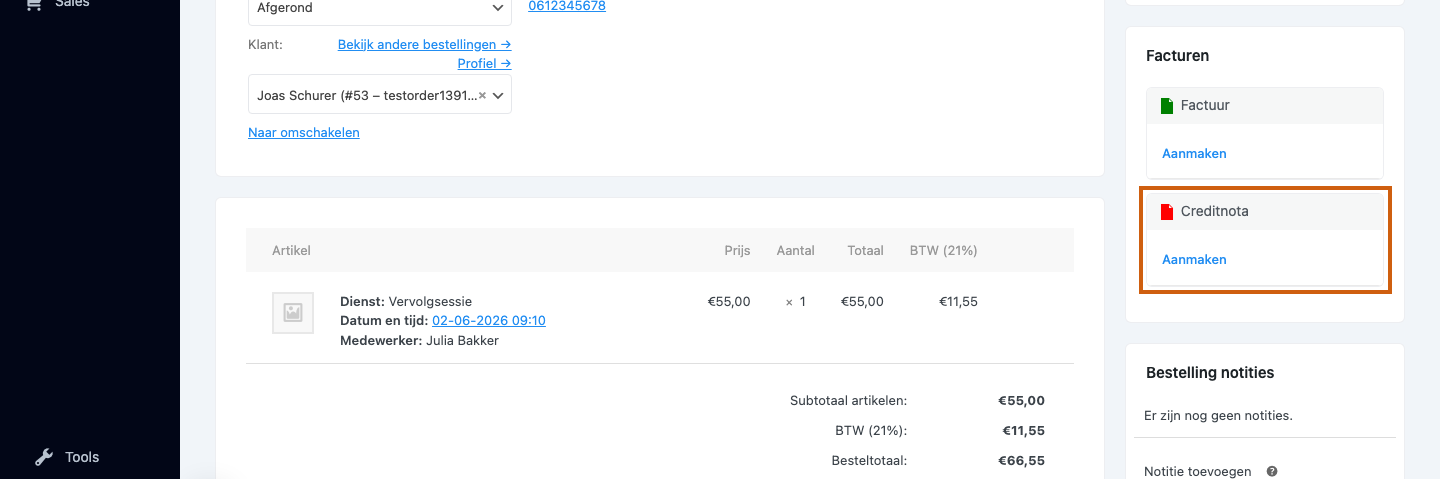
Klik in dezelfde metabox Facturen bij de regel Creditnota op Aanmaken. Verstuur de creditnota daarna op dezelfde manier als hierboven, via Bestelling acties en de optie Bestelgegevens versturen.
Facturen in bulk aanmaken
Moet je voor meerdere bestellingen tegelijk een factuur aanmaken — bijvoorbeeld aan het einde van de dag of maand — gebruik dan de bulkactie in de bestellingenlijst.
-
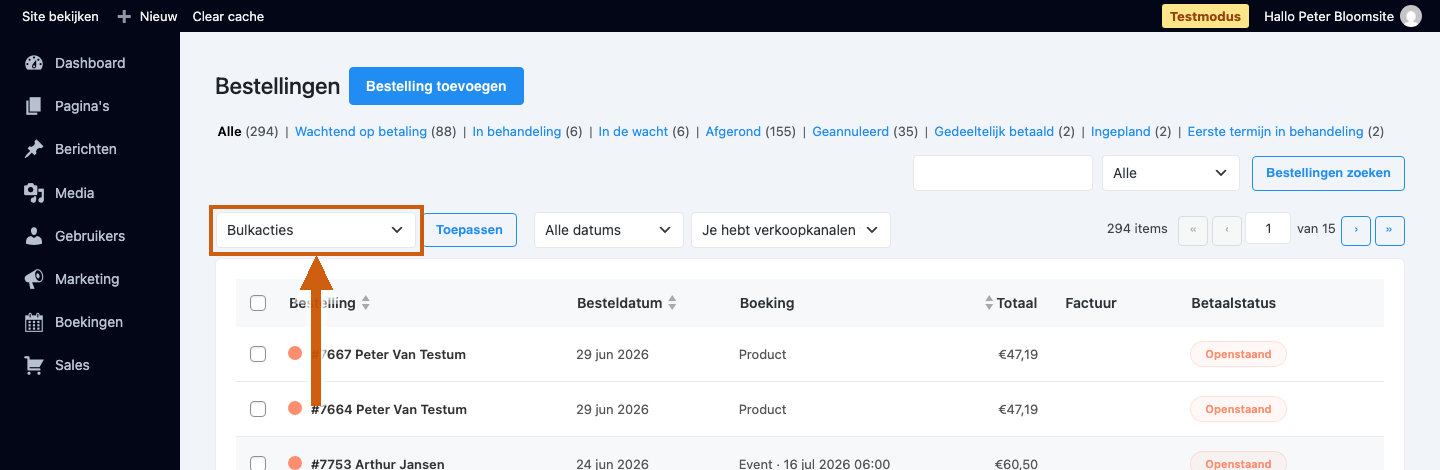
Ga naar Sales → Bestellingen, vink de gewenste bestellingen aan en klap het veld Bulkacties boven de lijst uit. Kies daar de optie Genereer Factuur en klik op Toepassen. Voor creditnota's staat in dezelfde lijst de optie Genereer Creditnota.
Facturen in bulk per e-mail versturen is niet beschikbaar — gebruik daarvoor de per-bestelling stappen hierboven.
Was dit artikel nuttig?
Dat is fantastisch!
Hartelijk dank voor uw beoordeling
Sorry dat we u niet konden helpen
Hartelijk dank voor uw beoordeling
Feedback verzonden
We stellen uw moeite op prijs en zullen proberen het artikel te verbeteren