Factuur op naam van een familielid zetten bij hetzelfde e-mailadres
Als meerdere familieleden afspraken boeken met hetzelfde e-mailadres, kan de factuur toch op naam van één specifiek familielid moeten staan. Dat is vooral belangrijk bij een declaratie bij de verzekering: de naam en geboortedatum op de factuur moeten dan overeenkomen met de persoon die behandeld is.
Je hoeft hiervoor geen nieuwe klant aan te maken. Pas tijdelijk de naam en geboortedatum aan in het klantprofiel. Wat je daarna doet, hangt af van de behandeldatum en of de factuur al bestaat.
Klantgegevens tijdelijk aanpassen
-
Open Boekingen → Klanten
Open in het menu links Boekingen → Klanten.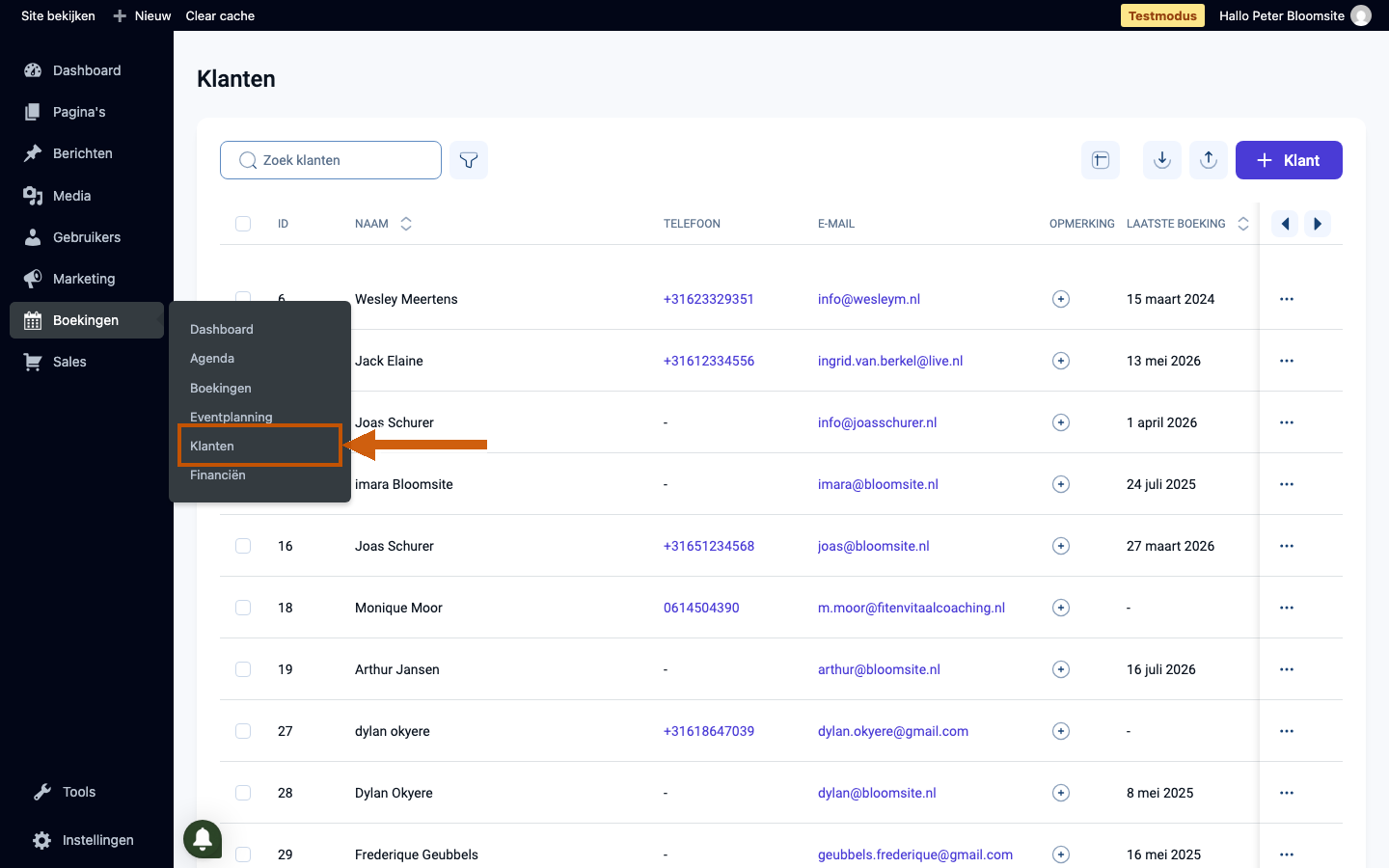
-
Zoek de klant met het gedeelde e-mailadres
Zoek de klant met het gedeelde e-mailadres via Zoek klanten en klik op de juiste klant.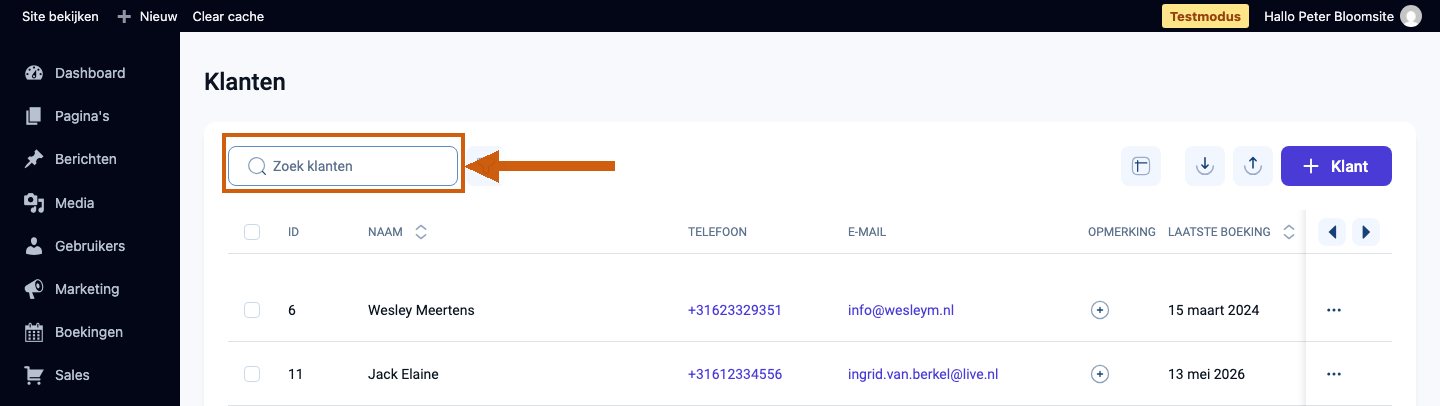
-
Open Klant bewerken
Klik bovenaan op Klant bewerken om het klantprofiel te openen.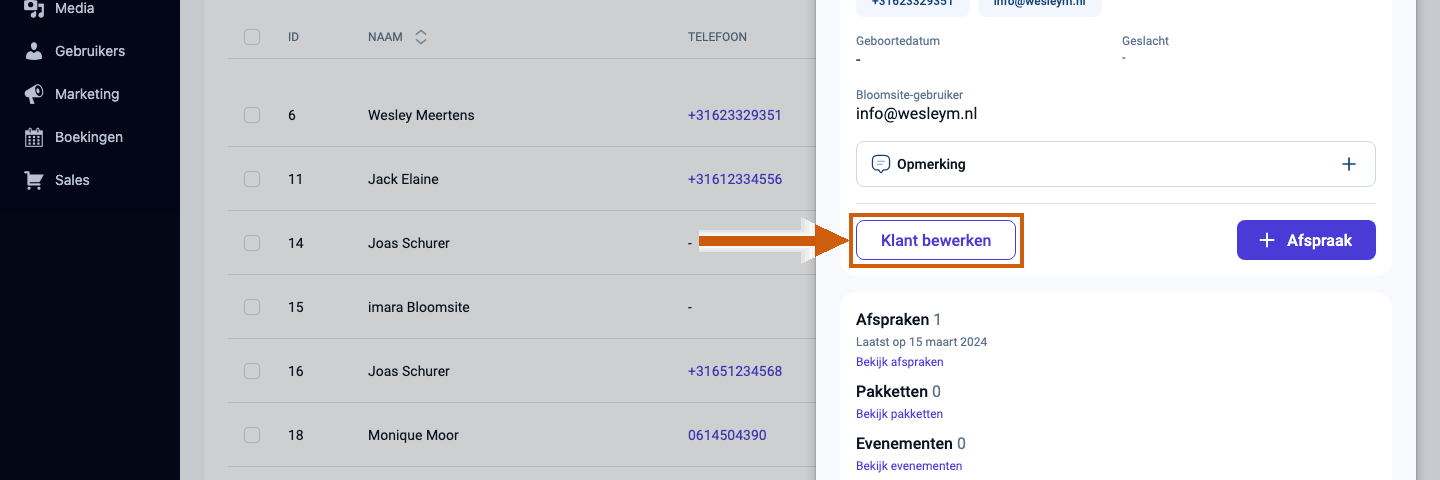
-
Zet tijdelijk de gegevens van het familielid in het klantprofiel
Vul tijdelijk de gegevens van het familielid in bij Voornaam1, Achternaam2 en Geboortedatum3. De factuur haalt de naam en geboortedatum uit deze gewone klantvelden.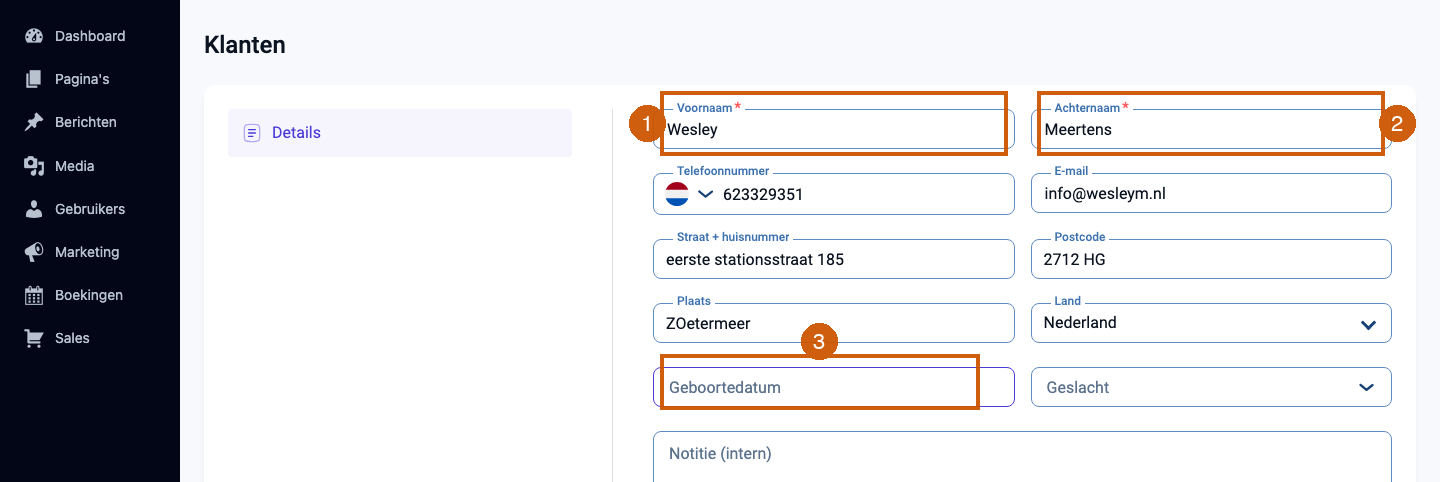
-
Gebruik Notitie (intern) voor familiegegevens
Bewaar gegevens van andere familieleden bij voorkeur in Notitie (intern), bijvoorbeeld:Noor Jansen | Geboortedatum: 12-04-2018. Die notitie is alleen bedoeld voor intern gebruik en is handig als meerdere personen hetzelfde e-mailadres gebruiken.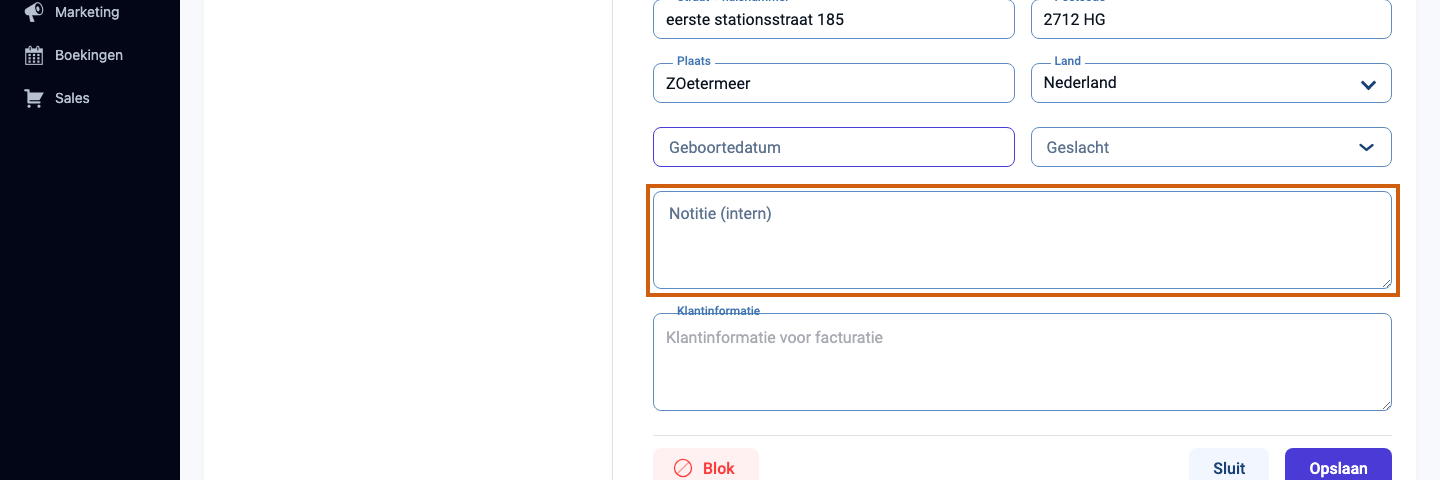
-
Sla de klantgegevens op
Klik op Opslaan. Vanaf dit moment gebruikt de declarabele factuur de opgeslagen naam en geboortedatum.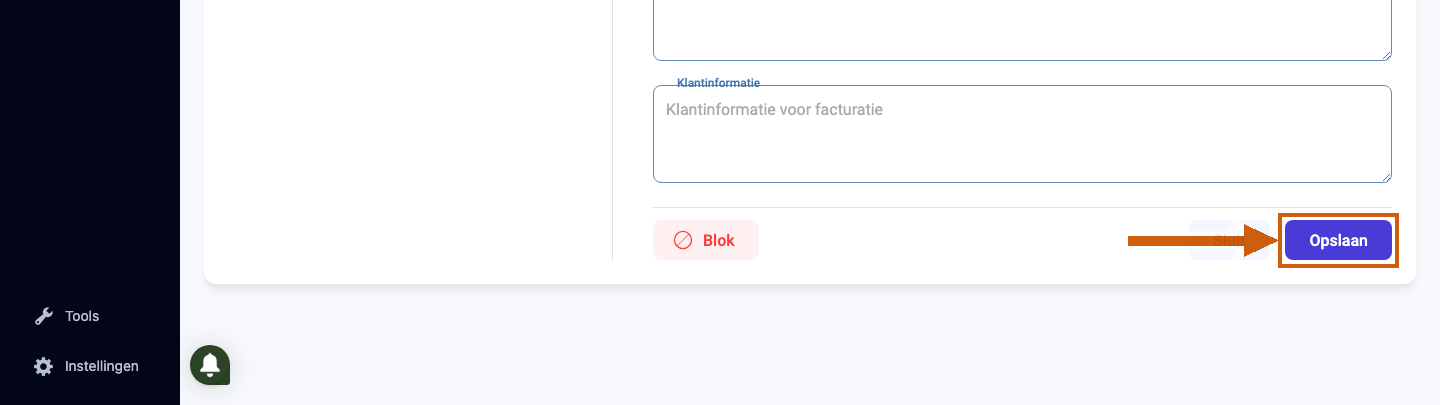
Bestelling en factuur
Is de behandeldatum nog niet geweest? Dan hoef je nu niets meer te doen. De aangepaste klantgegevens staan klaar. Na de behandeldatum wordt de factuur met de juiste naam en geboortedatum aangemaakt: automatisch als automatisch afronden aanstaat, of handmatig wanneer je na de behandeldatum de bestelling op Afgerond zet. Zet een declarabele bestelling niet vóór de behandeldatum op Afgerond.
Als de factuur al is aangemaakt of zelfs al eerder is verstuurd, dan wordt die bestaande factuur na het opslaan van de klantgegevens automatisch bijgewerkt. Je hoeft geen nieuwe factuur te maken. Stuur dezelfde factuur gewoon opnieuw, nu met de correcte klantgegevens:
-
Open de afgeronde bestelling
Is de behandeldatum al geweest en bestaat de factuur al? Open dan in het menu links Sales → Bestellingen en open de afgeronde bestelling.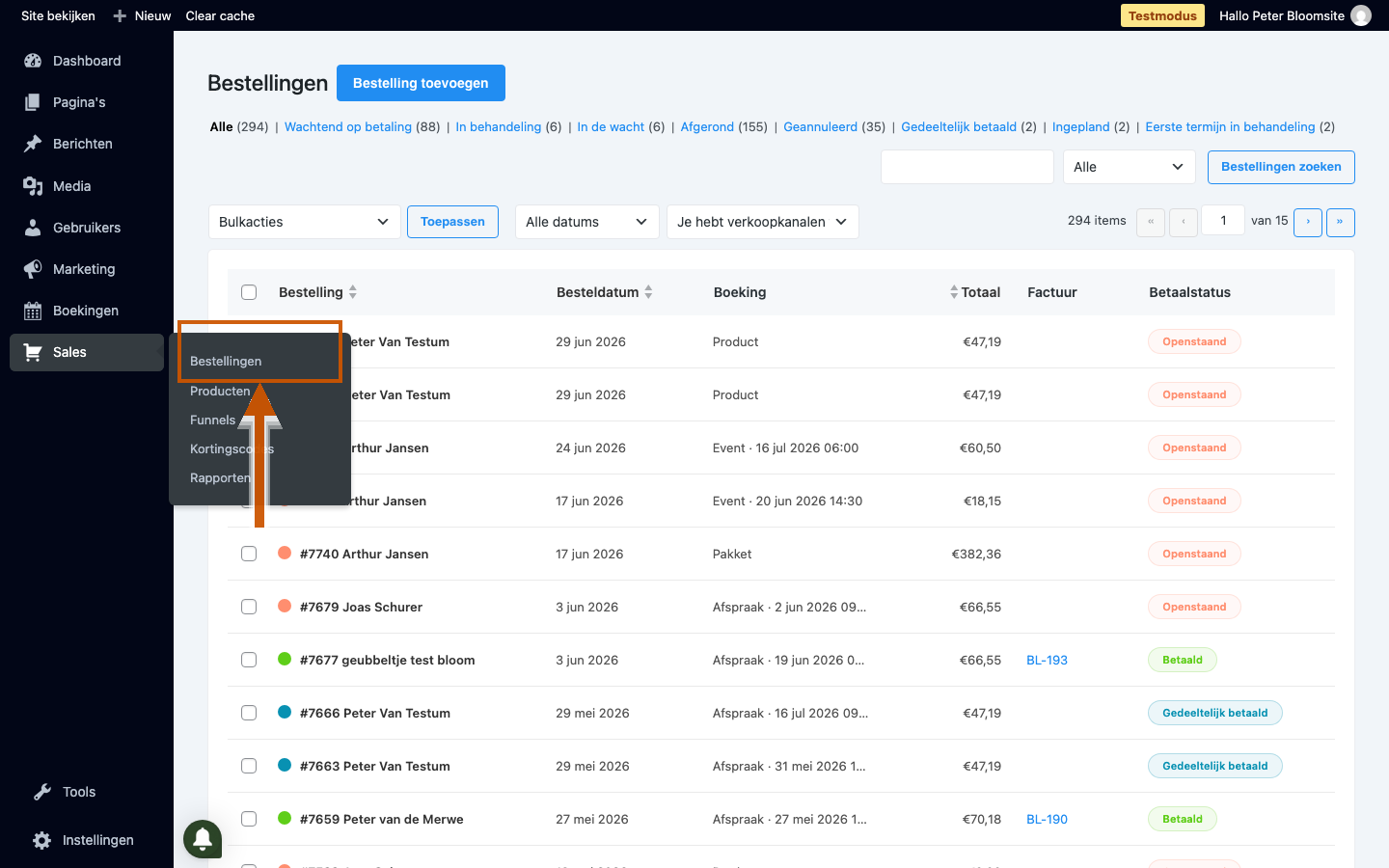
-
Stuur de factuur opnieuw
Kies bij Bestelling acties de optie Bestelgegevens versturen en klik op de pijlknop naast het veld. Daarmee verstuurt Bloomsite de bestelmail opnieuw; als er al een factuur bestaat, gaat die factuur mee met dezelfde e-mail.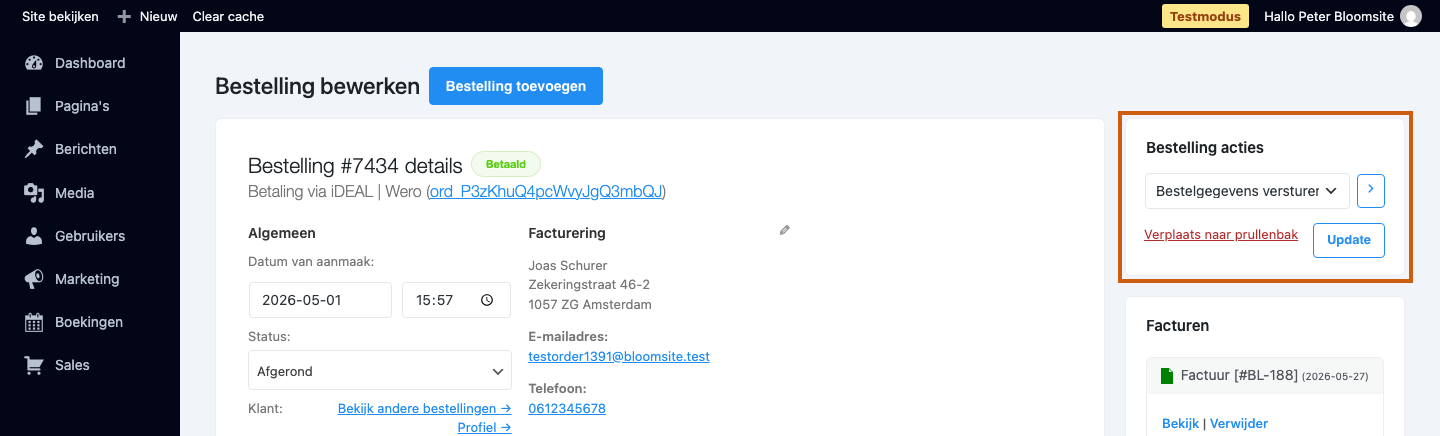
Daarna kun je de klantgegevens eventueel weer terugzetten naar de oorspronkelijke gegevens. Dat is handig als het gedeelde e-mailadres meestal voor een ander familielid wordt gebruikt.
Belangrijk: zet declaratiegegevens die zichtbaar op de factuur moeten staan niet alleen in Notitie (intern). De naam en geboortedatum die op de factuur moeten komen, zet je tijdelijk in de gewone klantvelden.
Zie ook
Was dit artikel nuttig?
Dat is fantastisch!
Hartelijk dank voor uw beoordeling
Sorry dat we u niet konden helpen
Hartelijk dank voor uw beoordeling
Feedback verzonden
We stellen uw moeite op prijs en zullen proberen het artikel te verbeteren