Nadat je het Huddle-systeem aan je Bloomsite hebt gekoppeld, koppel je per aanbod een Huddle-product aan een product op je Bloomsite. Zo krijgt een klant die dit product koopt automatisch toegang tot de bijbehorende Huddle-cursus of -werkomgeving.
Let op! Deze uitleg werkt alleen als je het Huddle-systeem al aan je Bloomsite hebt gekoppeld.
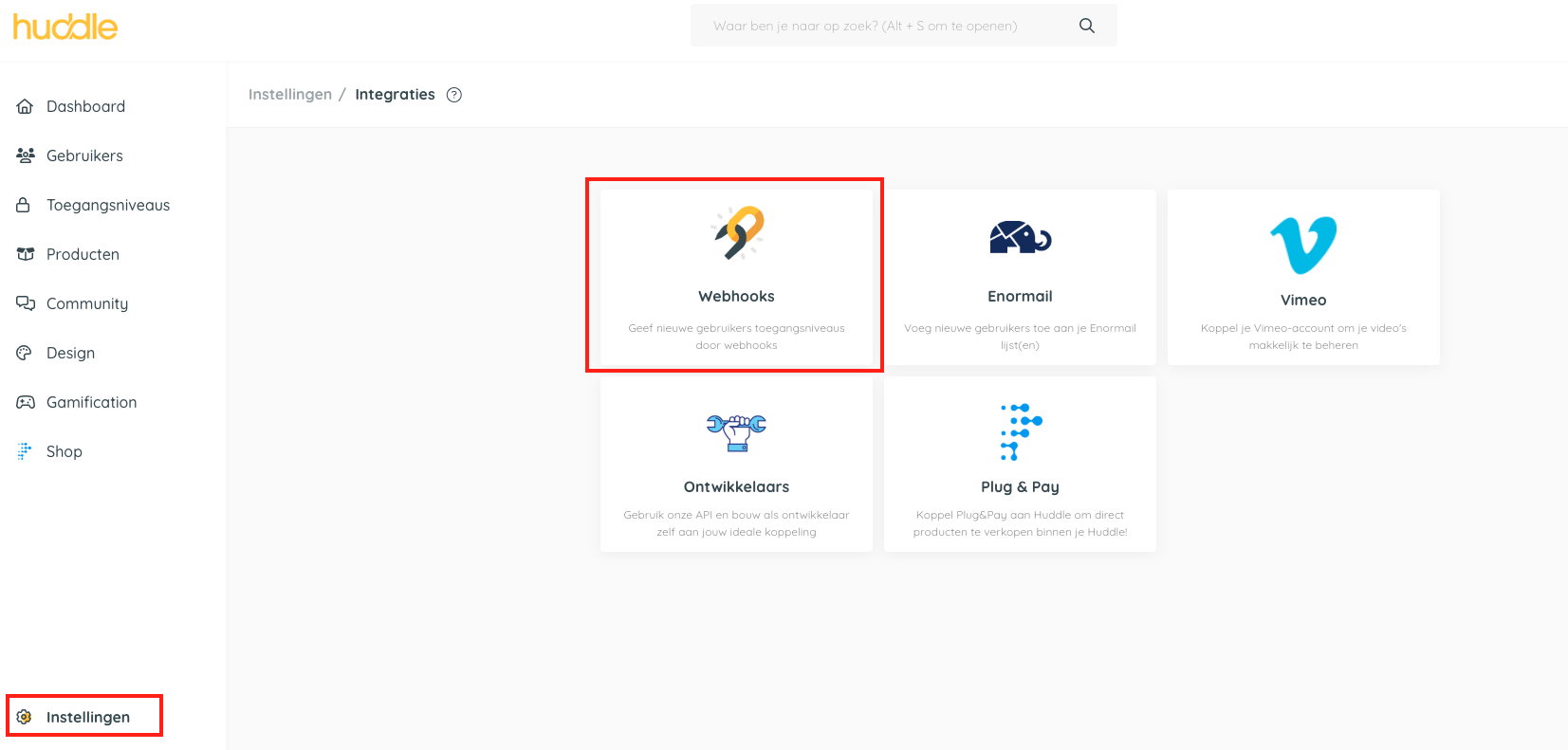
Je hebt de webhook SKU nodig. Die vind je in je Huddle account, onder Instellingen->Integraties en vervolgens op webhooks:
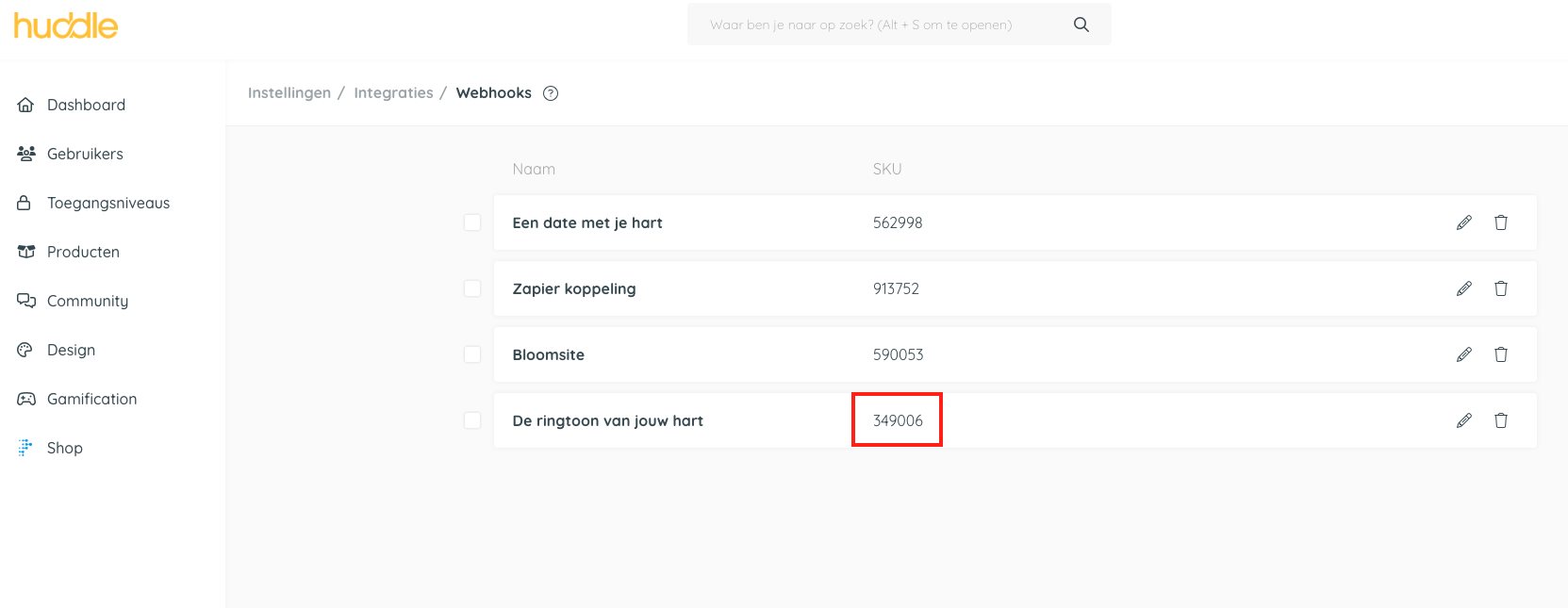
Kopieer hier het SKU nummer van het te koppelen product:
Daarna maak je op je Bloomsite het product aan waaraan je het Huddle-aanbod koppelt.
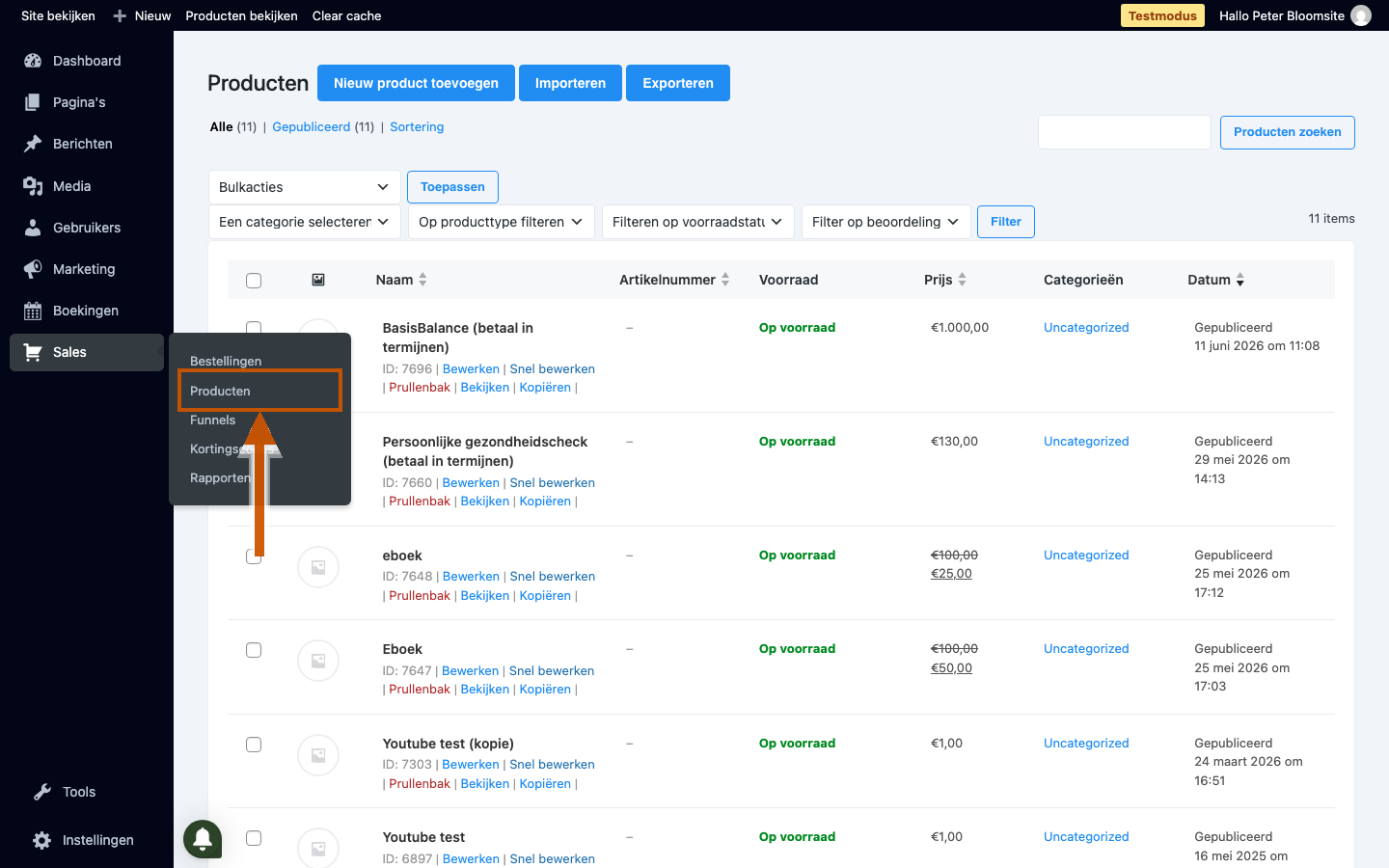
Ga in het menu links naar Sales → Producten.
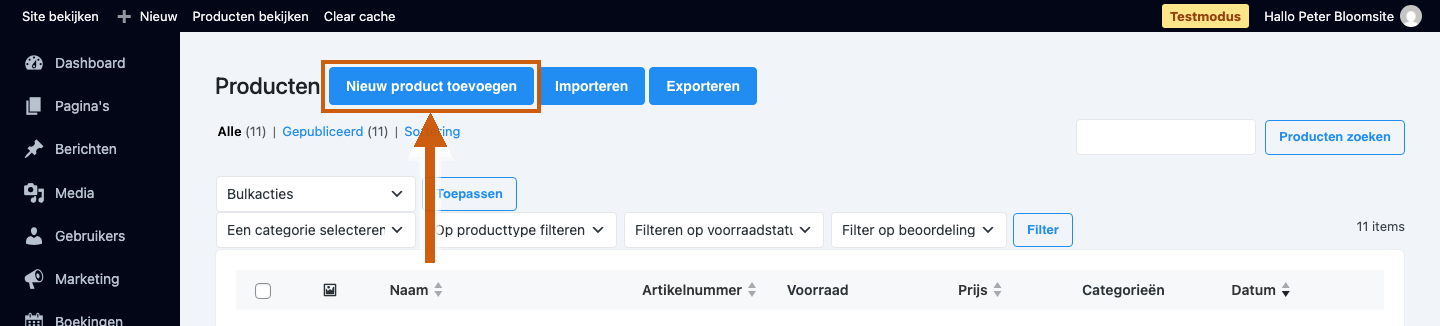
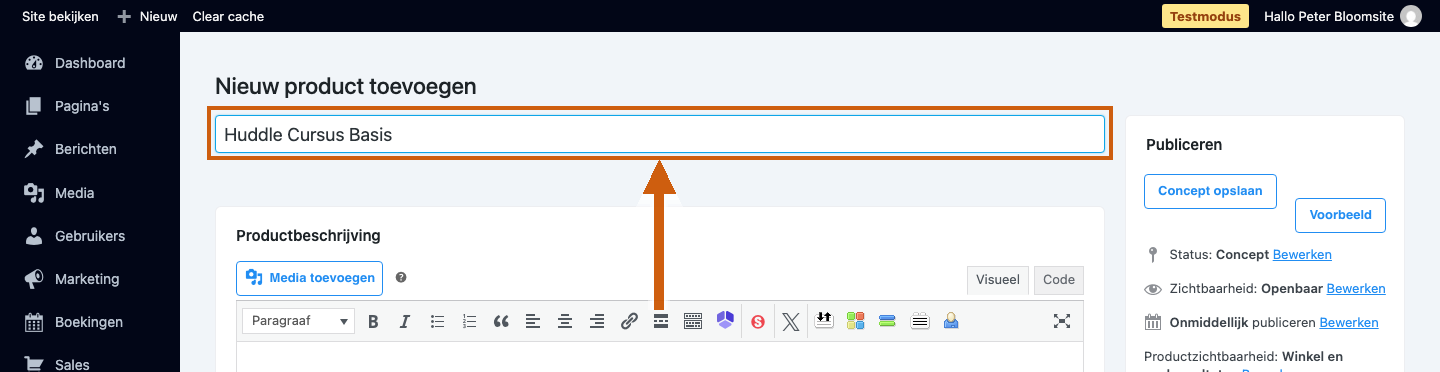
Klik op Nieuw product toevoegenom het product aan te maken dat je aan een Huddle-cursus of -werkomgeving gaat koppelen.
Vul bovenaan bij Productnaam de naam van het product in — deze naam ziet de klant terug op de afrekenpagina en op de factuur.
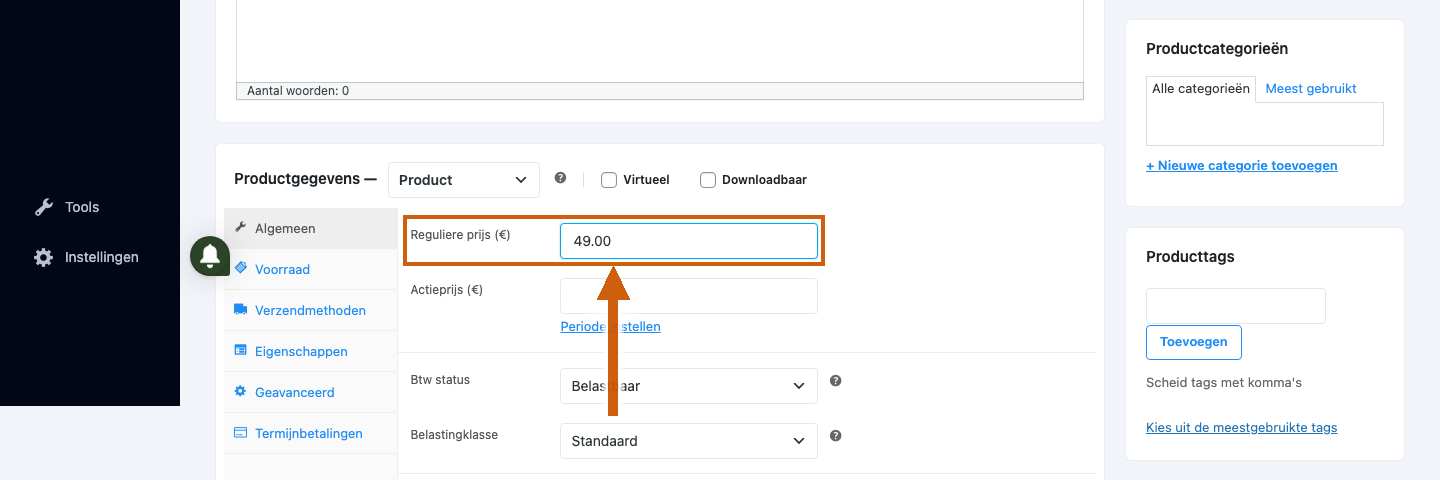
Vul in de sectie Productgegevens bij Reguliere prijs (€) de verkoopprijs van het product in.
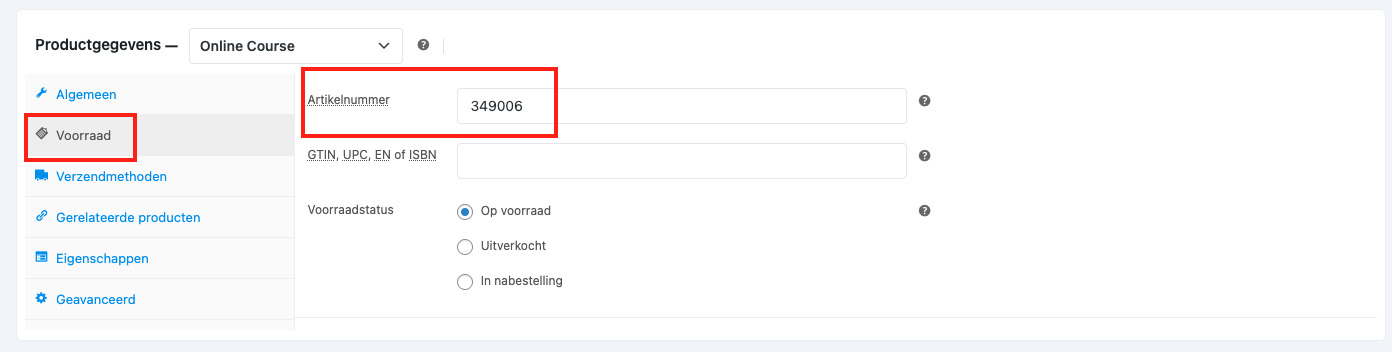
Klik op Voorraad, en plak hier de eerder in Huddle gekopieerde Webhook/SKU:
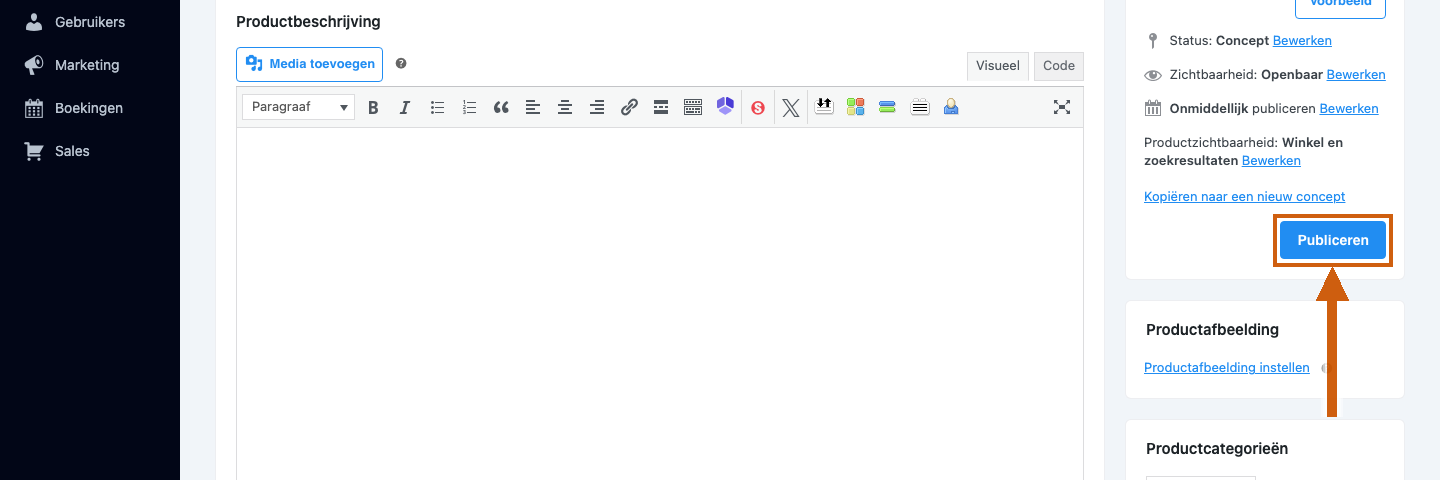
Klik vervolgens op Publiceren om het product op te slaan.
Het artikelnummer koppelen
Huddle en je Bloomsite herkennen hetzelfde aanbod aan één gedeeld kenmerk: het artikelnummer, ook wel de SKU-code genoemd. Dit nummer maakt Huddle voor je aan zodra je daar een webhook voor het product instelt. Datzelfde nummer hoort thuis in het artikelnummer-veld van de Voorraad-sectie op het product dat je hierboven hebt aangemaakt — zolang beide kanten hetzelfde artikelnummer gebruiken, weet het systeem precies welke aankoop bij welke Huddle-toegang hoort.
Zodra iemand het product koopt, maakt Huddle automatisch toegang tot de gekoppelde cursus of werkomgeving aan en ontvangt de klant de inloggegevens per e-mail. Dit kan een paar minuten duren.
Verkoop je meerdere Huddle-producten? Richt dan voor elk aanbod een eigen Bloomsite-product en een eigen Huddle-webhook in, en zorg dat de artikelnummers steeds bij elkaar horen.