Een afspraak annuleren voor een klant
Moet een afspraak niet doorgaan? Dan annuleer je hem rechtstreeks vanuit de Boekingen-lijst door de status van de afspraak op Geannuleerd te zetten. De klant krijgt daarvan automatisch een bevestiging per e-mail.
-
Open Boekingen → Boekingen
Open in het menu links Boekingen → Boekingen. Je ziet een overzicht van alle afspraken.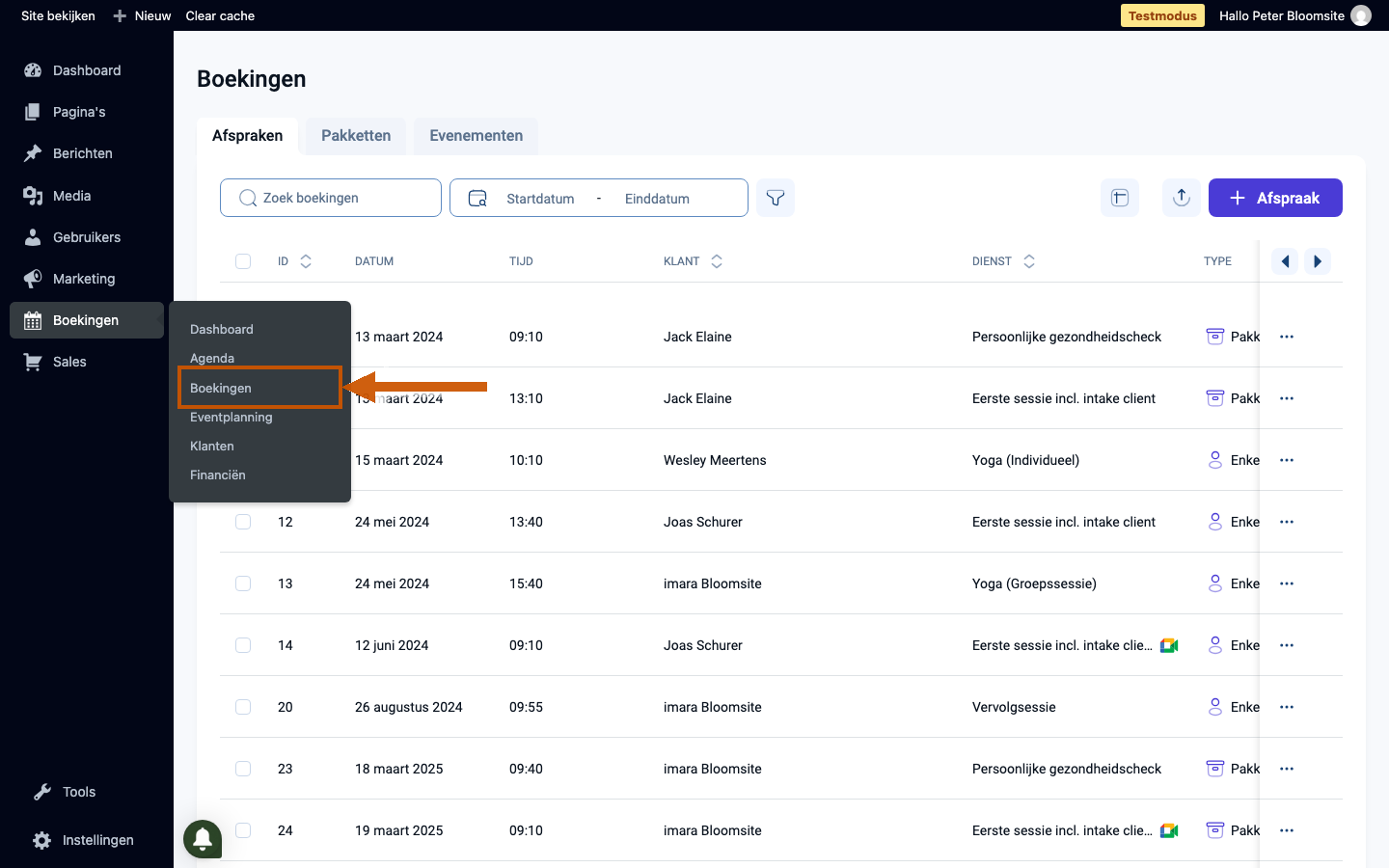
-
Klik op de statuspil van de afspraak
Zoek de afspraak van de klant in de lijst. Staat de afspraak er niet tussen, pas dan het datumbereik bovenaan aan of zoek op klantnaam. In de kolom Status staat een gekleurde statuspil (bijvoorbeeld groen voor Goedgekeurd). Klik erop om het statusmenu te openen.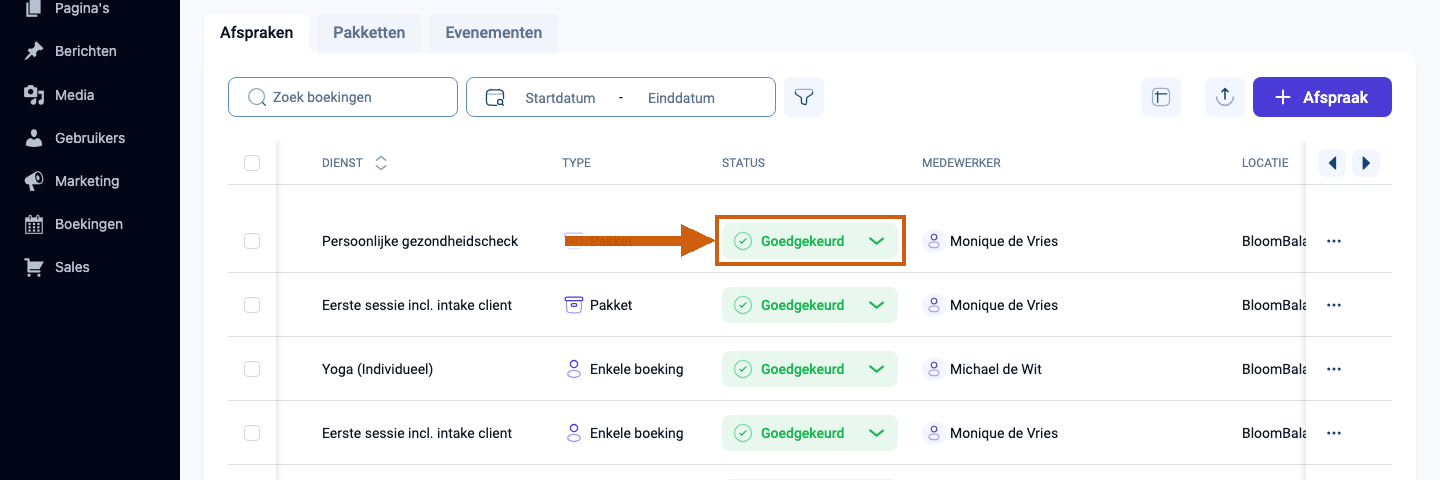
-
Kies Geannuleerd
Het statusmenu toont vijf statussen. Klik op Geannuleerd om de afspraak te annuleren. De statuspil wordt direct bijgewerkt en de klant ontvangt automatisch een annuleringsmail.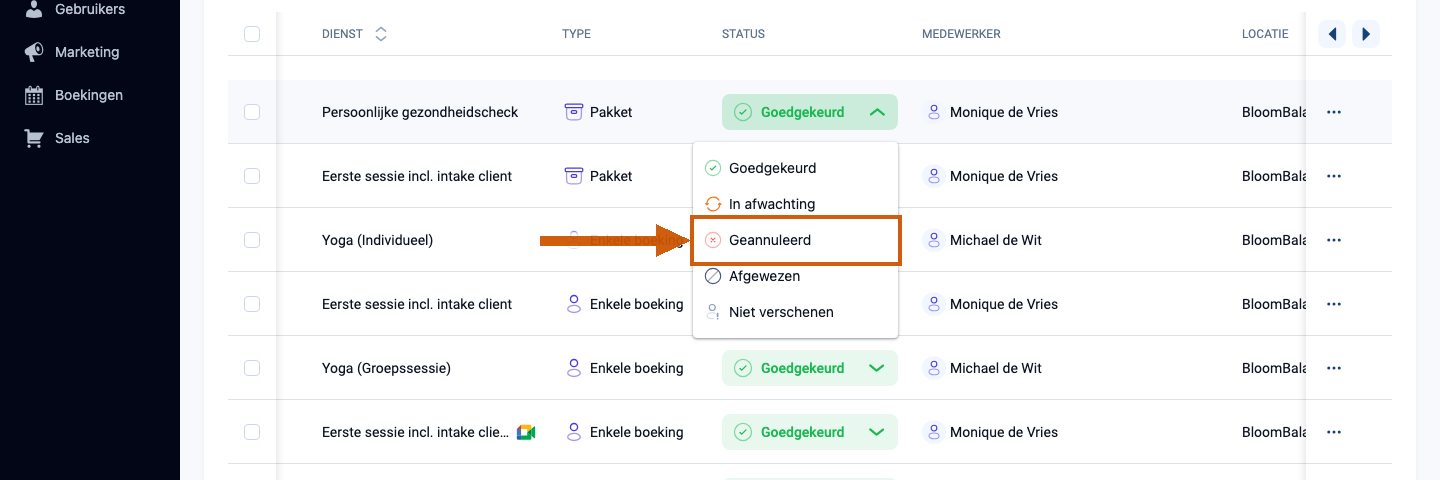
Let op: wil je de afspraak liever naar een ander moment verplaatsen in plaats van annuleren? Open dan de afspraak en kies Afspraak bewerken om de datum en tijd aan te passen.
Was dit artikel nuttig?
Dat is fantastisch!
Hartelijk dank voor uw beoordeling
Sorry dat we u niet konden helpen
Hartelijk dank voor uw beoordeling
Feedback verzonden
We stellen uw moeite op prijs en zullen proberen het artikel te verbeteren