Het email notificatie systeem uitgelegd
Een notificatie in het boekingssysteem is een automatische e-mail. Bij elke stap in een boeking — een nieuwe aanvraag, een goedkeuring, een wijziging, een annulering, een herinnering — stuurt het systeem zelf een e-mail, en dat doet het zowel naar de klant als naar de medewerker. In dit artikel leggen we uit hoe je al die e-mails beheert: hoe de pagina is opgebouwd, wanneer welke e-mail wordt verstuurd, welke plaatsaanduidingen je kunt gebruiken, hoe je de e-mails in je eigen huisstijl maakt, hoe je een document uit de mediabibliotheek meestuurt, en hoe je een eigen notificatie maakt.
Op de afbeeldingen in dit artikel zijn telkens enkele kerninstellingen oranje gemarkeerd en genummerd; de overige in de tekst vetgedrukte instellingen vind je op dezelfde pagina of in hetzelfde venster.
Je beheert de e-mails op één plek: klik in het menu links op Instellingen1 en open vervolgens de kaart Notificaties2.
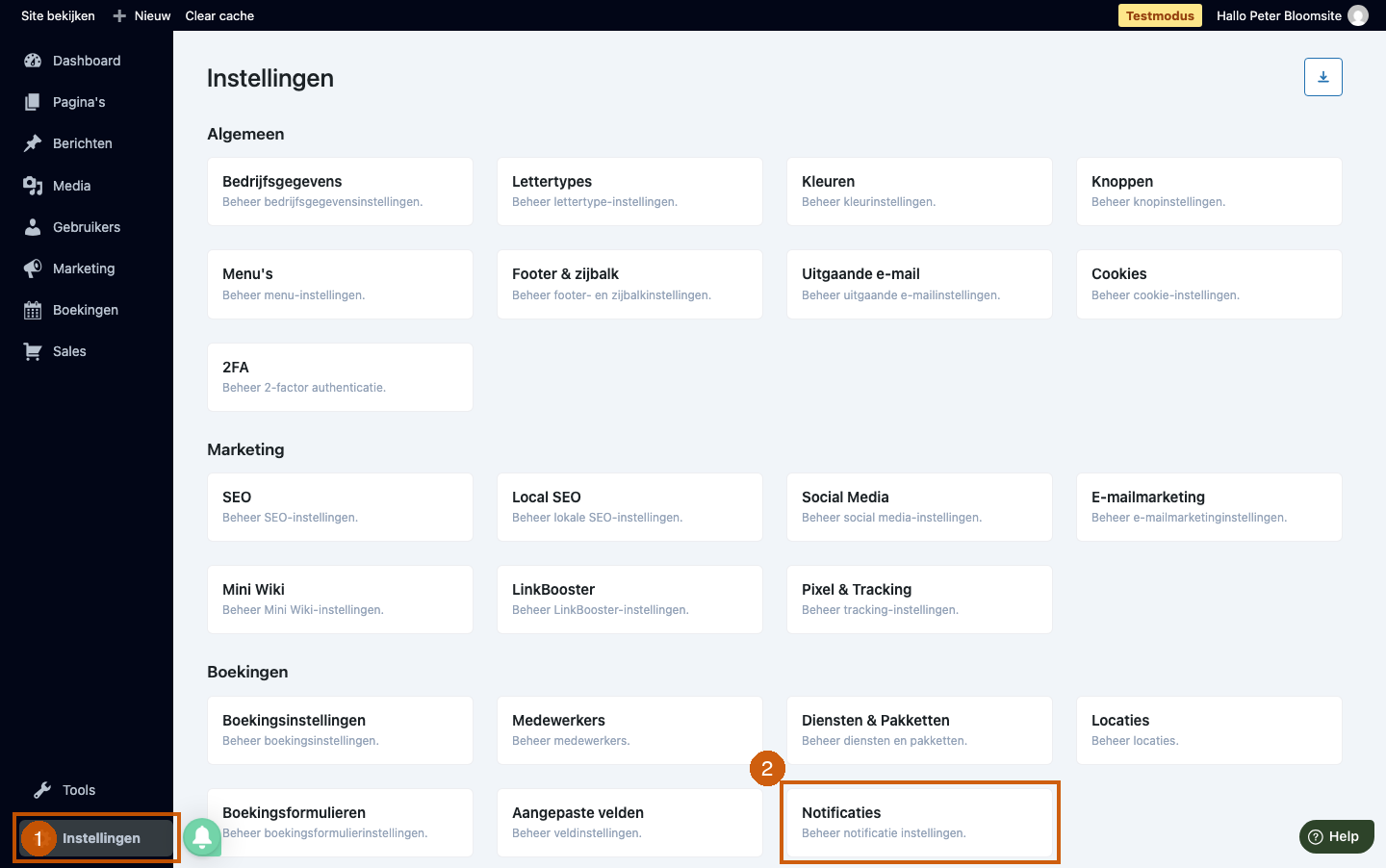
De Notificaties-pagina
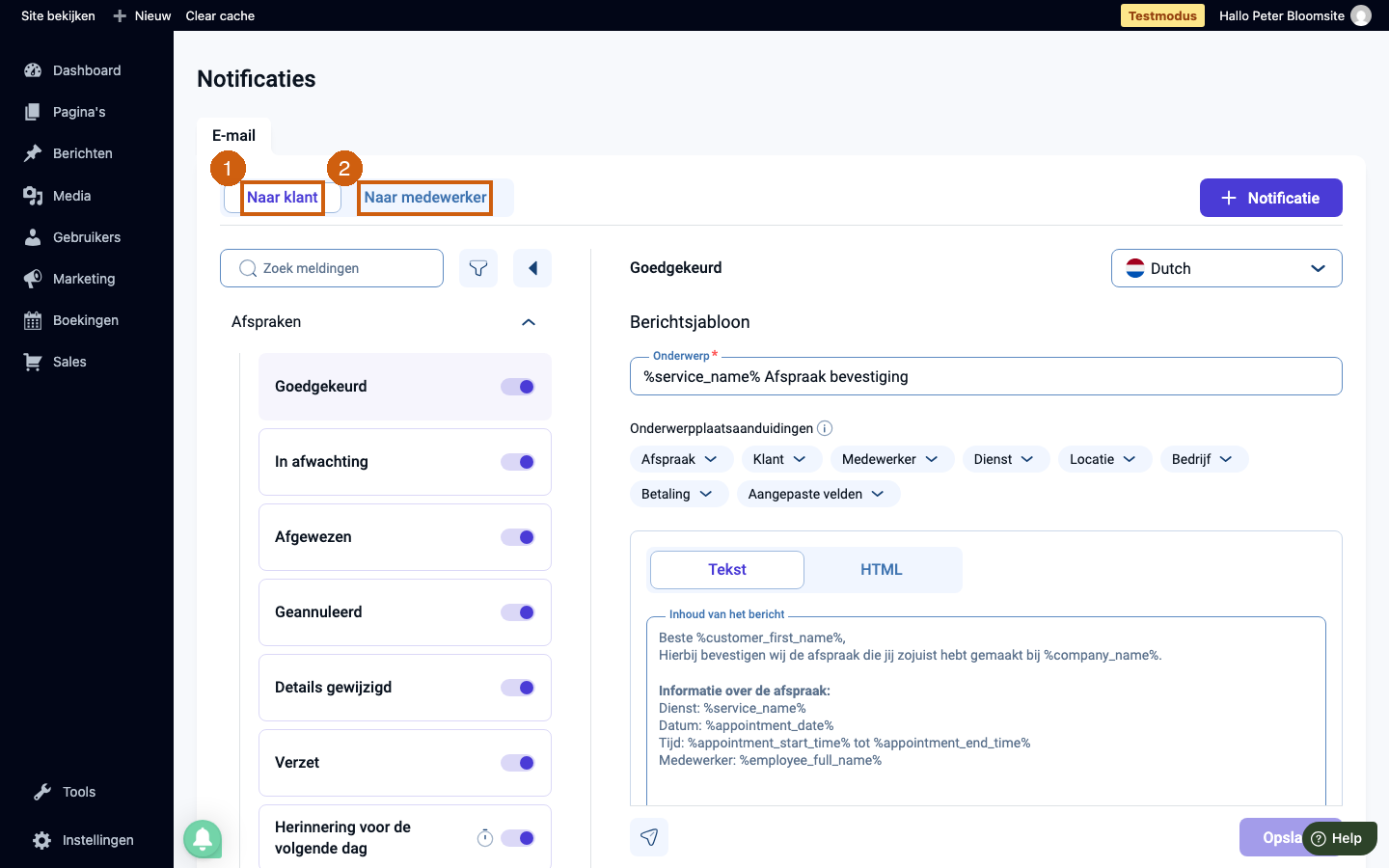
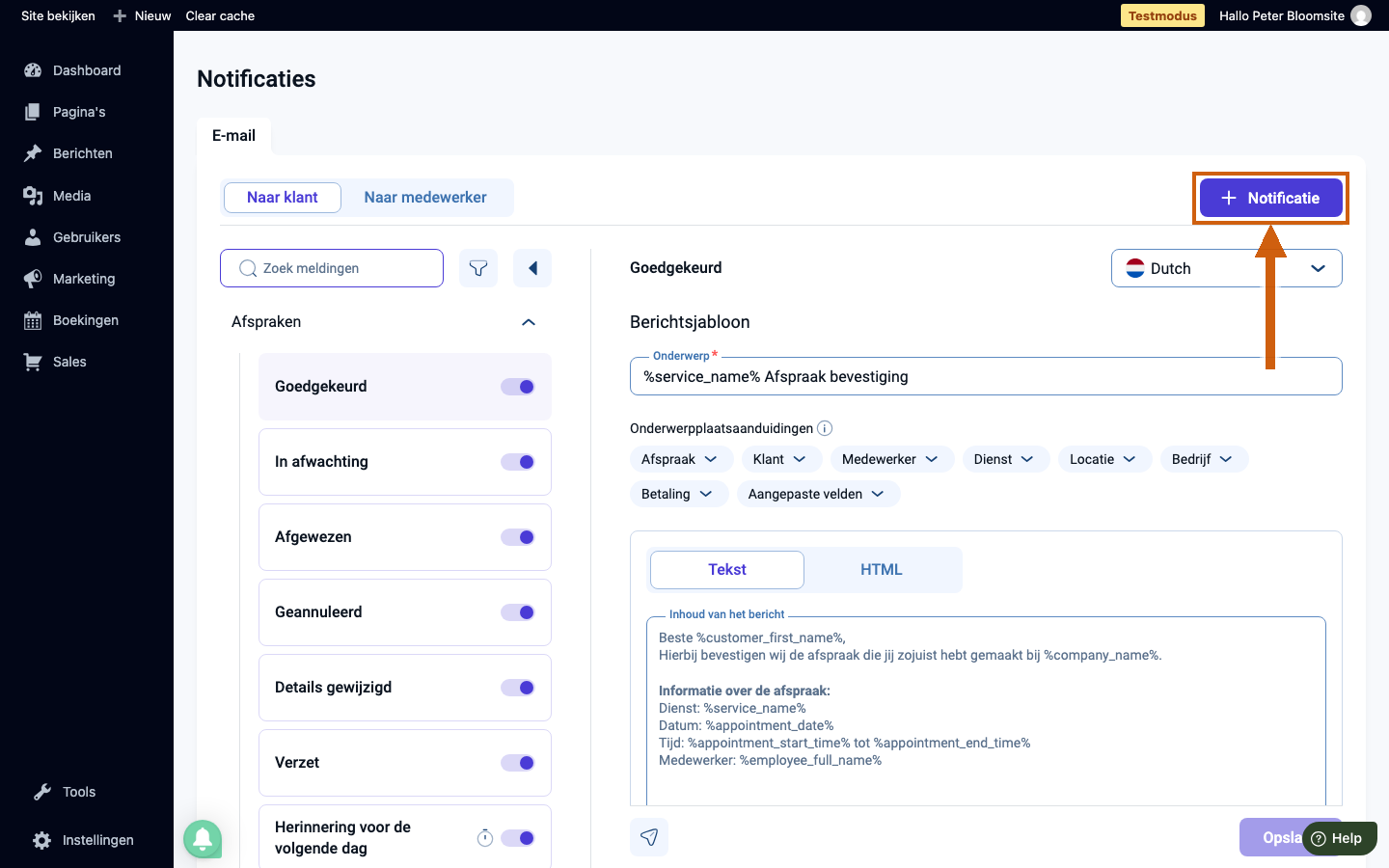
De pagina heeft twee weergaven, te kiezen bovenaan: Naar klant1 bevat de e-mails die de boeker ontvangt; Naar medewerker2 bevat de e-mails die je medewerkers ontvangen. Links staat de lijst met sjablonen — één per gebeurtenis — en rechts het bewerkpaneel voor het geselecteerde sjabloon.
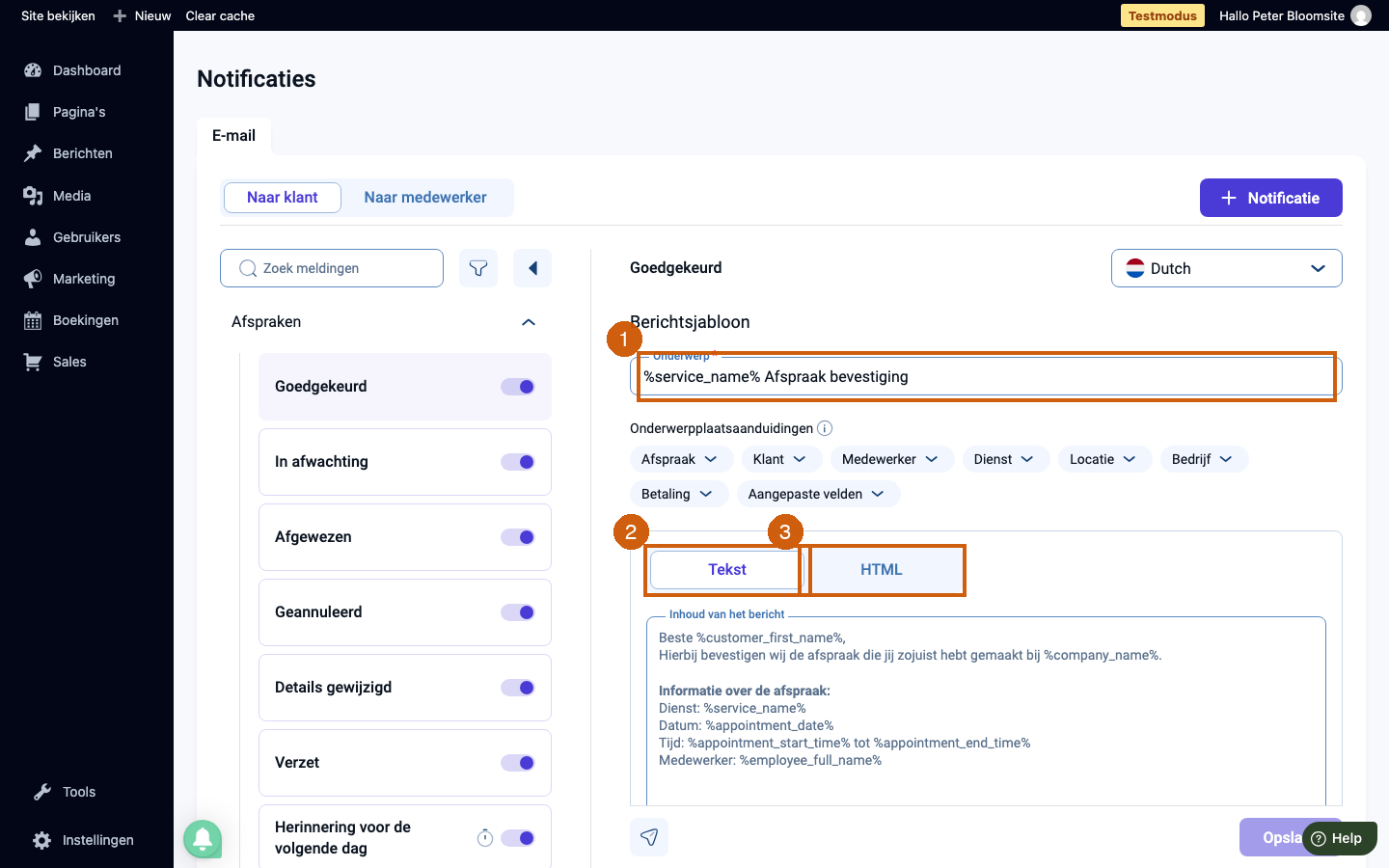
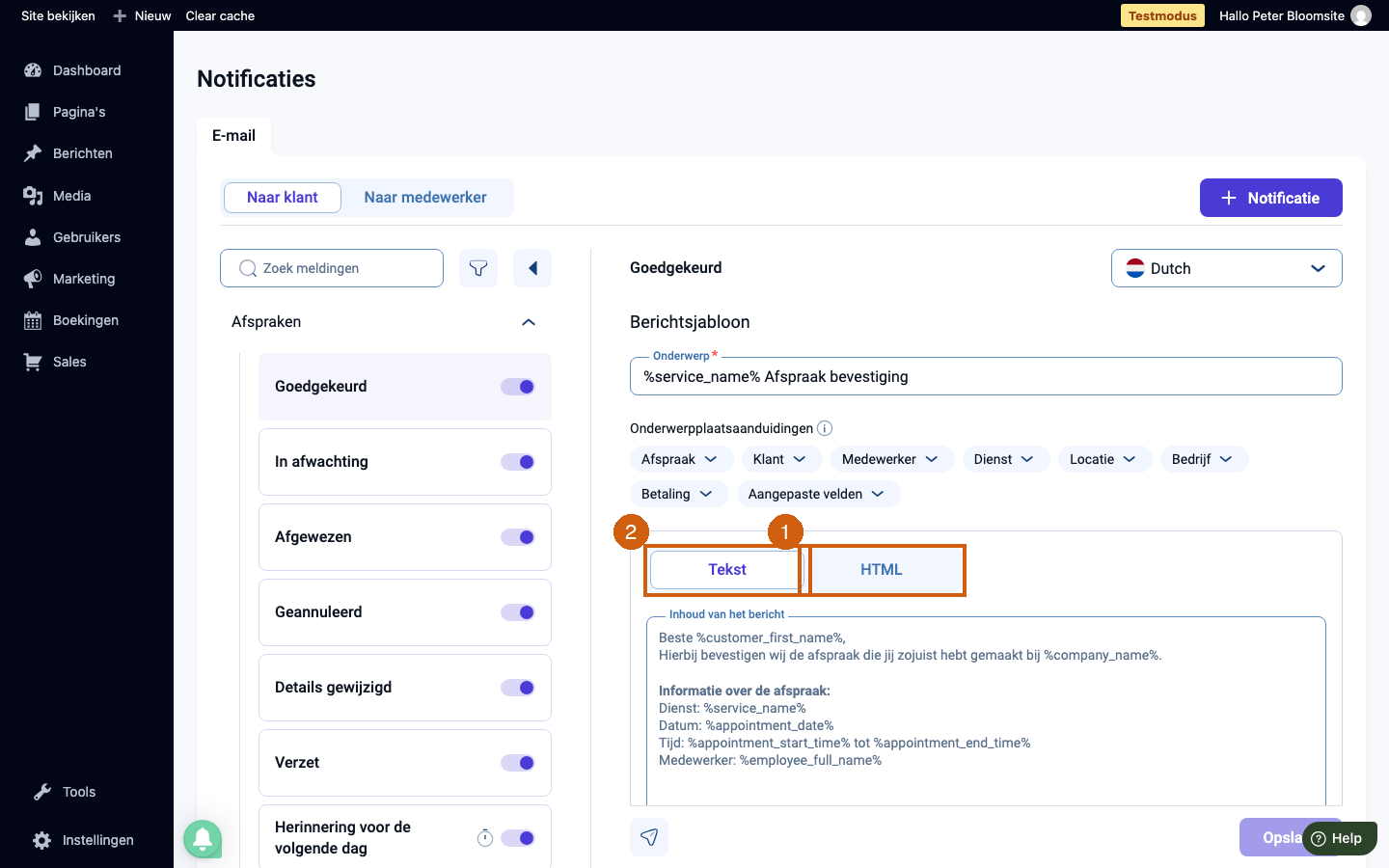
In het bewerkpaneel rechts bewerk je het Onderwerp1 van de e-mail en het bericht zelf, het berichtsjabloon. Het sjabloon heeft twee versies: Tekst2 (platte tekst, voor e-mailprogramma's zonder opmaak) en HTML3 (opgemaakt — met kleuren, je logo en klikbare knoppen). Boven het paneel staat een taalkeuze, en onderaan een knop om jezelf een proefmail te sturen en een knop om op te slaan.
Wanneer wordt elke e-mail verstuurd?
De standaard-sjablonen in de lijst horen elk bij een gebeurtenis in de boeking. Goedgekeurd gaat uit zodra een afspraak is goedgekeurd — of meteen bij het boeken, als je in de Boekingsinstellingen 'automatisch goedkeuren' hebt staan — en bevat de bevestiging met alle afspraakdetails. In afwachting wordt verstuurd als een afspraak nog handmatig goedgekeurd moet worden ("we hebben je aanvraag ontvangen, je hoort zo snel mogelijk van ons"). Afgewezen gaat uit als je een aanvraag afwijst, en Geannuleerd als de afspraak wordt geannuleerd. Details gewijzigd volgt wanneer datum, tijd, dienst of medewerker van een bestaande afspraak verandert, en Verzet wanneer de afspraak naar een ander moment wordt verplaatst. Daarnaast zijn er twee geplande e-mails: Herinnering voor de volgende dag gaat de dag vóór de afspraak automatisch uit, en Follow-up ná de afspraak (bijvoorbeeld "bedankt voor je bezoek"). Elke gebeurtenis bestaat in een klant-versie en een medewerker-versie; de tekst en de ontvanger verschillen, het moment van versturen niet. Een sjabloon dat je niet wilt gebruiken, zet je uit met de schakelaar naast de naam in de lijst.
Veelgebruikte plaatsaanduidingen (placeholders)
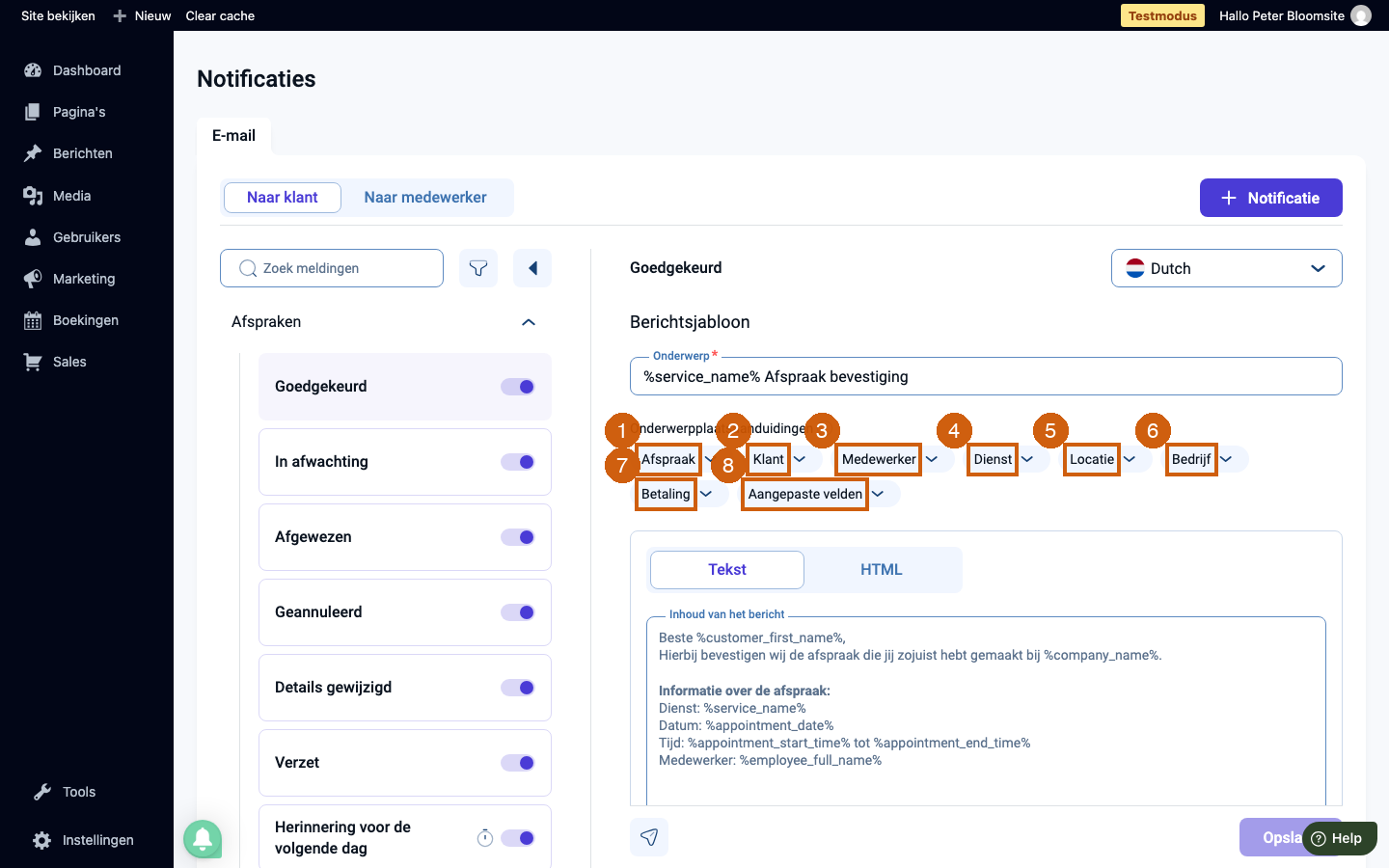
Onder het Onderwerp-veld staan acht categorieën met plaatsaanduidingen — codes die het systeem bij het versturen vervangt door de echte gegevens van die boeking. De categorieën zijn Afspraak1, Klant2, Medewerker3, Dienst4, Locatie5, Bedrijf6, Betaling7 en Aangepaste velden8. Klik op een categorie om de plaatsaanduidingen erin te zien, en kies er een om hem op de cursorpositie in het onderwerp of het bericht in te voegen.
De meest gebruikte zijn: %customer_first_name% (de voornaam van de klant), %service_name% (de naam van de dienst), %appointment_date% met %appointment_start_time% en %appointment_end_time% (de datum en tijd), %employee_full_name% (de medewerker), %location_name% en %location_address% (de vestiging), %company_name% (je bedrijfsnaam), %payment_link_woocommerce% (een link waarmee de klant alsnog kan betalen) en — bij online afspraken — %zoom_join_url% (de deelnamelink). Schrijf een plaatsaanduiding altijd precies zoals hij in de lijst staat, inclusief de procenttekens; staat er een typefout in, dan blijft de code letterlijk in de e-mail staan.
Een e-mail in je eigen huisstijl
Wil je dat de e-mails er hetzelfde uitzien als je website — met je logo, je kleuren en nette knoppen — werk dan op het tabblad HTML1. Daar plak of bewerk je de HTML-opmaak van het bericht; op het tabblad Tekst2 houd je een eenvoudige platte-tekst-versie als terugval. Bewerk het onderwerp en het bericht en sla de wijziging op. Gebruik het papier-vliegtuig-icoon links onderin om eerst een proefmail naar jezelf te sturen voordat klanten hem krijgen.
Een document uit de Mediabibliotheek meesturen
De e-mails hebben geen aparte 'bijlage'-knop. Wil je toch een document meesturen — bijvoorbeeld een PDF met je algemene voorwaarden, een routebeschrijving of een intakeformulier — dan upload je dat naar de mediabibliotheek, kopieer je de directe bestand-URL, en plak je die als link in de e-mail.
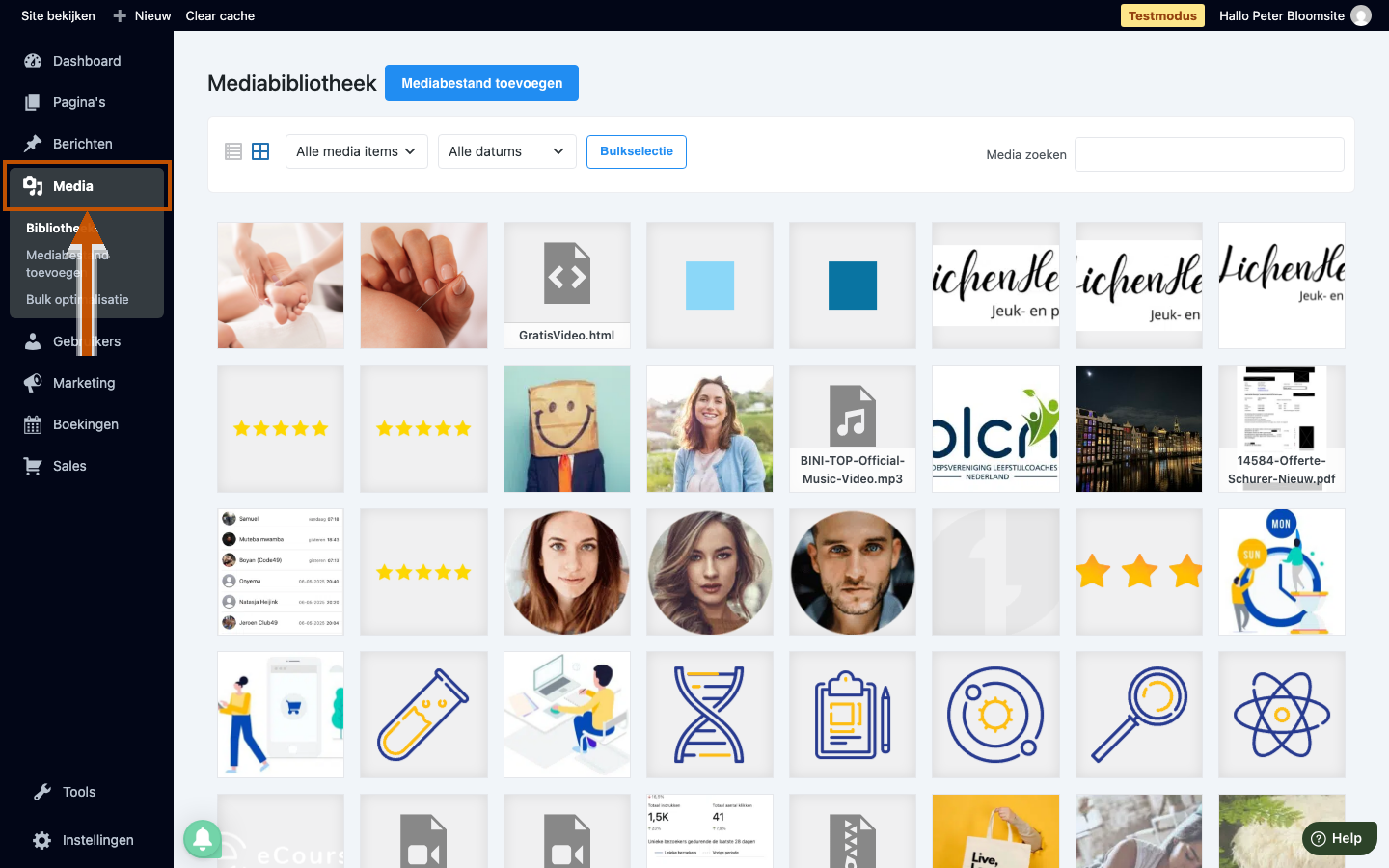
Klik in het menu links op Media om de mediabibliotheek te openen. Staat het document er nog niet in, gebruik dan de knop 'Mediabestand toevoegen' om het te uploaden.
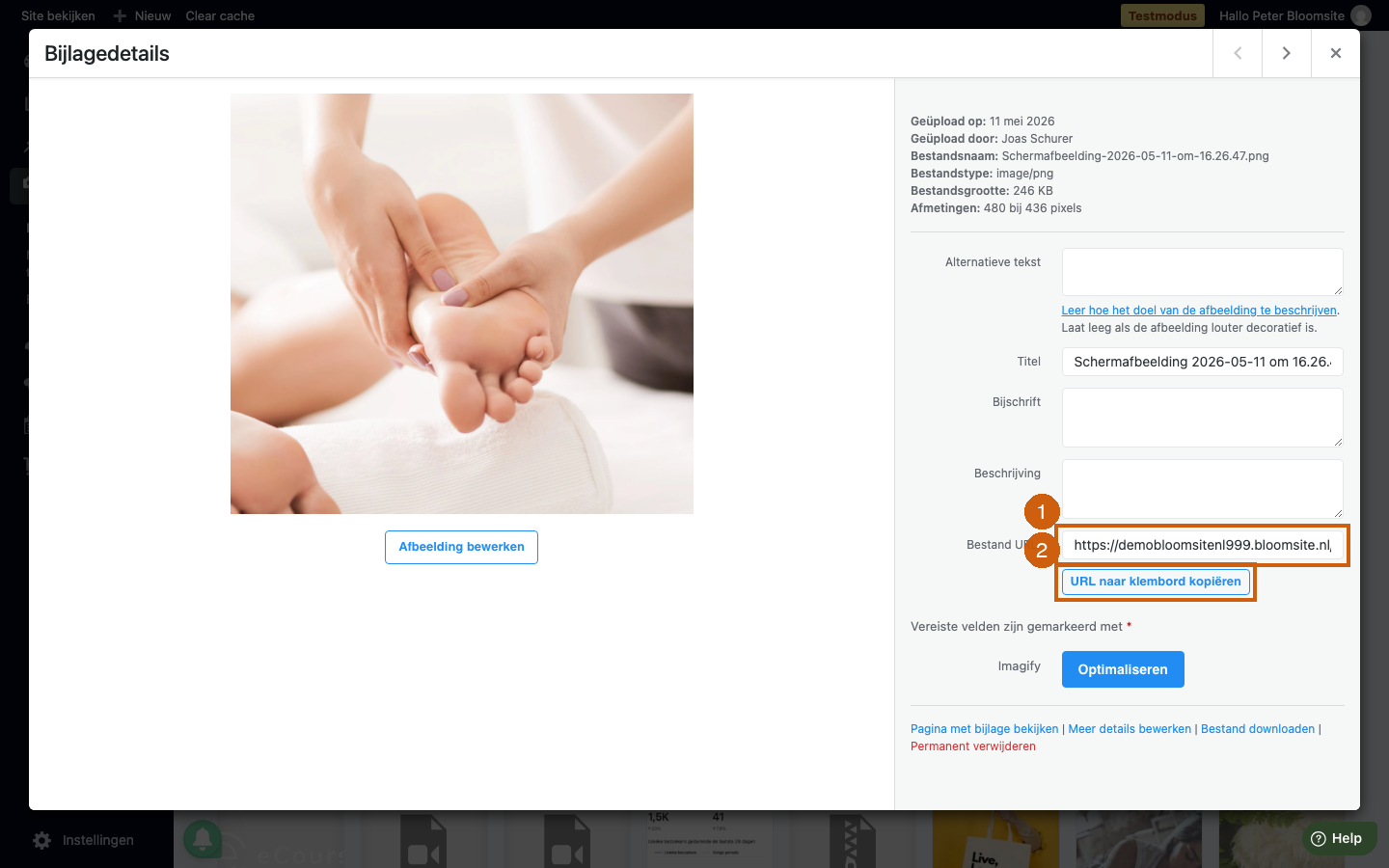
Klik op het bestand; rechts opent het venster Bijlagedetails. Onderaan vind je het veld Bestand URL1 met daaronder de knop URL naar klembord kopiëren2 — klik die en de directe link naar het document staat op je klembord.
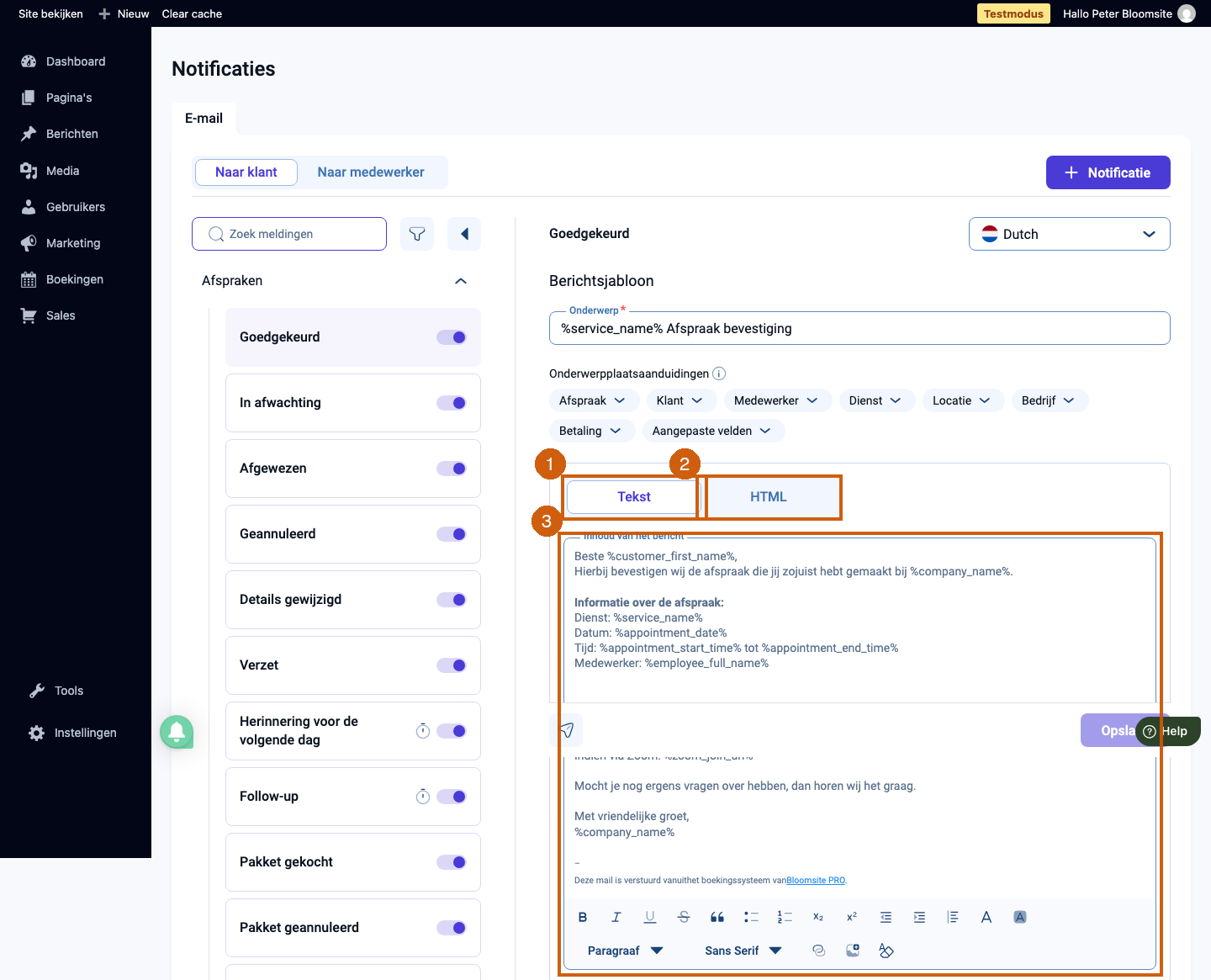
Ga terug naar de notificatie en plak de URL in het berichtsjabloon. Op het tabblad Tekst zet je hem als platte regel (bijvoorbeeld: "Bekijk hier onze algemene voorwaarden: https://…"). Op het tabblad HTML zet je de URL in de berichttekst en maak je er met de opmaakwerkbalk boven het tekstvak een nette, klikbare link van — die werkbalk en het tekstvak zie je hieronder gemarkeerd. Vergeet daarna niet op te slaan.
Tutorial: een eigen notificatie maken
Naast de standaard-sjablonen kun je je eigen e-mailnotificatie toevoegen — bijvoorbeeld een extra herinnering, of een mail die alleen voor één bepaalde dienst geldt. Zo maak je er een:
Klik rechtsboven op de paarse knop + Notificatie.
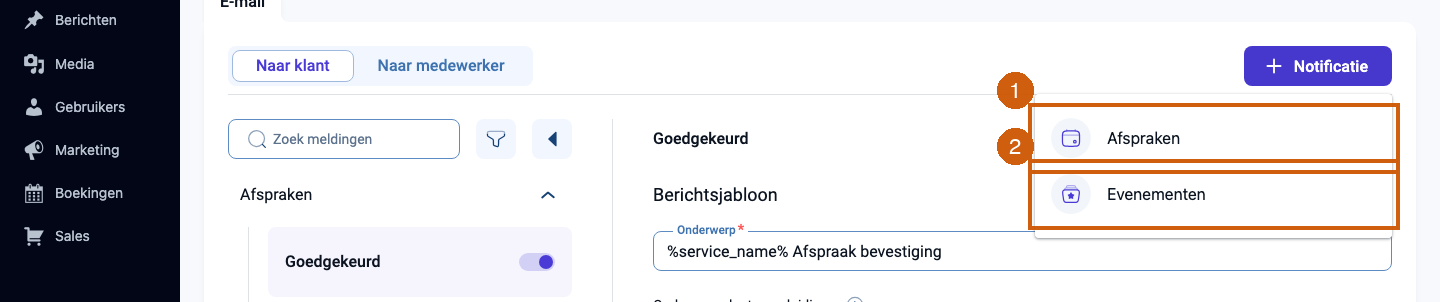
Kies in het keuzelijstje dat verschijnt het boekingstype: Afspraken1 voor meldingen rond losse afspraken, of Evenementen2 voor evenement-meldingen.
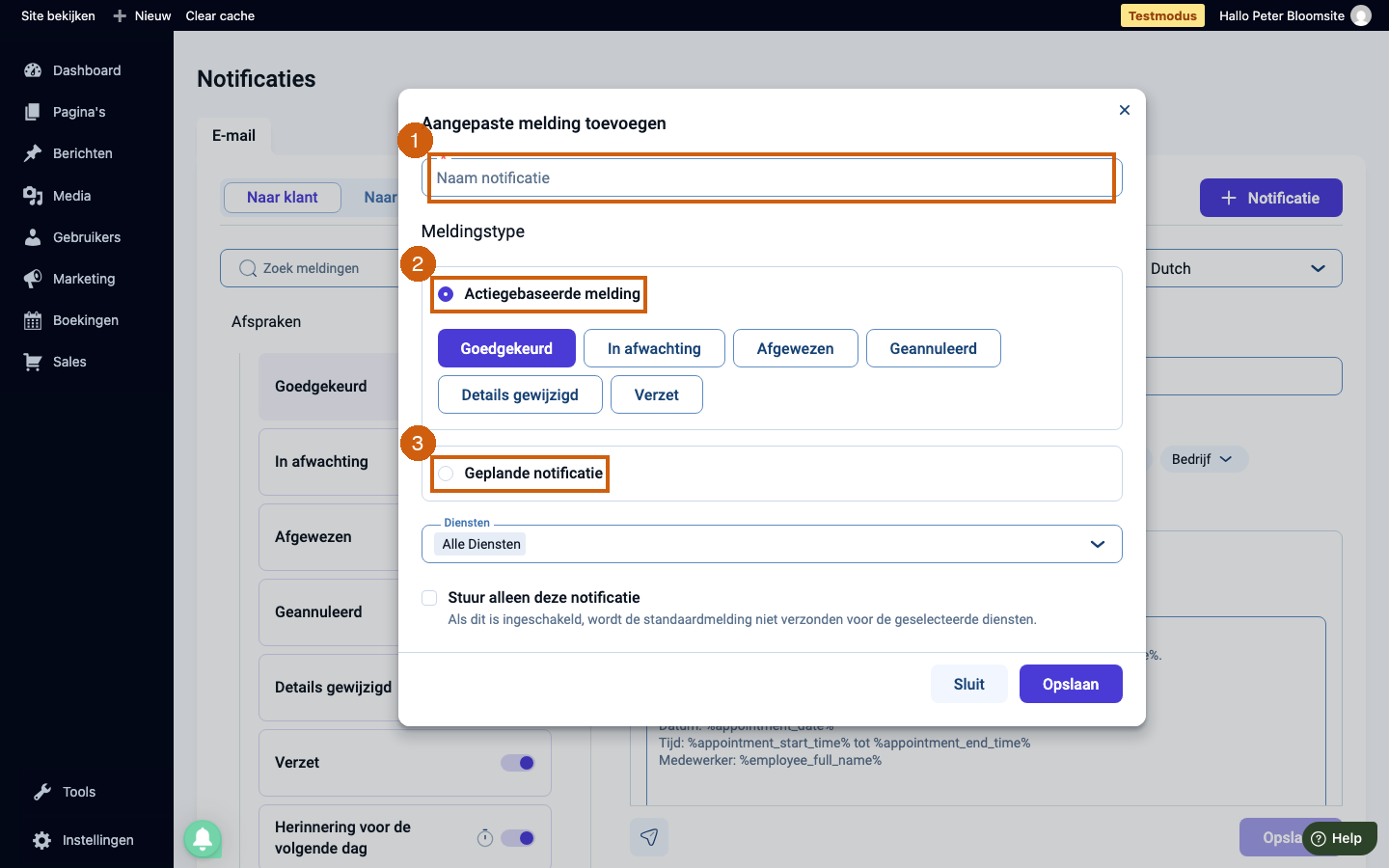
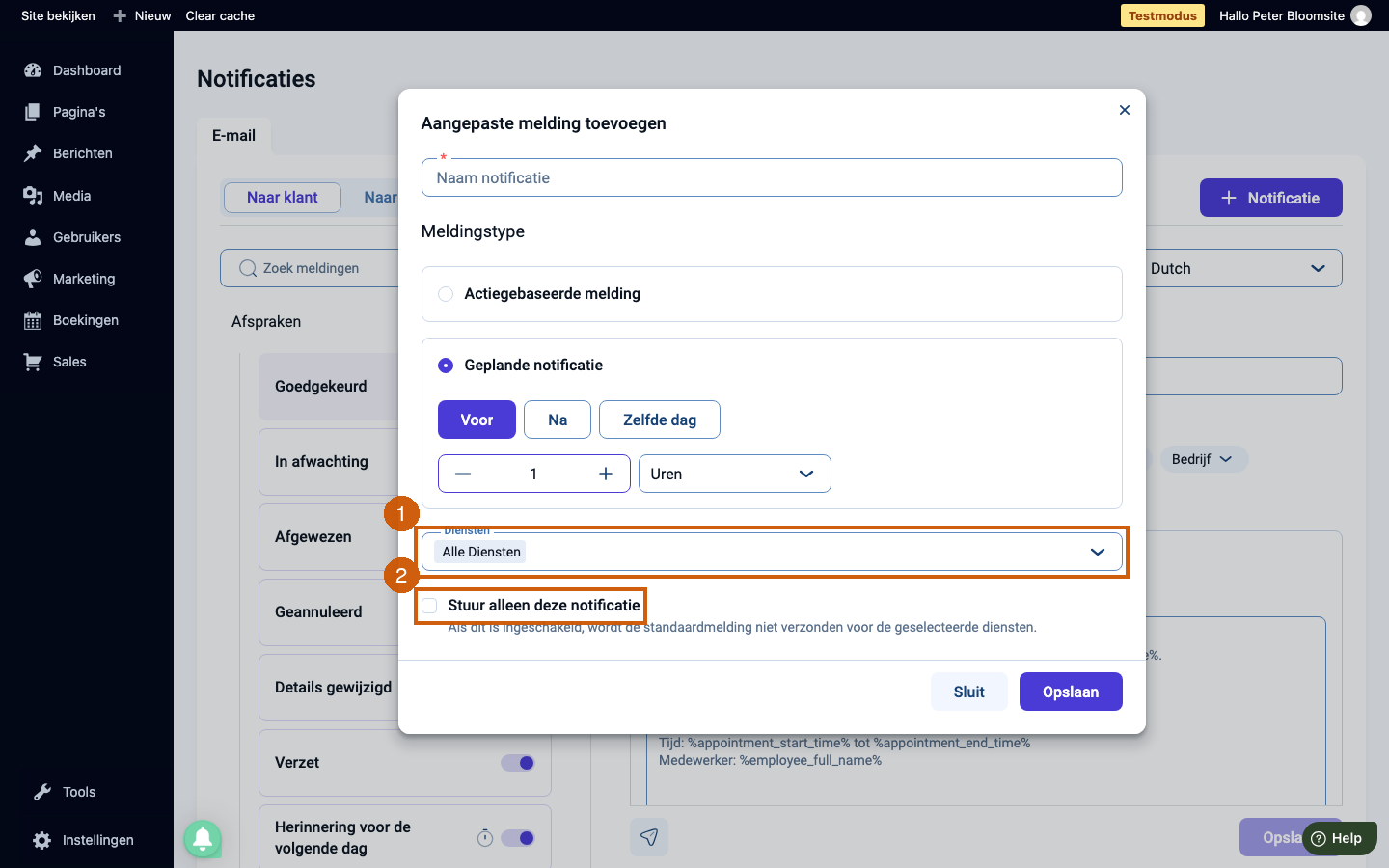
Het venster om een melding toe te voegen opent. Geef de notificatie een herkenbare Naam notificatie1. Daaronder kies je het meldingstype: een Actiegebaseerde melding2 — verstuurd zodra een gebeurtenis plaatsvindt (je kiest dan het moment: Goedgekeurd, In afwachting, Afgewezen, Geannuleerd, Details gewijzigd of Verzet) — of een Geplande notificatie3 — verstuurd op een vast tijdstip ten opzichte van de afspraak. Hieronder werken we beide soorten uit met een voorbeeld.
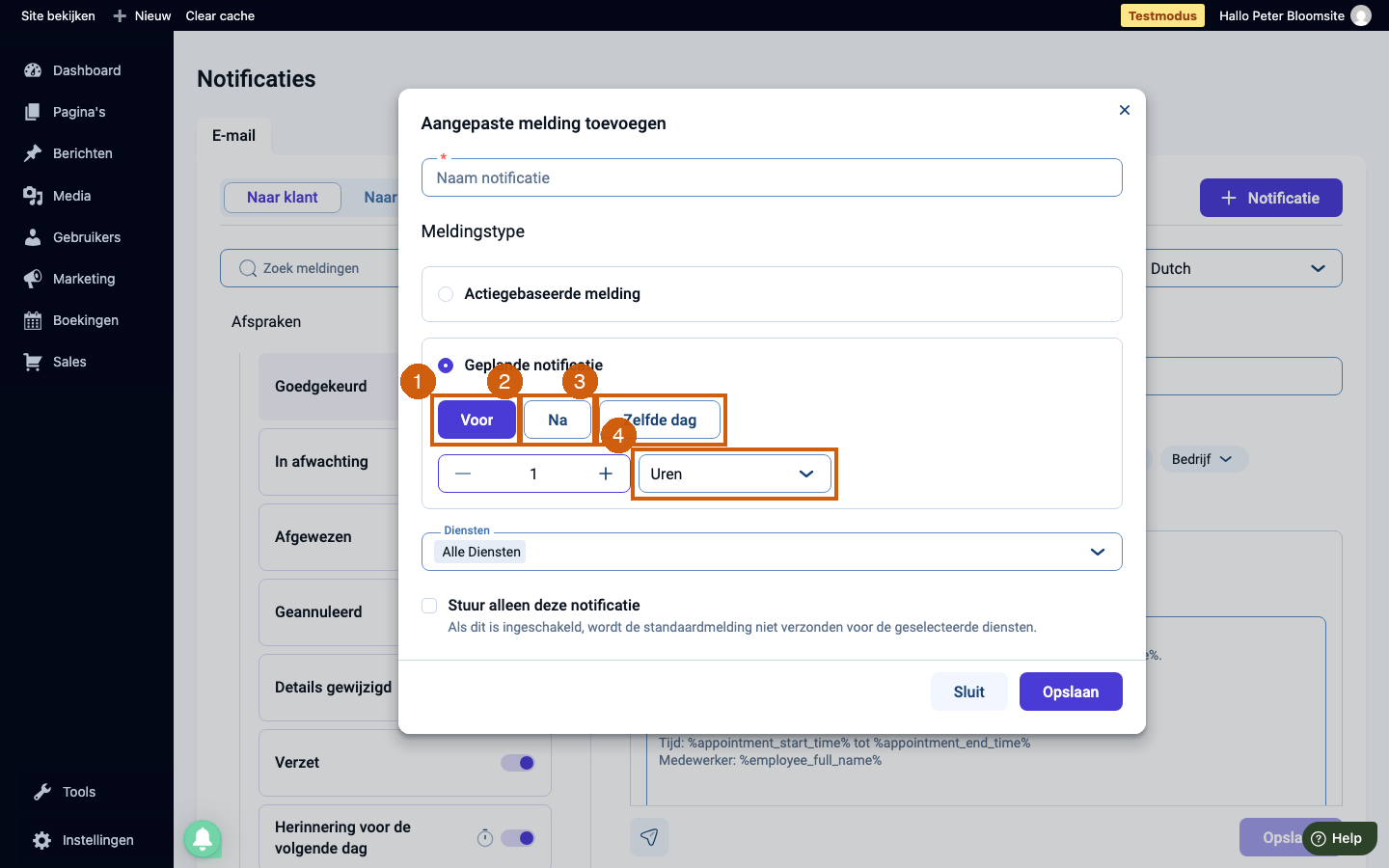
Voorbeeld 1: een herinnering 3 uur vóór de afspraak
Kies bij het meldingstype voor een geplande notificatie. Er verschijnen drie knoppen — Voor1, Na2 en Zelfde dag3 — en daaronder een teller met een tijdseenheid (Minuten, Uren4, Dagen, Weken of Maanden). Voor een herinnering drie uur van tevoren kies je Voor, zet je de teller op 3 en kies je Uren als eenheid. (Met Na maak je een nazorgmail — bijvoorbeeld 1 dag erna; met Zelfde dag een mail op een vast tijdstip op de dag van de afspraak zelf.) Vul daarna het onderwerp en het bericht in zoals bij elk ander sjabloon — handig met %appointment_start_time% erin.
Voorbeeld 2: een melding voor één bepaalde dienst
Wil je een melding die alleen voor één dienst geldt — bijvoorbeeld een extra voorbereidingsmail bij je intakegesprek, of een afwijkend annuleringsbericht voor je groepslessen? Klik dan op Diensten1 en vink in de lijst alleen die dienst(en) aan; laat het op Alle Diensten staan als de melding overal voor geldt. Zet daaronder Stuur alleen deze notificatie2 aan als deze mail de standaardmail voor die diensten moet vervángen — laat je dat uit, dan krijgt de klant zowel jouw mail als de standaardmail.
Opslaan en terugvinden
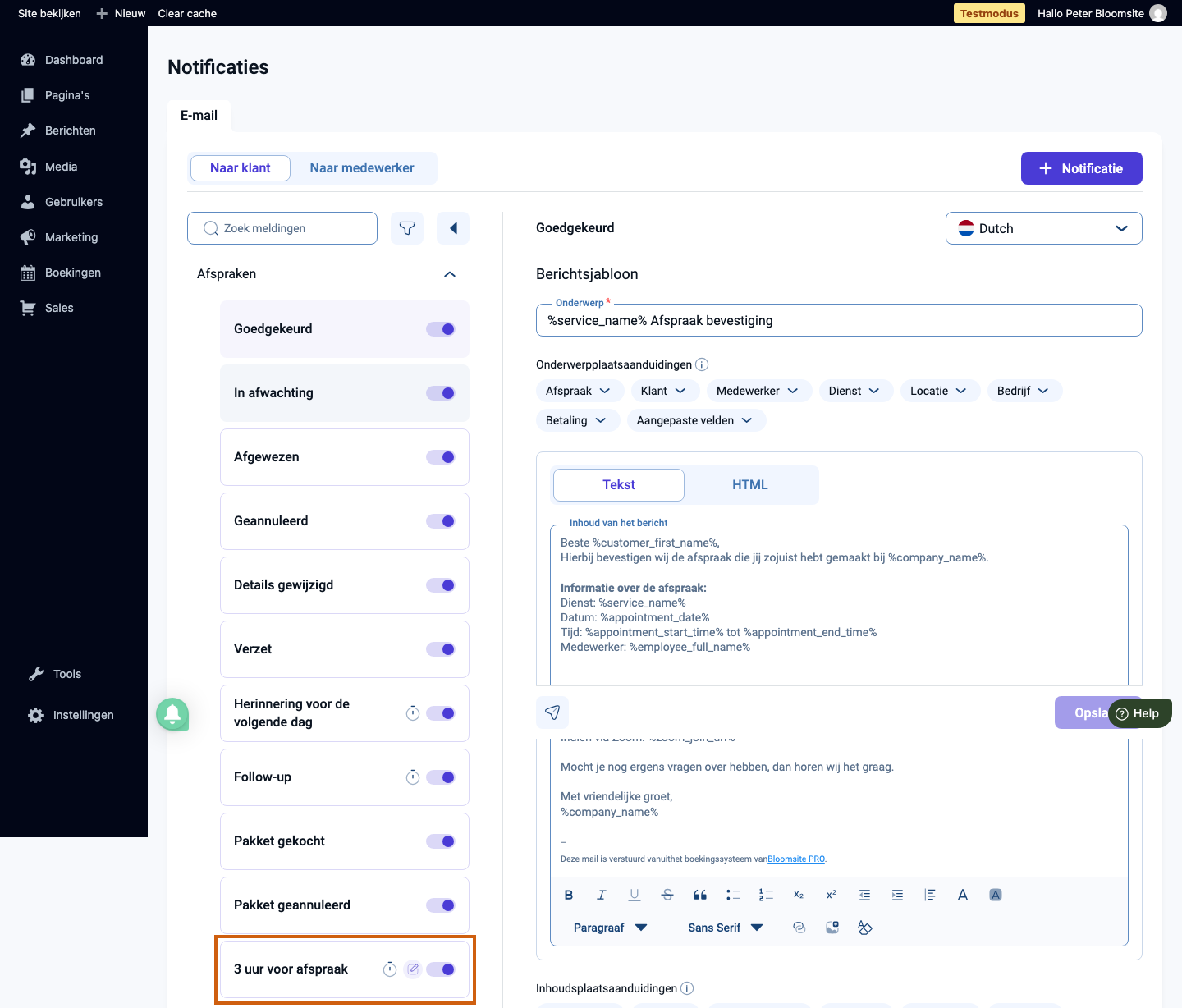
Vul de naam in, kies het type, vink eventueel diensten aan, en klik op Opslaan. Je nieuwe notificatie staat nu in de sjablonenlijst links — onder dezelfde categorie als de standaard-meldingen. Klik hem aan, dan opent hij rechts in de editor en vul je het onderwerp en het bericht in, net als bij elk ander sjabloon en met dezelfde plaatsaanduidingen als hierboven.
Was dit artikel nuttig?
Dat is fantastisch!
Hartelijk dank voor uw beoordeling
Sorry dat we u niet konden helpen
Hartelijk dank voor uw beoordeling
Feedback verzonden
We stellen uw moeite op prijs en zullen proberen het artikel te verbeteren