Dagelijks werken met Boekingen
Dit artikel laat zien hoe je dagelijks werkt met het boekingssysteem op je Bloomsite. De uitleg geldt voor de situatie nadat alles is ingesteld en getest. Er is een duidelijk onderscheid tussen Boekingen (alles met een datum en tijd, zoals afspraken en evenementen) en Sales (betalingen en losse producten zonder agenda). Beide onderdelen zijn zelfstandig te gebruiken: je kunt klanten afspraken laten inplannen zonder facturen, of betalingen accepteren voor producten zonder agenda. Om een boeking direct te kunnen betalen, is het product 'Afspraak' aan alle diensten gekoppeld — verwijder dit product niet.
1. Agenda
Begin elke werkdag met een blik in je agenda om te zien welke afspraken er staan. Heb je Google- of Outlook-agenda gekoppeld, controleer die dan ook — afspraken die je daar zelf hebt toegevoegd zijn namelijk niet zichtbaar in de website-agenda.
-
Open Boekingen → Agenda
Klik in het admin-menu op Boekingen en vervolgens op de kaart Agenda om het agendaoverzicht te openen.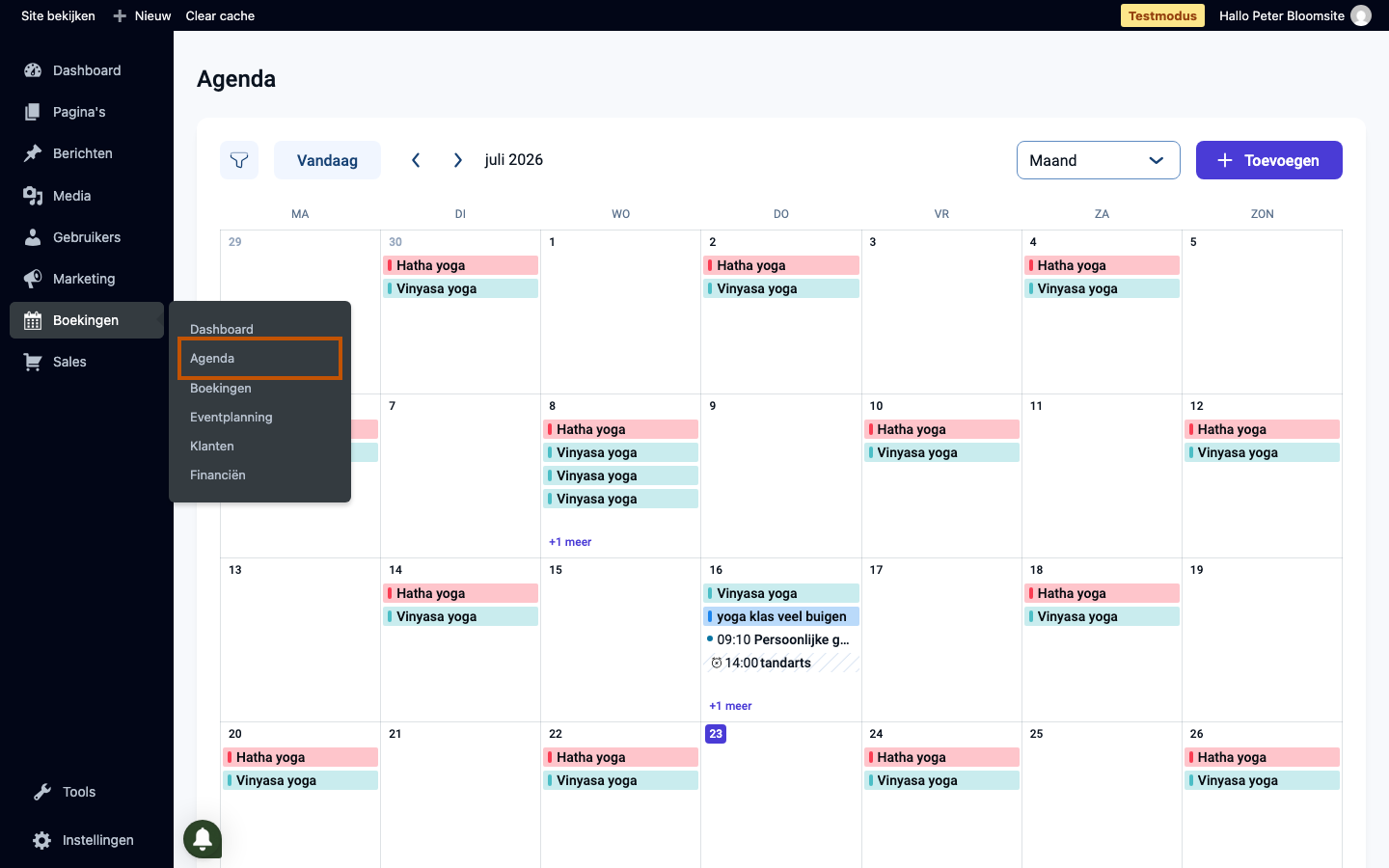
-
Selecteer een periode
Kies bovenaan de pagina de periode die je wilt bekijken door een tijdsbereik te selecteren. -
Kies een weergave
Schakel tussen de beschikbare weergaven (dag, week, maand) om de agenda op de manier te zien die voor jou het beste werkt.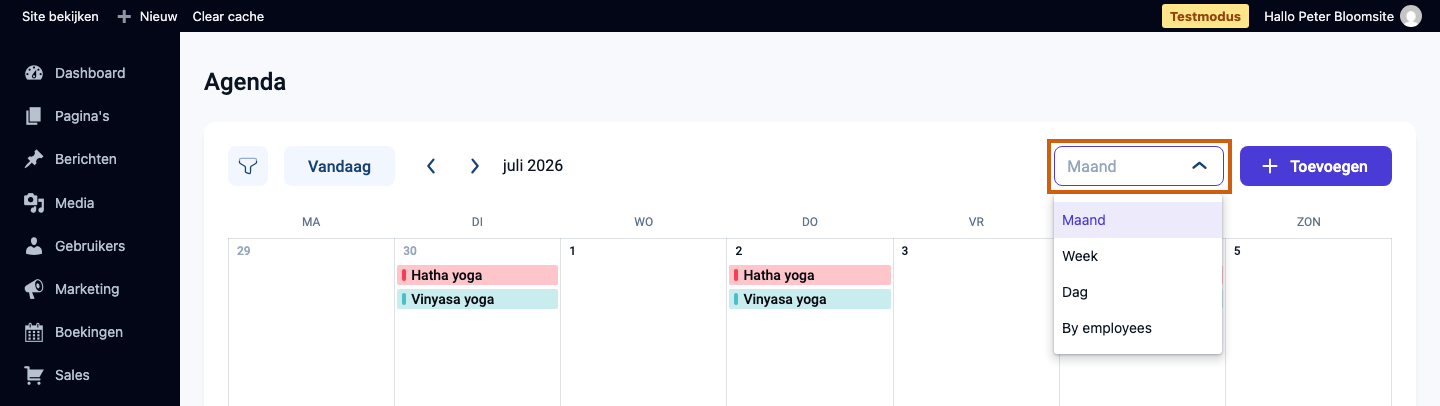
-
Filter op medewerker, dienst of locatie
Wanneer je meerdere medewerkers, diensten of locaties hebt, gebruik dan de filteropties om de agenda te verfijnen en alleen de relevante afspraken te tonen.
Heb je je Google- of Outlook-agenda gekoppeld, dan zijn afspraken die je daar hebt ingepland zichtbaar op je apparaten maar niet in de website-agenda. Wil je een tijdslot blokkeren voor boekingen via de site, zet het dan op 'bezet' in je externe agenda. Je kunt ook verlofdagen toevoegen via de Medewerkers-instellingen (zie sectie 6).
2. Boekingen
Onder Boekingen vind je alle sessies die klanten via de website hebben ingeboekt: afspraken met een gekozen datum en tijd, maar ook pakketten en evenementen.
-
Open Boekingen → Boekingen
Klik in het admin-menu op Boekingen en vervolgens op de kaart Boekingen om het overzicht te openen. Hier vind je alle boekingen voor afspraken, pakketten of evenementen.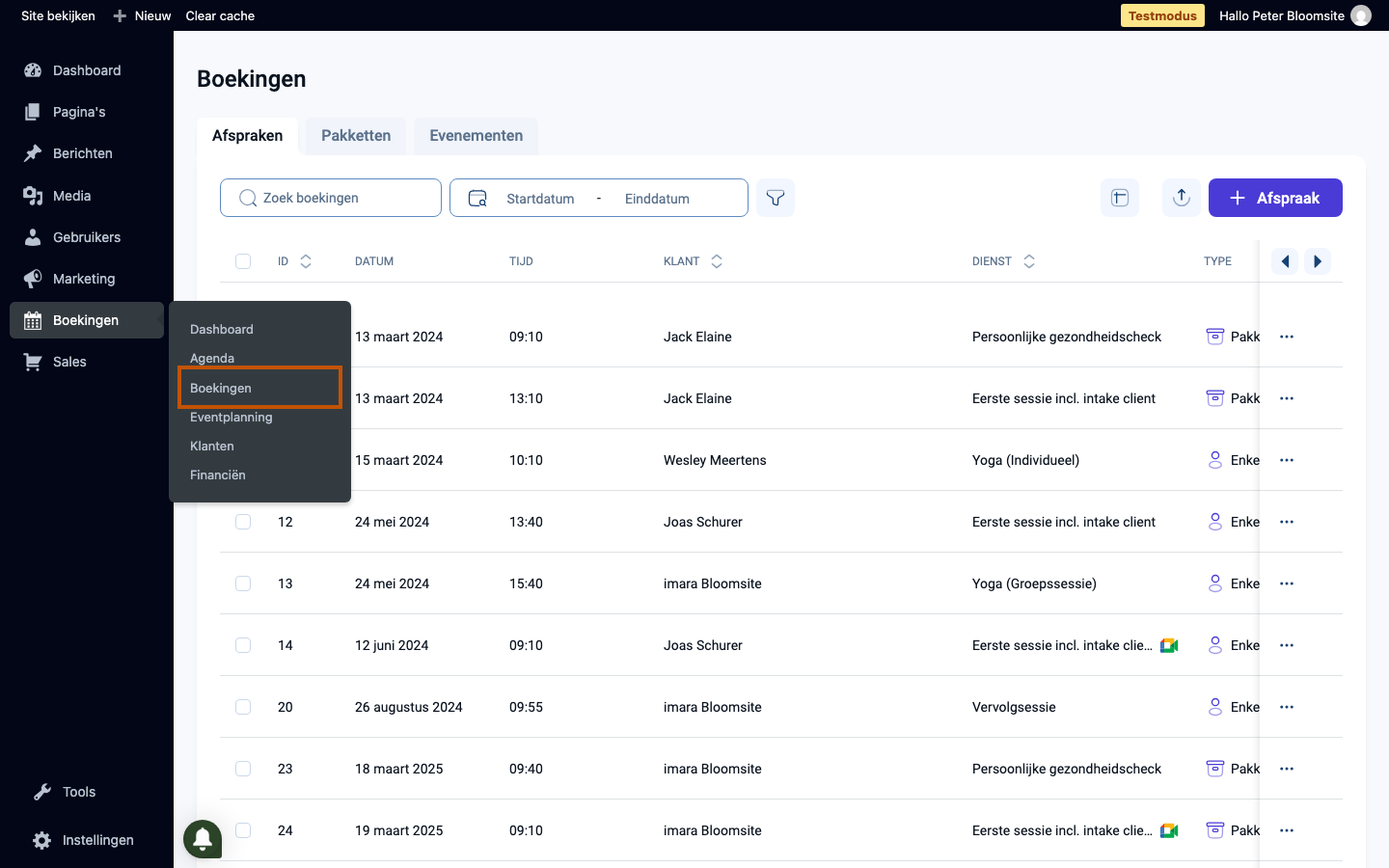
-
Selecteer een periode
Kies bovenaan de pagina de week of maand die je wilt weergeven door te klikken op de startdatum en vervolgens op de einddatum. -
Zoek een specifieke boeking
Gebruik de zoekfunctie om te filteren op klant, medewerker, dienst of status. -
Bekijk de details van een afspraak
Klik op een klant in de lijst om de uitklapbare rij te openen met aanvullende informatie, zoals het telefoonnummer van de klant, eventuele Zoom-links en ingevulde extra velden.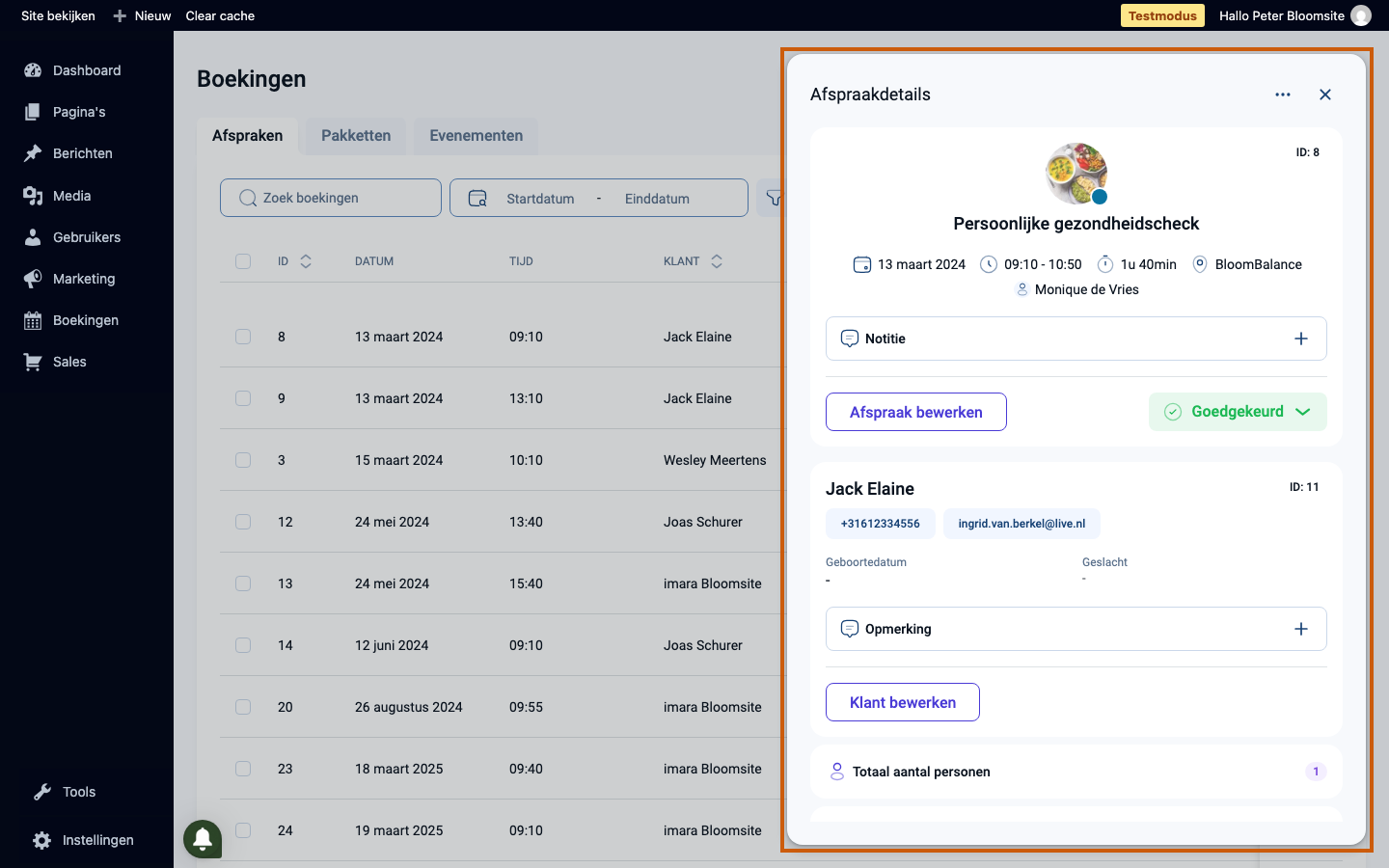
-
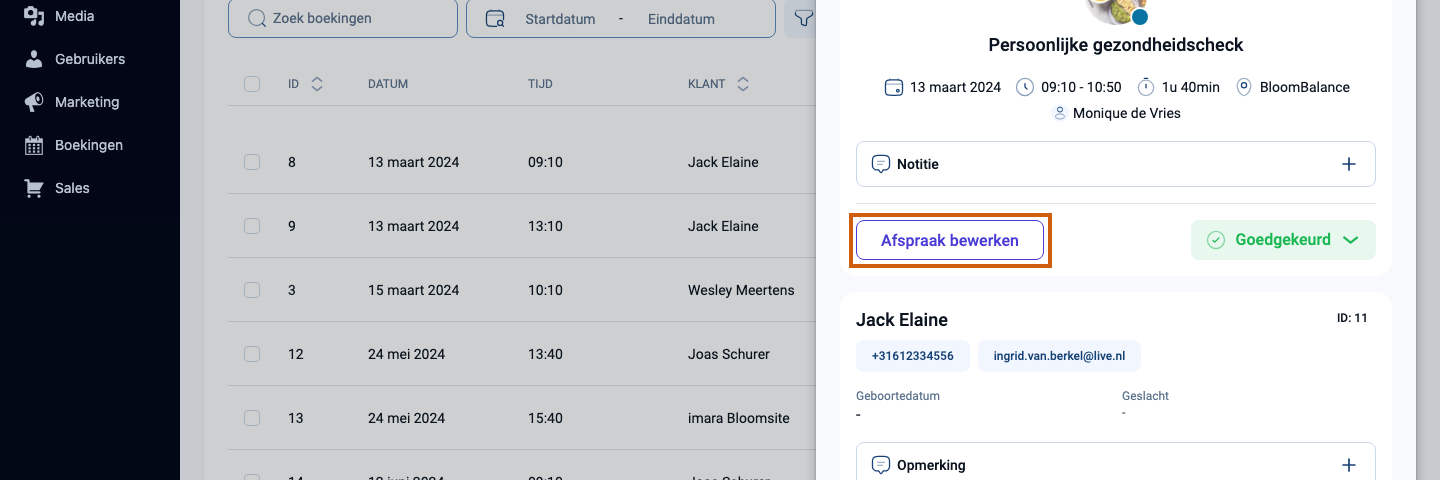
Bewerk een afspraak
-
Klik aan de rechterkant van een afspraak op Bewerk om de afspraak te wijzigen: selecteer een andere datum en tijd, pas eventueel de dienst of medewerker aan, en zet het vinkje bij Informeer de klant aan als de klant een e-mail over de wijziging moet ontvangen. De e-mail gaat alleen uit wanneer het bijbehorende notificatiesjabloon is ingeschakeld.
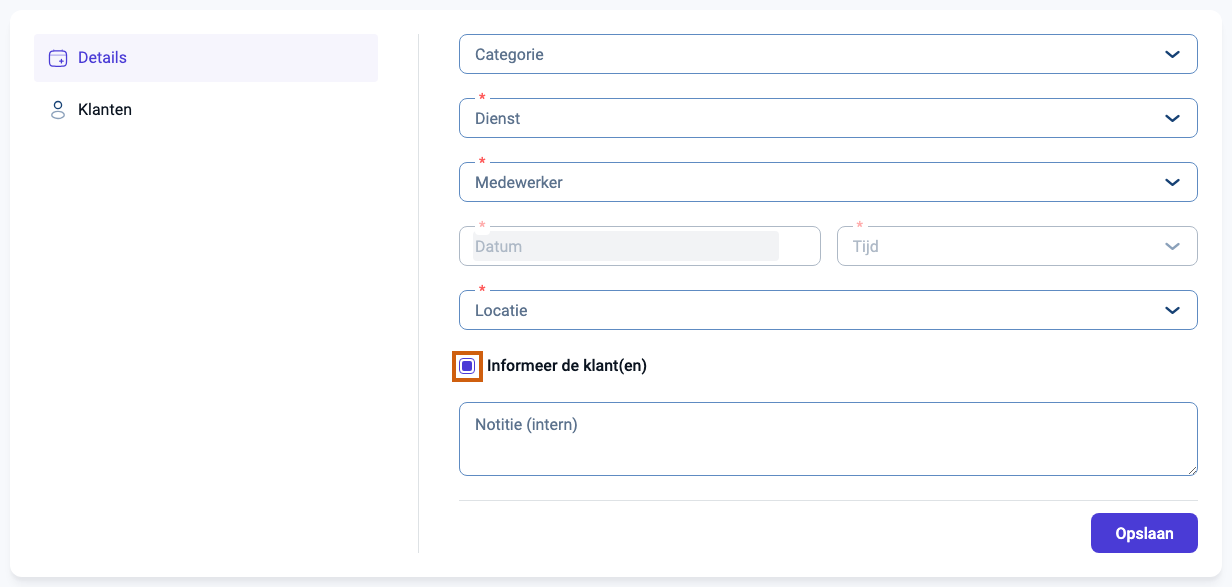
- Klik op Opslaan om de wijziging door te voeren.
-
Controleer de betaling
Bekijk onder het kopje Betaling met welke betaalmethode er is afgerekend. Staat er 'Betalen op locatie', dan staat de bestelling op 'In behandeling' totdat jij deze op Afgerond zet na ontvangst van de betaling — pas dit pas aan nadat er daadwerkelijk is betaald. Of daarbij een factuur wordt verzonden, hangt af van je factuur- en e-mailinstellingen.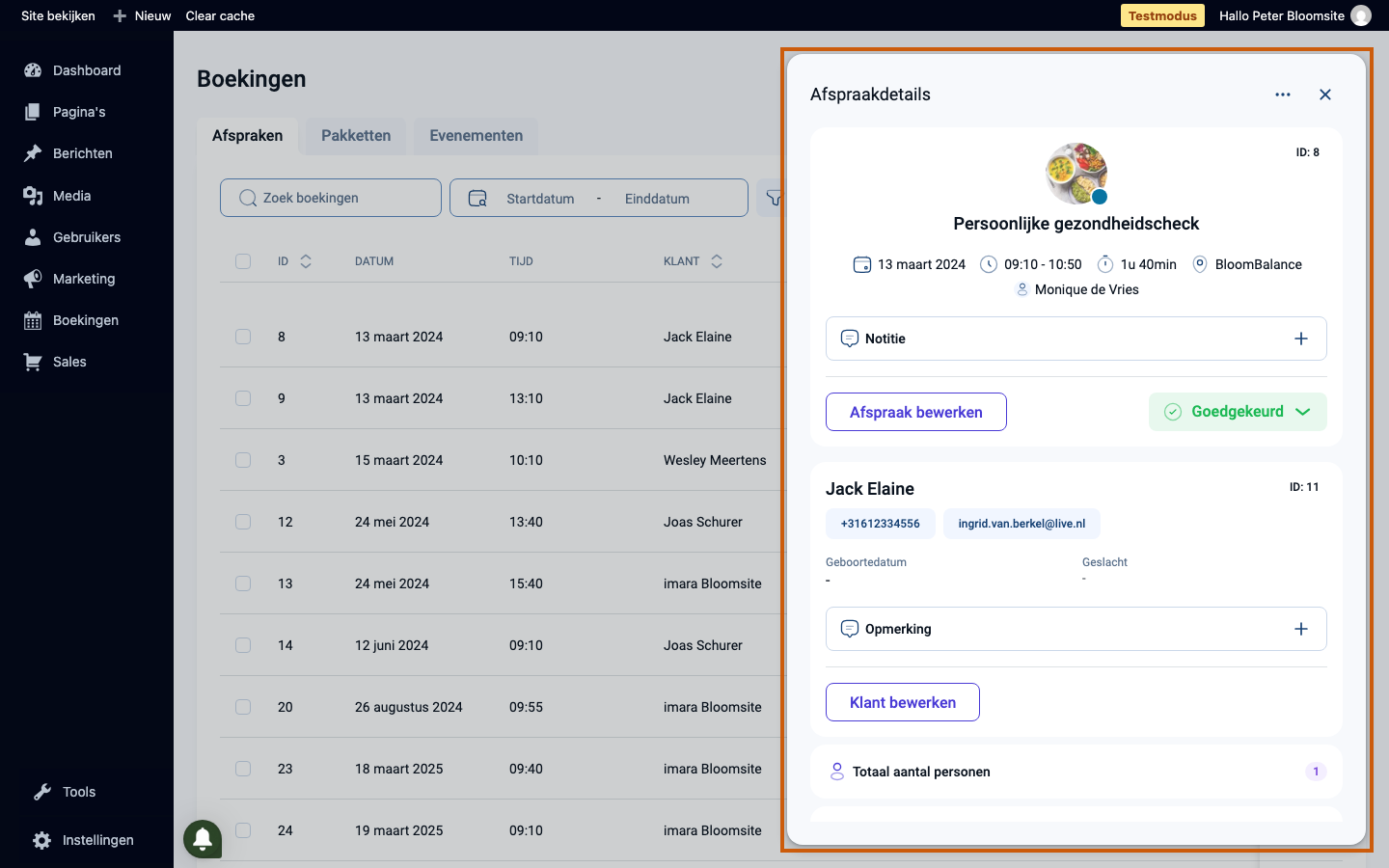
-
Wijzig de status van een afspraak
Pas de Status van een afspraak aan, bijvoorbeeld van 'In afwachting' naar 'Bevestigd' wanneer je een afspraak handmatig goedkeurt, of zet een bevestigde afspraak op 'Geannuleerd'.
3. Eventplanning
Evenementen zijn sessies op een vaste datum en tijd, zoals een wekelijkse yogales. In tegenstelling tot afspraken beginnen evenementen op een vast tijdstip en kunnen ze terugkerend zijn.
-
Open Boekingen → Eventplanning
Klik in het admin-menu op Boekingen en vervolgens op de kaart Eventplanning om het overzicht van alle evenementen te openen.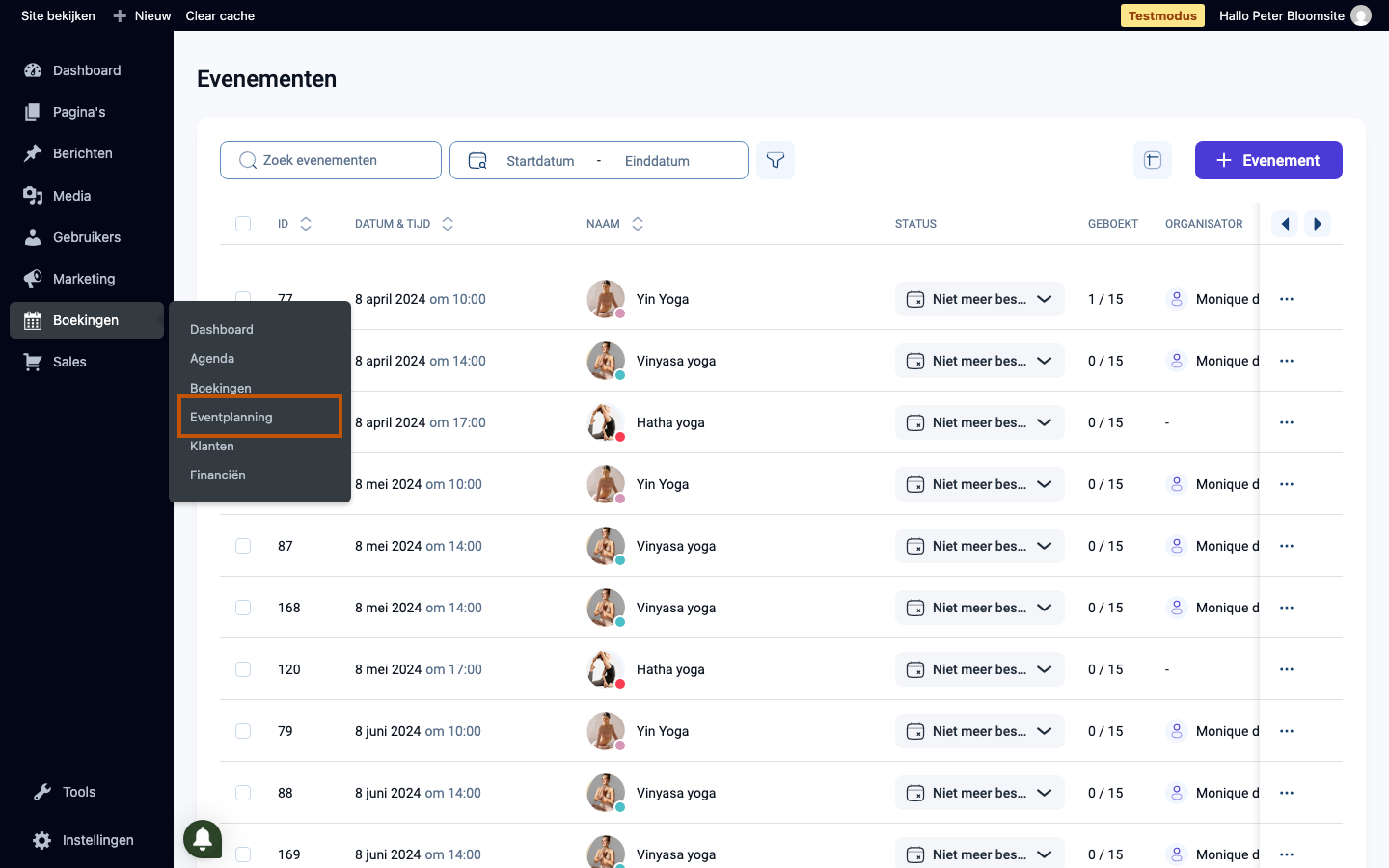
-
Bekijk het overzicht
Je ziet per evenement hoeveel plekken er gereserveerd zijn, of het terugkerend is, wanneer de boekingsperiode opent en sluit, en of het evenement nog beschikbaar is. -
Bekijk de deelnemers
Klik aan de rechterkant op Deelnemers om de ingeschreven deelnemers in te zien, te bewerken of te verwijderen.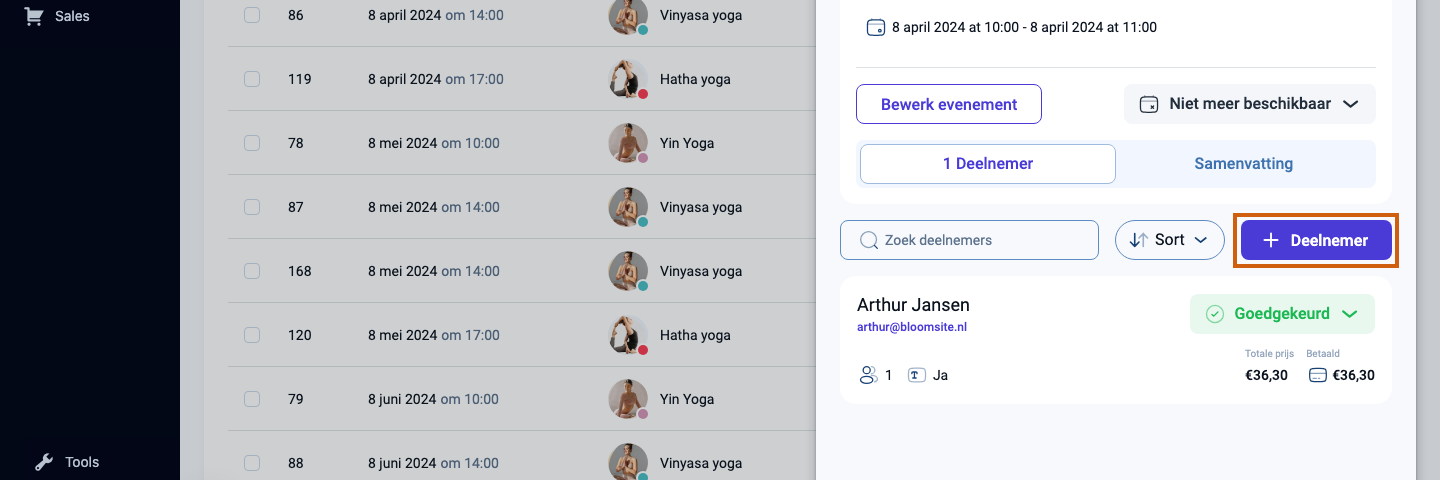
-
Bewerk een evenement
Klik op Bewerken om het aantal beschikbare plaatsen of andere instellingen van het evenement aan te passen. Gebruik Voeg datum toe alleen wanneer een evenement op meerdere dagen plaatsvindt (bijvoorbeeld een middagprogramma op twee dagen). Voor een meerdaags evenement met overnachting pas je gewoon de van/tot-datum aan.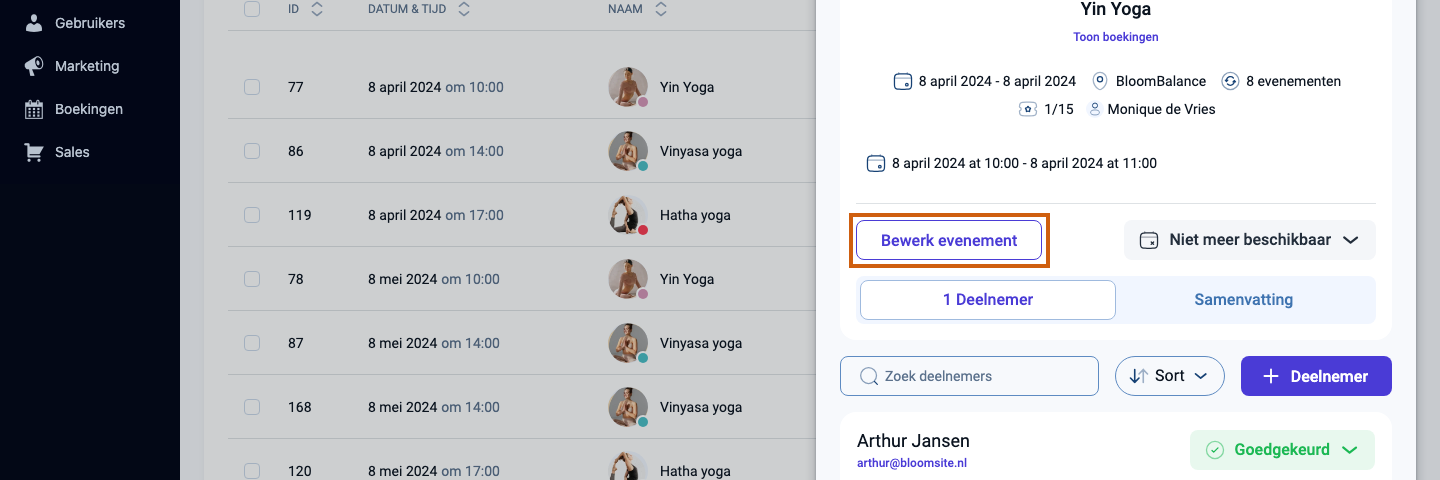
-
Beheer terugkerende evenementen
Wil je de datum van een terugkerend evenement wijzigen, pas dan de datum aan en klik op Opslaan. Kies Deze en volgende aanpassen om alle toekomstige wederkerende evenementen bij te werken.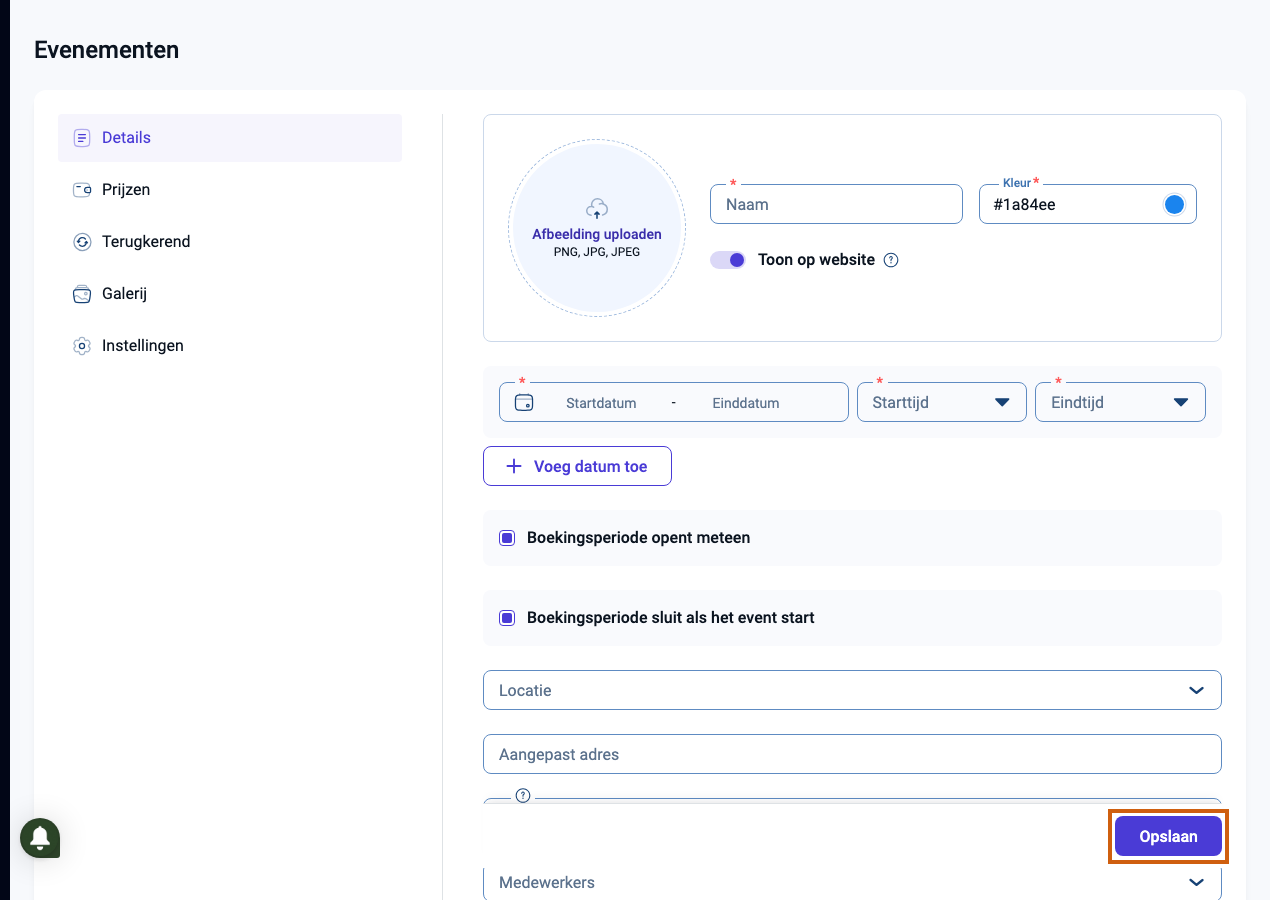
- Moet één specifieke datum van een wekelijks terugkerend evenement worden geannuleerd, klik dan op Annuleer Event bij die datum en kies Nee, alleen deze — de overige data blijven intact.
-
Wijzig een niet-terugkerend evenement
Voor een evenement dat niet terugkerend is en nog geen aanmeldingen heeft, kun je de datum wijzigen in de instellingen. Zijn er al aanmeldingen, annuleer dan het volledige evenement en maak het evenement opnieuw aan om fouten te voorkomen.
4. Klanten
-
Open Boekingen → Klanten
Klik in het admin-menu op Boekingen en vervolgens op de kaart Klanten om het overzicht van alle klanten te openen. Hier zie je alle klanten die een afspraak of evenement hebben geboekt — losse productaankopen zonder datum staan hier niet in.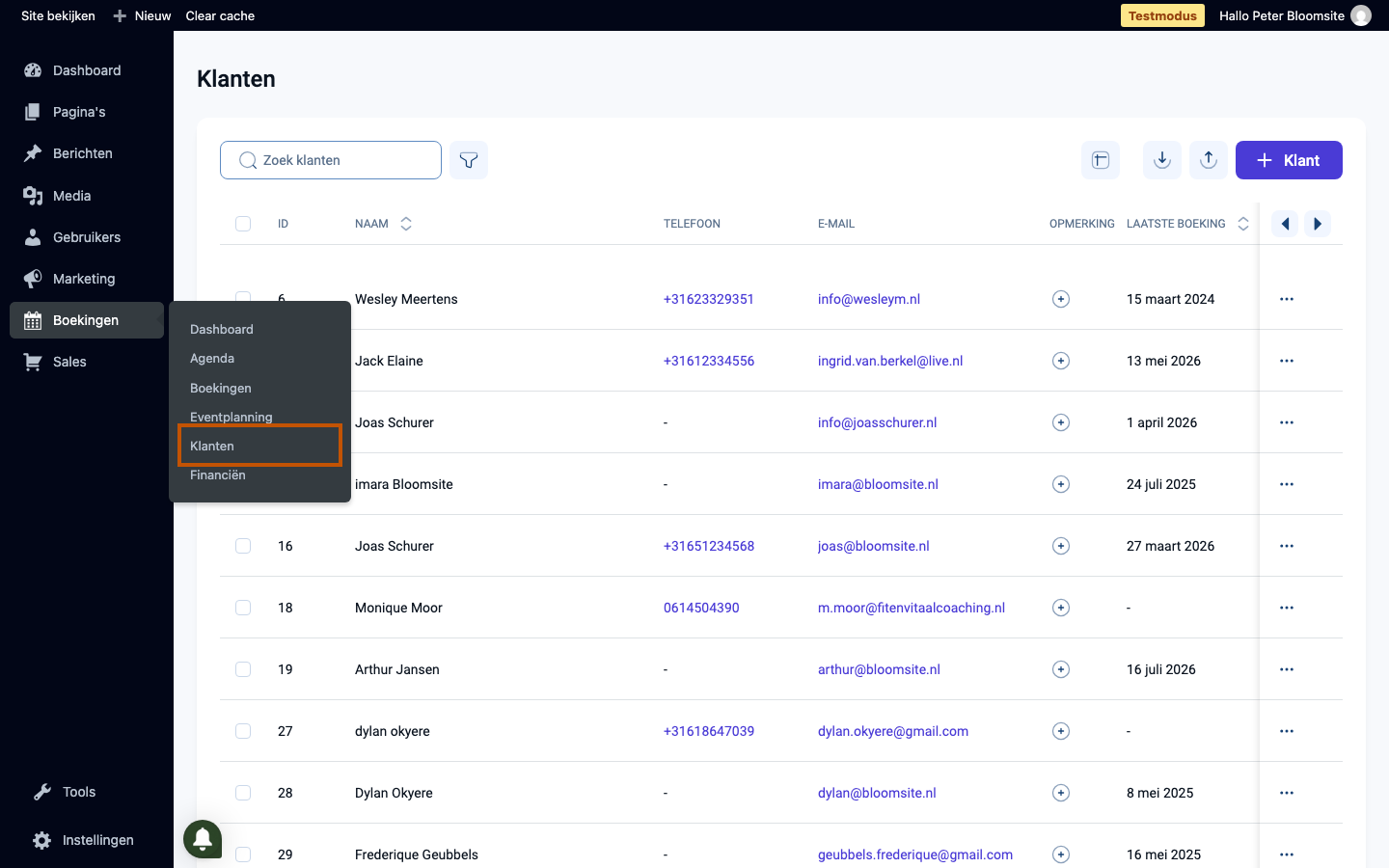
-
Bekijk klantdetails
Klik op een klant in de lijst om de uitklapbare rij te openen met aanvullende informatie, zoals hoe vaak de klant eerder is geweest en wanneer de laatste afspraak was.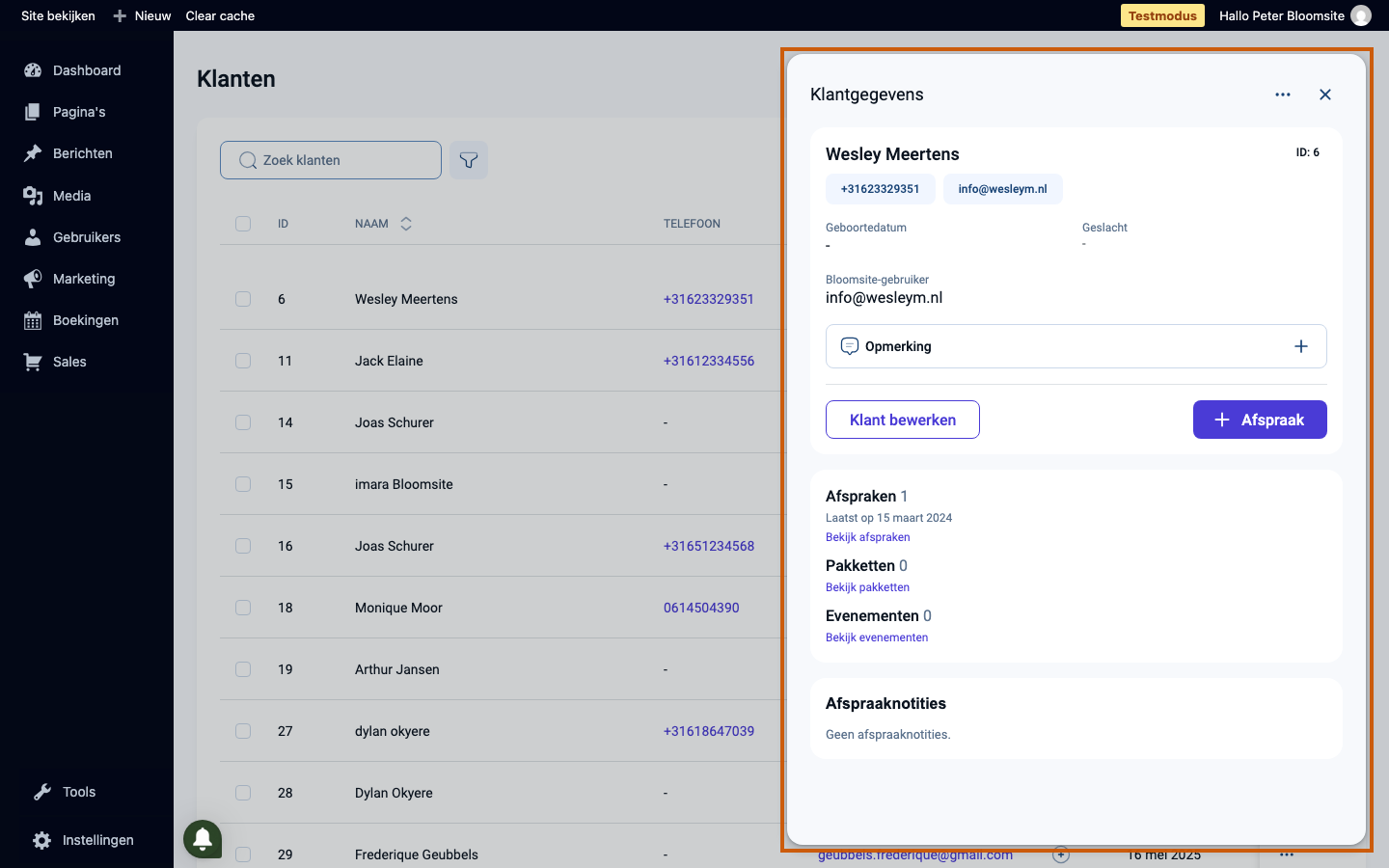
-
Bewerk klantgegevens
Klik op Bewerk om klantgegevens te wijzigen, zoals het e-mailadres wanneer dit foutief is ingevoerd.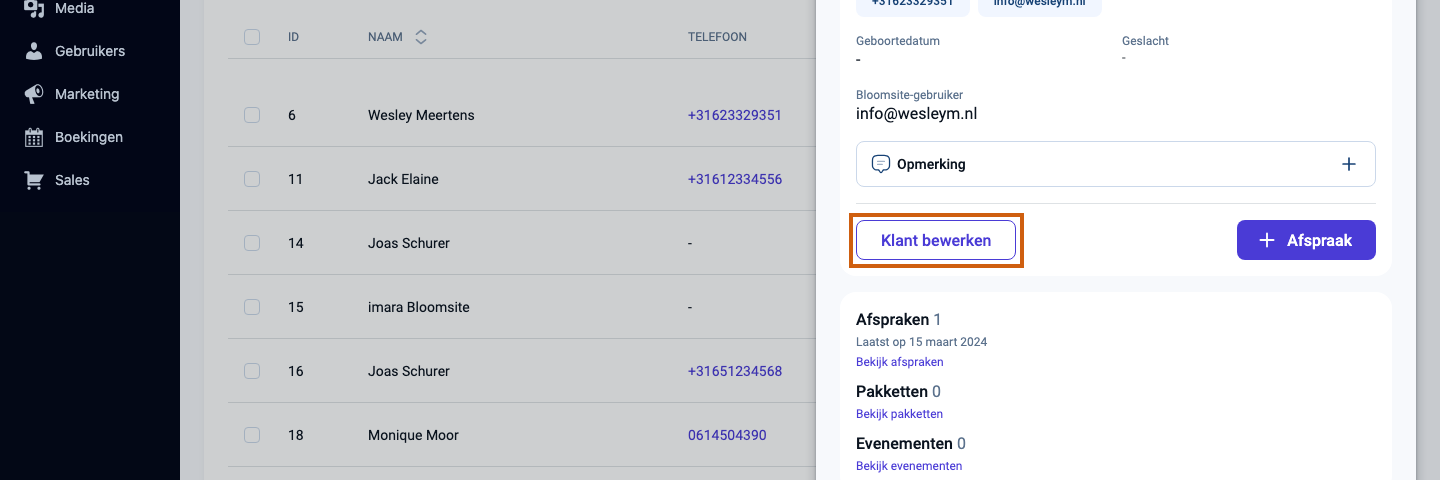
5. Diensten en pakketten
-
Open Instellingen → Diensten & Pakketten
Klik in het admin-menu op Instellingen1 en vervolgens op de kaart Diensten & Pakketten2 om de catalogus van diensten en pakketten te openen.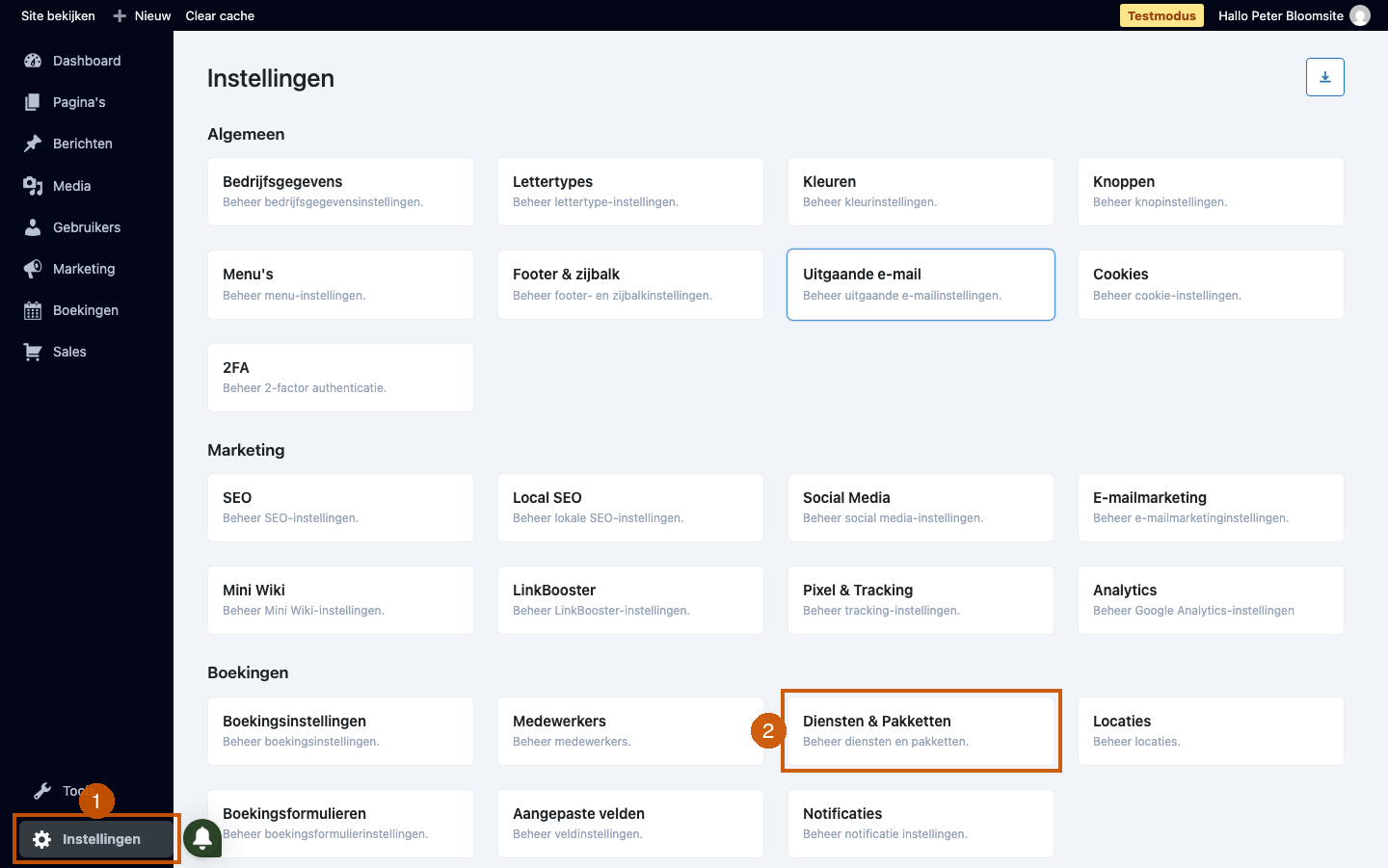
-
Bewerk een dienst
Klik op een dienst in de lijst om deze te openen. Hier kun je de prijs wijzigen, instellen welke medewerker de dienst aanbiedt, of een buffertijd voor of na de dienst instellen. Raadpleeg de kennisbank wanneer je een volledig nieuwe dienst wilt aanmaken of uitgebreidere wijzigingen wilt doorvoeren. -
Beheer pakketten
Blader naar het gedeelte Pakketten om je aangemaakte pakketten te bekijken en te beheren.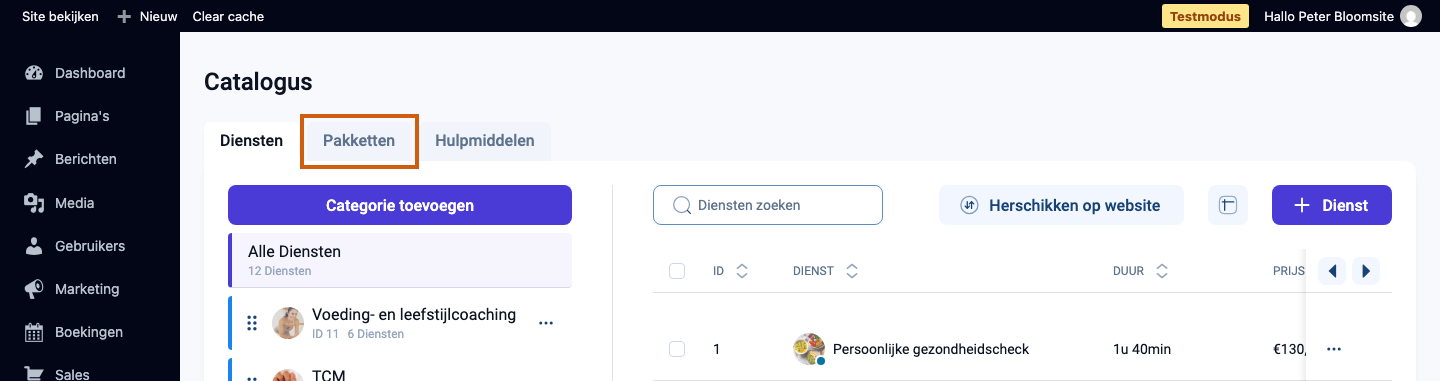
Onder Aangekochte pakketten in het Boekingen-overzicht vind je alle afgenomen pakketten. Hier kun je afspraken inplannen voor klanten die nog sessies hebben binnen een pakket, en bestaande afspraken binnen het pakket wijzigen of annuleren. Dit is de enige manier om zelf eenvoudig een afspraak in te plannen zonder dat er een nieuwe factuur nodig is, omdat het pakket al in één keer is betaald. Let op: klikken op Annuleren annuleert het volledige pakket. Doe dit alleen wanneer je een creditfactuur hebt aangemaakt omdat een klant afziet van het pakket.
6. Medewerkers
-
Open Instellingen → Medewerkers
Klik in het admin-menu op Instellingen1 en vervolgens op de kaart Medewerkers2 om het overzicht van alle medewerkers te openen.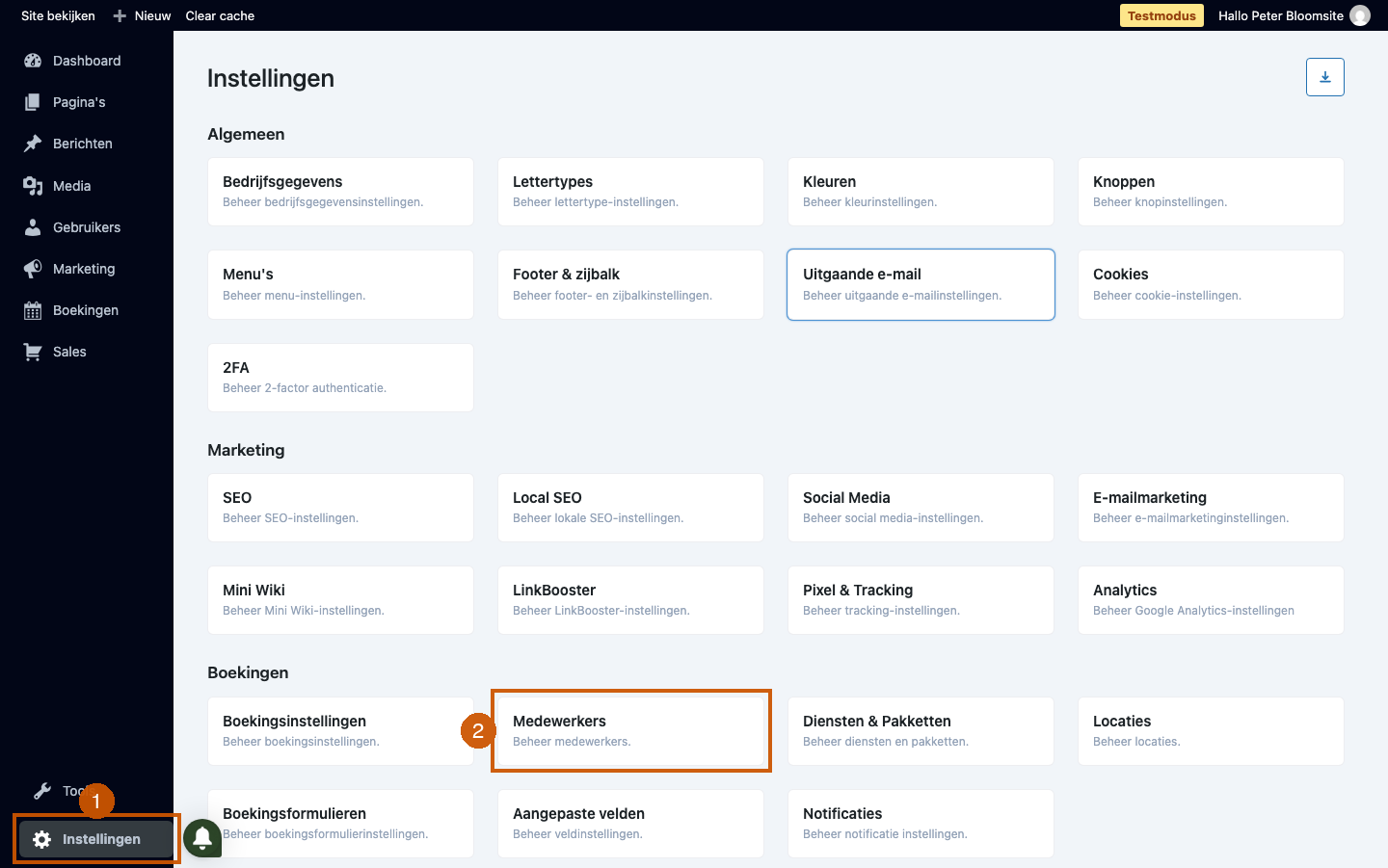
-
Selecteer een medewerker
Klik op de naam van de medewerker die je wilt bewerken om de detailrij te openen.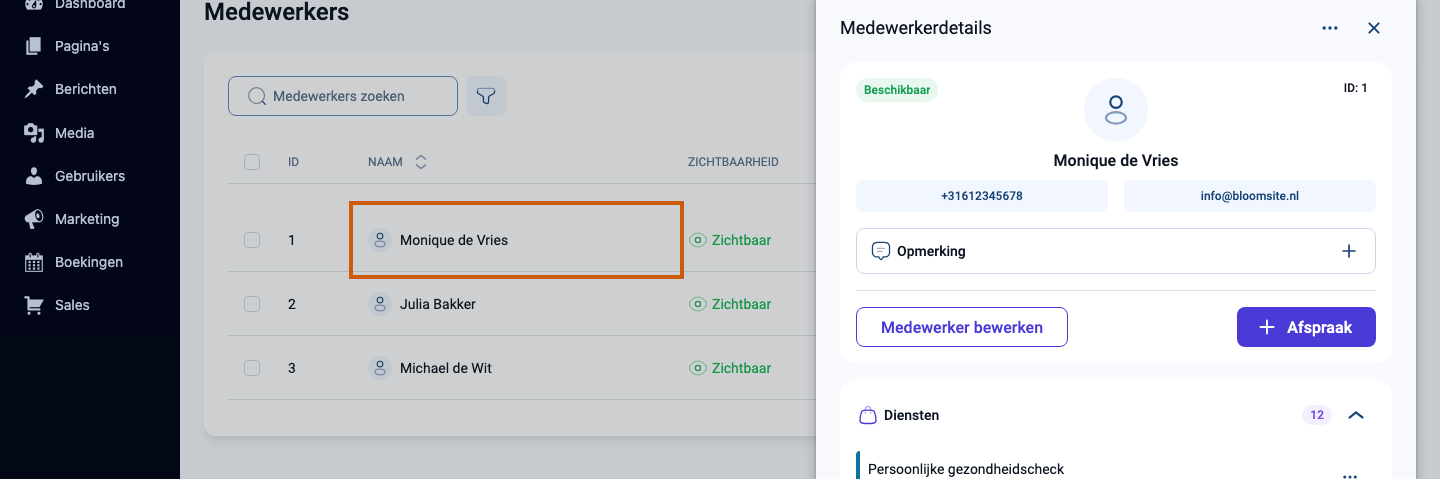
-
Open het bewerkscherm
Klik op de knop Medewerker bewerken in de uitklapbalk om het bewerkscherm van de medewerker te openen. -
Details
Bekijk en bewerk de persoonlijke gegevens van de medewerker, zoals naam, e-mailadres en profielfoto.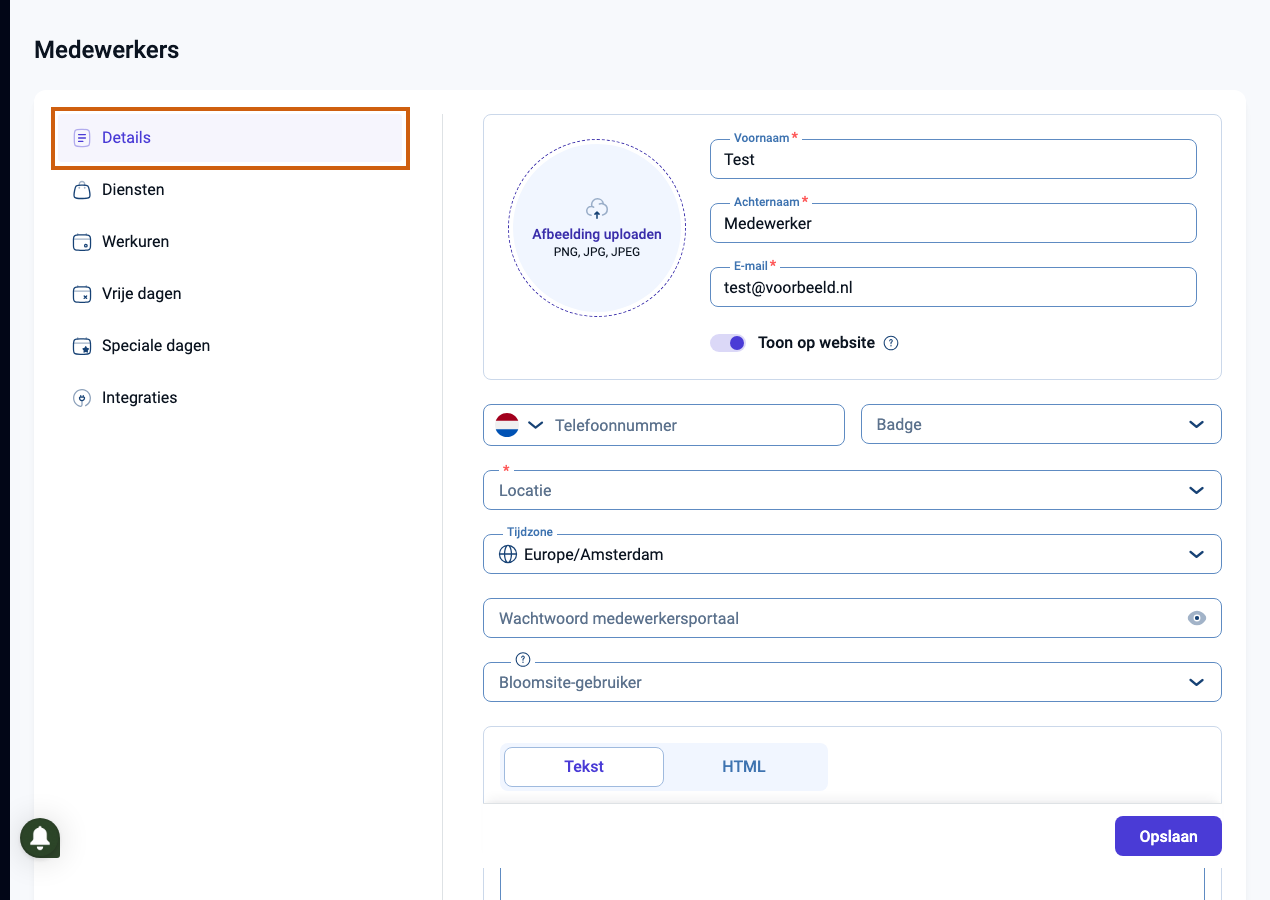
-
Diensten
Stel in welke diensten deze medewerker aanbiedt en koppel de juiste diensten aan het profiel.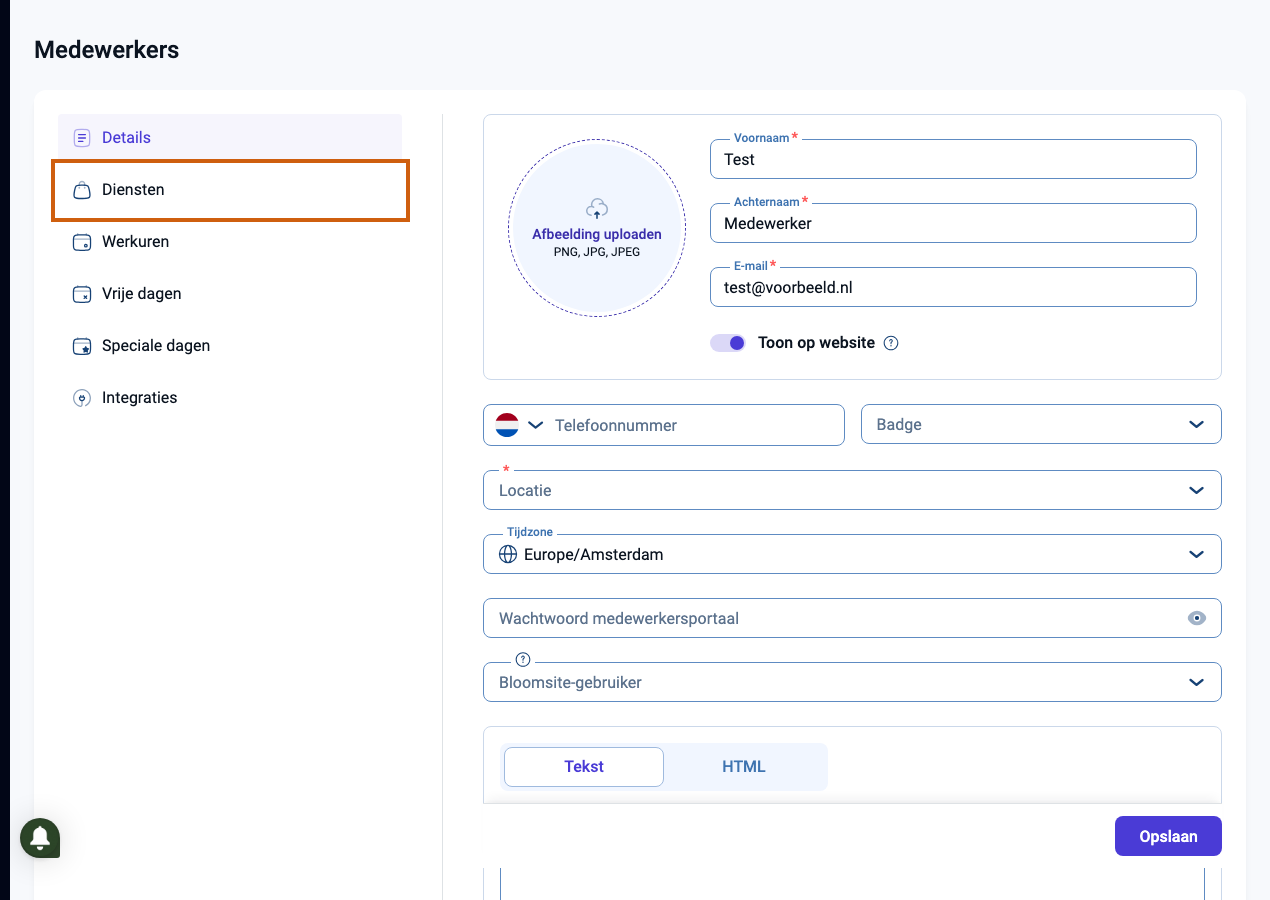
-
Werkuren
Pas de reguliere werkuren en beschikbaarheid van de medewerker aan per dag van de week.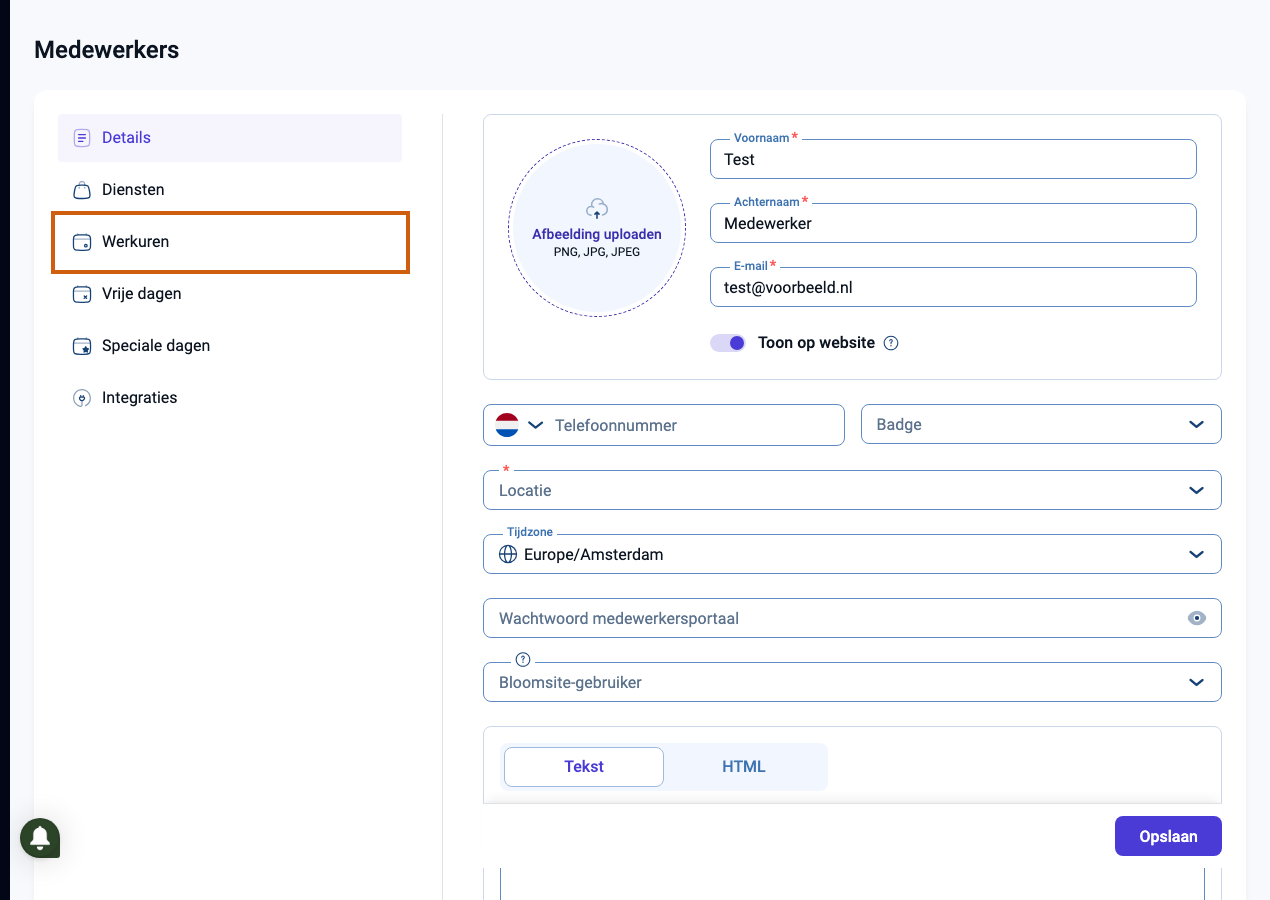
-
Vrije dagen
Voeg verlofdagen of andere niet-beschikbare dagen toe zodat er op die dagen geen boekingen binnenkomen.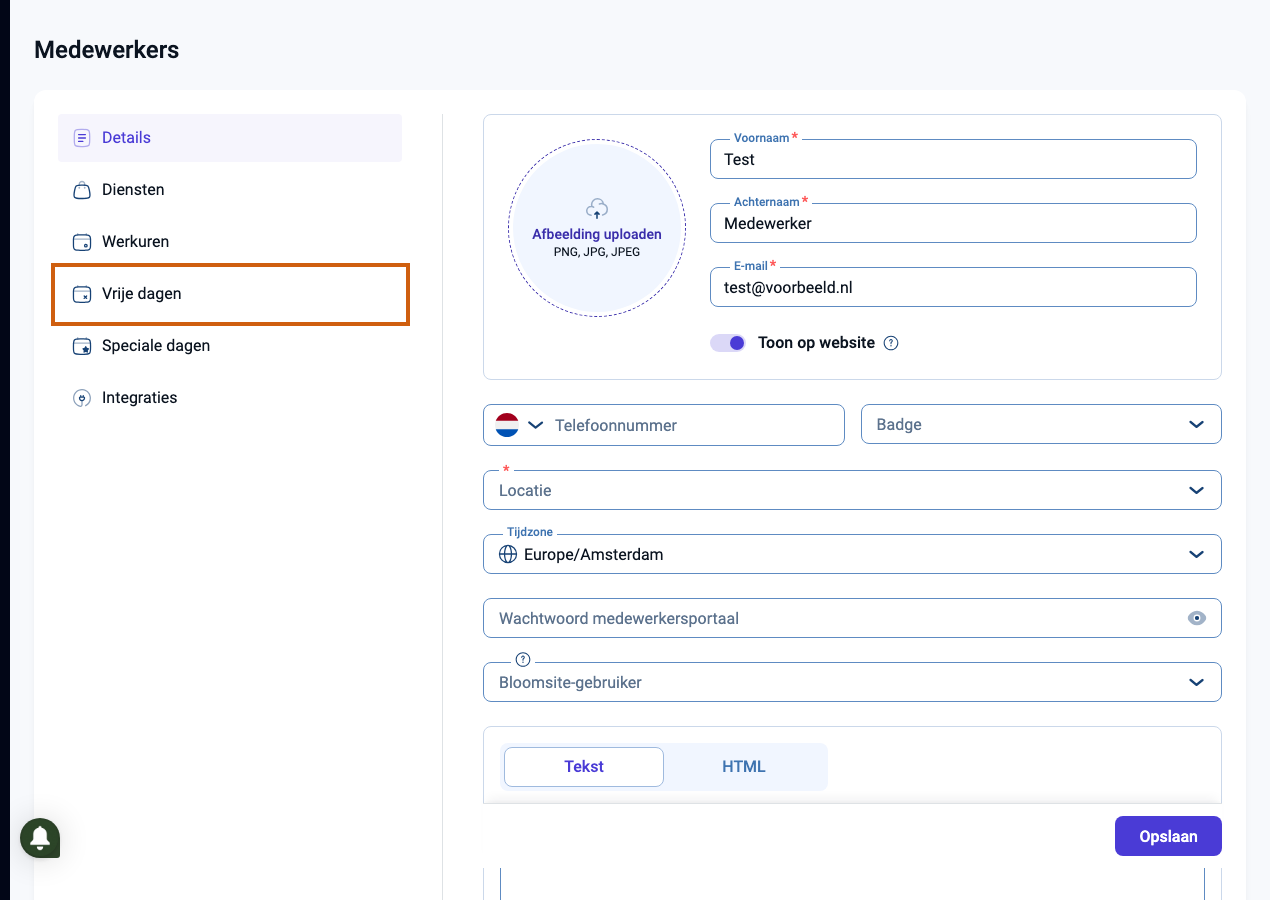
-
Speciale dagen
Definieer afwijkende werkuren voor specifieke dagen waarop de medewerker beschikbaar is buiten het vaste rooster.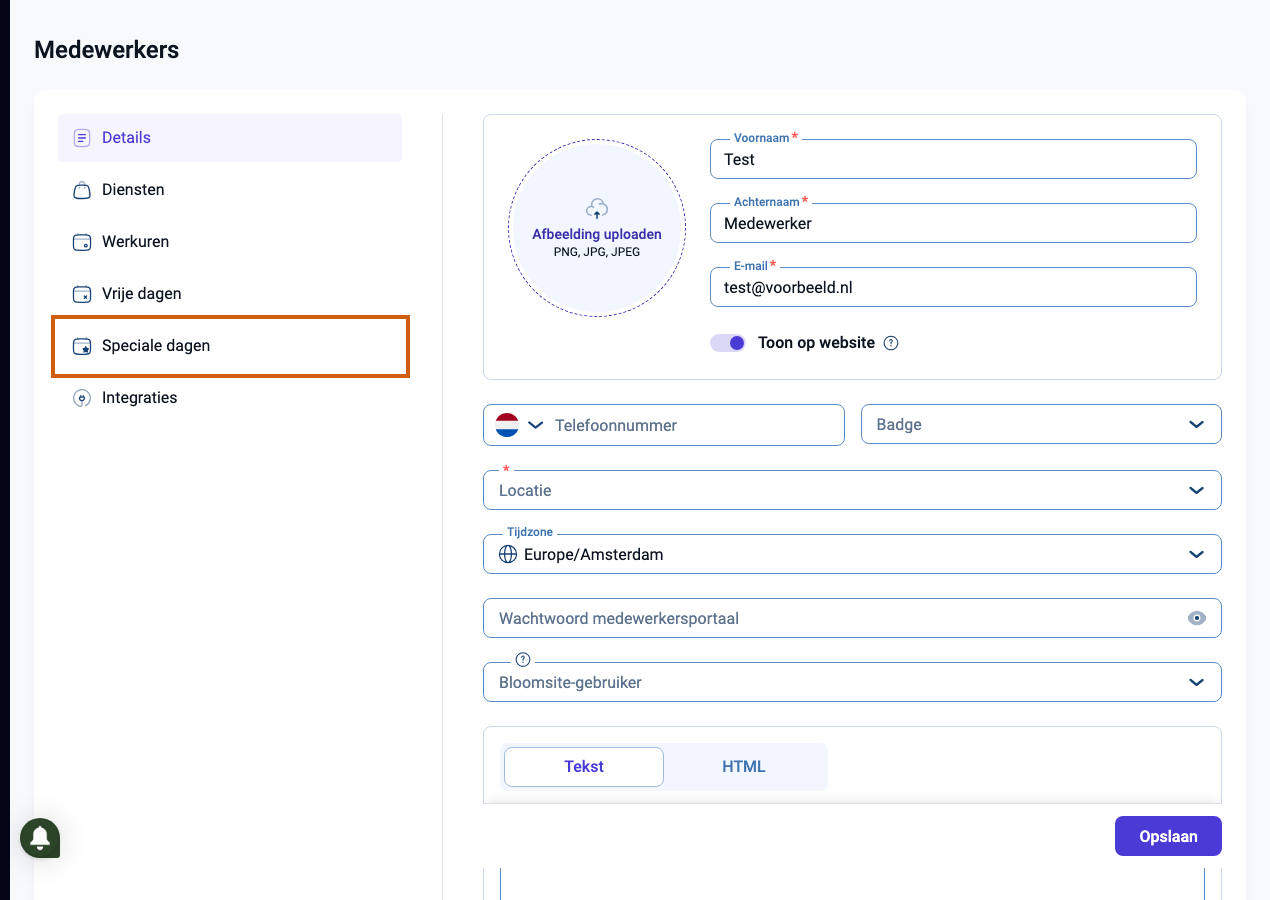
-
Integraties
Koppel een externe agenda (zoals Google Agenda of Outlook) aan deze medewerker. Boekingen worden pas gesynchroniseerd nadat de koppeling is afgerond en de synchronisatie voor die medewerker is ingeschakeld.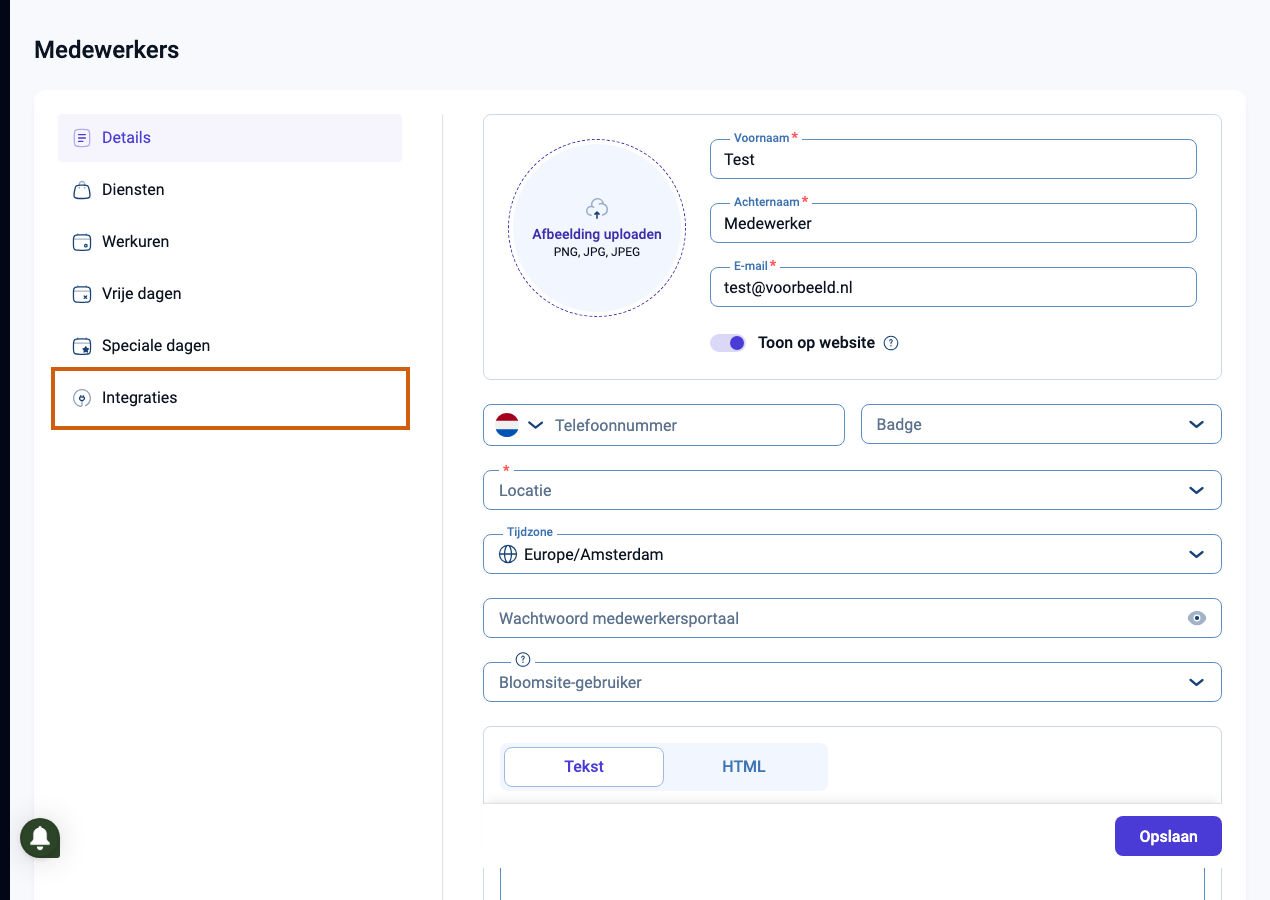
Raadpleeg altijd eerst de kennisbank wanneer je uitgebreidere wijzigingen wilt doorvoeren aan een medewerker.
7. Locaties
-
Open Instellingen → Locaties
Klik in het admin-menu op Instellingen1 en vervolgens op de kaart Locaties2 om het overzicht van alle vestigingen te openen. Hier kun je een nieuwe locatie toevoegen of een bestaande locatie verwijderen. Dit zul je niet vaak nodig hebben, tenzij je bijvoorbeeld een nieuwe praktijkruimte krijgt.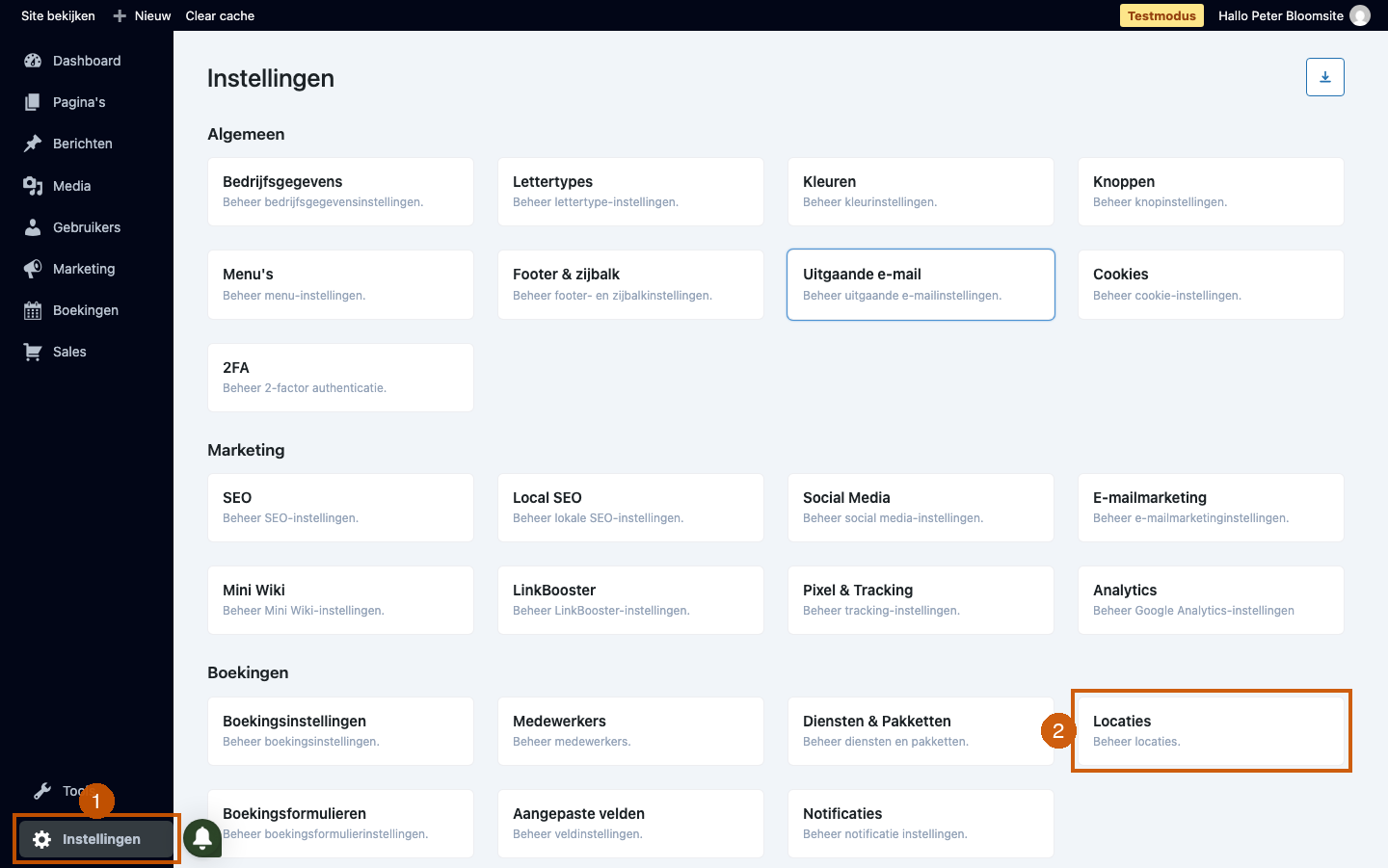
8. Financiën
-
Open Boekingen → Financiën
Klik in het admin-menu op Boekingen en vervolgens op de kaart Financiën om het financiële overzicht van je boekingen te openen. Hier vind je de inkomsten uit diensten, pakketten en evenementen — losse producten zoals een boek of supplement staan hier niet in.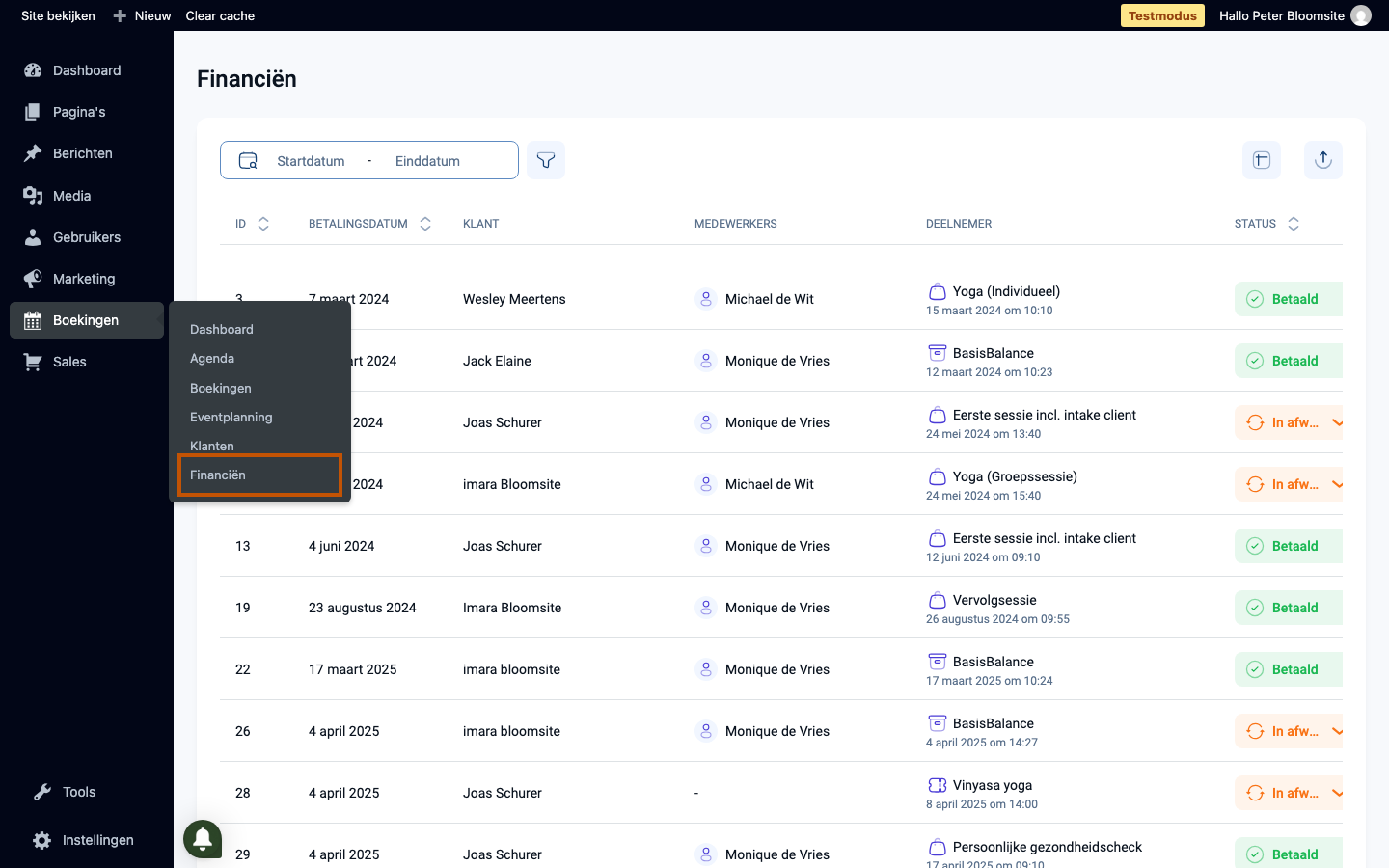
-
Controleer betaalstatus
Je kunt hier zien of boekingen zijn betaald of dat er nog een bedrag openstaat. Voor de volledige details — inclusief de bijbehorende factuur en notities — raadpleeg je de bestelling in het Sales-overzicht.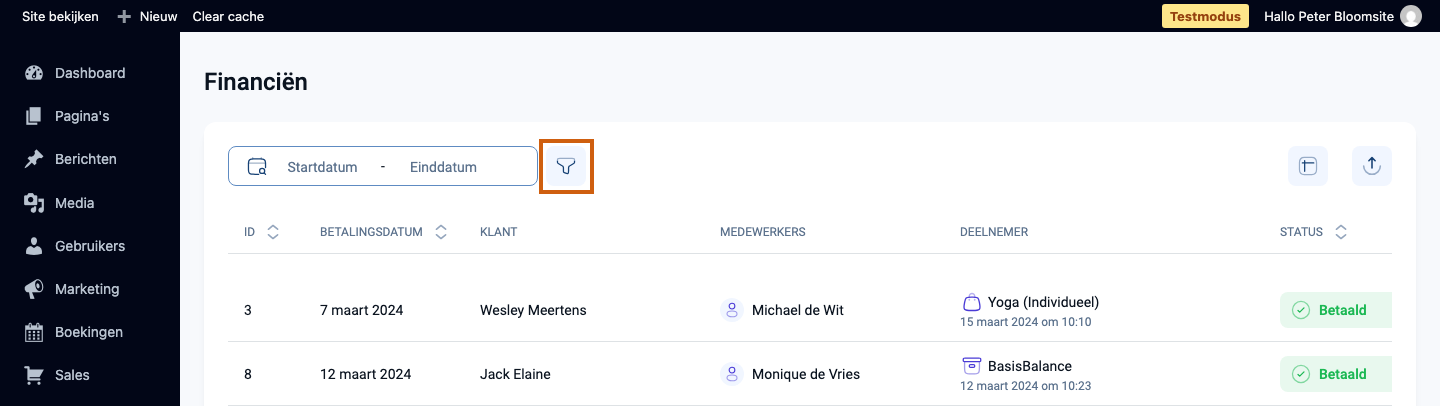
9. Boekinginstellingen
Via de Instellingen-kaarten stel je het gedrag van het boekingssysteem in. Navigeer hier altijd via Instellingen in het admin-menu.
-
Open Instellingen → Boekingsinstellingen
Klik in het admin-menu op Instellingen1 en vervolgens op de kaart Boekingsinstellingen2 om de algemene instellingen van het boekingssysteem te openen. Hier vind je opties zoals de standaardstatus van diensten bij een nieuwe boeking en buffertijden.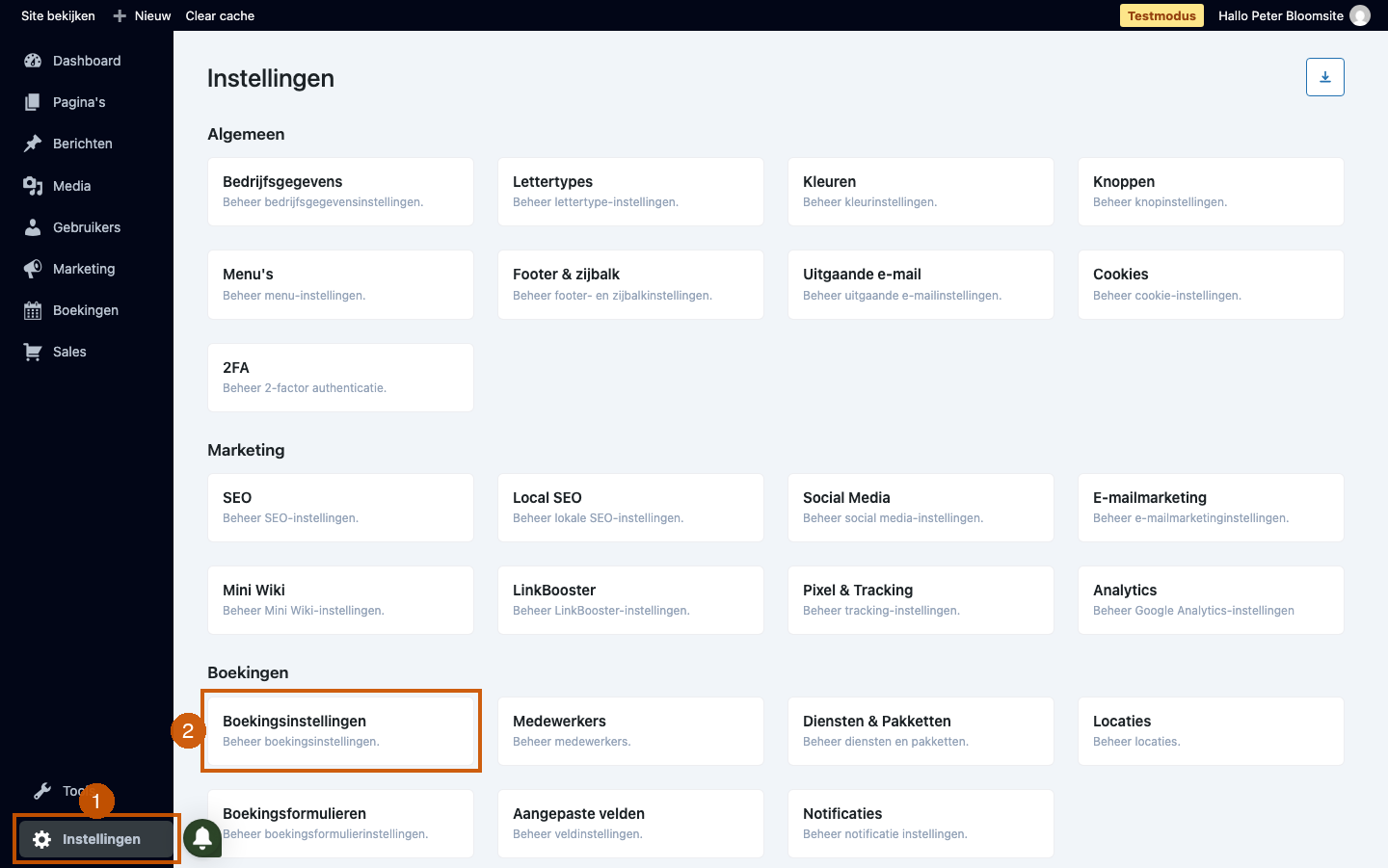
-
Open Instellingen → Boekingsformulieren
Klik in het admin-menu op Instellingen1 en vervolgens op de kaart Boekingsformulieren2 om de opmaakinstellingen van je boekingsformulier aan te passen, zoals de weergave op je website en de kleurinstellingen.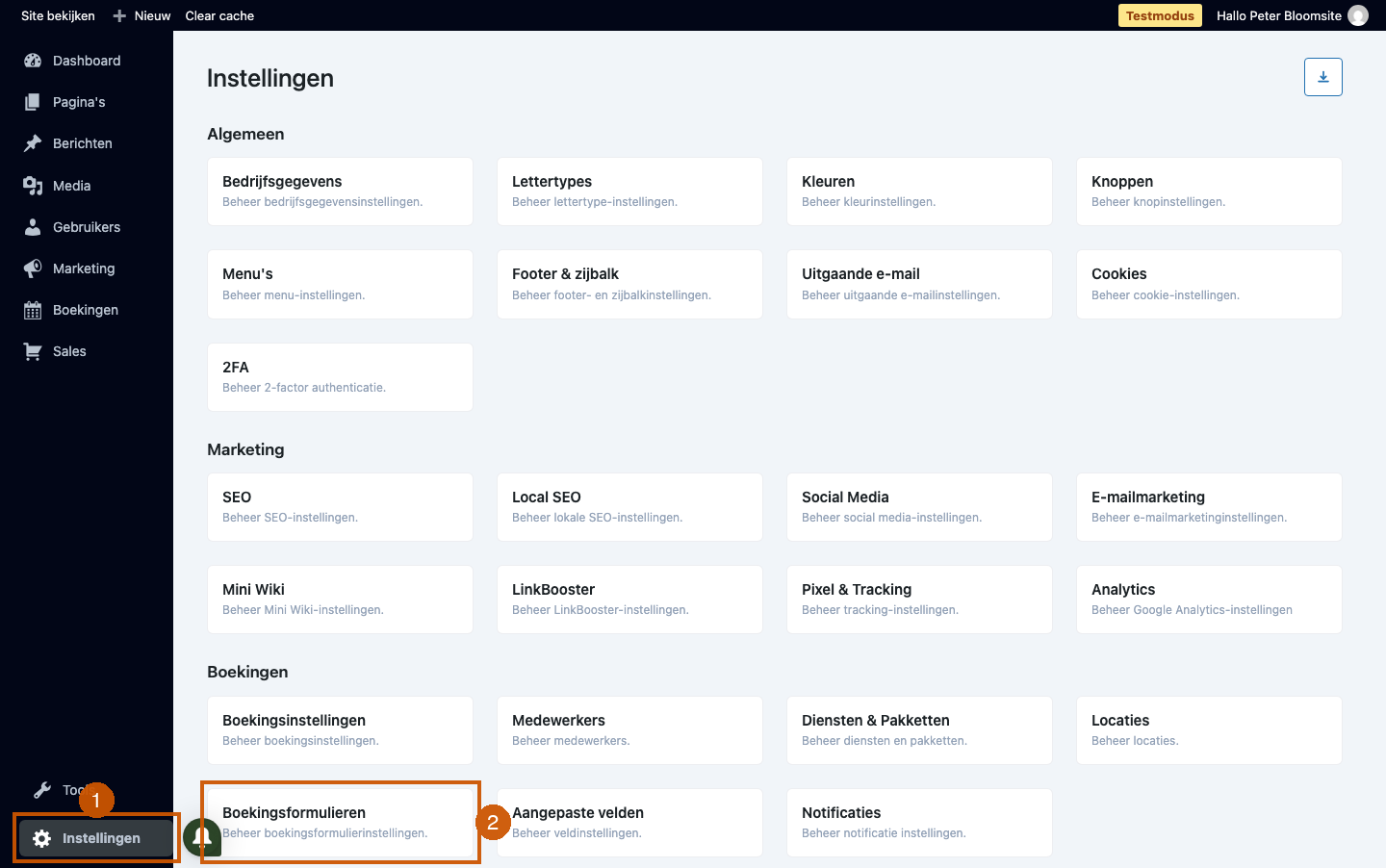
-
Open Instellingen → Notificaties
Klik in het admin-menu op Instellingen1 en vervolgens op de kaart Notificaties2 om de e-mailberichten te beheren. Een bericht wordt alleen verstuurd wanneer het betreffende sjabloon is ingeschakeld én de bijbehorende gebeurtenis plaatsvindt, zoals een boeking, herinnering of wijziging.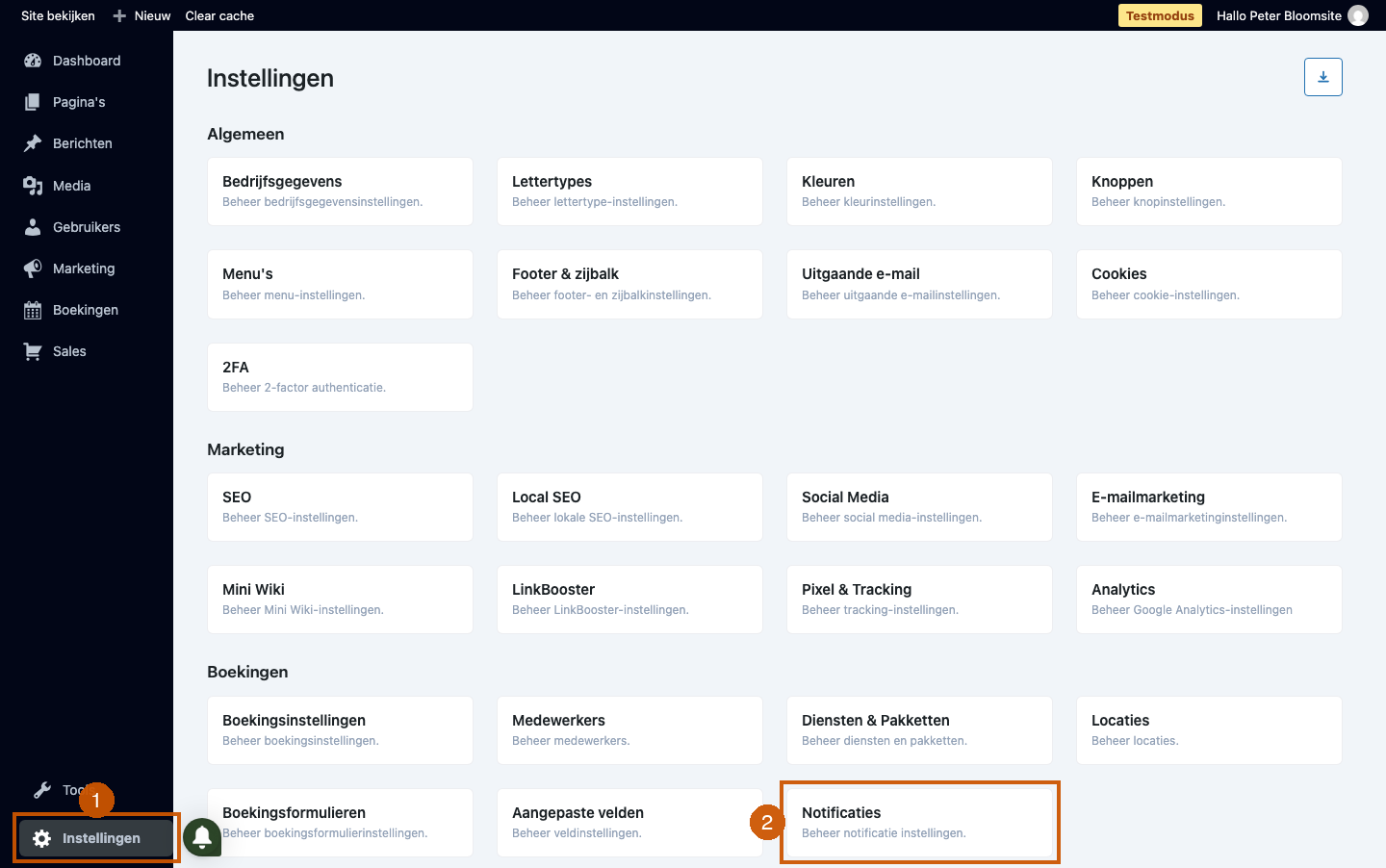
-
Open Instellingen → Aangepaste velden
Klik in het admin-menu op Instellingen1 en vervolgens op de kaart Aangepaste velden2 om extra invoervelden voor het boekingsformulier te beheren, zoals aanvullende klantvragen.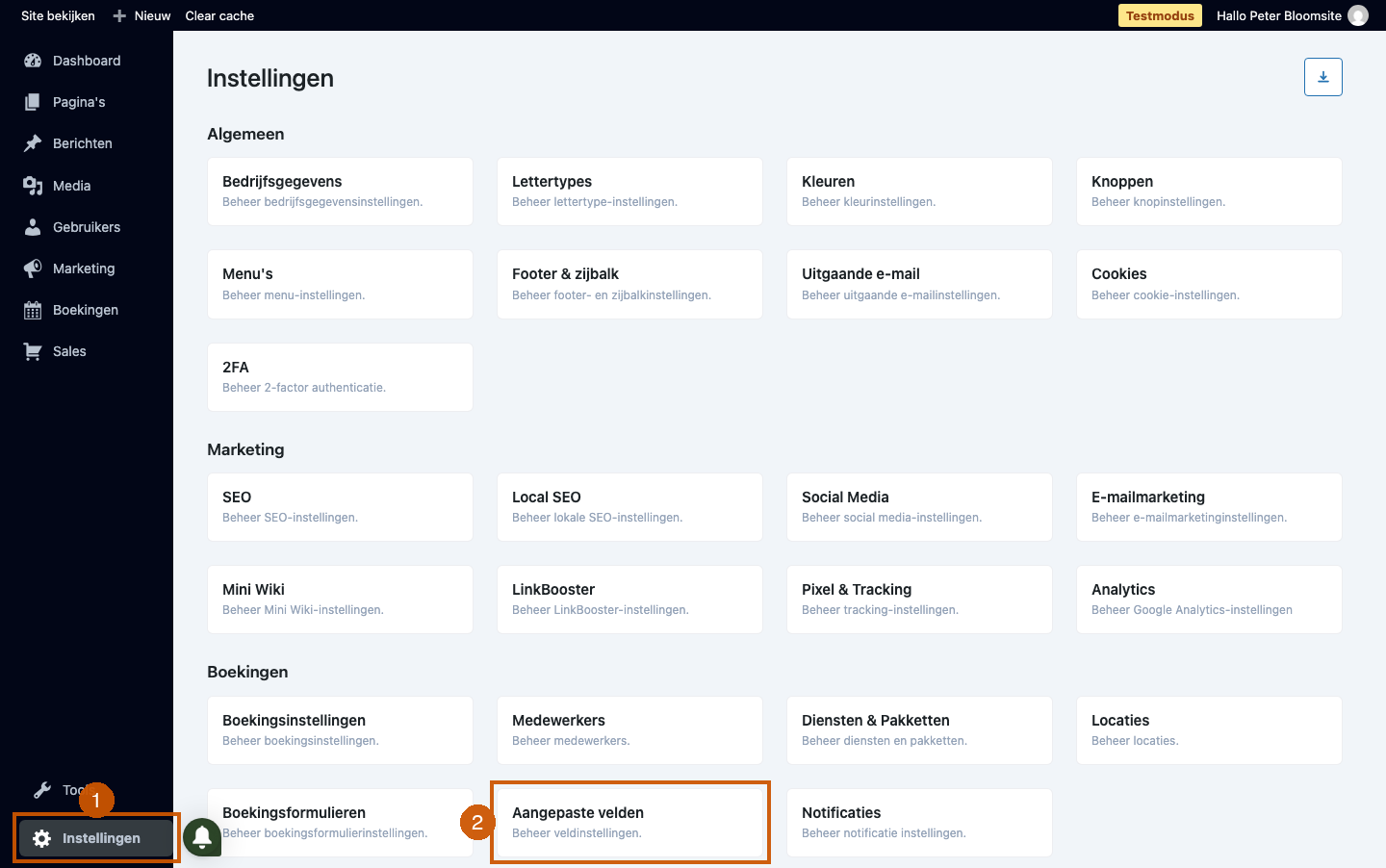
Dat was de uitleg over het dagelijks werken met Boekingen op je website. Ga daarna door naar het volgende artikel voor de uitleg over de Betalingen (deel 2).
Was dit artikel nuttig?
Dat is fantastisch!
Hartelijk dank voor uw beoordeling
Sorry dat we u niet konden helpen
Hartelijk dank voor uw beoordeling
Feedback verzonden
We stellen uw moeite op prijs en zullen proberen het artikel te verbeteren