Melding: bestelling ongeldig omdat de afspraak is geannuleerd of verwijderd
De melding dat een bestelling ongeldig is, betekent dat de betaling nog in het systeem staat maar de bijbehorende afspraak niet langer bestaat of is geannuleerd. Omdat de bestelling naar die afspraak verwees, kan het systeem de koppeling niet meer bevestigen. Je ziet dit bericht als systeemnotitie in het paneel Bestelling notities op de detailpagina van de bestelling.
Waarom verschijnt deze melding?
Elke online betaling voor een afspraak wordt opgeslagen als een bestelling én als een afspraak-record in het reserveringssysteem. Als de afspraak daarna wordt geannuleerd of verwijderd — door de klant, door jou, of automatisch — blijft de bestelling bestaan. Het systeem merkt dan dat de koppeling verbroken is en geeft aan dat de bestelling niet langer naar een geldige afspraak verwijst.
Wat je kunt doen
-
Open Sales → Bestellingen
Open Sales → Bestellingen voor het overzicht van alle bestellingen en betalingen.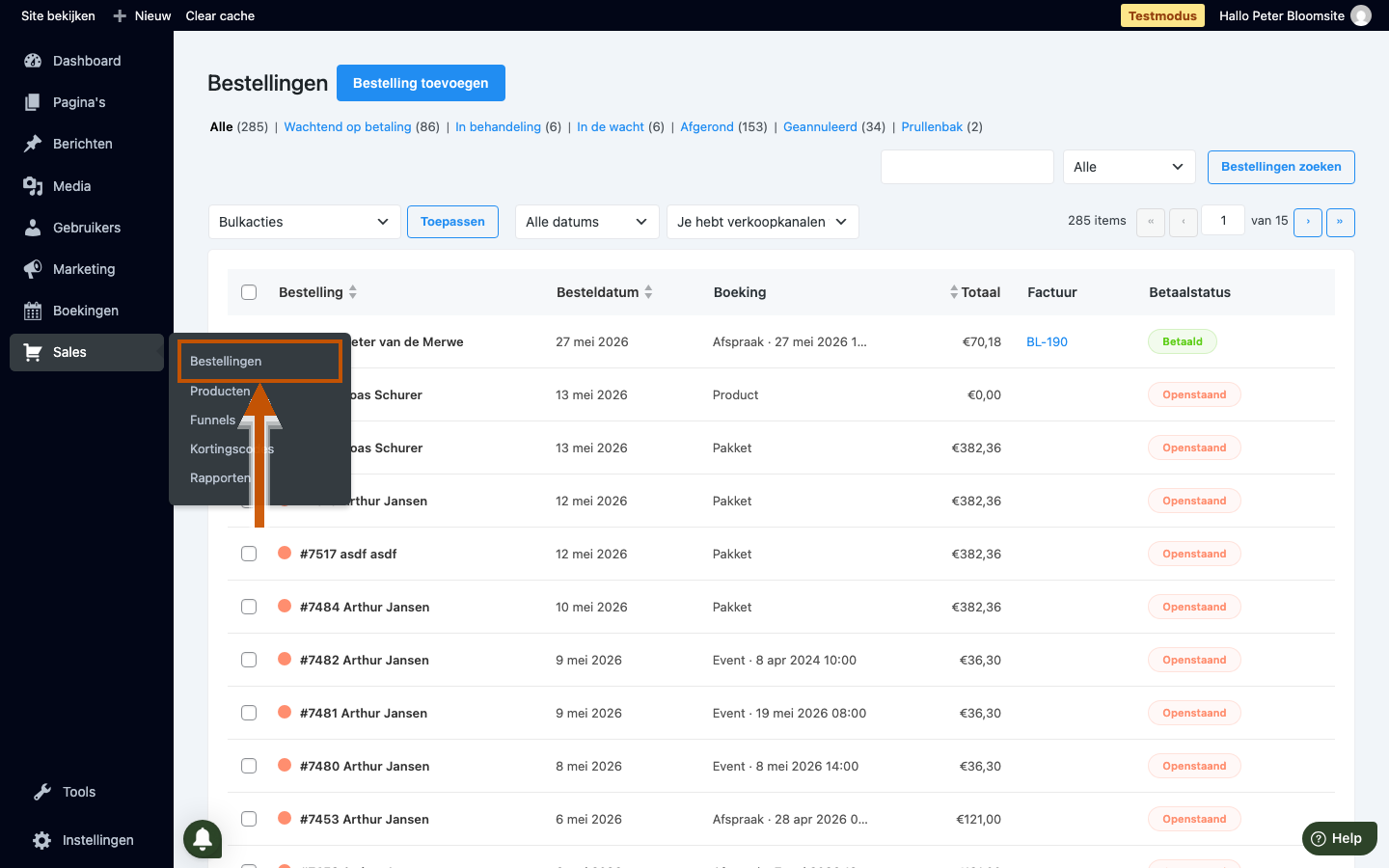
-
Open de betreffende bestelling
Klik op de bestelling om hem te openen. Bovenaan de pagina staat het veld Status dat de huidige betalingstoestand van de bestelling toont.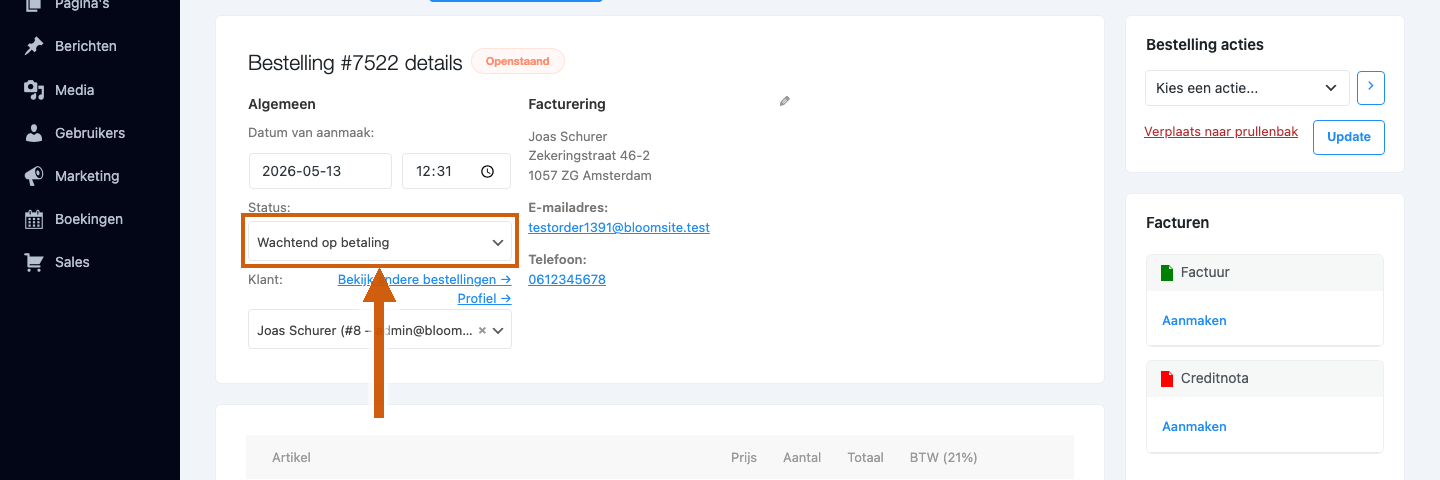
-
Lees de melding in Bestelling notities
Bekijk in de rechterkolom het paneel Bestelling notities. Zodra de gekoppelde afspraak wordt geannuleerd of verwijderd, plaatst het systeem hier een notitie waarin staat dat de bestelling is geannuleerd omdat de gekoppelde boeking is geannuleerd, en dat de bestellingsstatus is gewijzigd van Wachtend op betaling naar Geannuleerd. Die notitie is de bevestiging dat het systeem de koppeling heeft losgemaakt en de bestelling op Geannuleerd heeft gezet — je hoeft niets meer te doen om de annulering te bevestigen.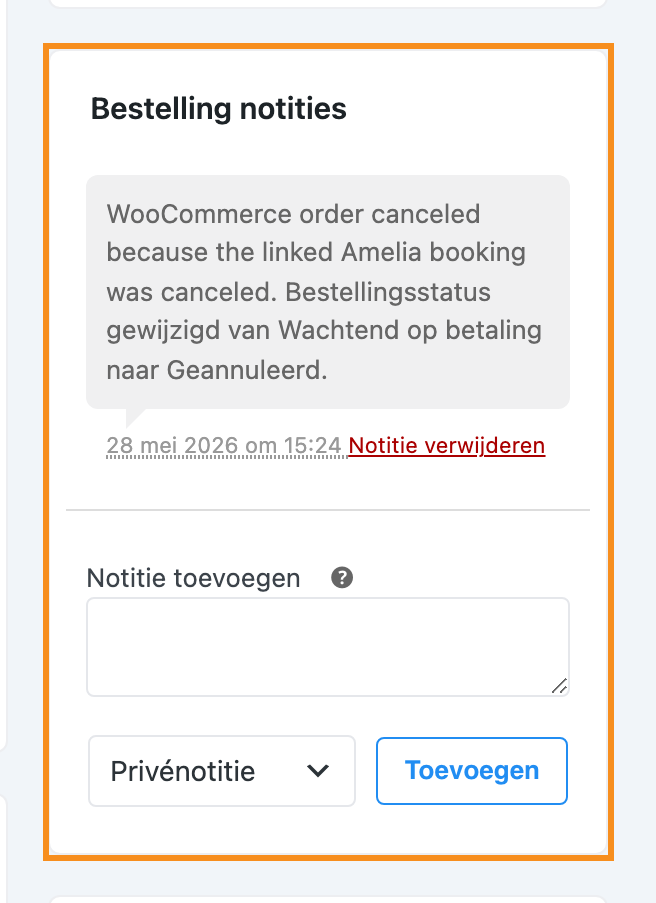
-
Kies je vervolgactie — optie A: factuur aanmaken
Wil je toch een factuur aanmaken voor de al geleverde dienst? Klik in het paneel Facturen op Aanmaken naast het type document dat je wilt genereren. De factuur wordt aangemaakt op basis van de bestelgegevens, ongeacht de afspraatstatus.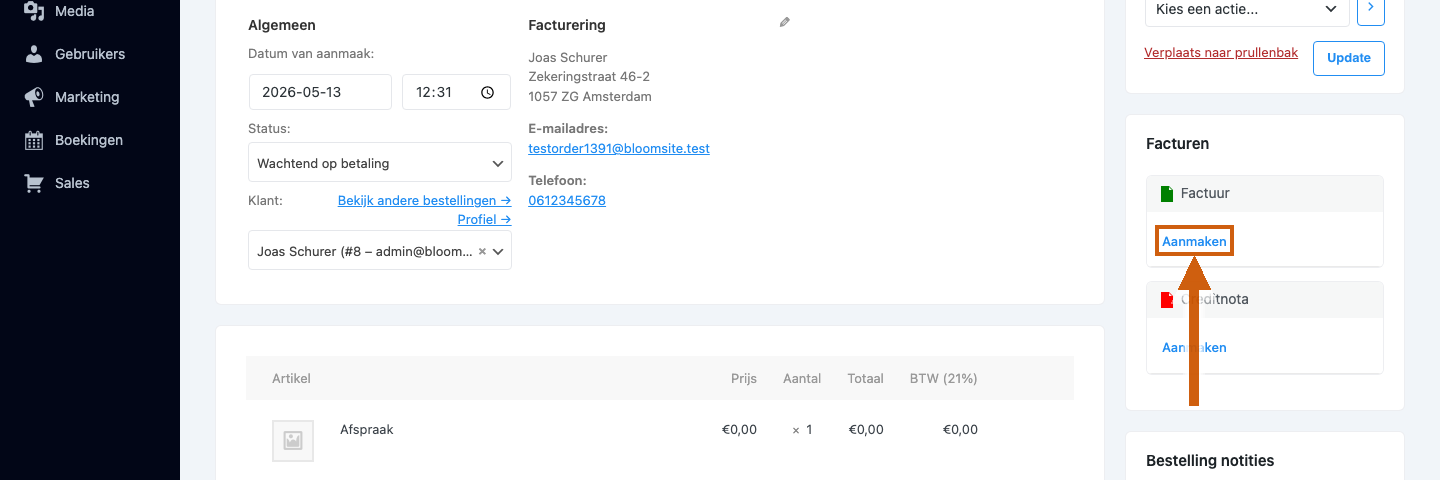
-
Kies je vervolgactie — optie B: bestelling annuleren
Wil je de bestelling annuleren? Verander de Status bovenaan in Geannuleerd en klik daarna op Update om de wijziging op te slaan.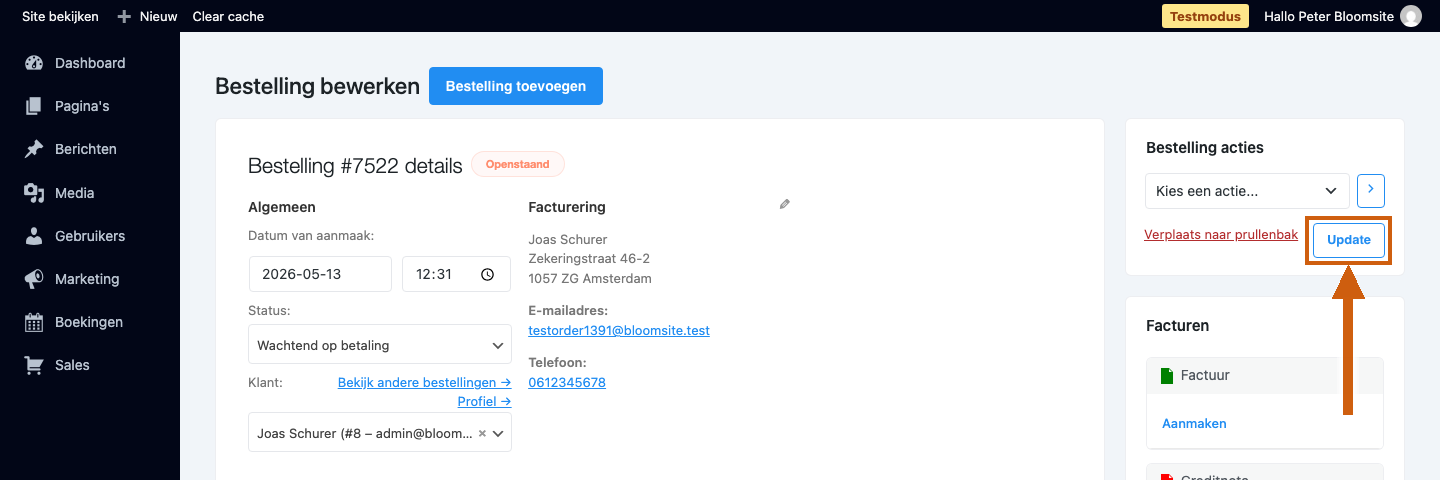
Tip: Controleer bij twijfel eerst of de klant de afspraak heeft geannuleerd of dat je hem zelf hebt verwijderd. Als de dienst al is geleverd, maak dan een factuur aan; als de afspraak nooit heeft plaatsgevonden, annuleer dan de bestelling en regel eventueel een terugbetaling via Sales → Bestellingen.
Was dit artikel nuttig?
Dat is fantastisch!
Hartelijk dank voor uw beoordeling
Sorry dat we u niet konden helpen
Hartelijk dank voor uw beoordeling
Feedback verzonden
We stellen uw moeite op prijs en zullen proberen het artikel te verbeteren