Werken met de Agenda
Via Boekingen → Agenda open je het kalenderoverzicht waarin je in één oogopslag ziet welke afspraken en evenementen er per dag, week of maand gepland staan. Vanuit de agenda voeg je nieuwe items toe, pas je de weergave aan en filter je de inhoud zodat je precies de planning ziet die je nodig hebt. Wil je de details van een bestaande afspraak aanpassen, dan doe je dat via het artikel Werken met Boekingen.
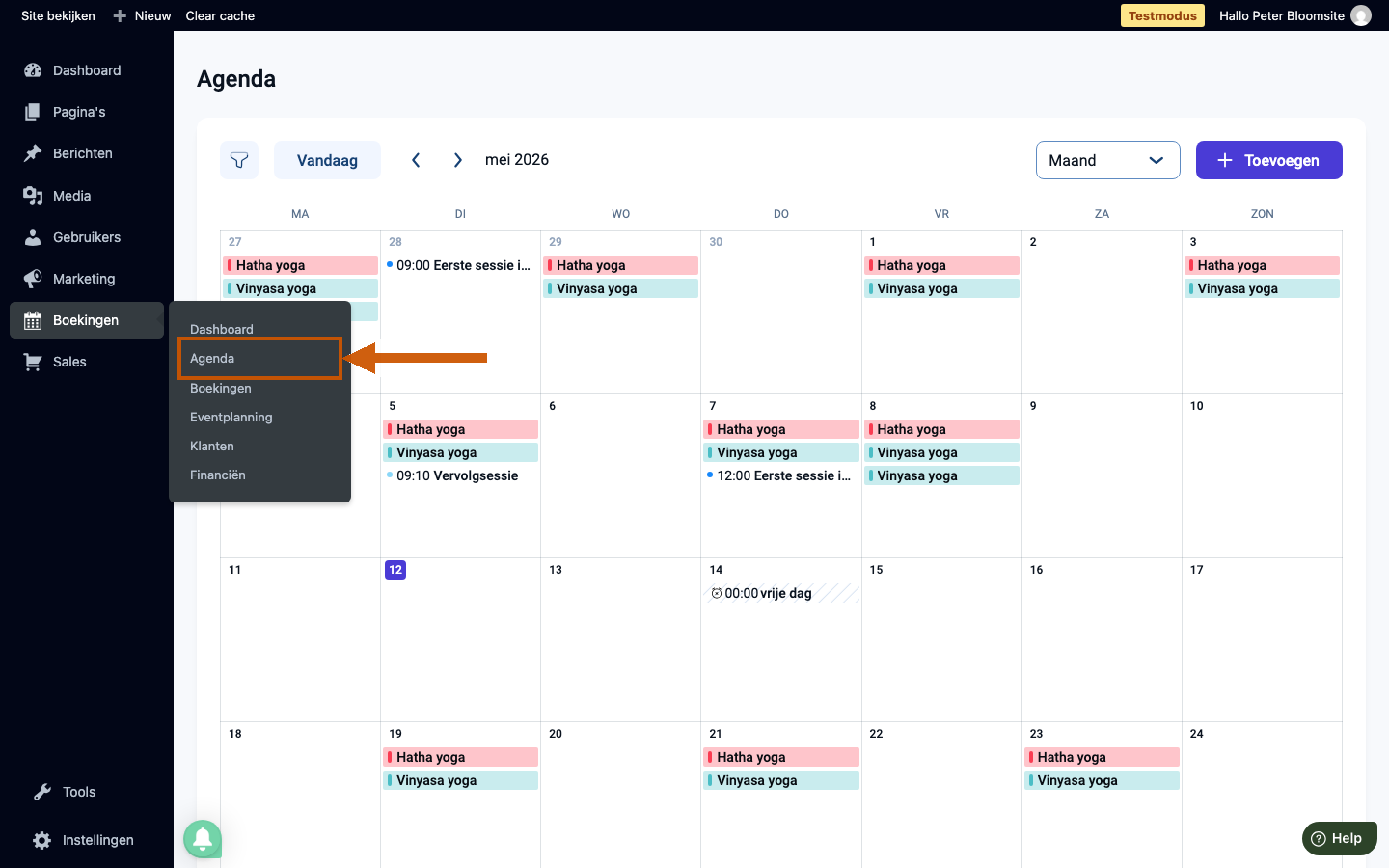
Op de afbeeldingen in dit artikel zijn telkens enkele kerninstellingen oranje gemarkeerd en genummerd; de overige in de tekst vetgedrukte instellingen vind je op dezelfde pagina of in hetzelfde venster.
De agenda-toolbar
Bovenaan de kalender vind je de bedien-elementen voor navigatie en weergave. Met Vandaag1 spring je direct terug naar de huidige dag, week of maand — handig na een lange scrollsessie door de planning. Met de pijl-knoppen naast Vandaag blader je één periode terug of vooruit; hoeveel dat is hangt af van de actieve weergave. Via het veld Weergave (Dag/Week/Maand)2 rechtsboven schakel je tussen een tijdbalk voor één dag, een kolom per dag voor de hele week, of een maandrooster. Rechtsboven staat ook + Toevoegen3, waarmee je een nieuwe afspraak, een nieuw evenement of een geblokkeerd tijdvak aanmaakt.

Het filterpaneel
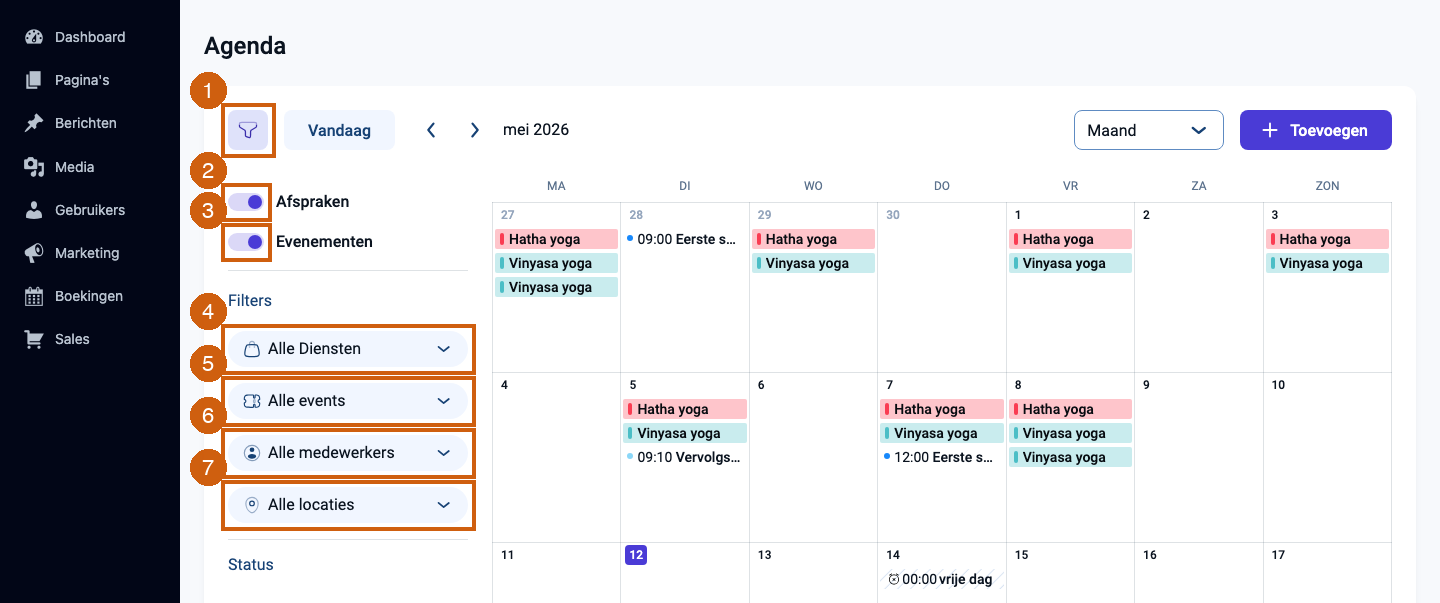
Met het Filter1-icoon (het trechtertje) linksboven open je een uitklapbaar paneel naast de kalender. Bovenaan het paneel bepaal je met de schakelaars Afspraken (zichtbaar)2 en Evenementen (zichtbaar)3 welke categorieën globaal in de agenda verschijnen. Onder het kopje Filters staan vier keuzelijsten — Alle Diensten4, Alle events5, Alle medewerkers6 en Alle locaties7 — waarmee je de kalender beperkt tot de items die voor jou relevant zijn, bijvoorbeeld de planning van één specifieke medewerker.
Onder het kopje Status verfijn je de weergave verder: met het vinkje In afwachting van afspraken verschijnen ook nog-niet-bevestigde boekingen, en met Volledige evenementen blijven evenementen waarvan alle plaatsen bezet zijn zichtbaar.
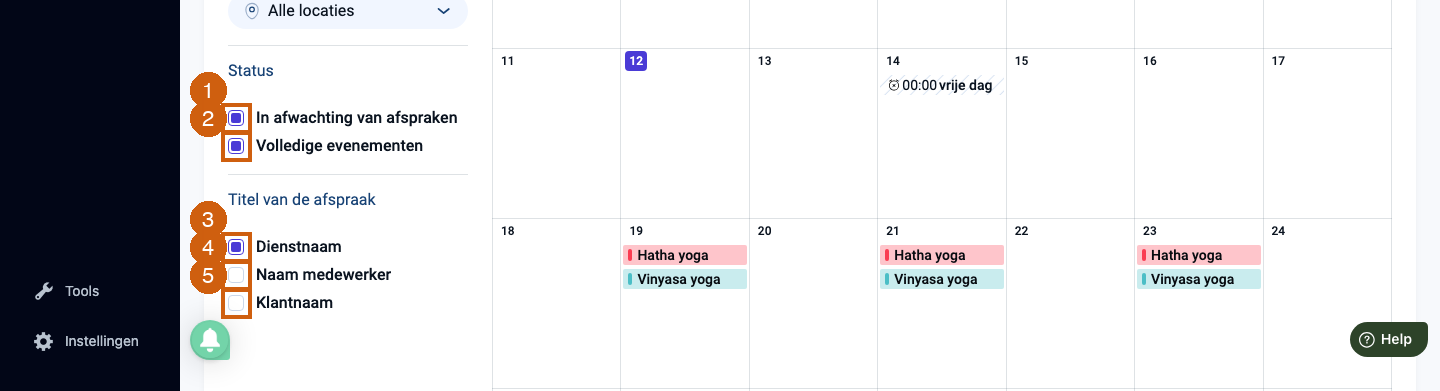
Onder het kopje Titel van de afspraak kies je welke informatie elk agenda-blokje toont: Dienstnaam staat standaard aan, maar je kunt ook Naam medewerker en Klantnaam aanzetten om meer context in één oogopslag te zien.
Een afspraak maken voor een klant
-
Open het afspraak-venster
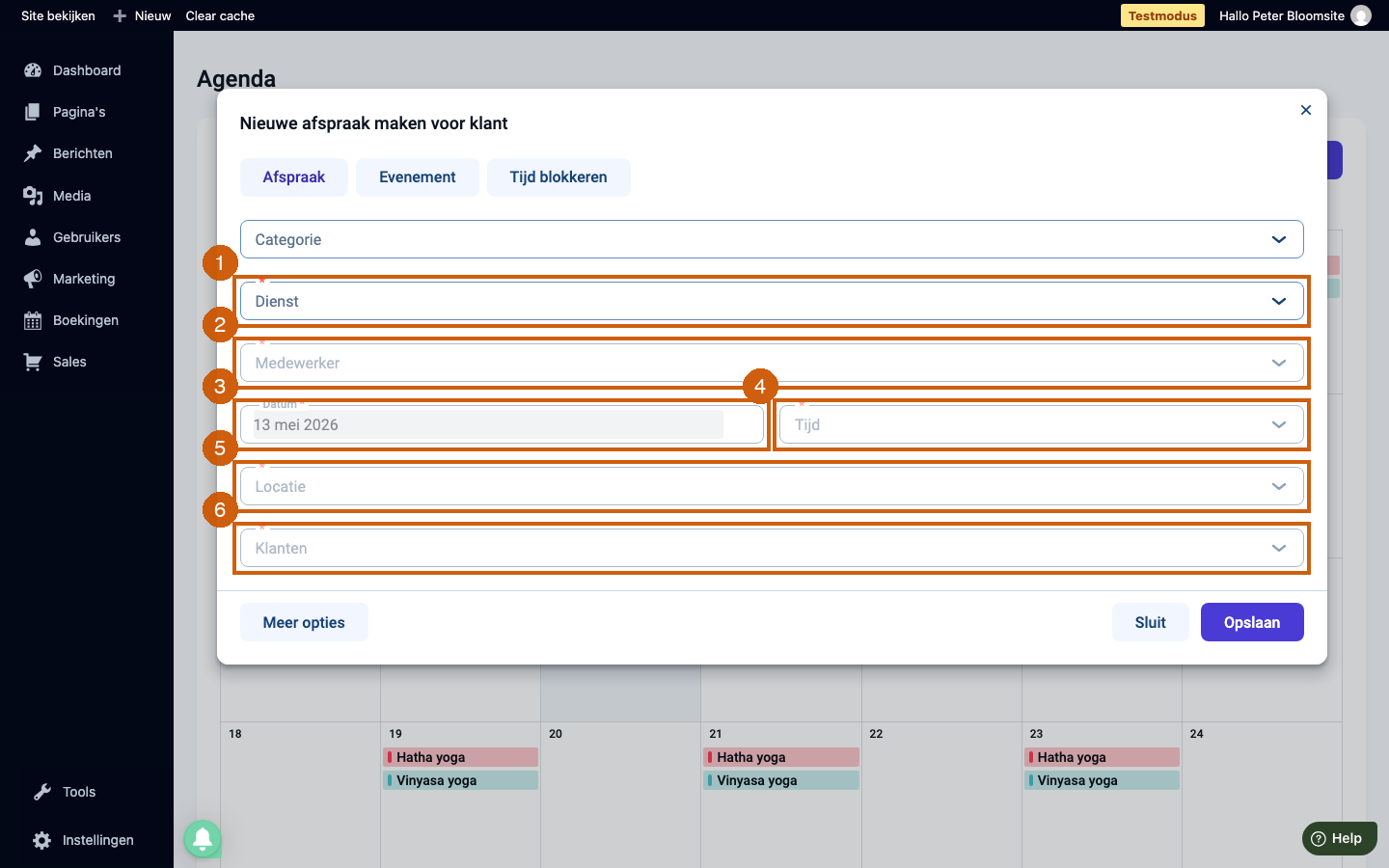
Klik rechtsboven op + Toevoegen en kies in het menu voor Afspraak, of klik direct op een dag in de kalender — bij een dag-klik staat die datum meteen al ingevuld. Het venster toont bovenin drie keuze-knoppen (Afspraak, Evenement en Tijd blokkeren). Op het Afspraak-formulier vul je achtereenvolgens in: Categorie (optioneel — filtert de dienstenlijst), Dienst, Medewerker, Datum, Tijd, Locatie en bij Klanten de klant voor wie de afspraak is (of maak met + Klant een nieuwe klant aan).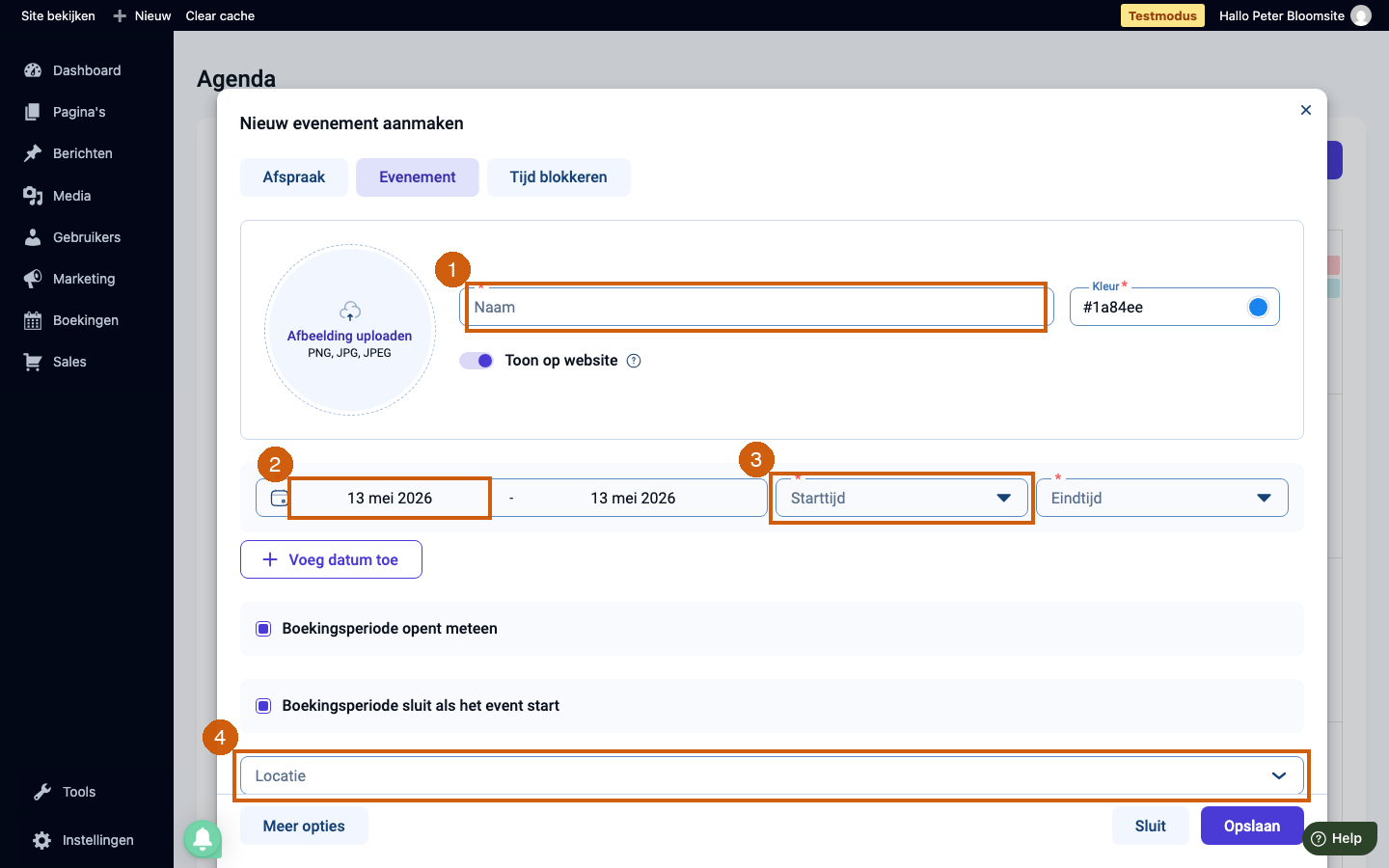
-
Klik op Meer opties
Klik linksonder op Meer opties om het venster uit te klappen. De knop verandert in 'Minder opties' en er verschijnt links een navigatiebalk met de tabbladen Details en Klanten.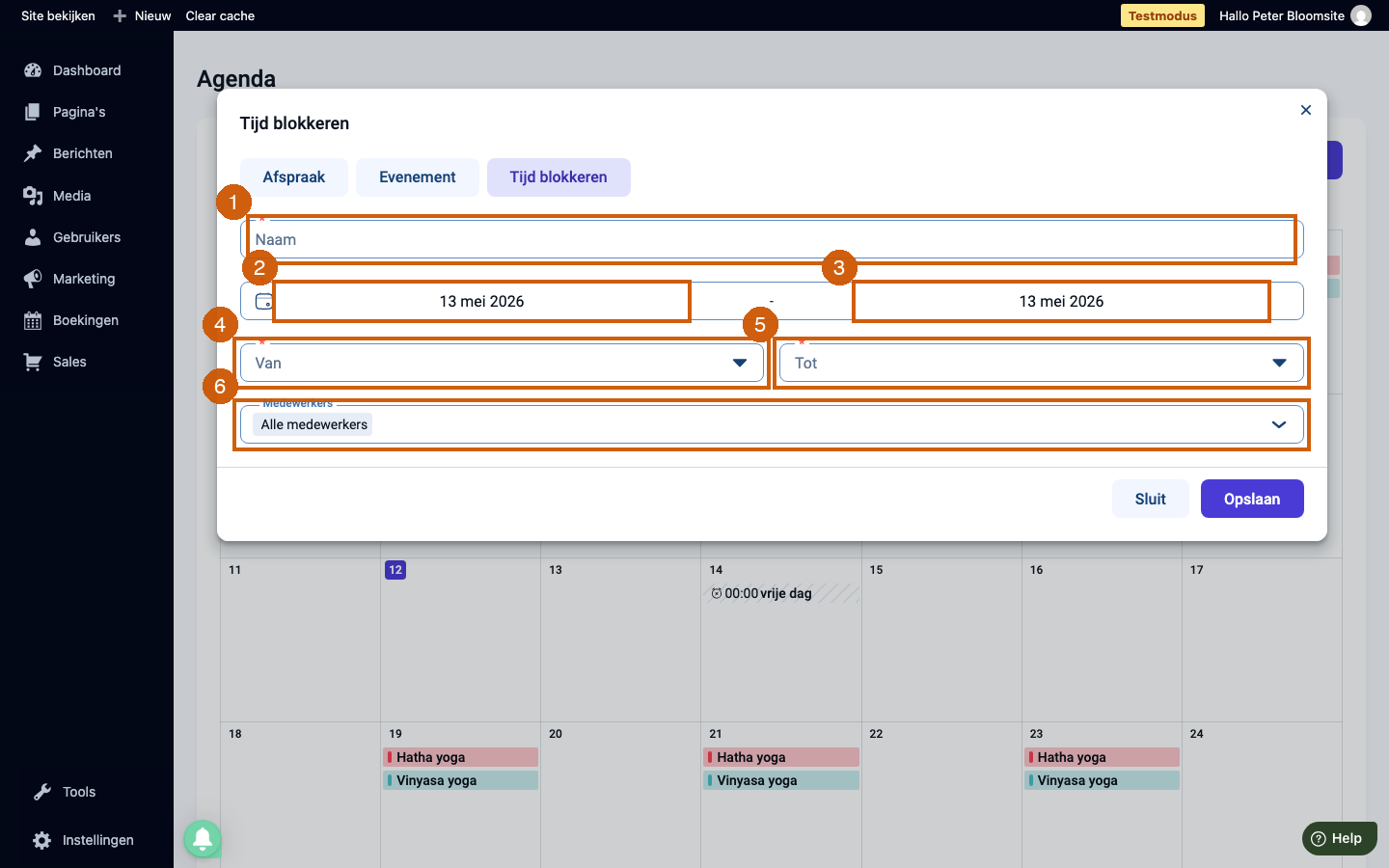
-
Vul de extra Details in
Op het Details-tabblad verschijnen twee extra velden. Het vinkje Informeer de klant(en)1 staat standaard aan — als je het uitvinkt, wordt er geen bevestigingsmail verstuurd naar de klant bij het opslaan van de afspraak. In het veld Notitie (intern)2 typ je een interne aantekening bij de afspraak; deze is niet zichtbaar voor de klant. Klik op Opslaan om de afspraak vast te leggen, of op Sluit om af te zien.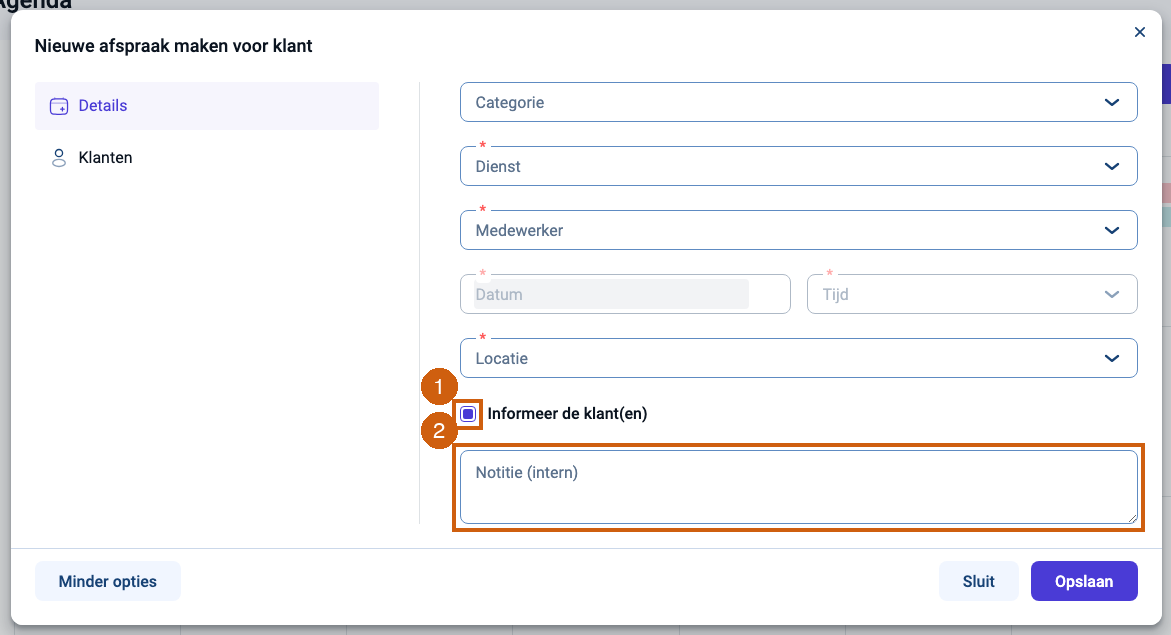
Een afspraak ingepland via de backend? De bijbehorende bestelling staat standaard op Wachtend op betaling (betaalmethode Achteraf betalen). Wil de cliënt online betalen, stuur dan vanuit die bestelling een betaallink. Lees hoe dat werkt in Een afspraak inplannen voor een klant (sectie: De cliënt online laten betalen via een betaallink) of in Betaallink sturen naar de klant.
Een nieuw evenement aanmaken
-
Open het evenement-formulier
Klik rechtsboven op + Toevoegen en kies Evenement, of klik op een dag in de kalender en kies daarna de knop Evenement bovenin het venster. Het evenement-formulier is breder dan het afspraak-venster en toont direct alle basisvelden: Naam1 (zichtbaar in de agenda en op de site), een kleurkiezer, het datumbereik (Startdatum2–Einddatum) met Starttijd3 en Eindtijd, de Locatie4, de Organisator, de Medewerkers en een Beschrijving.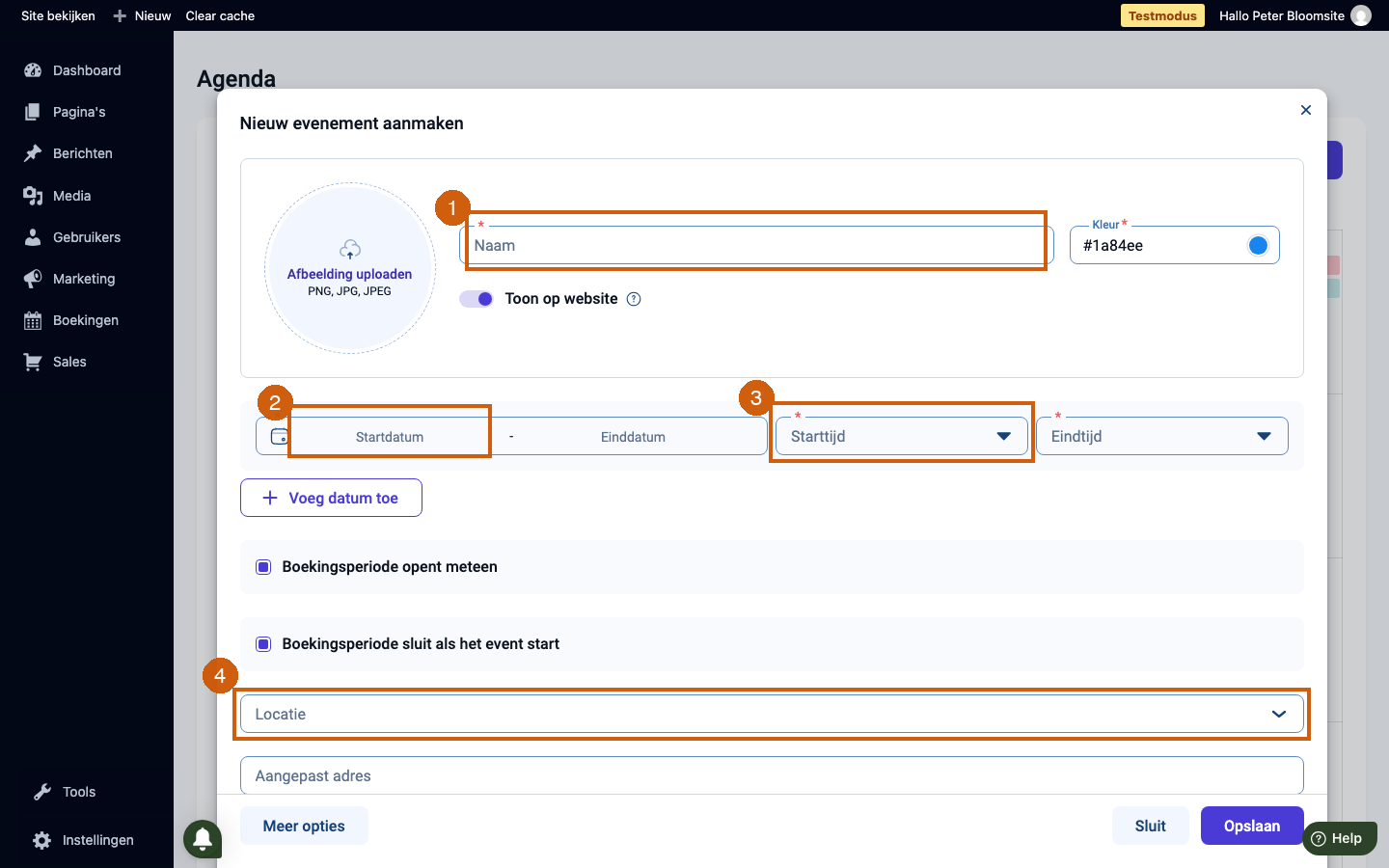
-
Klik op Meer opties
Klik linksonder op Meer opties om het formulier uit te klappen. Het venster krijgt een navigatiebalk met vijf tabbladen: Details (dezelfde velden als hierboven), Prijzen, Terugkerend, Galerij en Instellingen. De laatste drie tabbladen (Terugkerend, Galerij en Instellingen) worden in afzonderlijke artikelen behandeld.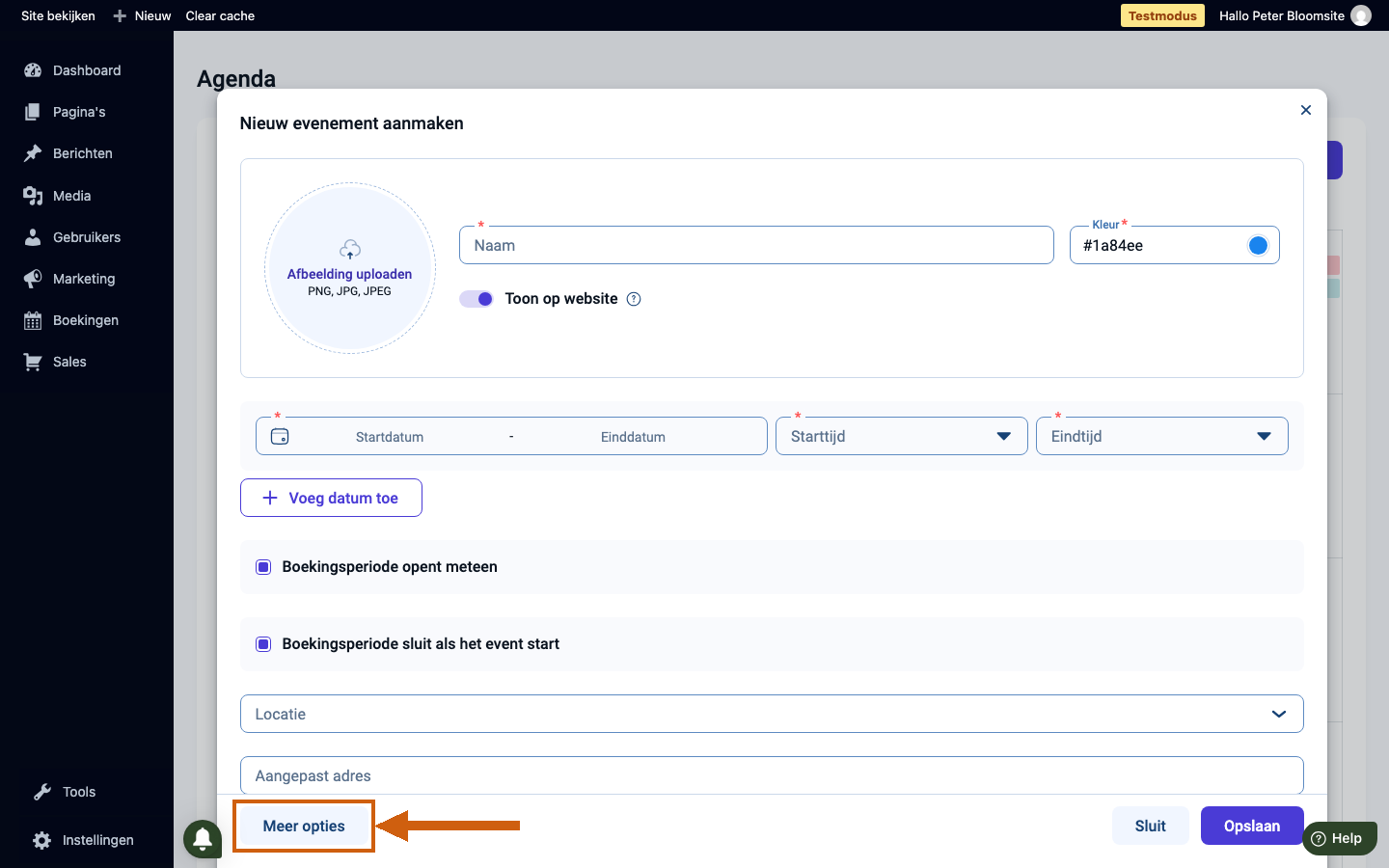
-
Stel de prijs en capaciteit in op het Prijzen-tabblad
Open het tabblad Prijzen. Hier stel je in wat deelname aan het evenement kost. In Prijs voer je het bedrag per deelnemer in (standaard € 0,00 — gratis). Bij Totale capaciteit bepaal je het maximale aantal deelnemers. Met de schakelaar Tickets schakel je ticket-categorieën in, zodat je meerdere prijscategorieën met een eigen capaciteit kunt aanmaken. Met Aanbetaling laat je klanten bij het boeken alleen een aanbetaling betalen en de rest later. Met Toon wachtlijst nadat de boeking vol is kunnen geïnteresseerden zich op een wachtlijst inschrijven zodra het evenement vol is.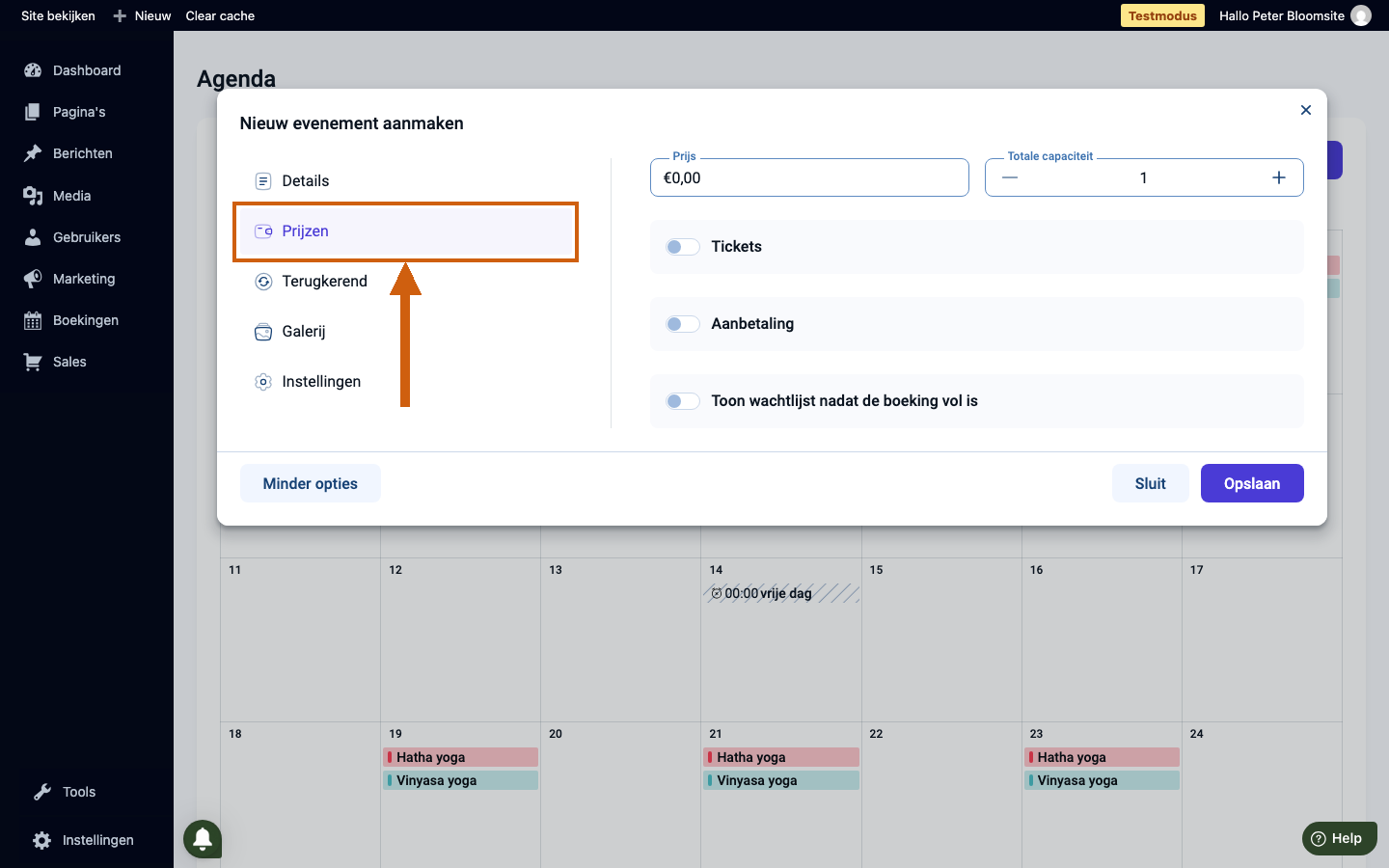
Een tijdvak blokkeren
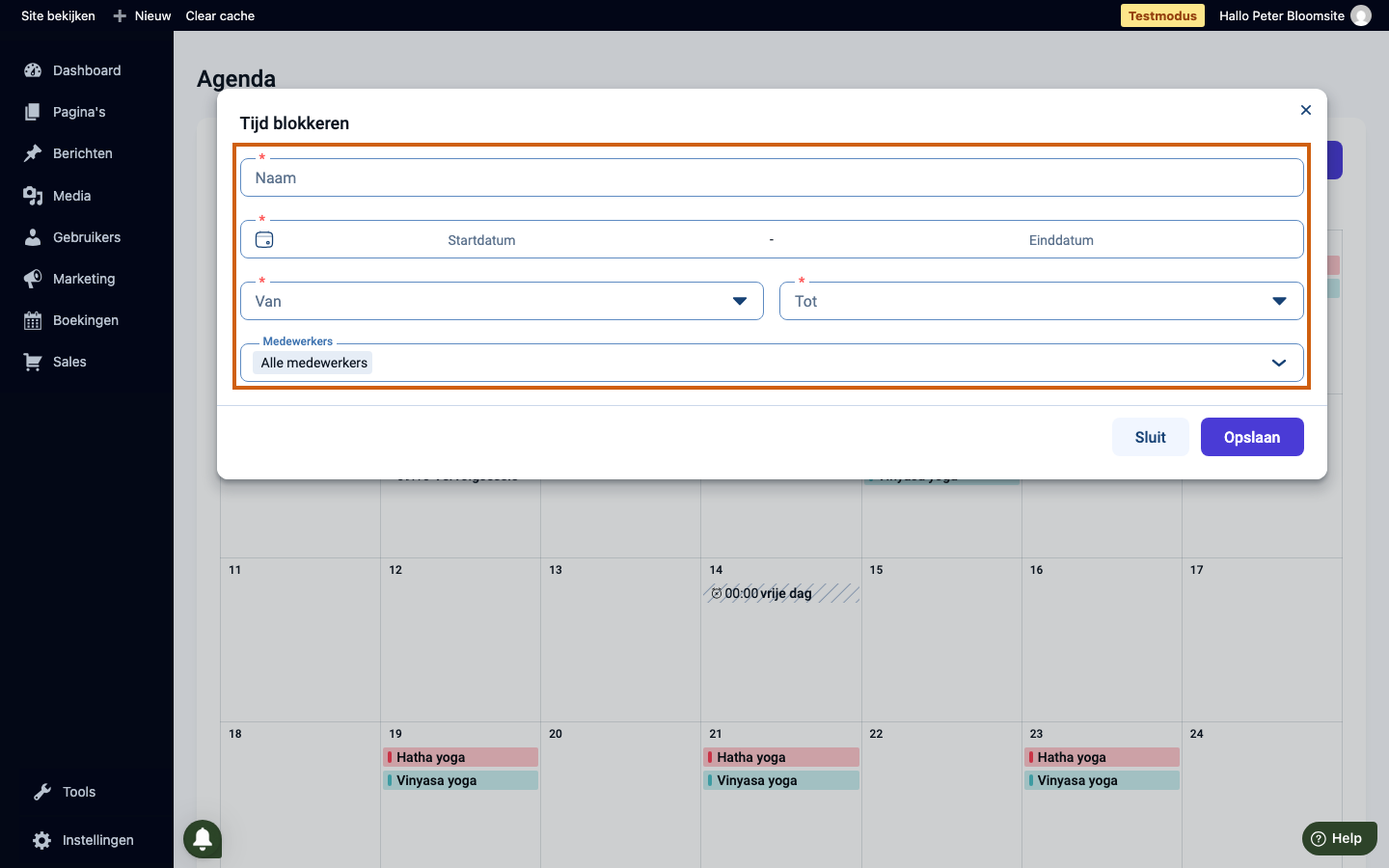
Kies in hetzelfde pop-upvenster de knop Tijd blokkeren om een periode te reserveren waarop klanten geen afspraken kunnen boeken — bijvoorbeeld een vakantiedag of een interne training. Je vult een Naam in die in de agenda zichtbaar blijft, kiest met Startdatum en Einddatum het datumbereik, stelt de begin- en eindtijd in via Van en Tot, en kiest via Medewerkers voor wie het blok geldt. Klik daarna op Opslaan om de blokkade te bevestigen, of op Sluit om af te zien.
Was dit artikel nuttig?
Dat is fantastisch!
Hartelijk dank voor uw beoordeling
Sorry dat we u niet konden helpen
Hartelijk dank voor uw beoordeling
Feedback verzonden
We stellen uw moeite op prijs en zullen proberen het artikel te verbeteren