Uitnodigingsmail en evenementtitel voor Google Agenda instellen
Klanten kunnen voor hun afspraak of evenement een Google Agenda-uitnodiging ontvangen. Dat regel je in twee delen: óf er een uitnodiging wordt verstuurd (stap 1), en wat er in die uitnodiging staat (stap 2). Zorg dat je eerst de Google-koppeling hebt ingesteld via Google integratie instellen.
Let op: deze Google Agenda-uitnodiging komt bovenop de gewone bevestigings- en herinnerings-e-mails die je klant vanuit het boekingssysteem ontvangt. Die boekingse-mails beheer je apart via Instellingen → Notificaties (zie Het e-mailnotificatiesysteem uitgelegd).
Stap 1 — Bepaal óf er een Google-uitnodiging wordt verstuurd
-
Open Instellingen → Google Agenda
Open vanuit het dashboard in het menu links Instellingen en klik op de kaart Google Agenda. Ga daar naar het tabblad Google Agenda.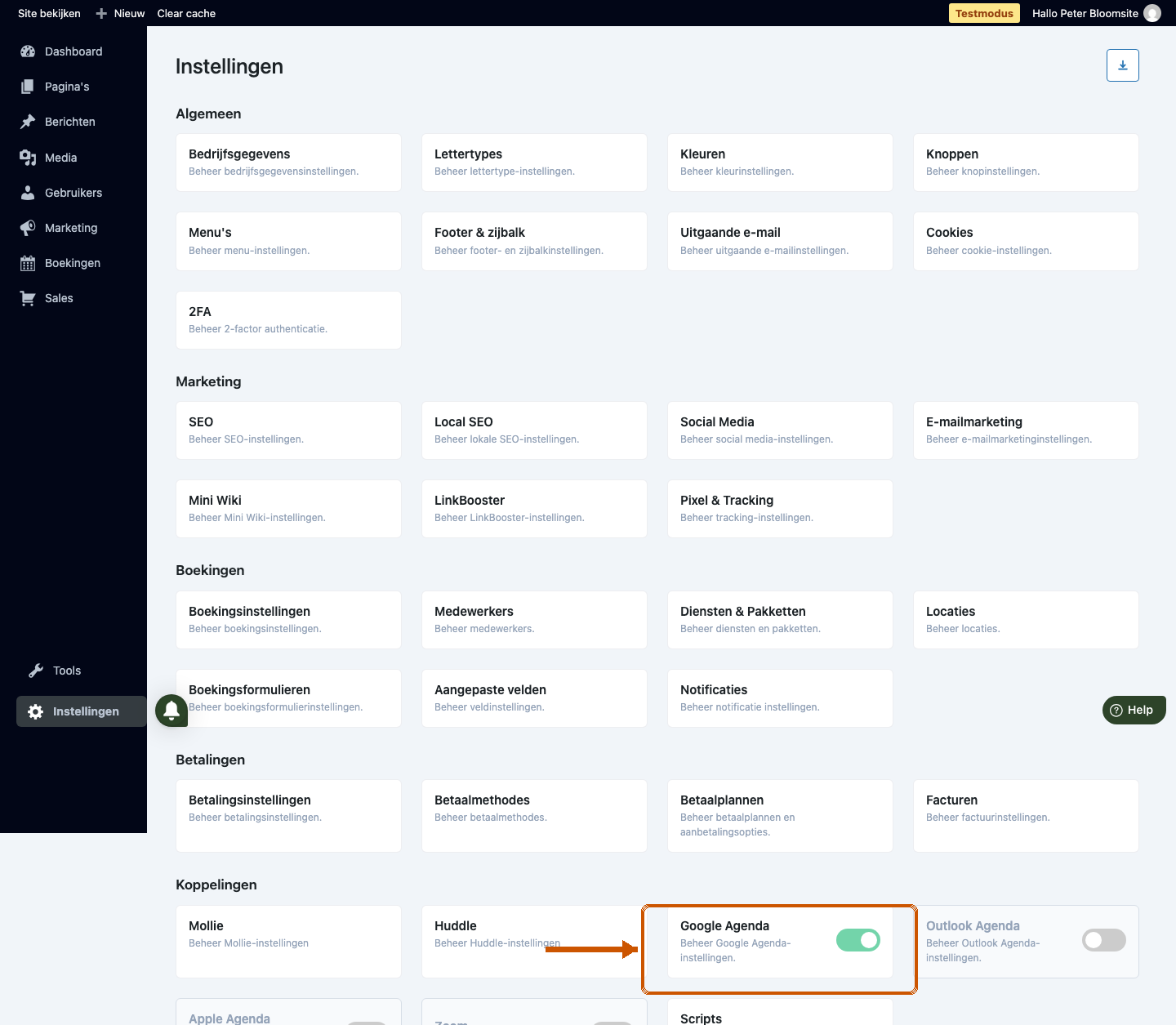
-
Zet "Stuur uitnodigingsmail voor een evenement" aan
Zet de schakelaar Stuur uitnodigingsmail voor een evenement aan. Wanneer deze aan staat, ontvangen klanten automatisch een Google Agenda-uitnodiging voor het evenement in hun mailbox. Staat hij uit, dan wordt er geen Google-uitnodiging verstuurd. Klik daarna op Opslaan.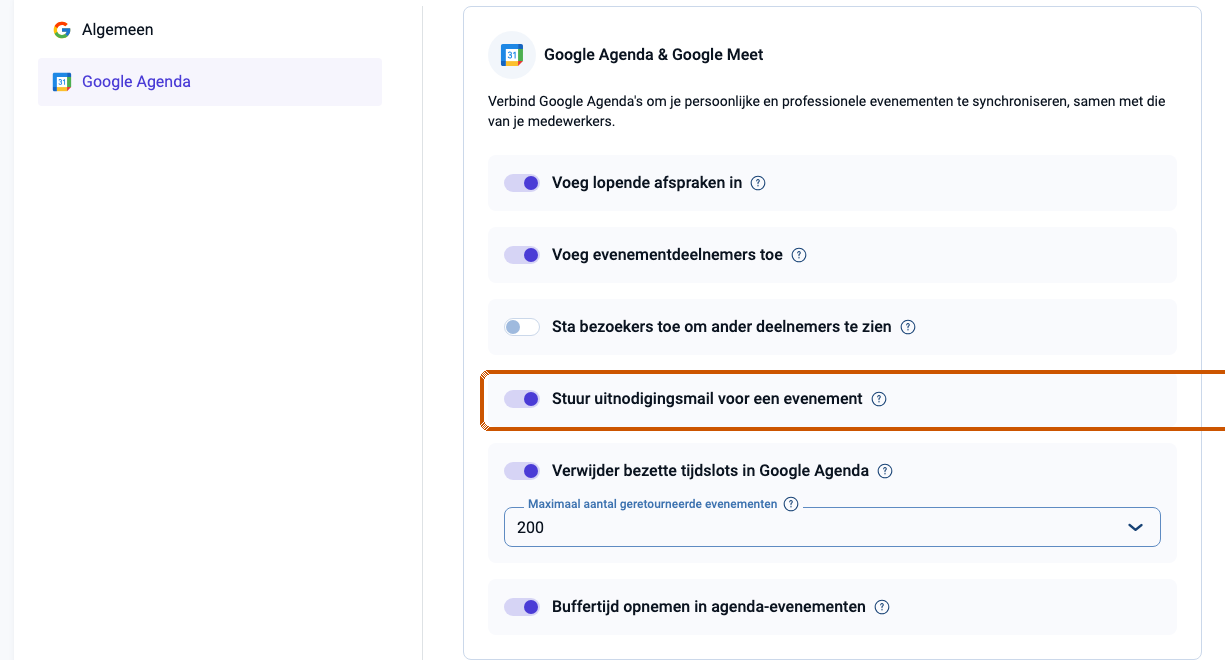
Stap 2 — Bepaal wat er in de Google-uitnodiging staat
De titel en omschrijving van het Google Agenda-item stel je per medewerker in.
-
Open Instellingen → Medewerkers
Open vanuit het dashboard in het menu links Instellingen en klik op de kaart Medewerkers. Klik op de medewerker en ga naar het tabblad Integraties → Google Agenda.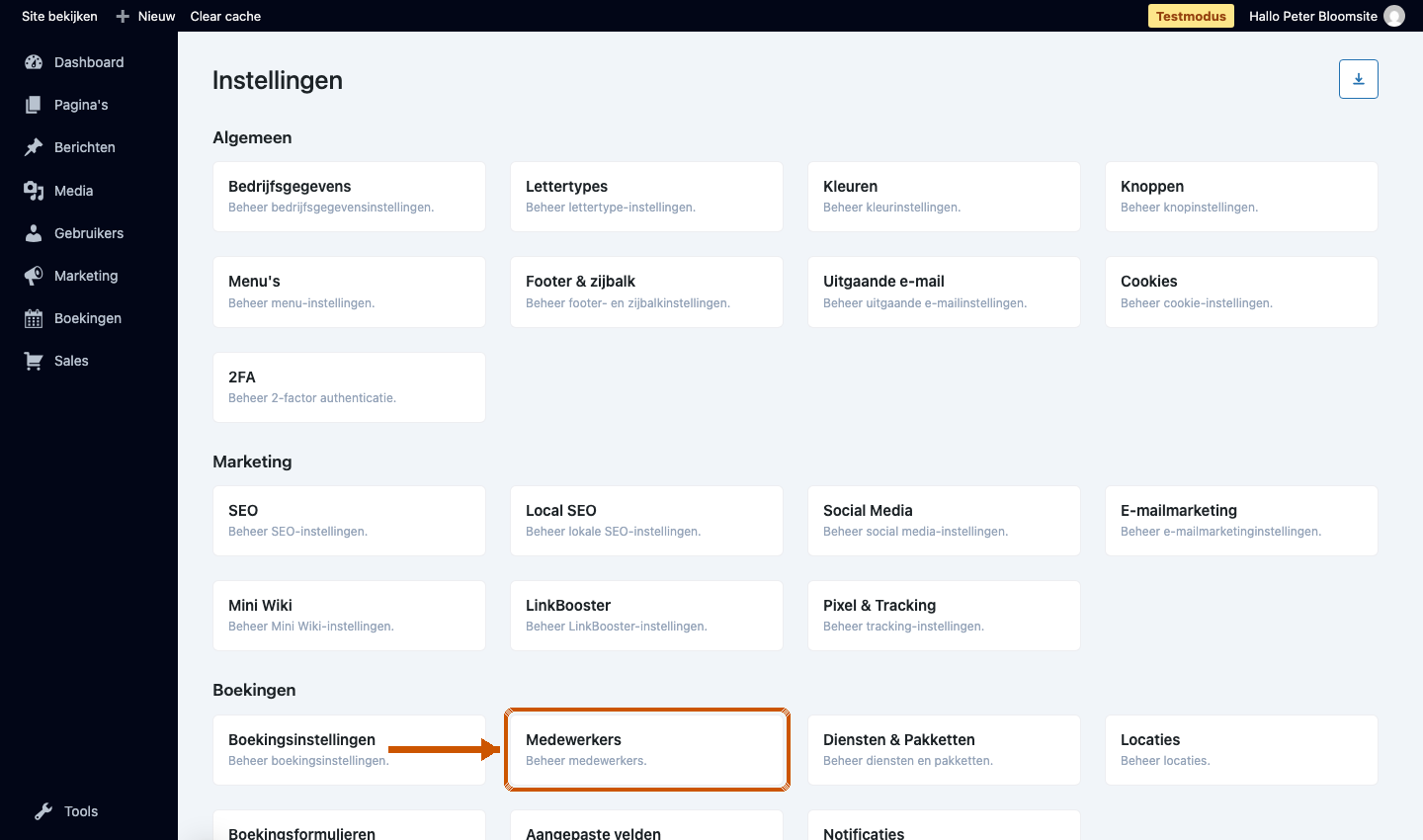
-
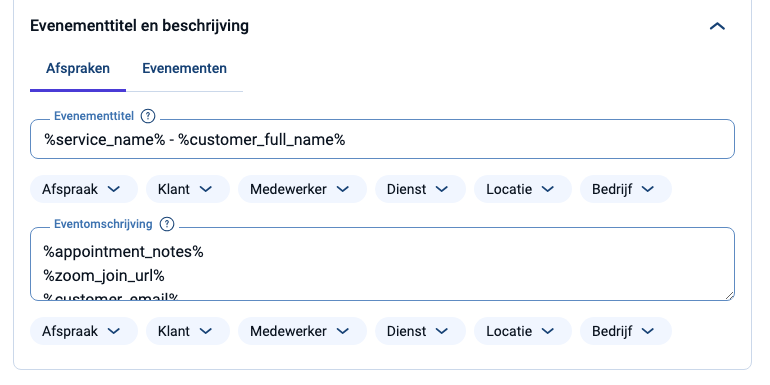
Open "Evenementtitel en beschrijving"
Klap onderaan het blok Evenementtitel en beschrijving uit. Hier bepaal je welke tekst in de titel en omschrijving van elk Google Agenda-item komt. Met de tabbladen Afspraken en Evenementen stel je dit apart in voor afspraken en voor evenementen.- In het veld Evenementtitel typ je de titel. De standaardtitel is
%service_name% - %customer_full_name%(dienstnaam - naam van de klant). - In het veld Eventomschrijving typ je de omschrijving van het agenda-item.
- Met de knoppen Afspraak, Klant, Medewerker, Dienst, Locatie en Bedrijf voeg je automatische gegevens (samenvoegvelden) in — bijvoorbeeld de afspraakdatum, de naam van de klant of de locatie. Het systeem vult deze bij elke boeking automatisch in.
- In het veld Evenementtitel typ je de titel. De standaardtitel is
Zie ook
- Het Google-account van een medewerker koppelen — koppel het persoonlijke Google-account van elke medewerker.
- Google integratie instellen — de algemene Google-koppeling van je website.
Was dit artikel nuttig?
Dat is fantastisch!
Hartelijk dank voor uw beoordeling
Sorry dat we u niet konden helpen
Hartelijk dank voor uw beoordeling
Feedback verzonden
We stellen uw moeite op prijs en zullen proberen het artikel te verbeteren