Bedrijfsgegevens in de footer aanpassen
De bedrijfsgegevens in de footer van je website komen uit twee verschillende plekken: naam, adres, telefoonnummer, e-mailadres en KvK-gegevens staan in een tekstwidget in Footergebied #2 (te bereiken via Instellingen → Footer & zijbalk); social-media-links staan in een apart instellingenpaneel onder Instellingen → Bedrijfsgegevens en verschijnen als pictogrammen in de onderste balk van de footer.
Op de afbeeldingen in dit artikel zijn telkens enkele kerninstellingen oranje gemarkeerd en genummerd; de overige in de tekst vetgedrukte instellingen vind je op dezelfde pagina of in hetzelfde venster.
Naam, adres, telefoonnummer en e-mailadres
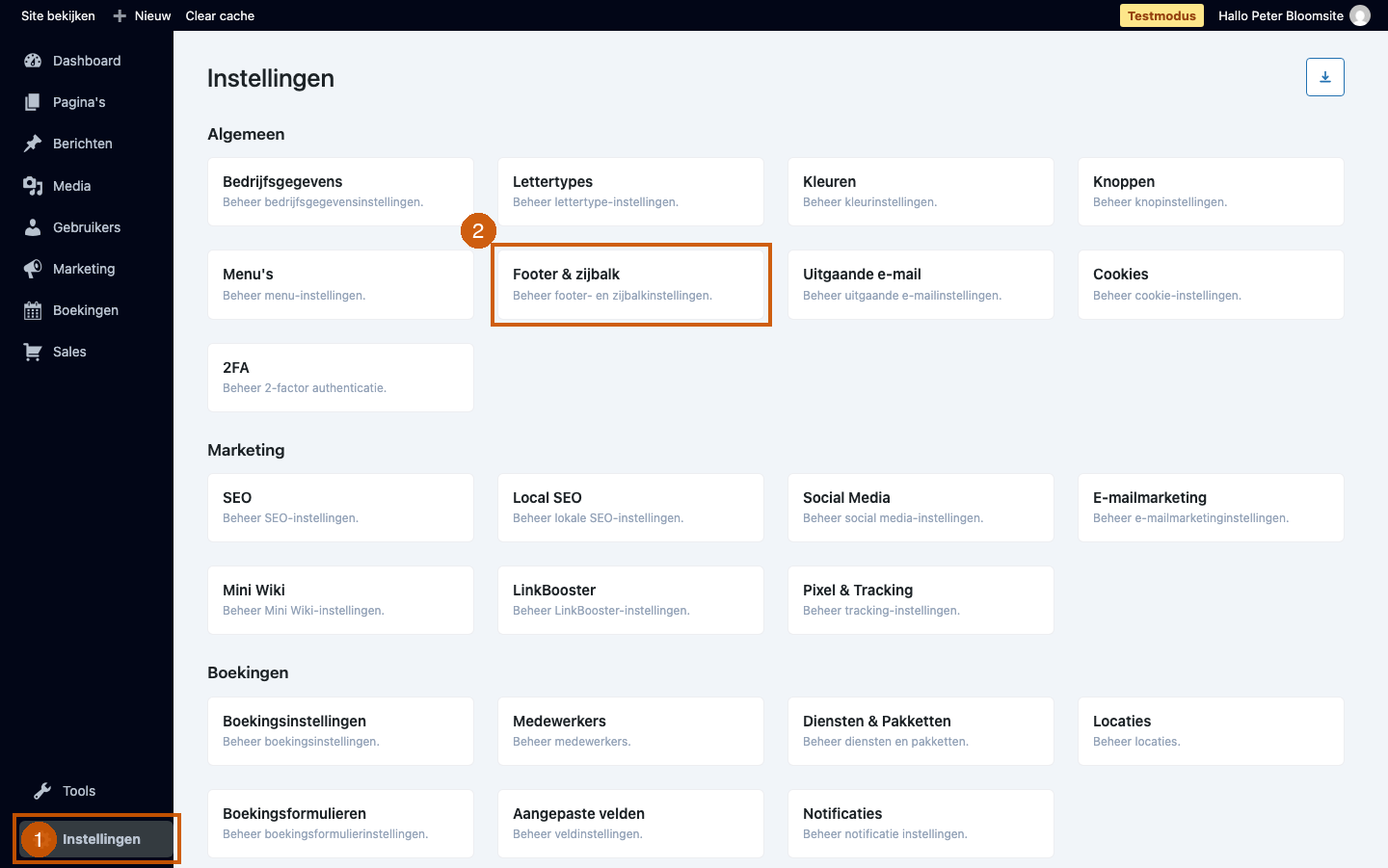
Open in het menu links Instellingen1 en klik op de kaart Footer & zijbalk2. De Widgets-pagina opent.
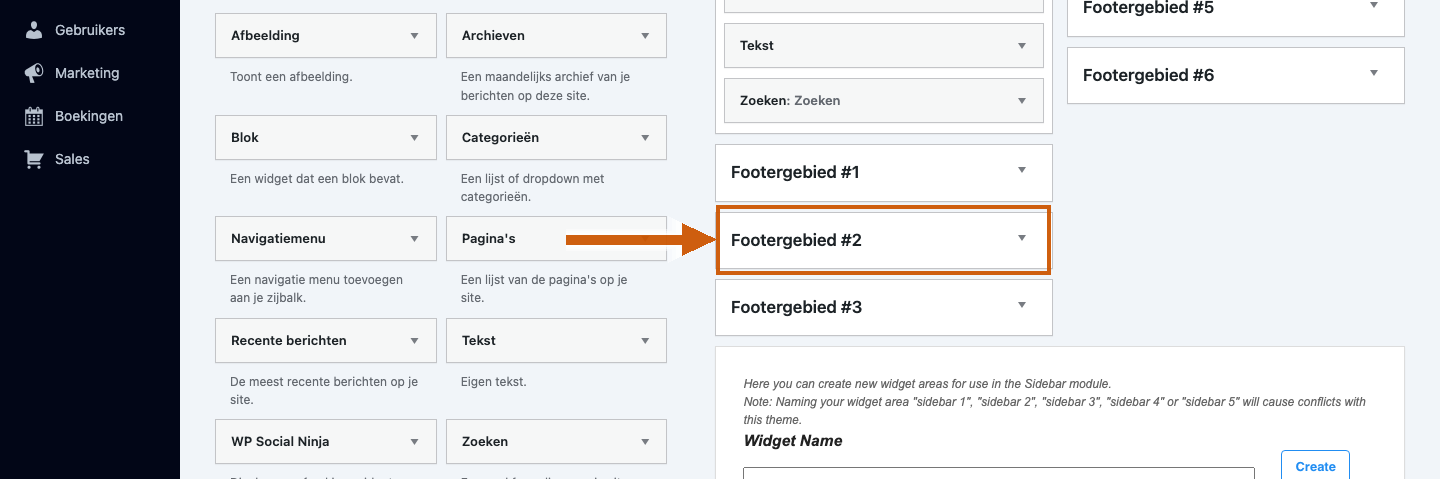
Rechts op de Widgets-pagina staan de zijbalk en zes footergebieden. Het bedrijfsgegevens-blok zit in Footergebied #2. Klik op die balk om het gebied uit te klappen.
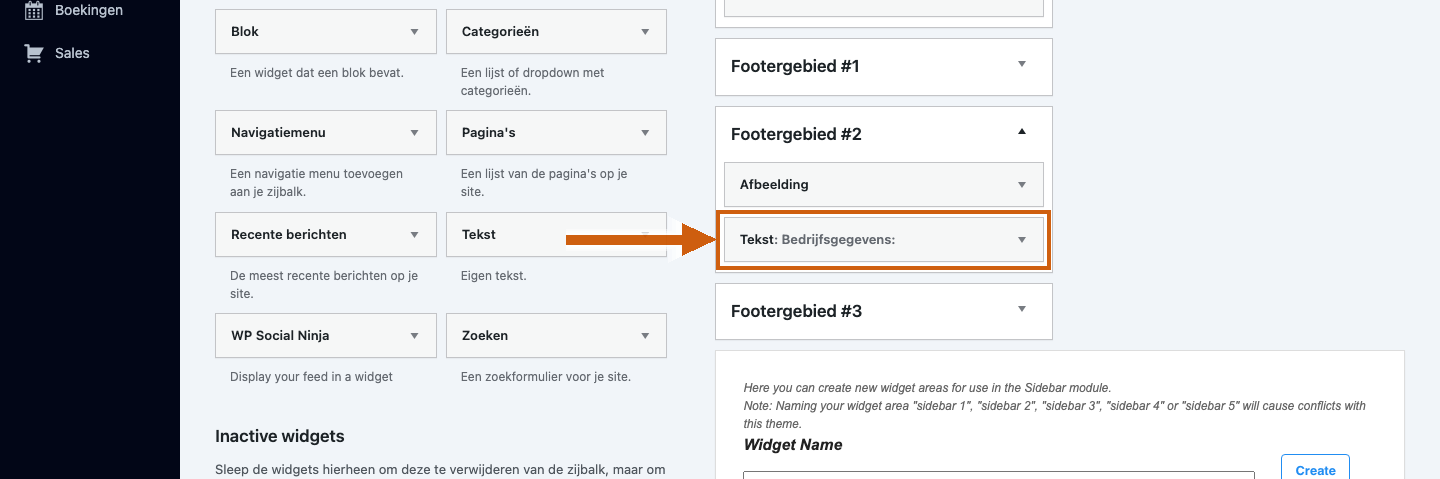
Binnen Footergebied #2 staan twee widgets: een afbeelding en de tekstwidget Tekst: Bedrijfsgegevens:. Klik op die laatste om hem te openen.
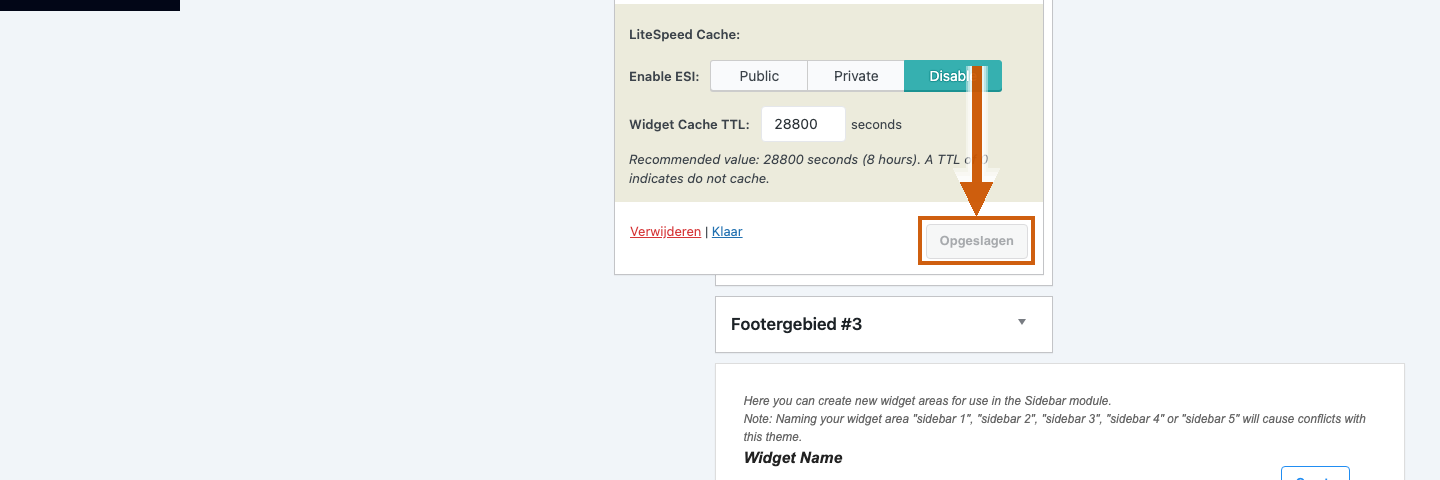
In de geopende tekstwidget staat je bedrijfsblok als HTML-snippet. Pas de tekstwaarden aan — bedrijfsnaam, straat en huisnummer, postcode en plaats, telefoonnummer, e-mailadres, KvK-gegevens — maar laat de Font Awesome-iconen (<i class="fa fa-home"> en vergelijkbaar) en de span-classes (street-address, postal-code, wpseo-phone) staan. Die zorgen voor de iconen en de juiste opmaak in de footer. Zodra je iets wijzigt verandert de knop rechtsonder in de widget van het grijze Opgeslagen naar het actieve Opslaan. Klik die aan; de footer is direct bijgewerkt.
Social-media-iconen
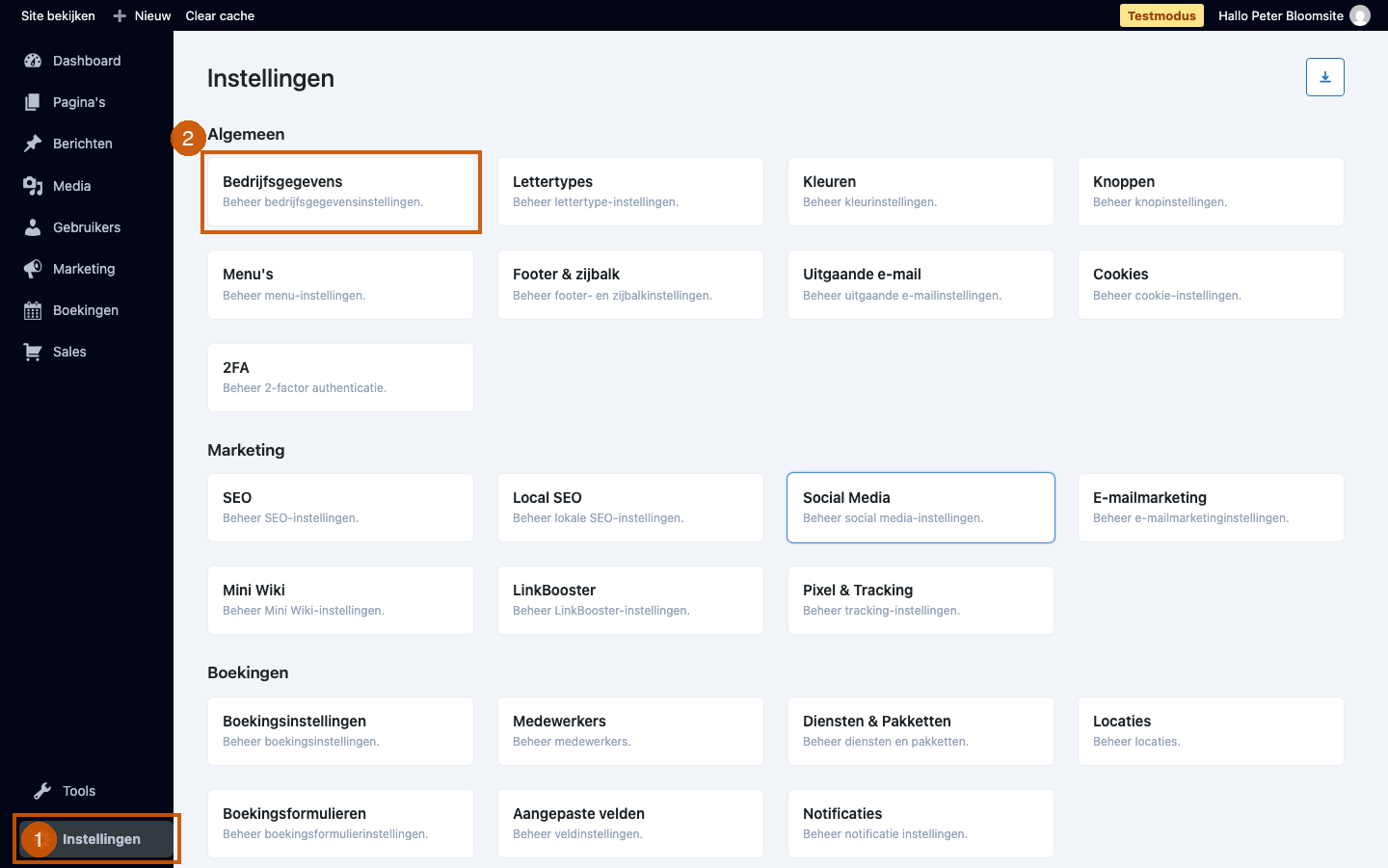
De pictogrammen onderaan de footer (Instagram, Facebook, LinkedIn, Twitter / X, YouTube) komen niet uit de tekstwidget maar uit een apart instellingenpaneel. Ga terug naar het menu, open Instellingen1 en klik nu op de kaart Bedrijfsgegevens2.
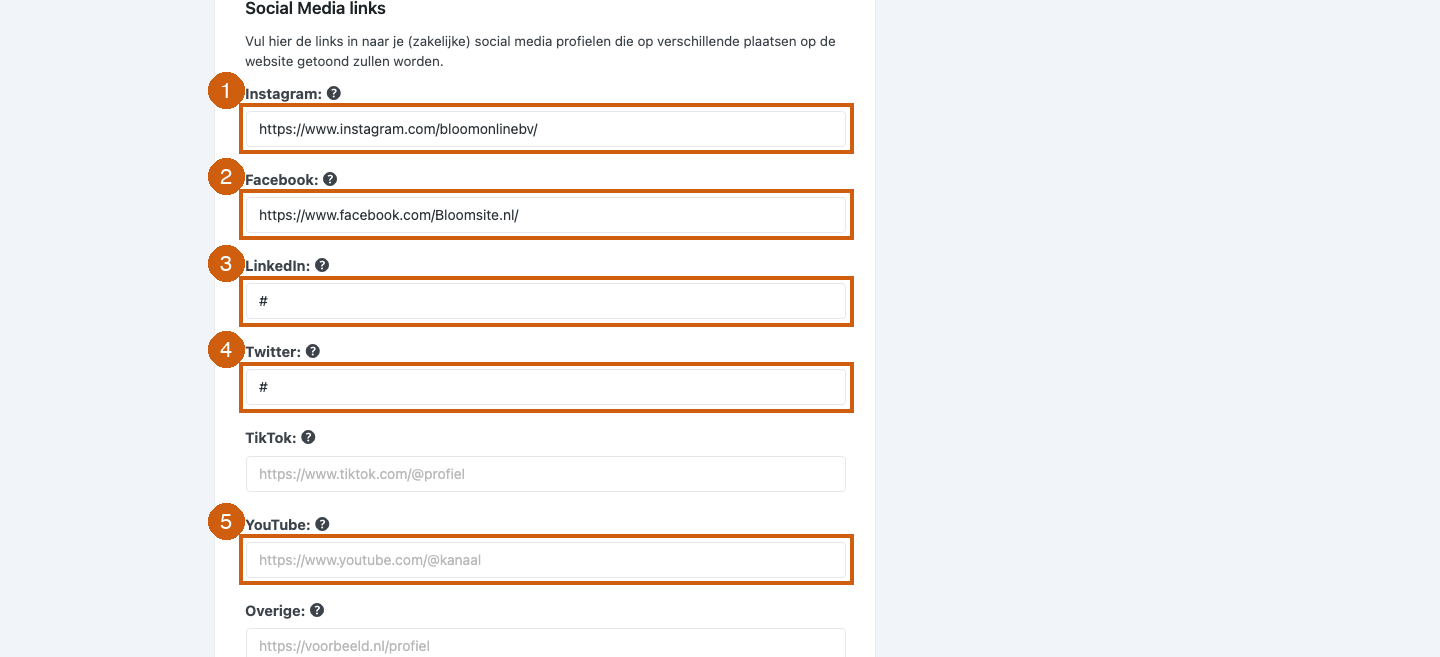
Scroll naar het kopje Social Media-links. Vul daar de volledige URL in van elk kanaal dat je in de footer wilt tonen: Instagram1, Facebook2, LinkedIn3, Twitter / X4 en/of YouTube5. Velden die je leeg laat krijgen geen icoon — alleen ingevulde kanalen verschijnen als pictogram.
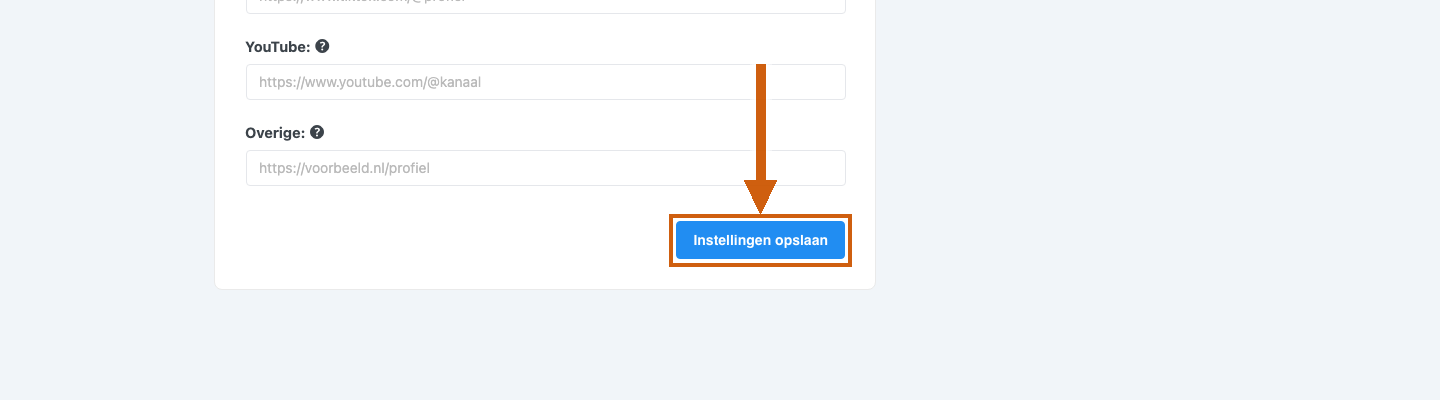
Klik onderaan op Instellingen opslaan om je wijzigingen door te voeren.
Het resultaat op de website
Open je website in een nieuw tabblad en scroll naar beneden. Onderaan elke pagina, in de smalle balk onder de footer, staan nu de pictogrammen van de ingevulde kanalen. Iedere bezoeker kan erop klikken om naar het bijbehorende social-media-account te springen.

Zie ook: alle overige bedrijfsgegevens aanpassen (naam, logo, favicon, openingstijden en juridische nummers) en de volledige footer van je website aanpassen.
Was dit artikel nuttig?
Dat is fantastisch!
Hartelijk dank voor uw beoordeling
Sorry dat we u niet konden helpen
Hartelijk dank voor uw beoordeling
Feedback verzonden
We stellen uw moeite op prijs en zullen proberen het artikel te verbeteren