Bedrijfsgegevens aanpassen
De pagina Bedrijfsgegevens is het centrale formulier voor je bedrijfsprofiel: naam, contactgegevens, juridische nummers, openingstijden, social-media-links, logo en favicon. Je bereikt die pagina via Instellingen → Bedrijfsgegevens.
Op de afbeeldingen in dit artikel zijn telkens enkele kerninstellingen oranje gemarkeerd en genummerd; de overige in de tekst vetgedrukte instellingen vind je op dezelfde pagina of in hetzelfde venster.
Wat wordt automatisch bijgewerkt? Zodra je hier opslaat, passen deze onderdelen van je website zich direct aan: de topbalk (e-mailadres en telefoonnummer), het headerlogo, de favicon (het icoontje in de browsertab) en de social-media-iconen in de footer.
Wat moet je zelf aanpassen? De volgende onderdelen bevatten een losse kopie die je apart bewerkt:
• Het tekstblok met bedrijfsgegevens in de footer — pas dat aan op de pagina zelf;
• Het bedrijfsgegevens-blok op de contactpagina — eveneens op de pagina zelf;
• De Local SEO-gegevens — die beheer je via Instellingen → Local SEO;
• De openingstijden op de contactpagina — die staan daar als vaste tekst en worden NIET automatisch overgenomen; pas ze apart aan op de contactpagina zelf.
-
Open Instellingen → Bedrijfsgegevens
Open in het menu links Instellingen1 en klik op de kaart Bedrijfsgegevens2.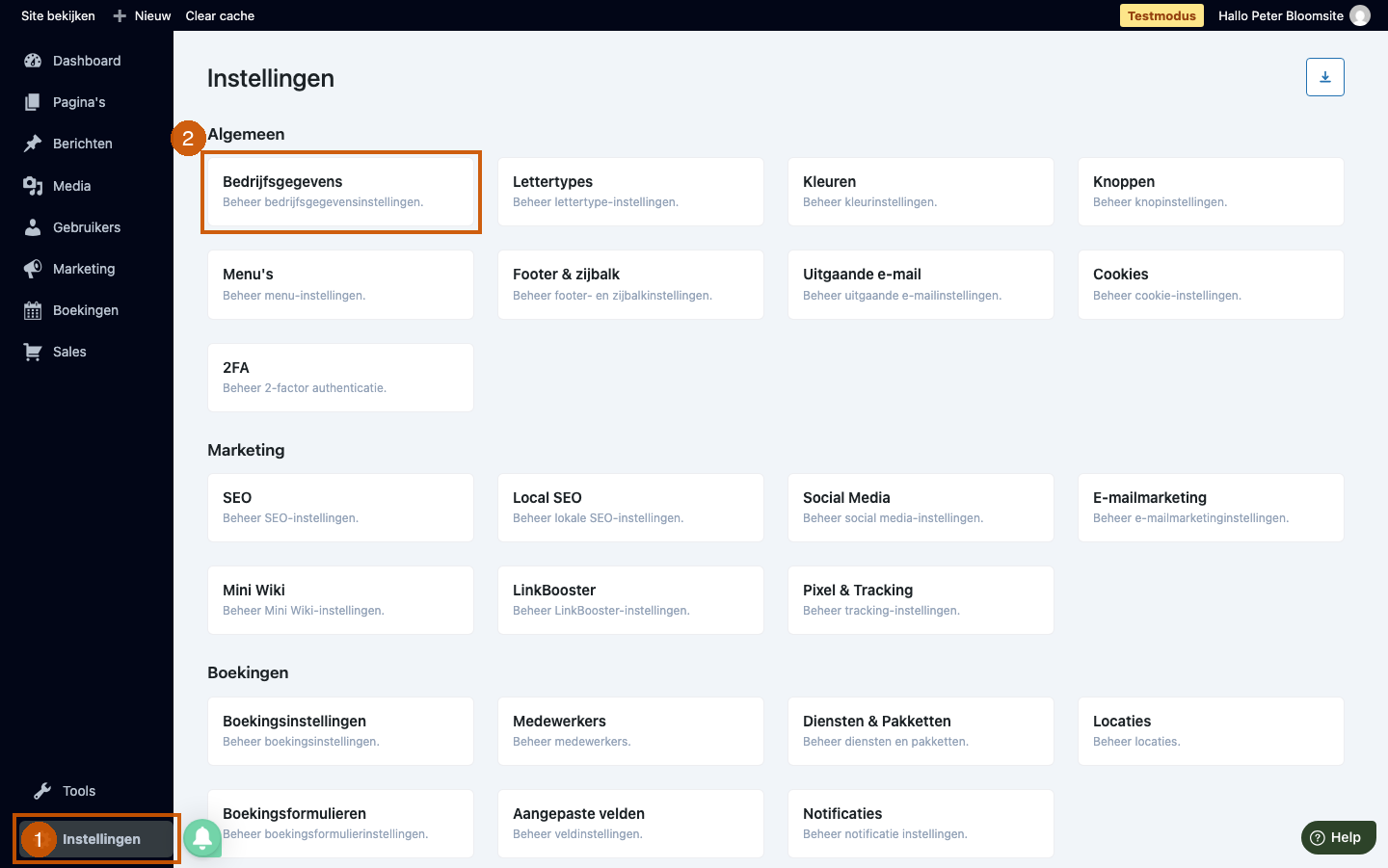
Algemene bedrijfsgegevens
-
Vul je naam, contactgegevens, logo en favicon in
Het bovenste blok Algemene bedrijfsgegevens bevat je contactgegevens en huisstijl-elementen: naam, bedrijfsnaam, slogan, website, e-mailadres, landcode, telefoonnummer, adres, Logo en Favicon. Vul deze velden in met de actuele gegevens van je bedrijf.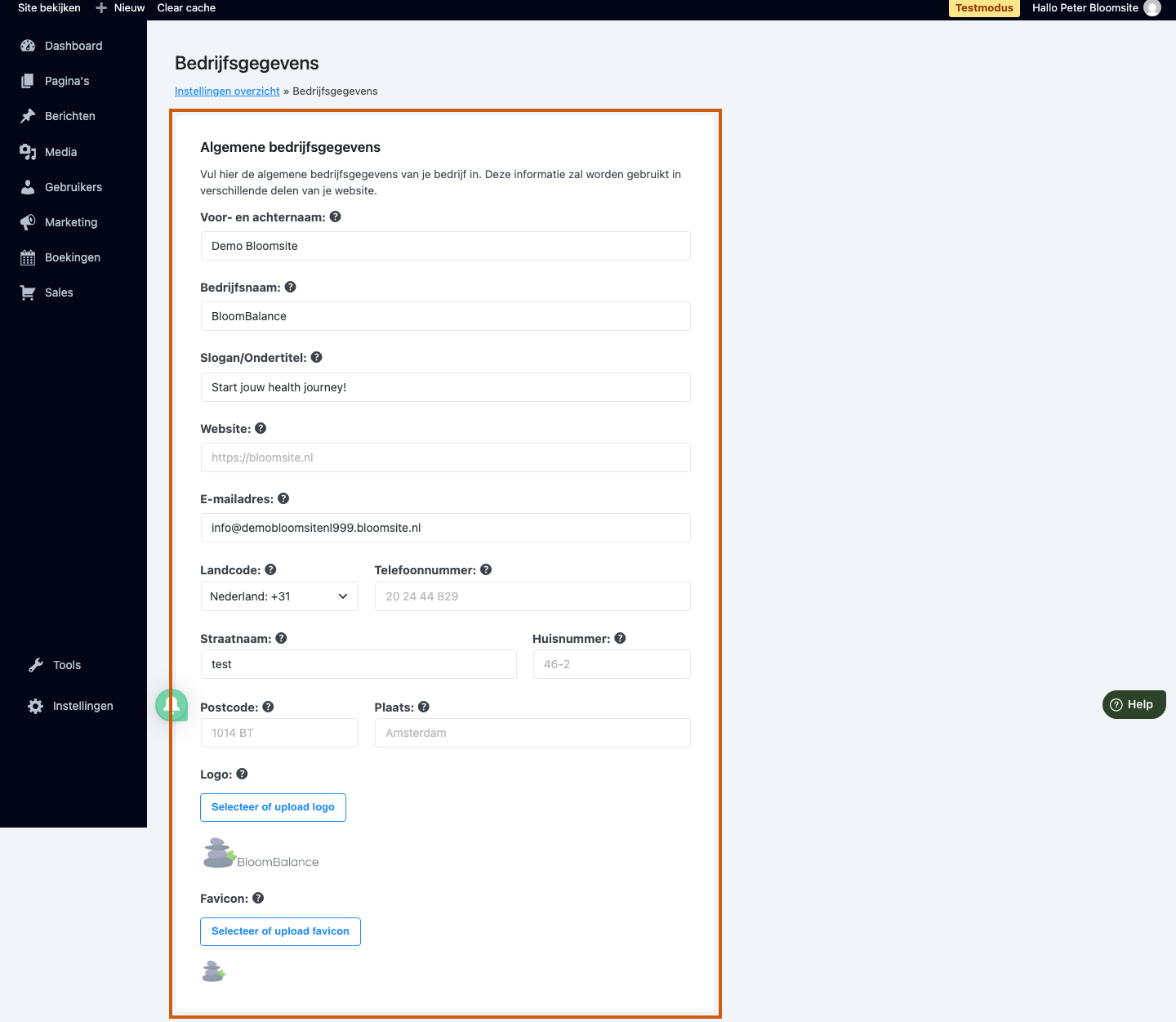
Juridische bedrijfsgegevens
-
Vul je juridische nummers in en upload je documenten
Scroll omlaag naar het blok Juridische Bedrijfsgegevens. Hier vul je het BTW-nummer, KvK-nummer, IBAN en BIC in. Onderaan staan twee uploadknoppen: Algemene voorwaarden en Privacybeleid. Klik op de betreffende knop om een PDF te uploaden; de link wordt daarna automatisch zichtbaar in de footer van je website.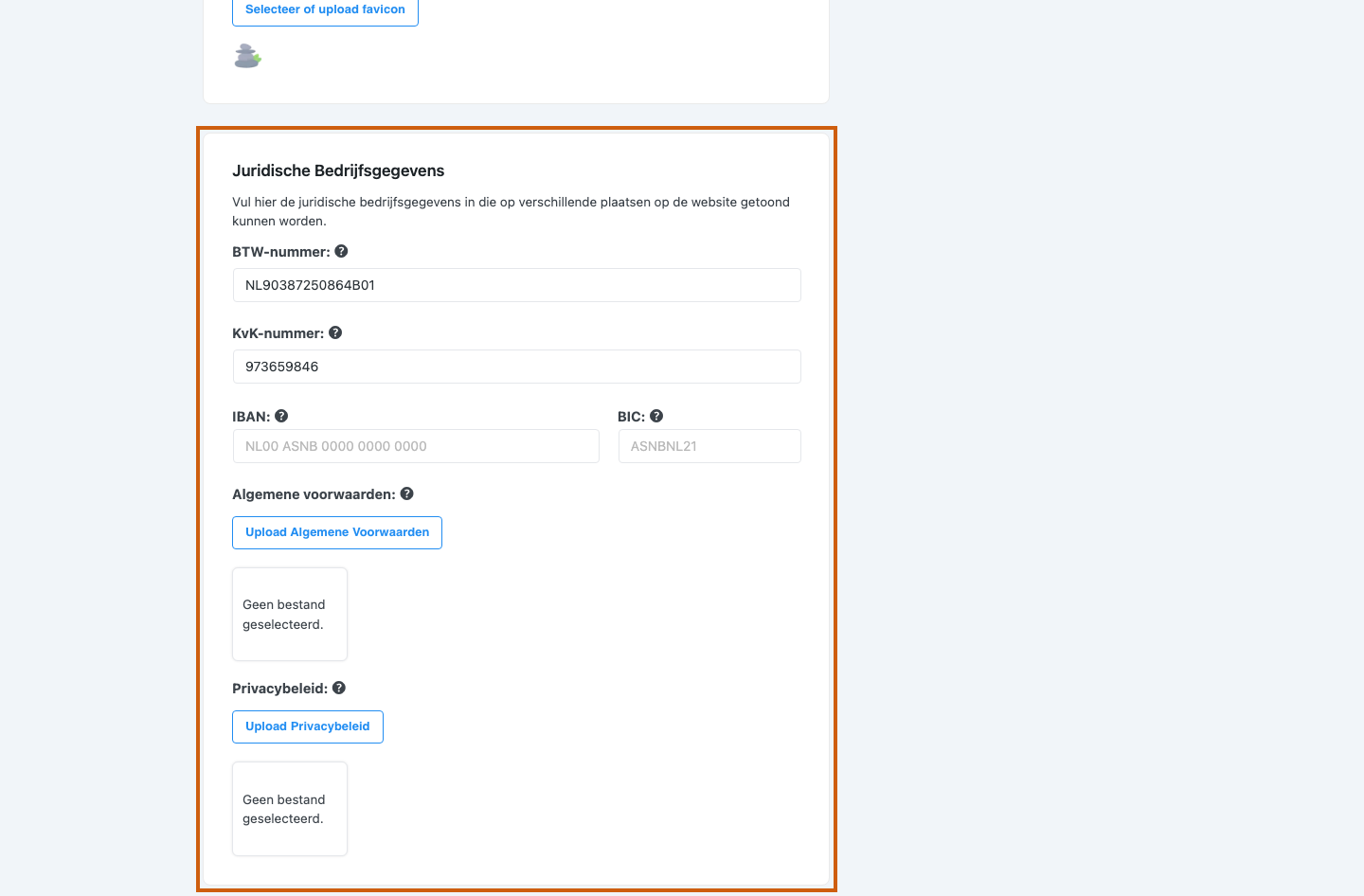
Openingstijden
-
Stel je openingstijden per dag in
Scroll verder omlaag naar het blok Openingstijden. Stel per dag van de week de openings- en sluitingstijden in. Vink Maandag gesloten, Dinsdag gesloten of een andere dag aan om een dag als gesloten te markeren. Let op: de openingstijden die je hier instelt, worden NIET automatisch op de contactpagina van je website getoond — die staan daar als vaste tekst en pas je apart aan op de pagina zelf.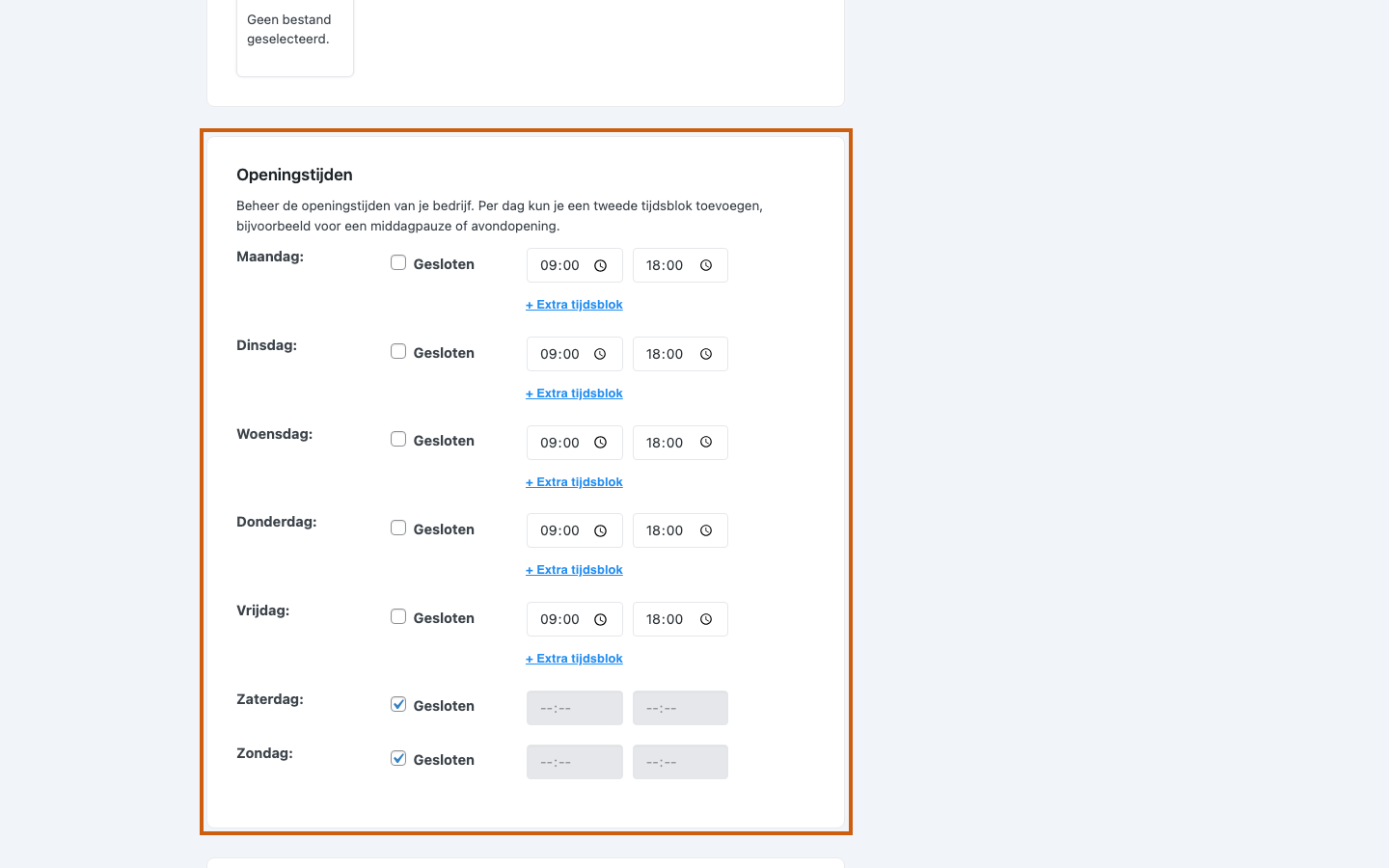
Social media-links
-
Voer je social-media-profielen in
Scroll omlaag naar het blok Social Media links. Vul per kanaal de volledige URL van je profiel in: Instagram, Facebook, LinkedIn, Twitter / X, YouTube, TikTok en Overige. Alleen de velden die je invult, krijgen een icoon in de footer van je website.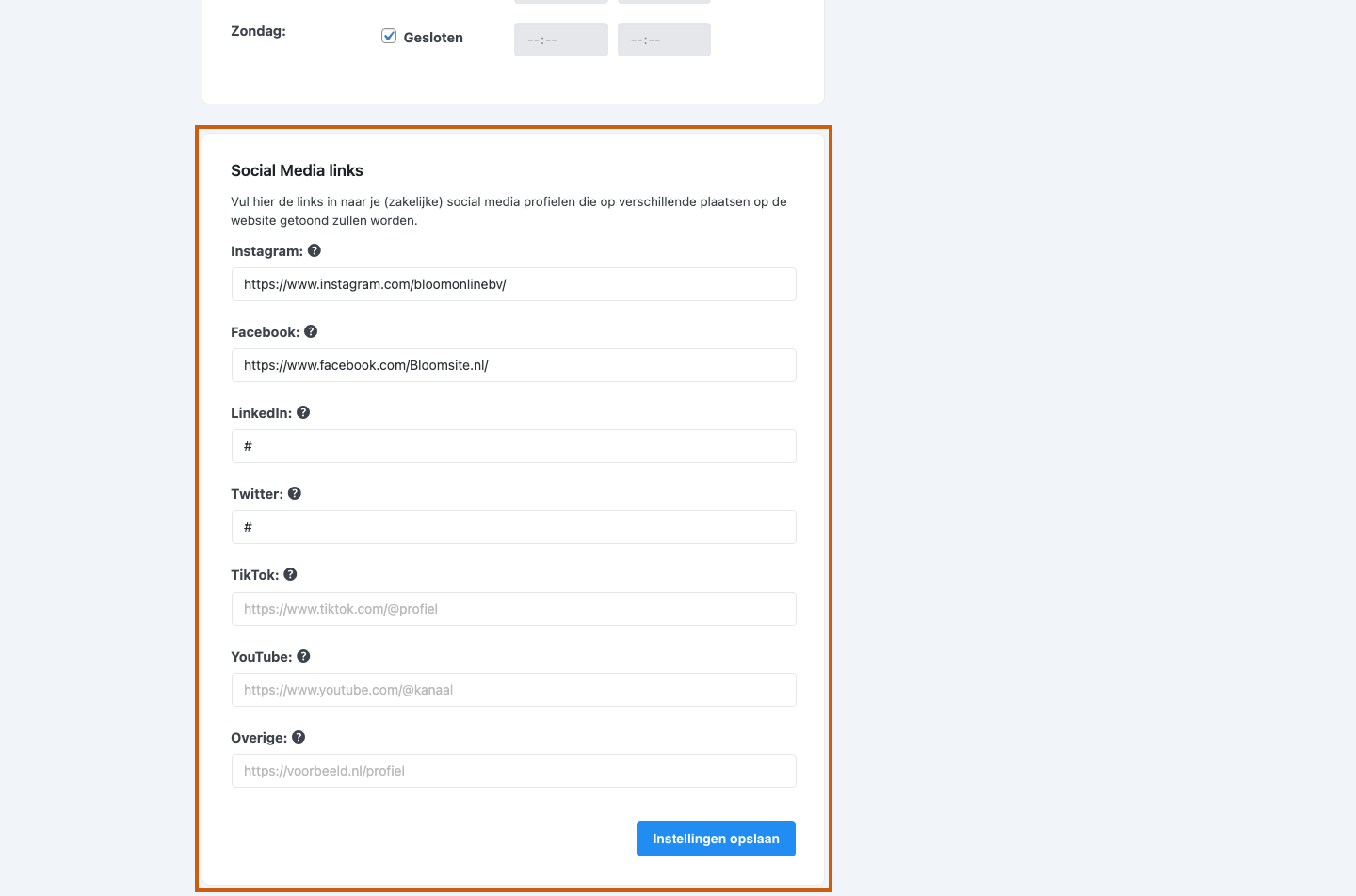
Opslaan
-
Sla je wijzigingen op
Klik onderaan op Instellingen opslaan om alle wijzigingen door te voeren. De topbalk, het headerlogo, de favicon en de social-media-iconen in de footer worden direct bijgewerkt.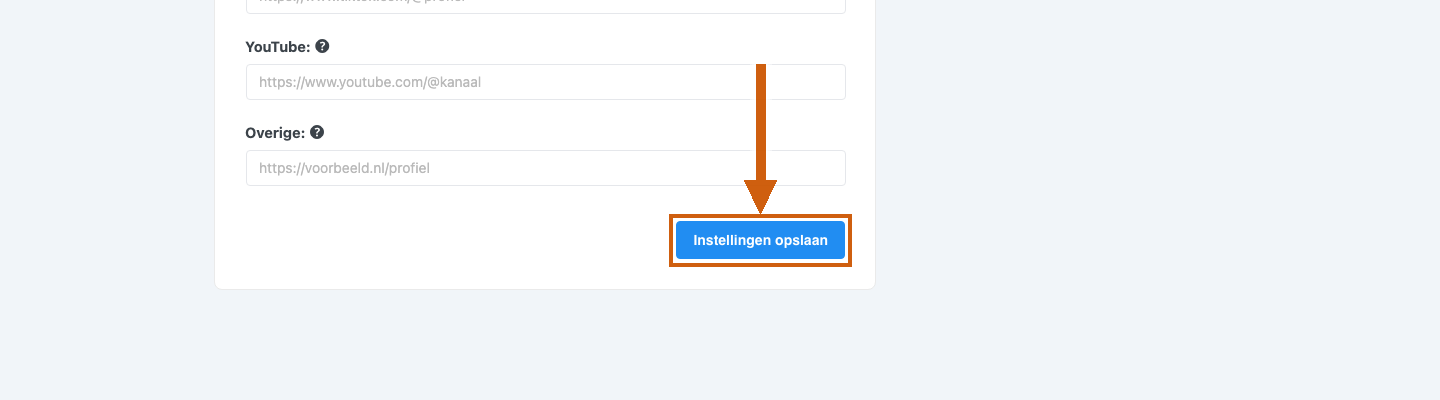
Was dit artikel nuttig?
Dat is fantastisch!
Hartelijk dank voor uw beoordeling
Sorry dat we u niet konden helpen
Hartelijk dank voor uw beoordeling
Feedback verzonden
We stellen uw moeite op prijs en zullen proberen het artikel te verbeteren