Hoe zet ik de klantnaam in de titel van een afspraak?
Handig om te weten: je kunt de klantnaam in de weergave van afspraken op twee plekken instellen. Als je bijvoorbeeld altijd dezelfde dienst aanbiedt, dan is het handiger om de klantnaam vooraan te laten staan — dan zie je in één oogopslag wie er komt in plaats van telkens dezelfde dienstnaam. De eerste plek is de Agenda-kalender in je beheerscherm, de tweede is de evenementtitel van afspraken die naar Google Agenda worden gesynchroniseerd.
Via de Agenda
In de agenda-kalender van je beheerscherm zie je standaard de dienstnaam in elk afspraak-blokje. Wil je de klantnaam er ook bij — of liever vooraan? Via het filterpaneel schakel je dat met één vinkje in.
-
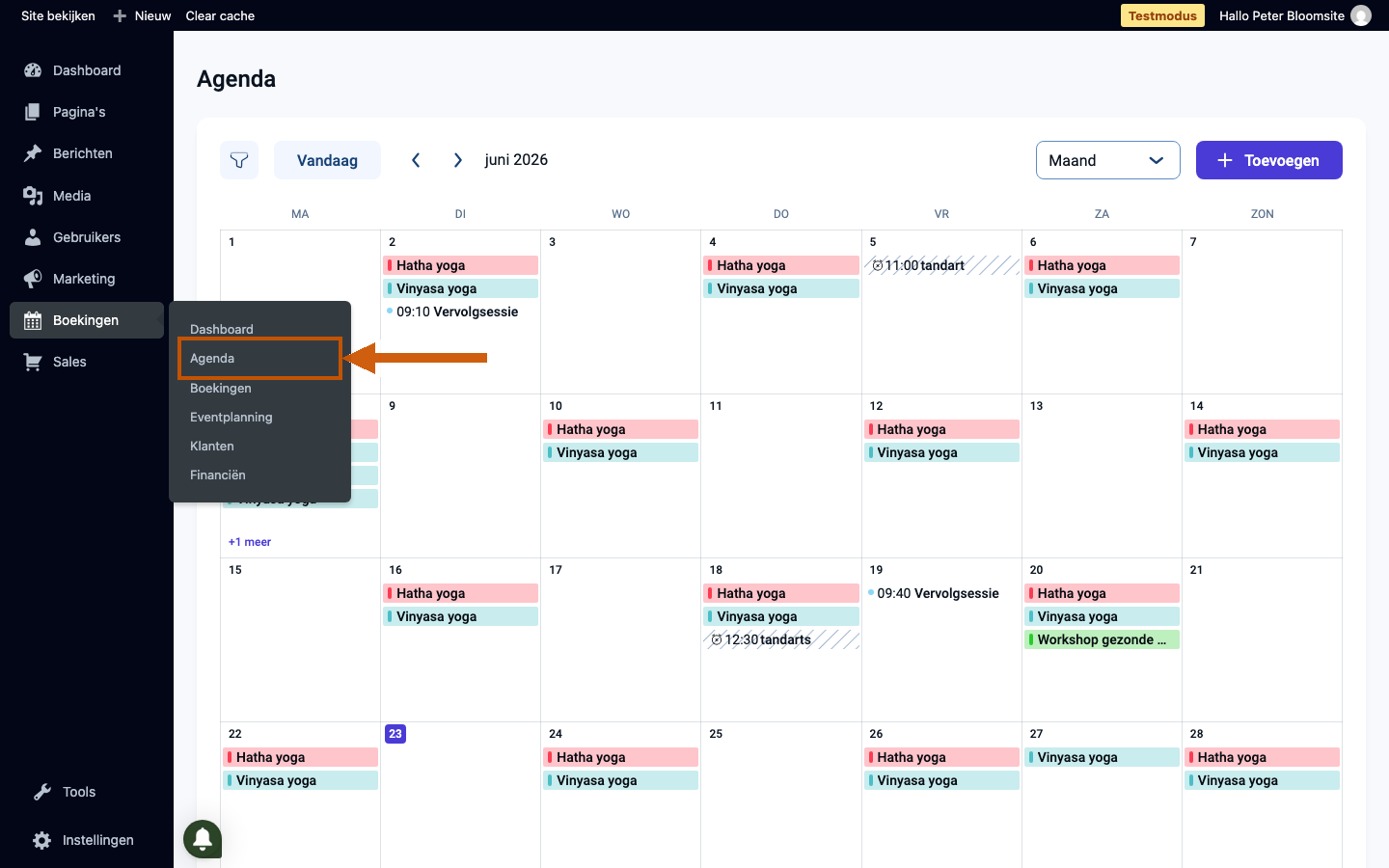
Open in het menu links Boekingen → Agenda.
-
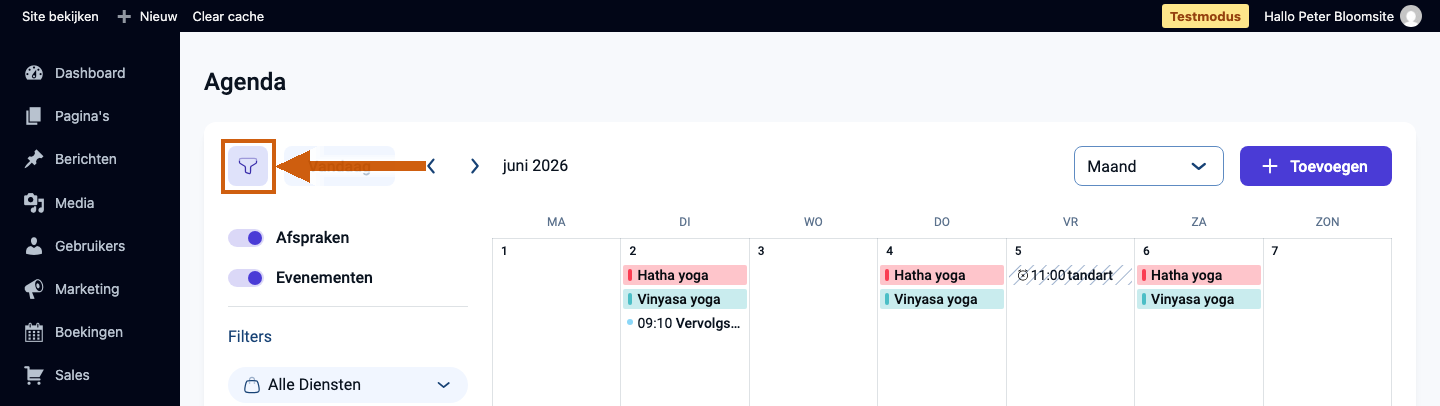
Klik op het Filter-icoon (het trechtertje) linksboven om het filterpaneel te openen.
-
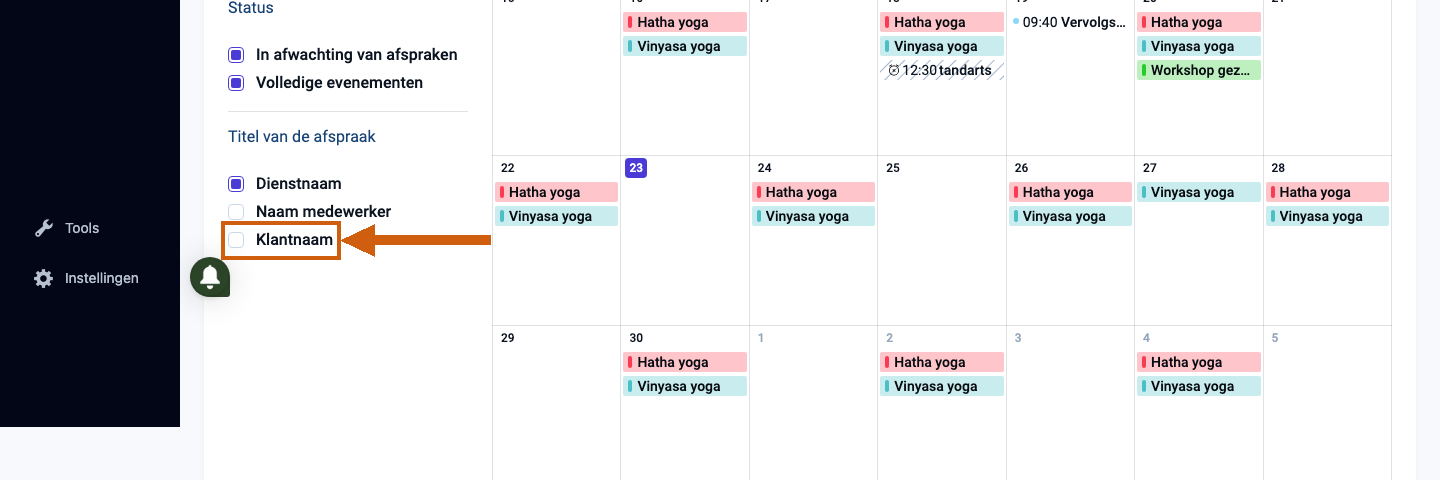
Zet een vinkje bij Klantnaam onder het kopje Titel van de afspraak. Dienstnaam staat standaard al aan — zo zie je per agenda-blokje meteen wie is ingepland.
Goed om te weten: deze instelling geldt alleen voor de kalenderweergave in je beheerscherm. Hoe de afspraak verschijnt in Google Agenda stel je hieronder apart in.
Via de Google Agenda-koppeling
Hebben je medewerkers hun Google Agenda gekoppeld? Dan kun je ook de titels van gesynchroniseerde afspraken naar eigen wens instellen. Standaard staat de dienstnaam vooraan, maar je kunt dat eenvoudig omdraaien.
-
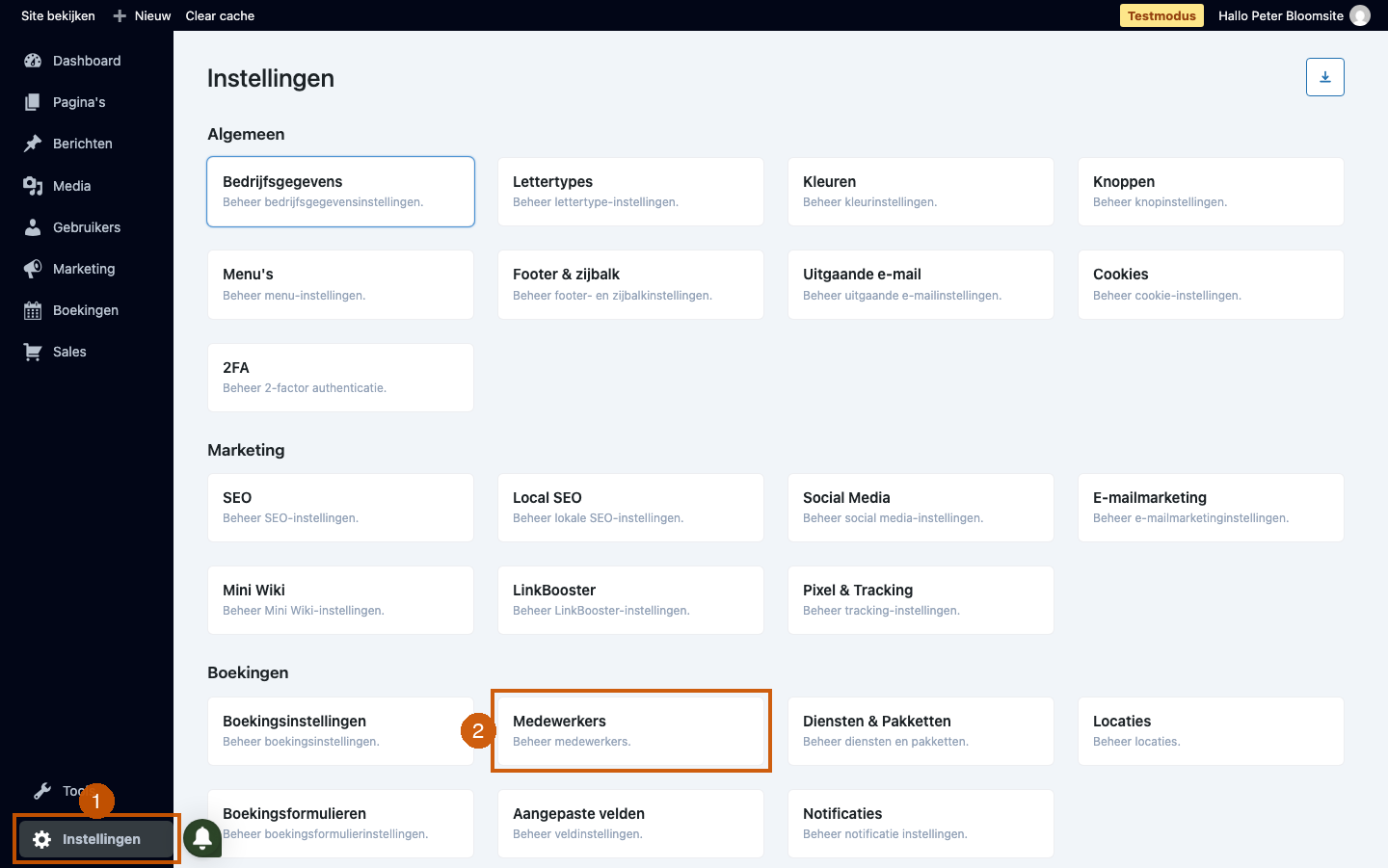
Open in het menu links Instellingen1 en klik op de kaart Medewerkers2.
-
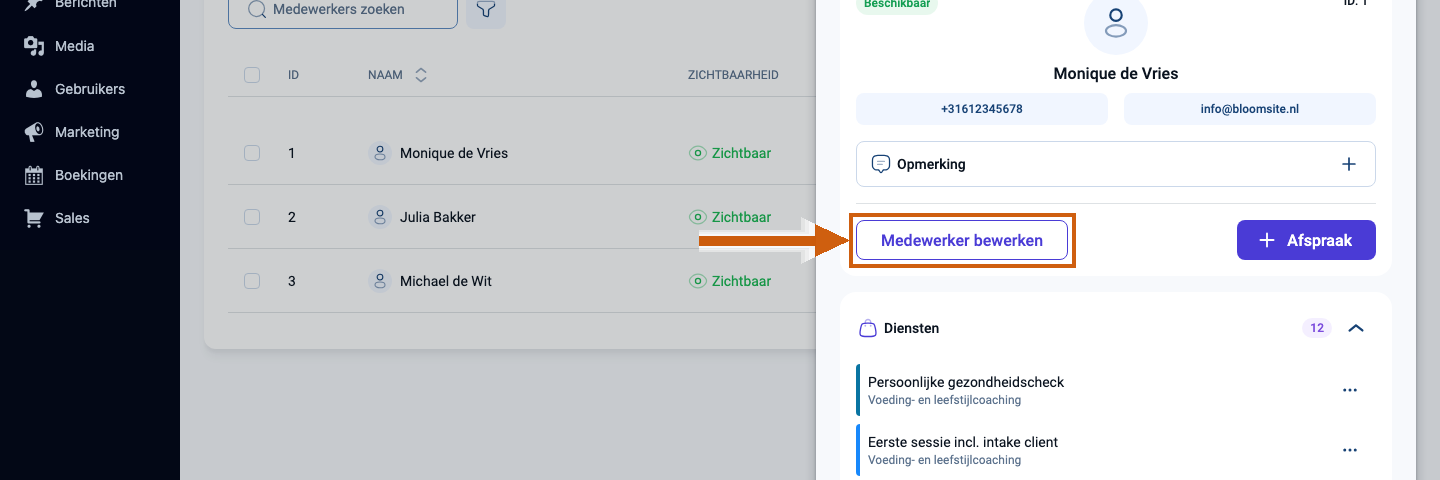
Klik op de naam van een medewerker om het detailvenster te openen en klik daarin op Medewerker bewerken.
-
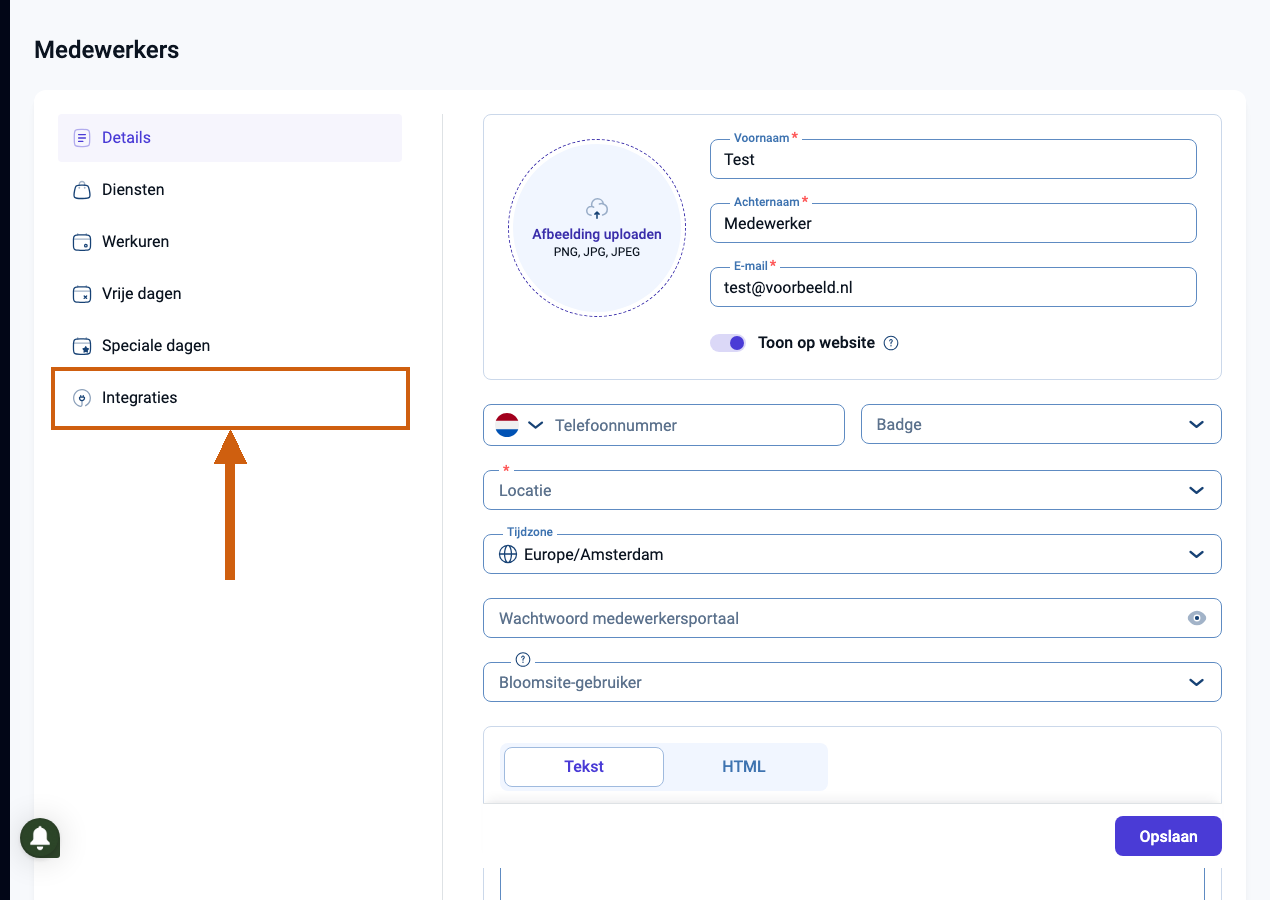
Klik in het bewerkscherm op het tabblad Integraties.
-
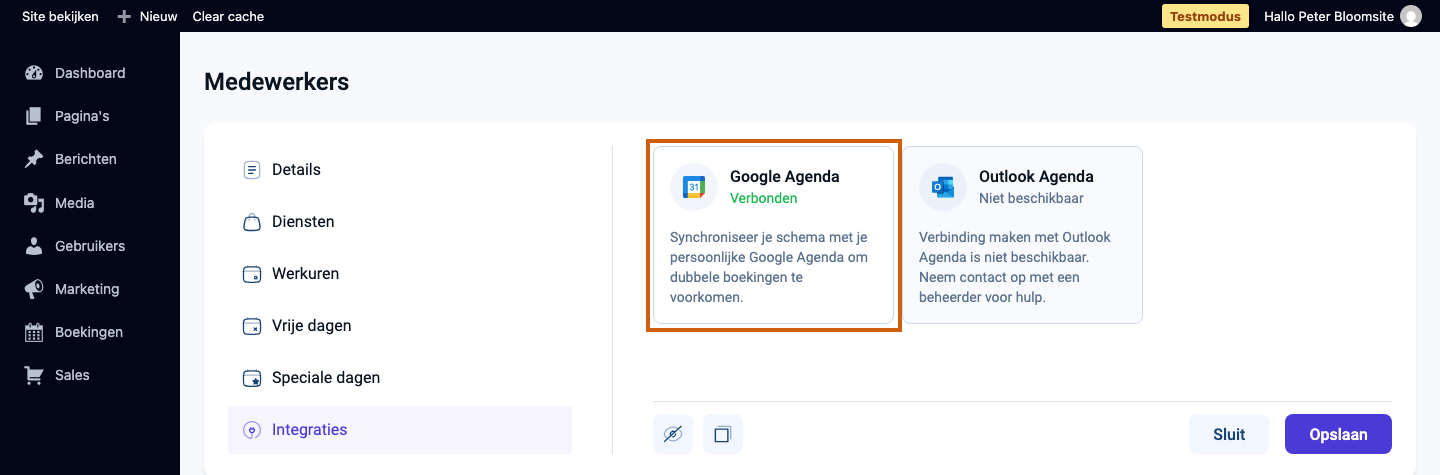
Klik op de kaart Google Agenda om de instellingen te openen.
-
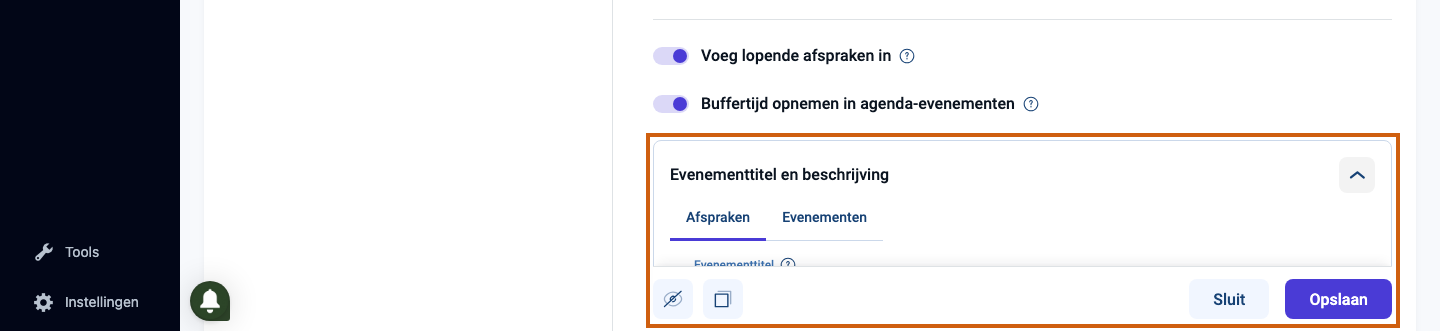
Klik op de pijl naast Evenementtitel en beschrijving om de sectie uit te klappen.
-
In het veld Evenementtitel (tabblad Afspraken) staat standaard
%service_name% - %customer_full_name%. Wil je de klantnaam vooraan? Wijzig de waarde dan in%customer_full_name% - %service_name%. Klik daarna op Opslaan om de wijziging vast te leggen.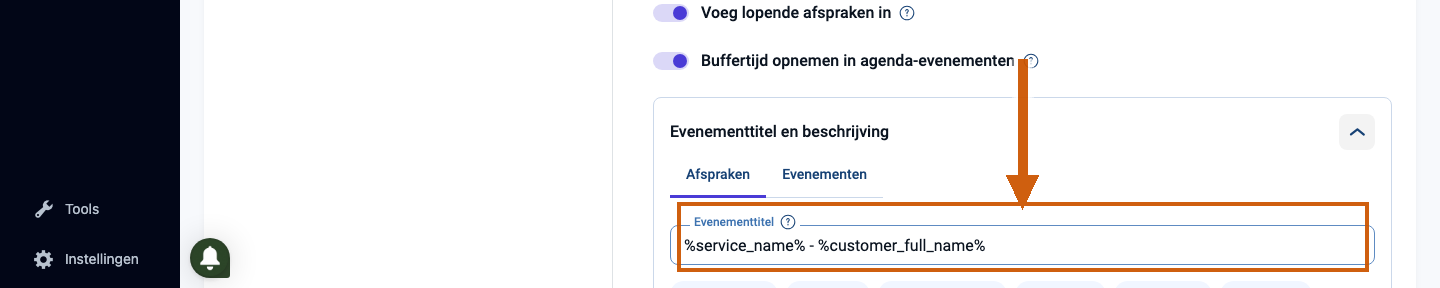
Was dit artikel nuttig?
Dat is fantastisch!
Hartelijk dank voor uw beoordeling
Sorry dat we u niet konden helpen
Hartelijk dank voor uw beoordeling
Feedback verzonden
We stellen uw moeite op prijs en zullen proberen het artikel te verbeteren