Welke e-mails worden er vanuit Bloomsite verstuurd?
Bloomsite kan rond boekingen en betalingen verschillende e-mails veroorzaken, maar ze komen niet allemaal uit hetzelfde systeem. Het belangrijkste onderscheid is:
- Boekingsmails komen uit het boekingssysteem. Deze kun je aanpassen bij Notificaties.
- Bestellingsemails komen uit het betaalsysteem. Dit zijn standaardmails van Bloomsite met vaste, zorgvuldig ingerichte inhoud. Je kunt ze opnieuw versturen of handmatig triggeren vanuit een bestelling.
- Google uitnodigingsmails komen van Google Agenda. Je zet ze aan of uit in de Google Agenda-koppeling; de afspraaktekst die Google in de mail toont komt uit het agenda-item.
Boekingsmails aanpassen
-
Open vanaf het dashboard Instellingen → Notificaties
Ga vanaf het dashboard naar het menu links, klik op Instellingen1 en klik in de sectie Boekingen op Notificaties2.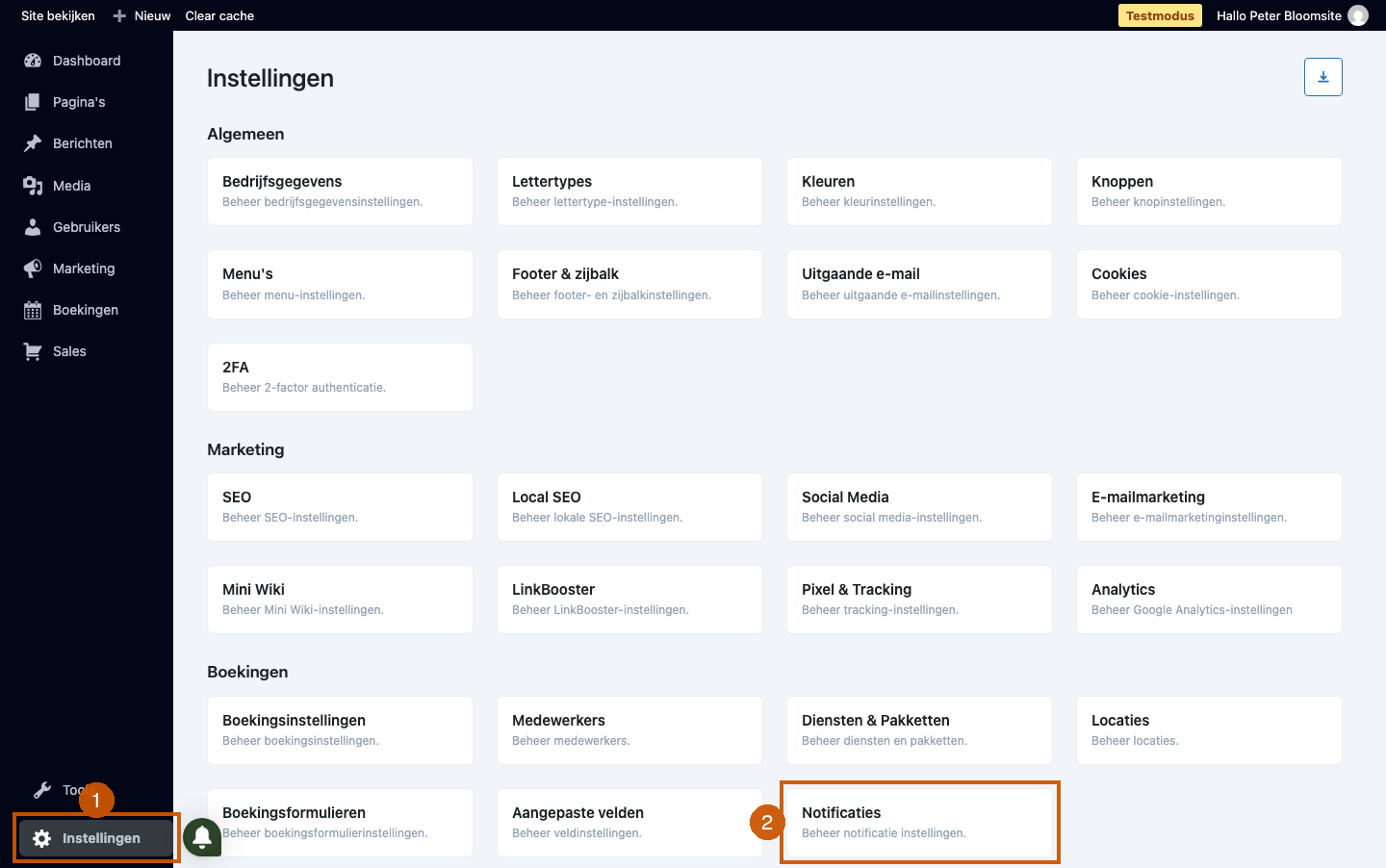
-
Bewerk de notificaties van het boekingssysteem
Hier staan de e-mails van het boekingssysteem, zoals de bevestigingsmail, herinnering, annulering en verplaatsing. Er zijn varianten voor de klant en voor de medewerker. Klik op een sjabloon om het onderwerp en de berichttekst aan te passen. Voor de volledige uitleg over sjablonen, plaatsaanduidingen, HTML-opmaak, testmails en aangepaste notificaties gebruik je Het email notificatie systeem uitgelegd.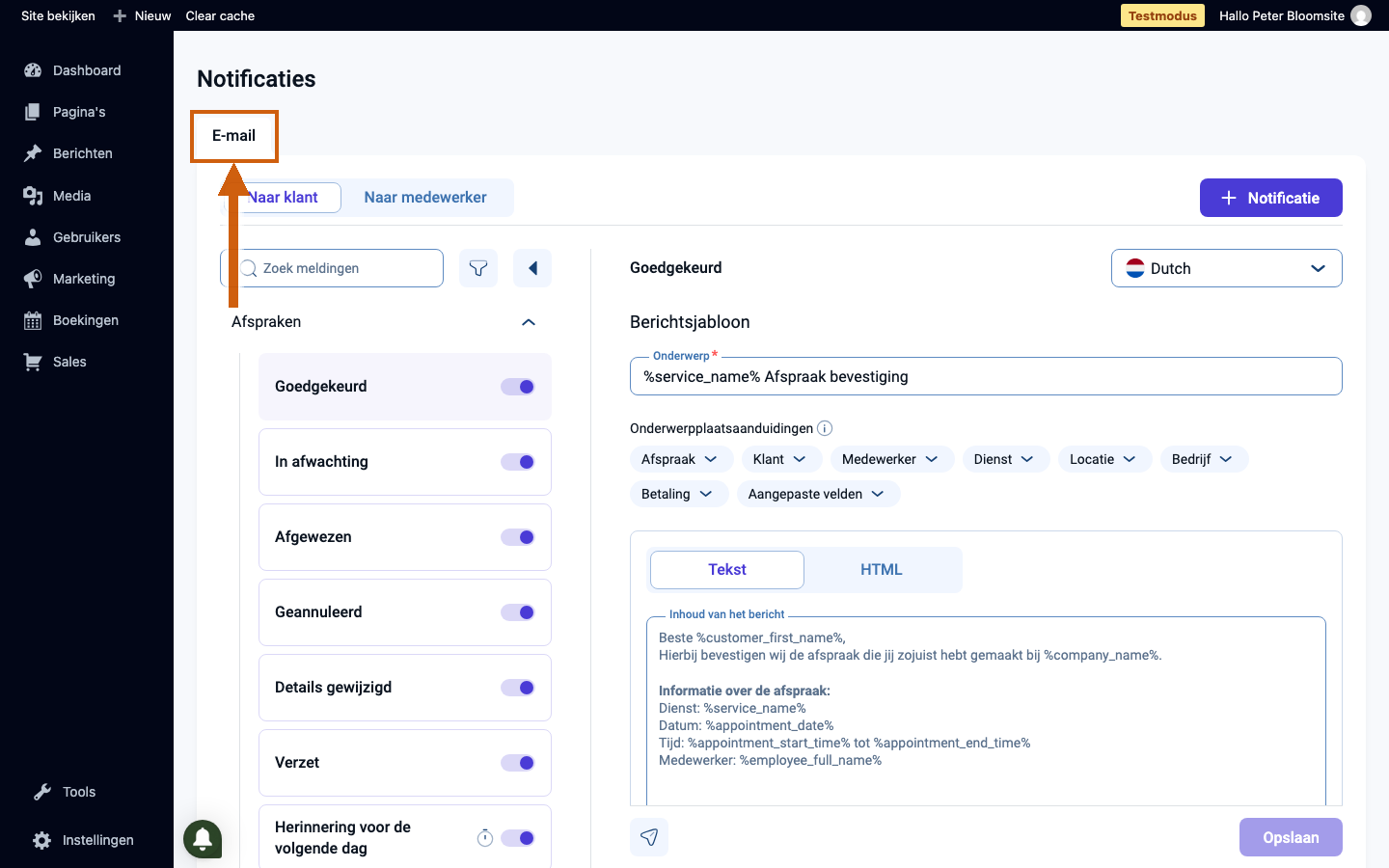
Bestellingsemails
Bestellingsemails horen bij betalingen en bestellingen. Denk aan bestelgegevens, betaallinks, betalingsherinneringen en betaalbevestigingen. Dit zijn standaardmails van het Bloomsite-systeem met vaste, zorgvuldig ingerichte inhoud, zodat belangrijke bestel- en betaalinformatie duidelijk en consequent wordt verstuurd. Je kunt deze mails opnieuw versturen of handmatig triggeren vanuit een bestelling.
-
Open vanaf het dashboard Sales → Bestellingen
Ga vanaf het dashboard naar het menu links, open Sales en klik op Bestellingen. Open daarna de bestelling waarvoor je een e-mail wilt versturen.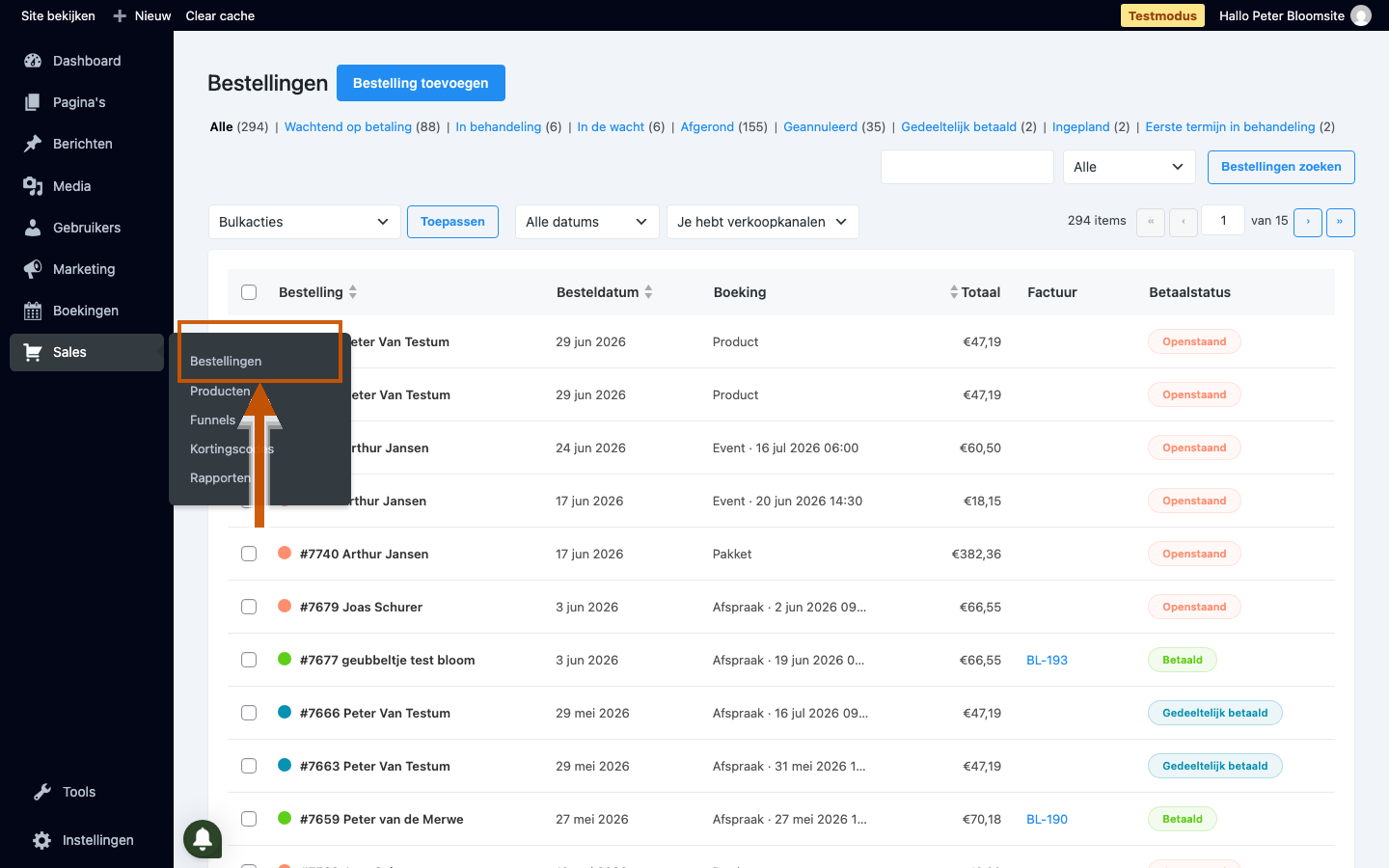
-
Gebruik Bestelling acties
Rechts in de bestelling staat het veld Actie. Kies daar bijvoorbeeld Bestelgegevens versturen, Betaallink versturen of Herinnering versturen en klik op de pijlknop naast het veld. Dit verstuurt de bestaande standaardmail van het Bloomsite-systeem.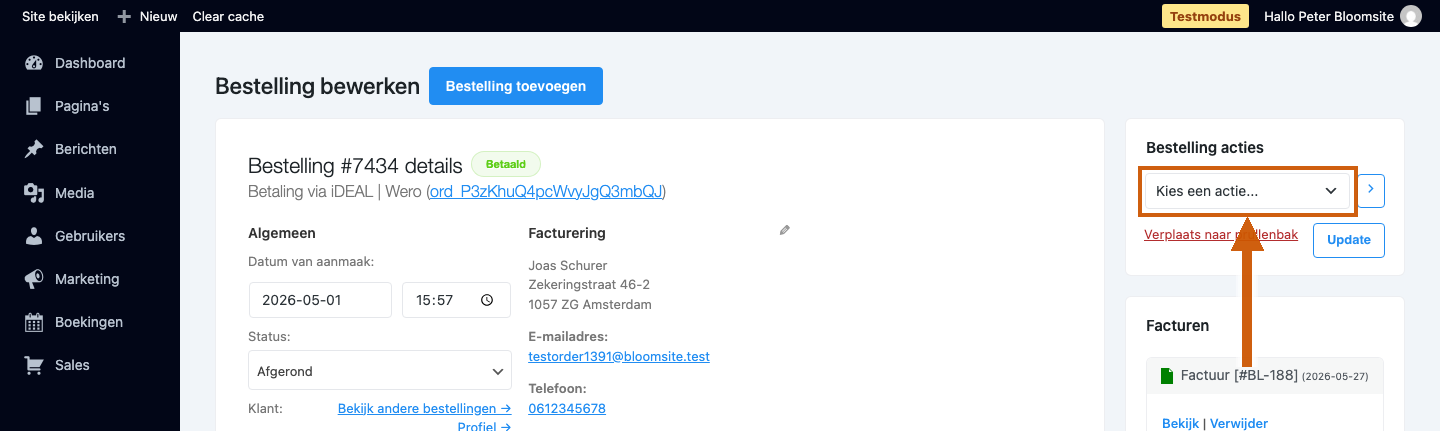
Google Agenda uitnodigingsmails
Een Google uitnodigingsmail is iets anders dan een boekingsmail. Als deze functie aanstaat, maakt het boekingssysteem een agenda-item aan, voegt de klant als deelnemer toe en verstuurt Google de uitnodiging vanuit Google Agenda. De mail zelf komt dus van Google, maar de titel en omschrijving van de afspraak in die mail komen uit de Google Agenda-instellingen van het boekingssysteem. Zie voor die inhoudelijke instellingen Uitnodigingsmail en evenementtitel voor Google Agenda instellen.
-
Open vanaf het dashboard Instellingen → Google Agenda
Ga vanaf het dashboard naar het menu links, klik op Instellingen1 en klik in de sectie Koppelingen op Google Agenda2.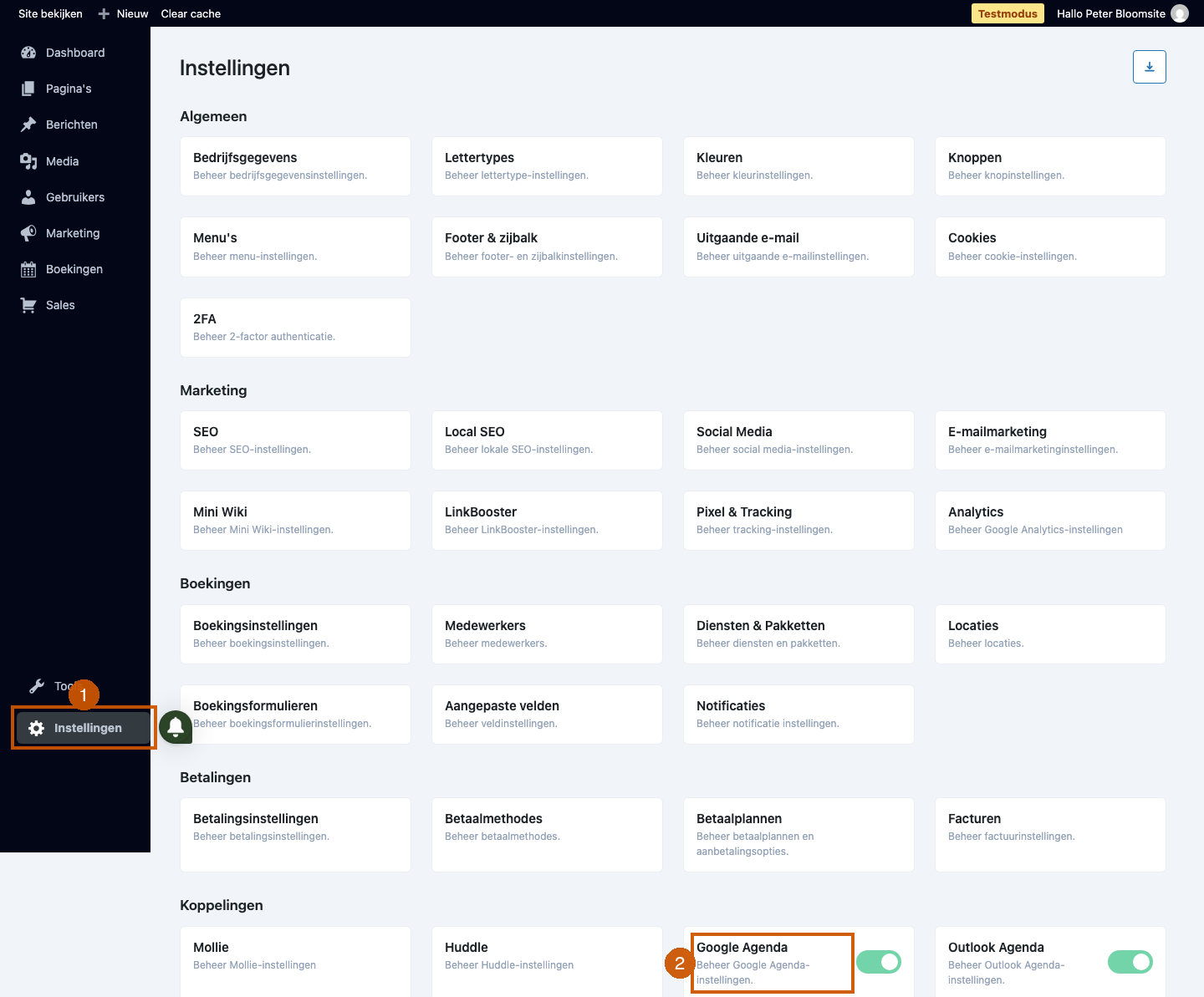
-
Zet Google uitnodigingsmails aan of uit
Gebruik de schakelaar Stuur uitnodigingsmail voor een evenement. Zet deze aan als klanten ook een Google Agenda-uitnodiging moeten krijgen. Zet deze uit als klanten alleen de gewone boekingsmail van Bloomsite moeten ontvangen. Let op: Google kan de uitnodiging alleen sturen wanneer de klant als deelnemer aan het agenda-item wordt toegevoegd.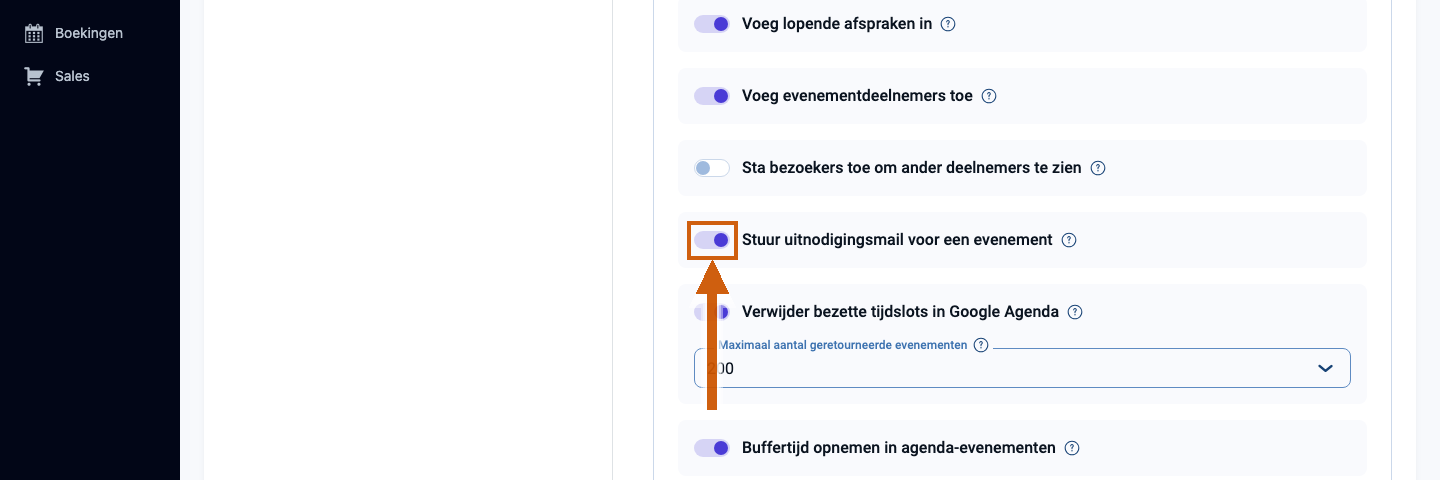
Google uitnodigingsmails bewerken
Je bewerkt een Google uitnodigingsmail niet op de Notificaties-pagina. De knoppen en de basisopmaak blijven van Google, maar de inhoud van het agenda-item kun je wel instellen: de Evenementtitel en Eventomschrijving bepalen welke afspraakgegevens in Google Agenda en in de Google uitnodigingsmail verschijnen. Dat stel je per medewerker in bij de Google Agenda-koppeling. Volg daarvoor Uitnodigingsmail en evenementtitel voor Google Agenda instellen. Wil je daarnaast een volledig eigen e-mailtekst in je huisstijl, gebruik dan de gewone boekingsmail bij Instellingen → Notificaties en zie Het email notificatie systeem uitgelegd.
Zie ook
- Het email notificatie systeem uitgelegd — pas de inhoud van boekingsberichten aan, gebruik plaatsaanduidingen of maak een eigen notificatie per dienst of evenement.
- Uitnodigingsmail en evenementtitel voor Google Agenda instellen — zet Google uitnodigingen aan of uit en bepaal de titel en omschrijving van het Google Agenda-item.
- Google integratie instellen — stel de algemene Google-koppeling in.
- Het Google-account van een medewerker koppelen — koppel de agenda van een medewerker.
Was dit artikel nuttig?
Dat is fantastisch!
Hartelijk dank voor uw beoordeling
Sorry dat we u niet konden helpen
Hartelijk dank voor uw beoordeling
Feedback verzonden
We stellen uw moeite op prijs en zullen proberen het artikel te verbeteren