Google integratie instellen
Koppel je Google-account aan je website zodat afspraken automatisch in Google Agenda verschijnen en je agenda-blokkades meetellen in je beschikbaarheid. Je koppelt het account met één klik via Aanmelden met Google en bepaalt daarna met een aantal schakelaars hoe de synchronisatie werkt.
Koppel je Google-account
-
Open Instellingen → Google Agenda
Open vanuit het dashboard in het menu links Instellingen en klik op de kaart Google Agenda.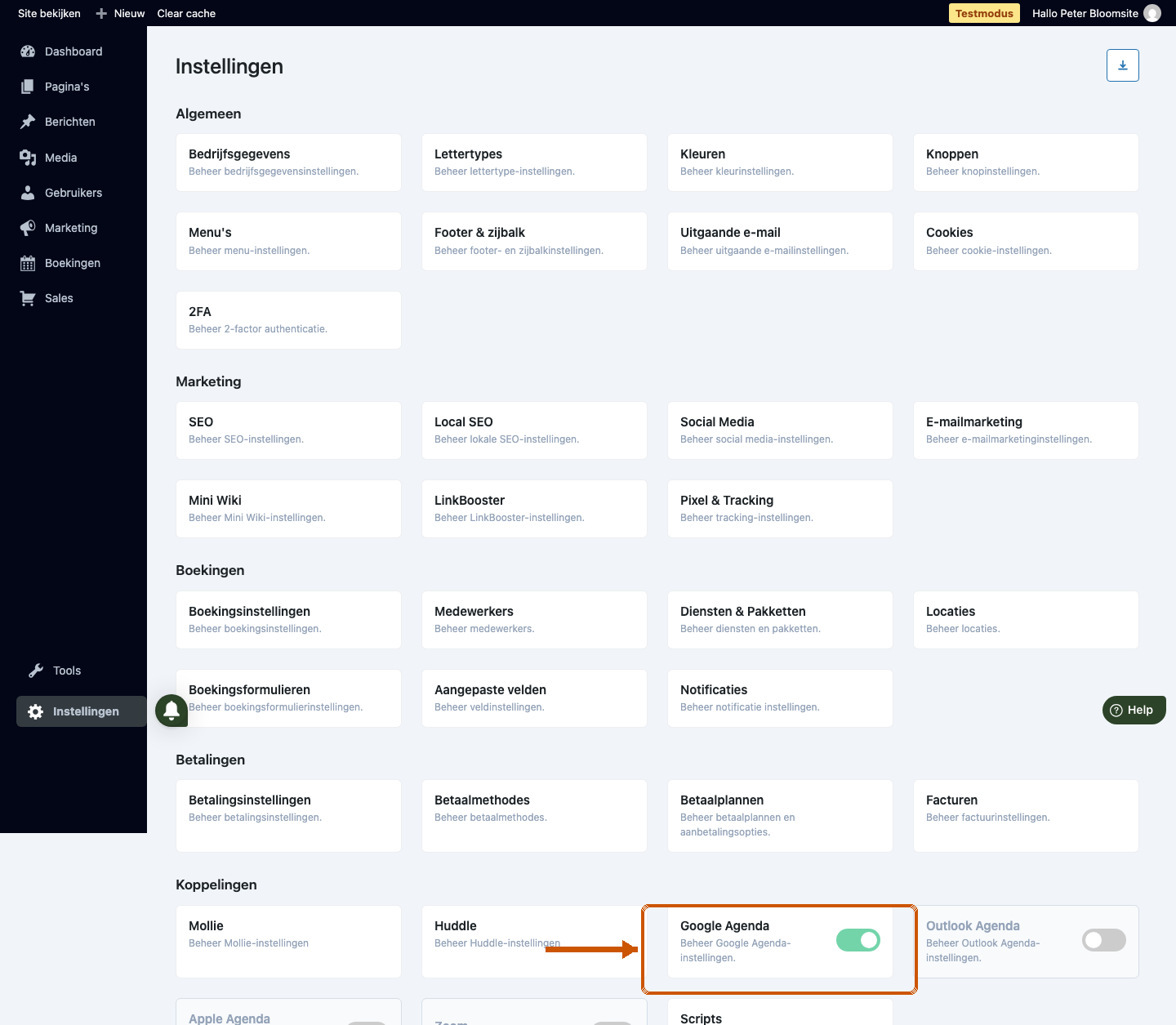
-
Klik op Aanmelden met Google
Klik op het tabblad Algemeen op de blauwe knop Aanmelden met Google.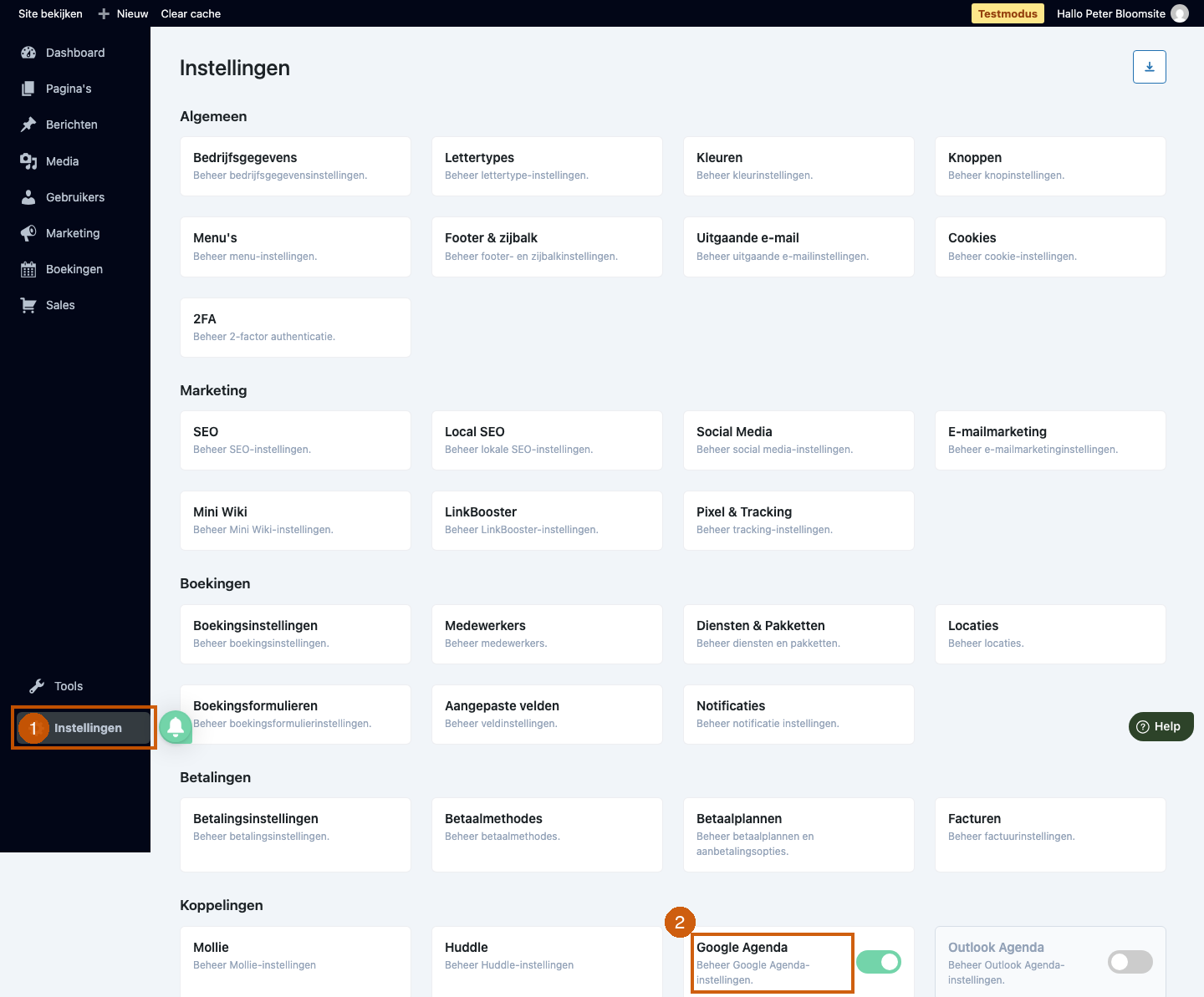
-
Kies je Google-account
Er opent een Google-venster. Kies het Google-account dat je aan je website wilt koppelen.
-
Controleer welke gegevens worden gedeeld
Google laat zien welke gegevens de koppeling gebruikt — je naam, profielfoto en e-mailadres. Klik op Continue (Doorgaan) om verder te gaan.
-
Geef toestemming voor je agenda
Vink Select all (alles selecteren) aan zodat de koppeling je agenda-items mag bekijken en bewerken, en klik op Continue (Doorgaan).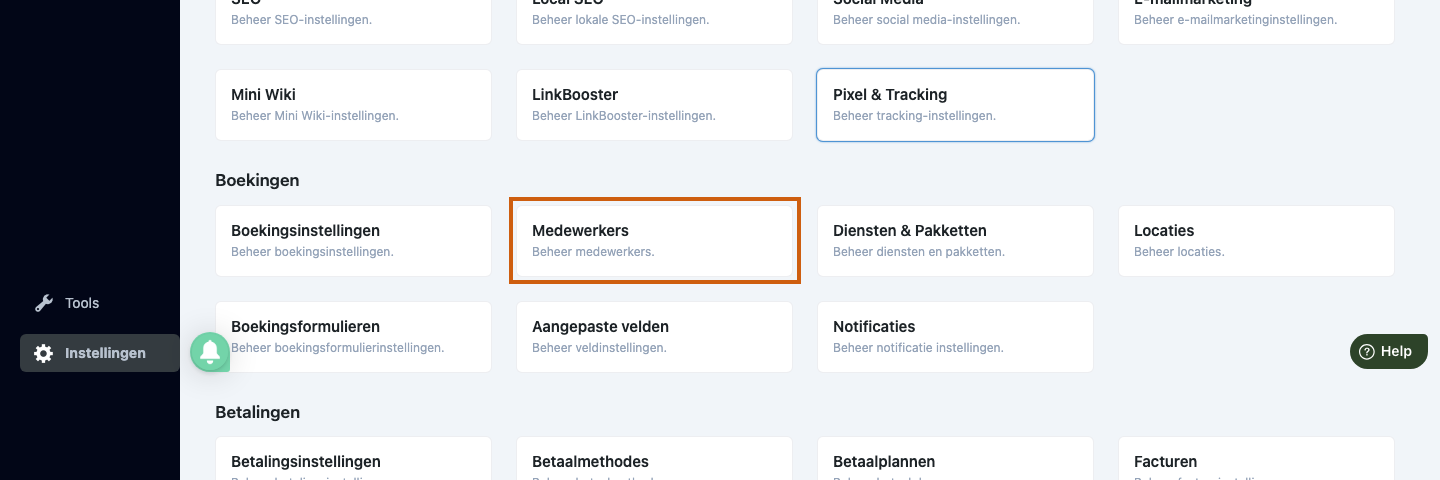
-
De koppeling is gelukt
Je keert automatisch terug naar je website. Bovenaan zie je nu het gekoppelde account staan, met daaronder de knop Account verbreken. De Google-koppeling is actief.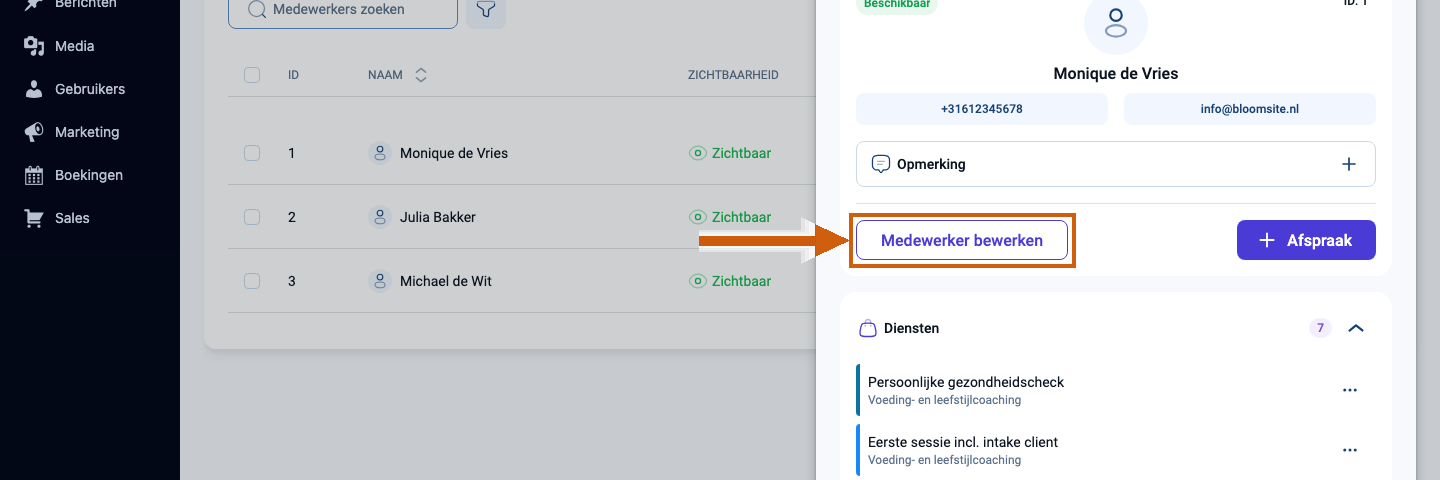
De Google Agenda-instellingen
Op het tabblad Google Agenda bepaal je hoe je afspraken en evenementen met Google Agenda synchroniseren. Zet elke optie aan of uit en klik daarna op Opslaan.
- Voeg lopende afspraken in — zet ook je al ingeplande afspraken in Google Agenda, niet alleen nieuwe boekingen.
- Voeg evenementdeelnemers toe — voegt de deelnemers van een evenement als genodigden toe aan het agenda-item.
- Sta bezoekers toe om andere deelnemers te zien — laat genodigden in het agenda-item zien wie er nog meer deelnemen.
- Stuur uitnodigingsmail voor een evenement — stuurt deelnemers automatisch een Google Agenda-uitnodiging per e-mail. Hoe je deze uitnodigingsmail en de evenementtitel en -beschrijving instelt, lees je in Uitnodigingsmail en evenementtitel voor Google Agenda instellen.
- Verwijder bezette tijdslots in Google Agenda — blokkeert op je website de tijden die in de gekoppelde Google Agenda al bezet zijn, zodat klanten die niet kunnen boeken. Bij Maximaal aantal geretourneerde evenementen kies je hoeveel agenda-items het systeem hiervoor maximaal ophaalt (bijvoorbeeld 200).
- Buffertijd opnemen in agenda-evenementen — neemt de ingestelde buffertijd vóór of ná een afspraak mee in het agenda-item.
Onder deze schakelaars vind je nog Evenementtitel en beschrijving — daar bepaal je welke tekst in de titel en omschrijving van elk agenda-item komt — en de lijst Medewerkers, waarin je per medewerker ziet welke Google Agenda is gekoppeld. Vergeet niet op Opslaan te klikken nadat je iets aanpast.
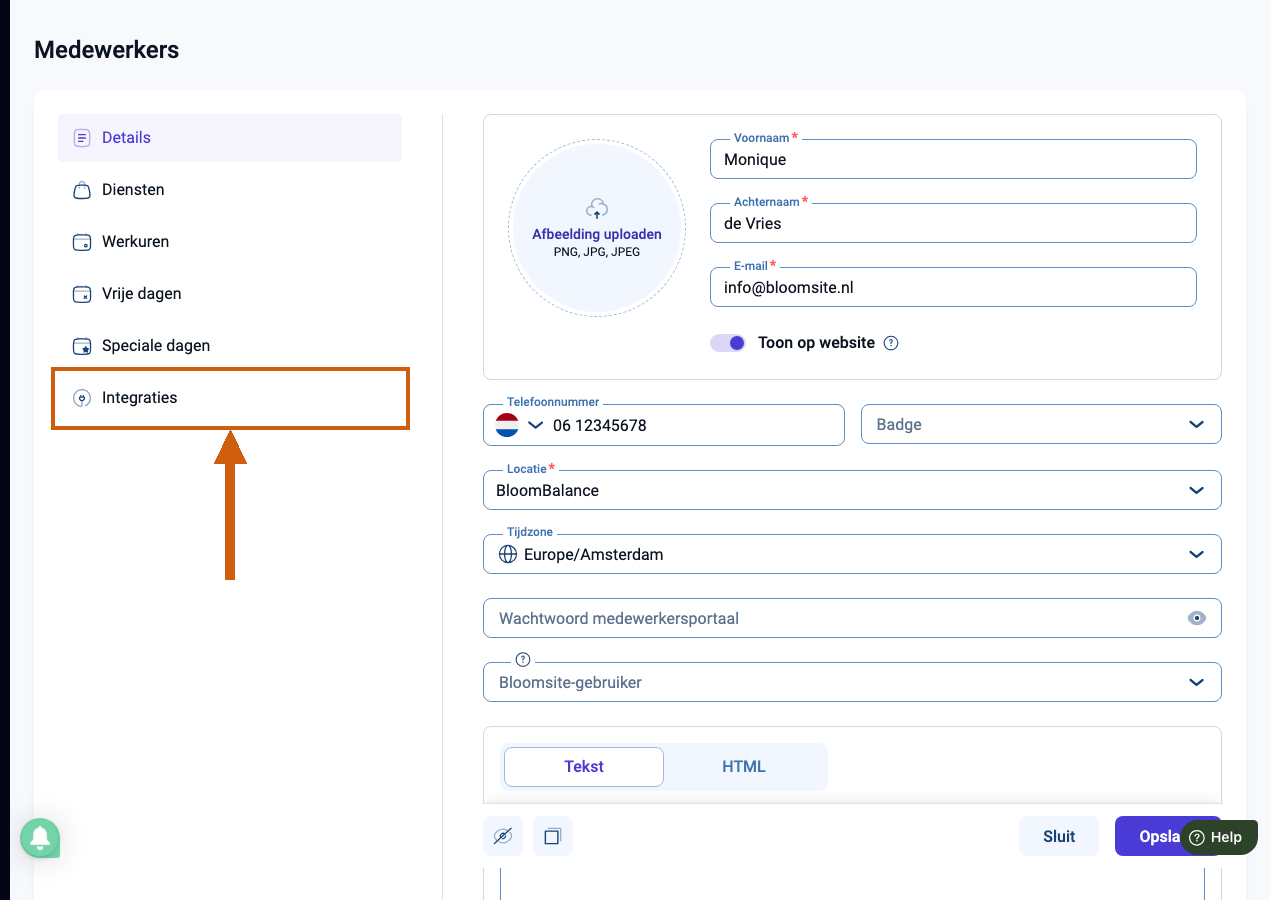
Koppel het Google-account van elke medewerker
Koppel daarna voor elke medewerker een persoonlijk Google-account, zodat afspraken in de juiste agenda landen. Dit doe je via Medewerkers → de medewerker → Integraties → Google Agenda. De volledige stappen lees je in Het Google-account van een medewerker koppelen.
Was dit artikel nuttig?
Dat is fantastisch!
Hartelijk dank voor uw beoordeling
Sorry dat we u niet konden helpen
Hartelijk dank voor uw beoordeling
Feedback verzonden
We stellen uw moeite op prijs en zullen proberen het artikel te verbeteren