De footer van je website aanpassen
De footer van je website bestaat uit zes kolommen, elk aangeduid als een Footergebied. De gebieden #1 t/m #4 bevatten standaard een widget (navigatiemenu of categorielijst); #5 en #6 zijn leeg en gereserveerd voor eventuele uitbreiding. Je beheert de inhoud via Instellingen → Footer & zijbalk. De menu-items (welke pagina's in het menu staan, de volgorde, submenu's) pas je aan via Instellingen → Menu's.
Op de afbeeldingen in dit artikel zijn telkens enkele kerninstellingen oranje gemarkeerd en genummerd; de overige in de tekst vetgedrukte instellingen vind je op dezelfde pagina of in hetzelfde venster.
-
Open Instellingen → Footer & zijbalk
Open in het menu links Instellingen1 en klik op de kaart Footer & zijbalk2 om de Widgets-pagina te openen.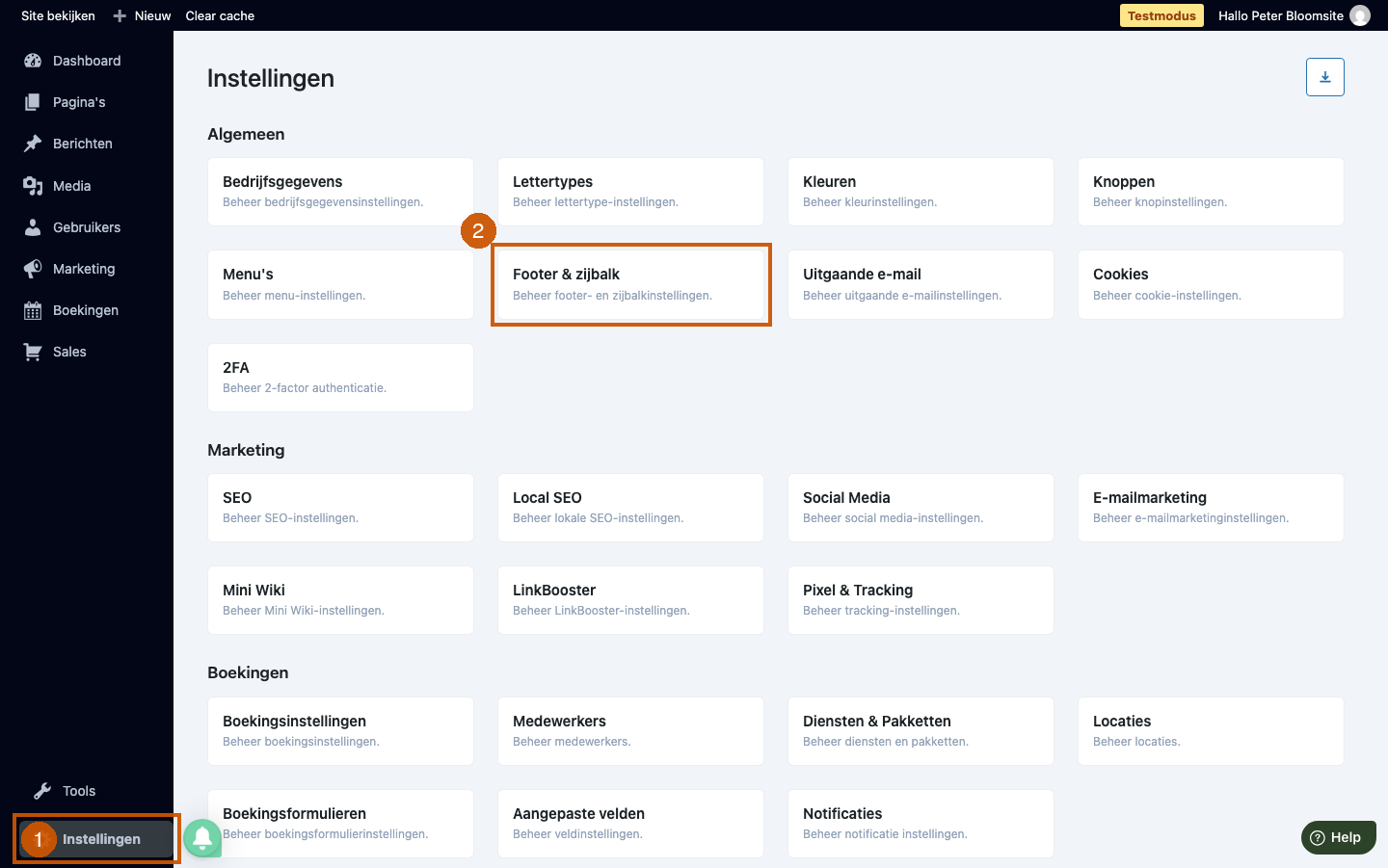
-
Overzicht van de zes footergebieden
Rechts op de Widgets-pagina zie je zes uitklapbare balken: Footergebied #11, Footergebied #22, Footergebied #33, Footergebied #44, Footergebied #55 en Footergebied #66. Elk gebiedje staat voor één kolom in de footer. De gebieden #1 t/m #4 bevatten standaard een widget; #5 en #6 zijn leeg en gereserveerd voor eventuele uitbreiding.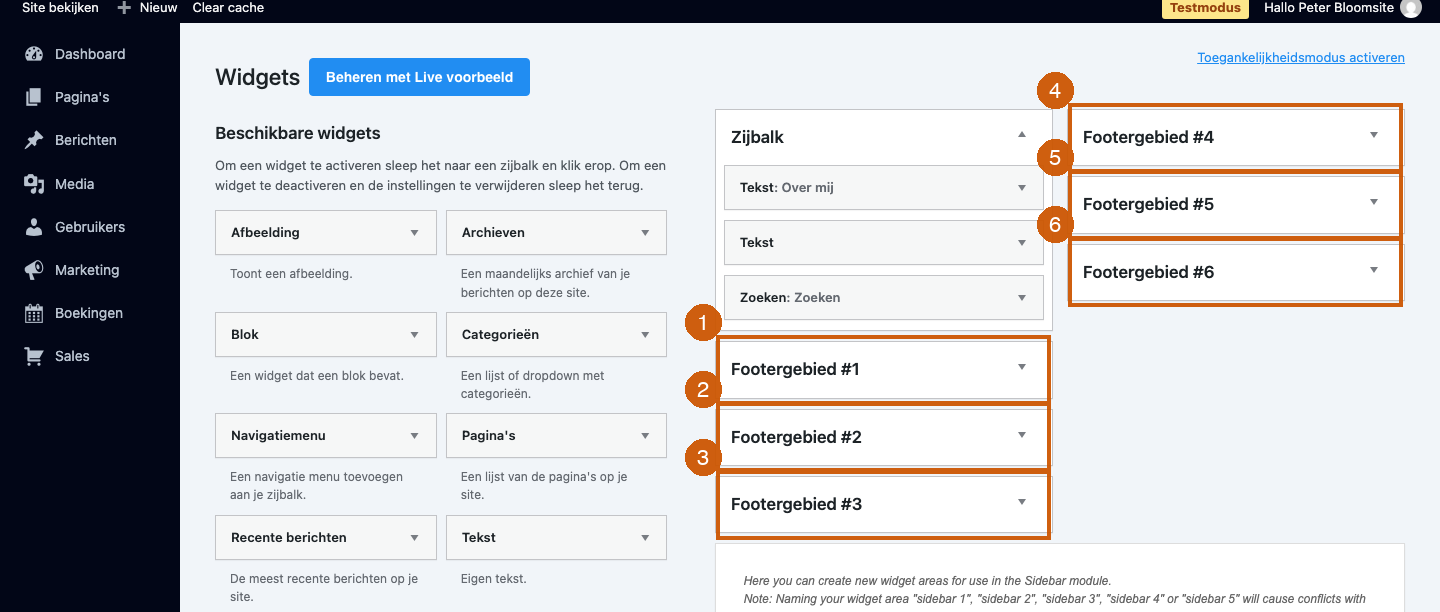
Footergebied #1 — Navigatiemenu
-
Open Footergebied #1
Klik op de balk Footergebied #11 om dat widgetgebied open te klappen. Je ziet de Navigatiemenu2-widget die in deze kolom actief is. Een Navigatiemenu-widget toont een gekozen menu als navigatielijst in de footer-kolom, zodat bezoekers snel naar de belangrijkste pagina's kunnen navigeren.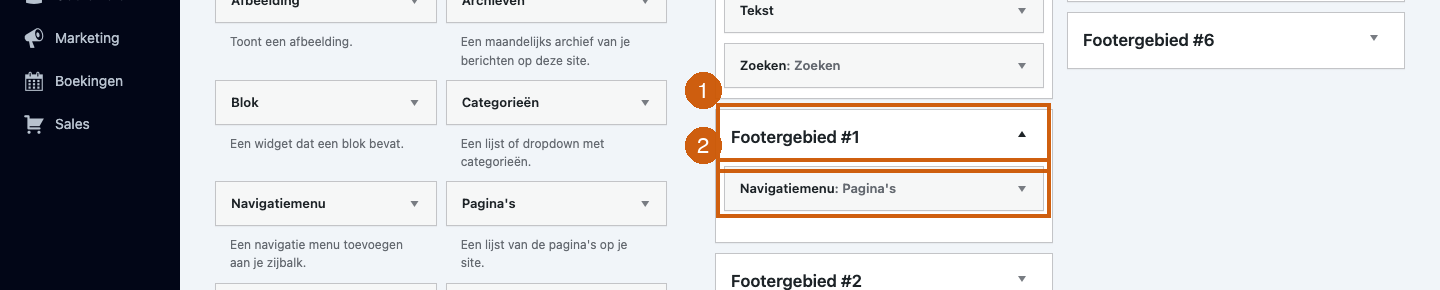
-
Open de Navigatiemenu-widget
Klik op de balk Navigatiemenu om de widget te openen en de huidige instellingen te bekijken.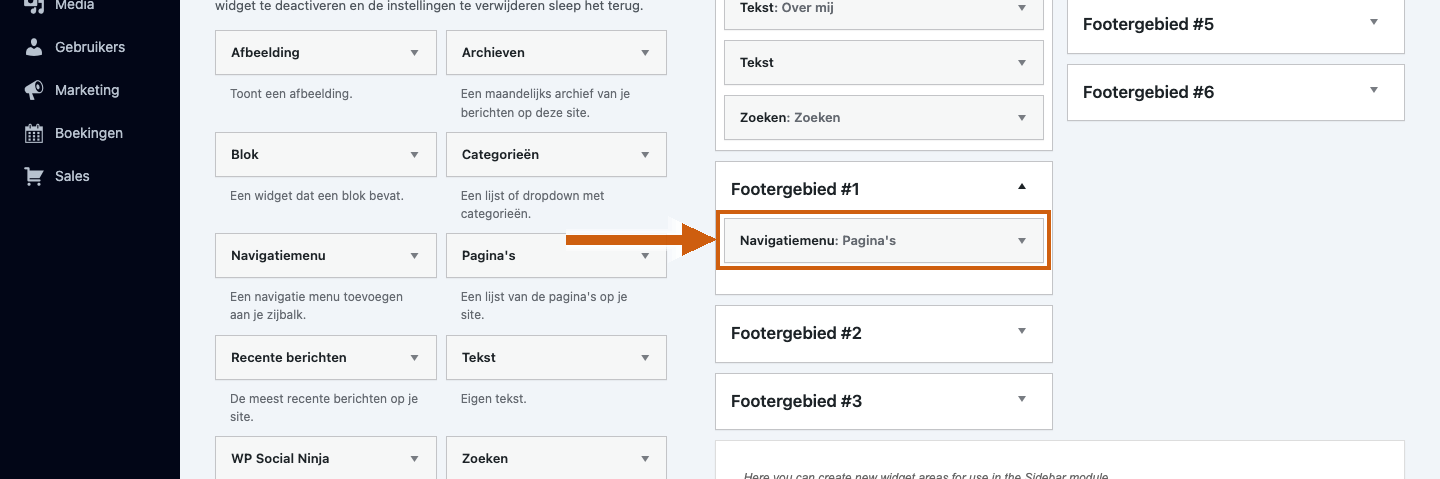
Menu-items bewerken via Menu's
De widget bepaalt welk menu in de footer-kolom verschijnt. Om de inhoud van dat menu aan te passen — welke pagina's erin staan, in welke volgorde, of met submenu's — gebruik je Instellingen → Menu's.
-
Open de menu-bouwer
Om de inhoud van het navigatiemenu aan te passen, ga je naar Instellingen en open je de kaart Menu's. Kies bovenaan via het veld Een menu selecteren om te bewerken: het gewenste menu (zoals het footermenu) en klik op Selecteren. Hier voeg je pagina's toe, verwijder je items, verander je de volgorde en maak je submenu's aan. De Navigatiemenu-widget in de footer toont dit menu alleen; je past de items aan in de menu-bouwer, niet in de widget zelf.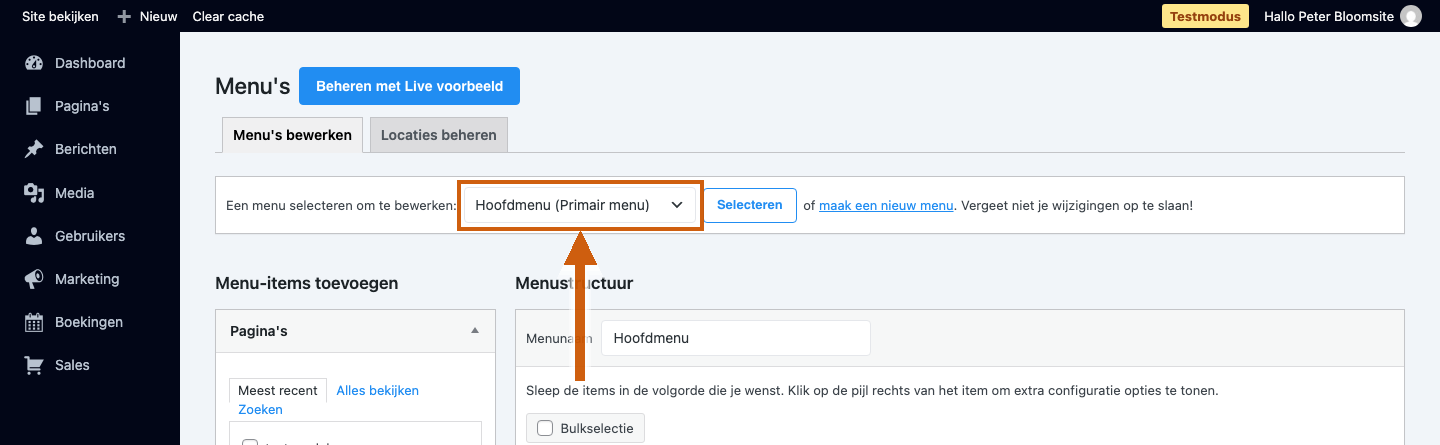
-
Sla het menu op
Nadat je de gewenste menu-items hebt toegevoegd of gewijzigd, klik je op Menu opslaan om de wijzigingen te bewaren. De footer-navigatie op je website wordt direct bijgewerkt.
Footergebied #3 — Categorielijst
-
Open Footergebied #3
Ga terug naar de Widgets-pagina via Instellingen → Footer & zijbalk. Klik op de balk Footergebied #31 om dat widgetgebied open te klappen. Je ziet een Categorieën2-widget. Deze widget toont automatisch een lijst van alle blog-categorieën van je website in de footer-kolom, zodat bezoekers snel op categorie kunnen filteren.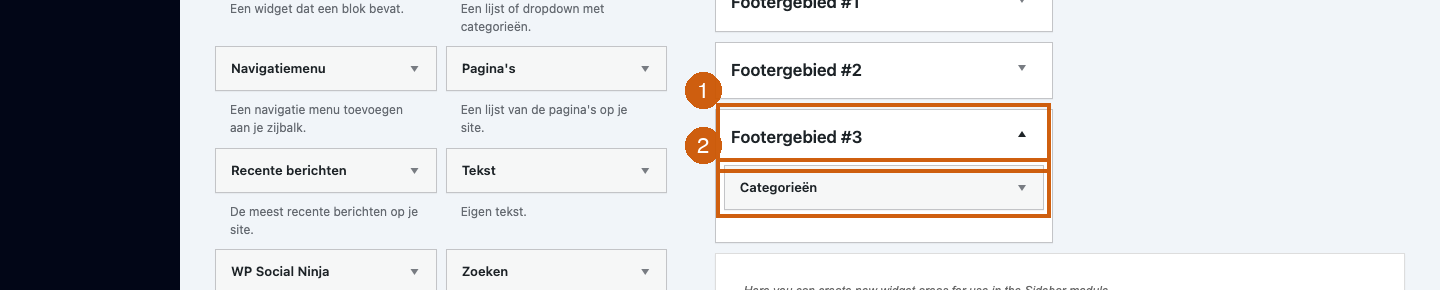
-
Open de Categorieën-widget
Klik op de balk Categorieën om de widget te openen en de instellingen te bekijken.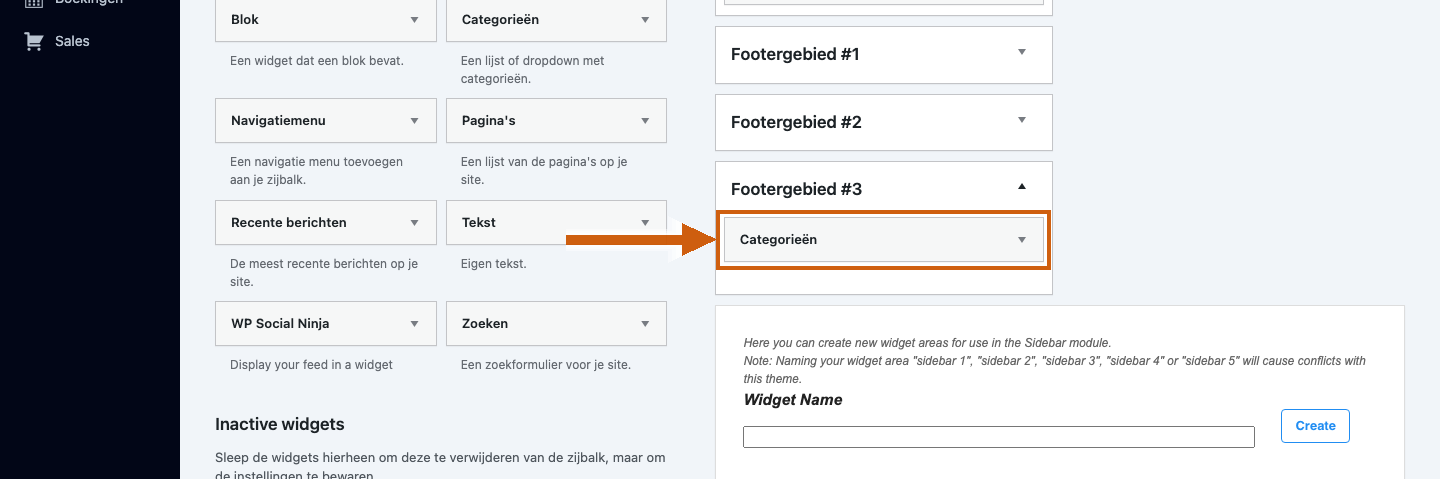
-
Titel van de categorielijst
Bekijk het veld Titel. Hier staat het kopje dat boven de categorielijst in de footer verschijnt — standaard 'Categorieën'. Pas de titel aan als je een andere omschrijving wilt, zoals 'Onderwerpen' of 'Thema's'. De lijst eronder wordt automatisch gevuld met alle blog-categorieën die op je website bestaan; je hoeft ze hier niet handmatig toe te voegen.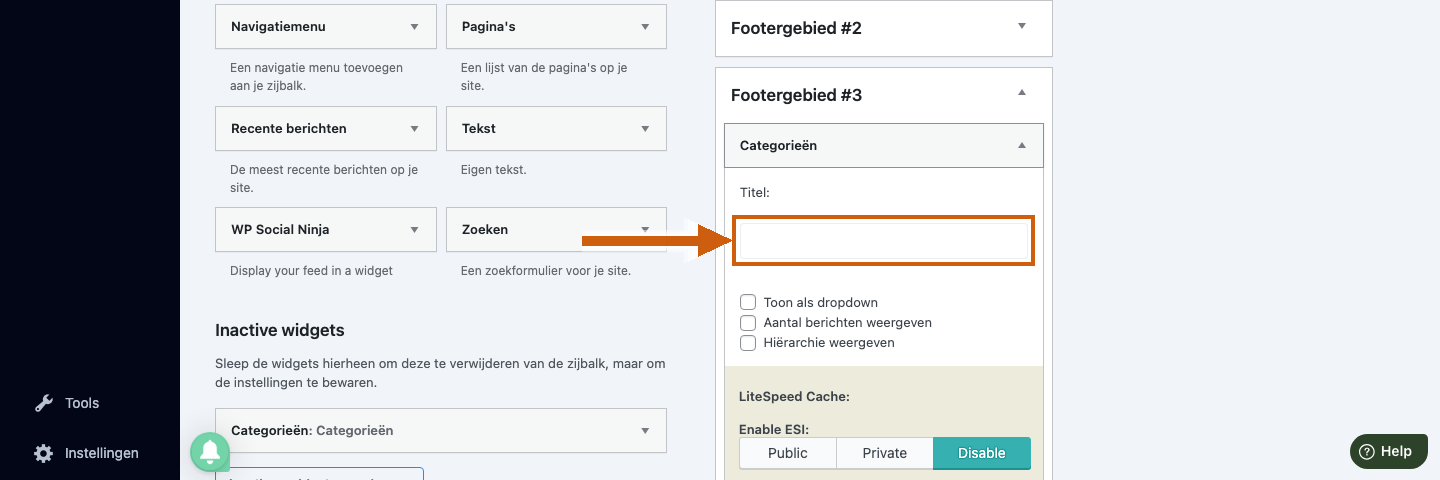
-
Sla op
Klik op Opslaan om de wijzigingen in de Categorieën-widget op te slaan.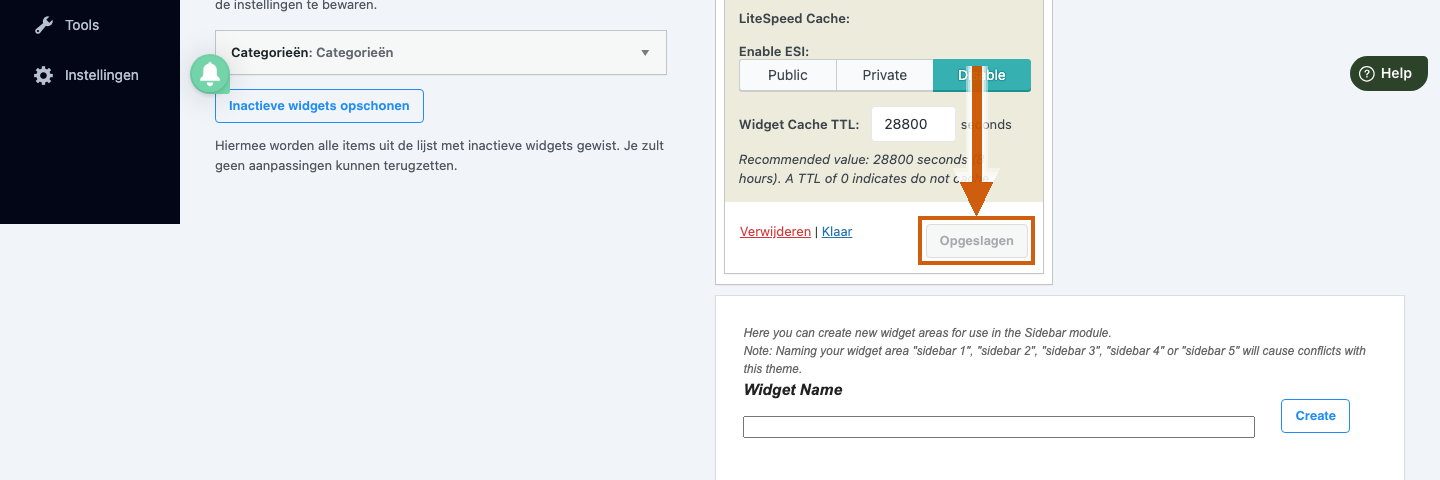
Footergebied #4 — Tweede navigatiemenu (Mini Wiki)
-
Open Footergebied #4
Klik op de balk Footergebied #4 om dat widgetgebied open te klappen. Je ziet ook hier een Navigatiemenu-widget. Het navigatiemenu in deze kolom wordt automatisch aangemaakt wanneer je een Mini Wiki aanmaakt — zie het artikel 'Een Mini Wiki aanmaken'. Bloomsite maakt dan een tweede navigatiemenu aan met dezelfde naam als de wiki en koppelt dat aan deze footer-kolom.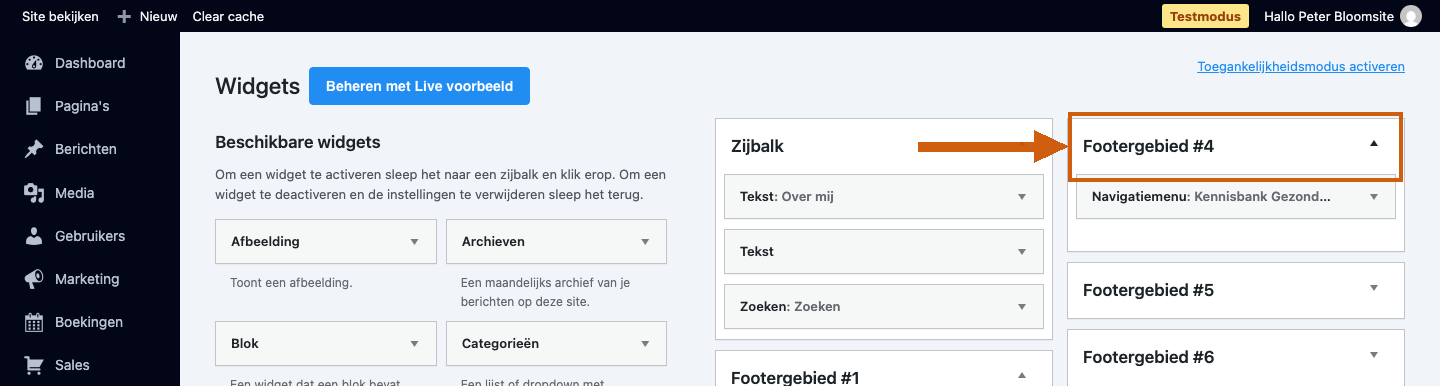
-
Open de Navigatiemenu-widget
Klik op de balk Navigatiemenu om de widget in Footergebied #4 te openen. Je ziet het tweede navigatiemenu dat gekoppeld is aan deze kolom. De inhoud van dit menu — de wiki-pagina's en de indeling — beheer je net als bij Footergebied #1 via Instellingen → Menu's.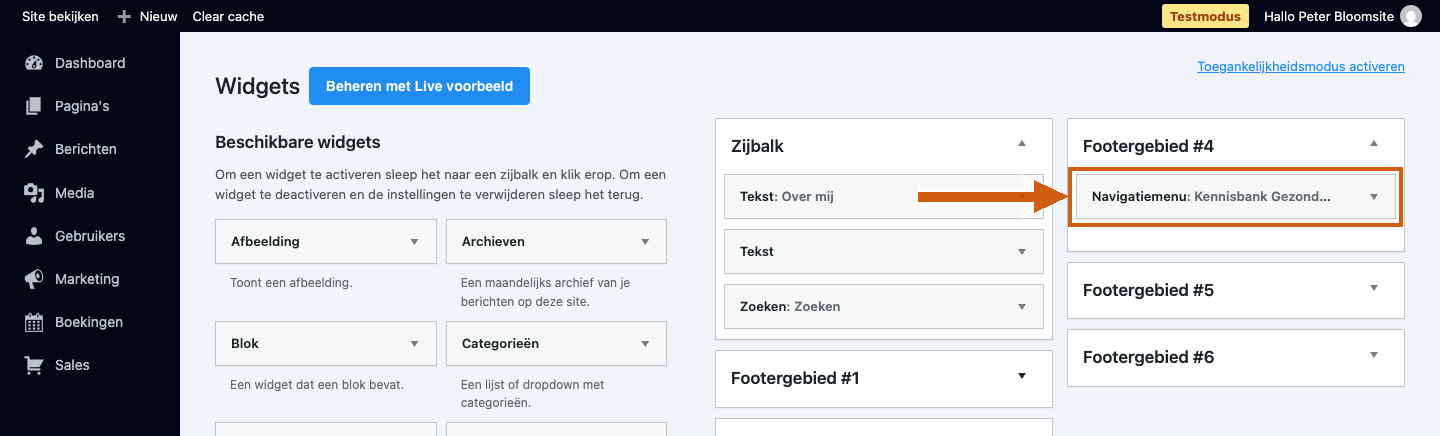
Footergebied #5 en #6 — leeg (normaal)
-
Footergebied #5 en #6 zijn leeg
Klap Footergebied #51 en Footergebied #62 open. Beide gebieden zijn leeg — dat is normaal en geen vergissing. Bloomsite houdt ze vrij voor toekomstige uitbreiding of maatwerkindelingen. Je hoeft hier niets te plaatsen als je geen extra kolommen nodig hebt.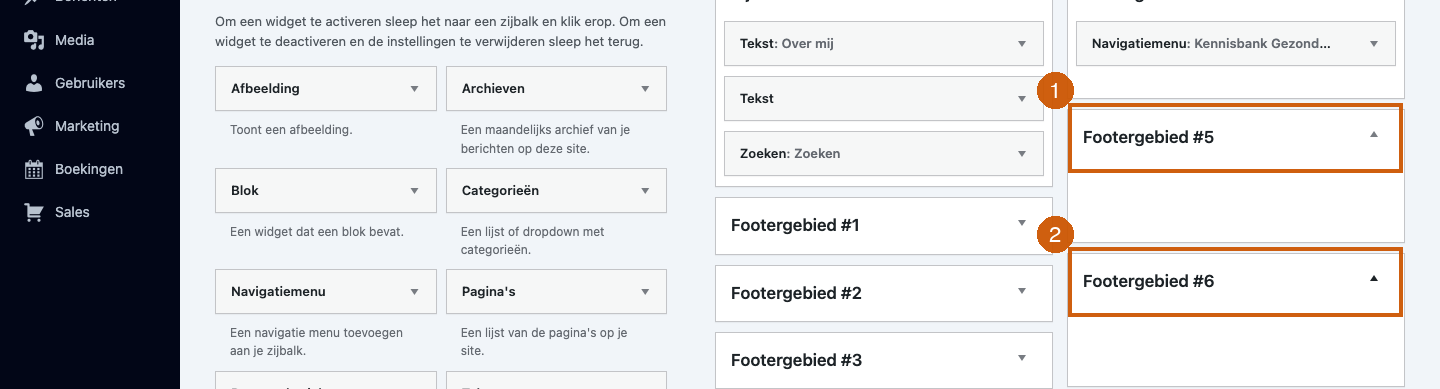
Tip: De menu-items van alle navigatiemenus (welke pagina's erin staan, de volgorde, submenu's) beheer je via Instellingen → Menu's. De widgets-pagina bepaalt alleen in welke footer-kolom een menu getoond wordt. De social-media-iconen in de footer stel je in via Instellingen → Bedrijfsgegevens — vul daar per kanaal de volledige URL in; alleen ingevulde kanalen krijgen een icoon.
Was dit artikel nuttig?
Dat is fantastisch!
Hartelijk dank voor uw beoordeling
Sorry dat we u niet konden helpen
Hartelijk dank voor uw beoordeling
Feedback verzonden
We stellen uw moeite op prijs en zullen proberen het artikel te verbeteren