Een locatie koppelen aan een medewerker
Via Instellingen → Medewerkers koppel je een locatie aan een medewerker. Je kunt één standaard vestiging instellen op het tabblad Details en per werkblok in het tabblad Werkuren een afwijkende locatie kiezen. Zo weten klanten bij het boeken altijd op welke locatie ze verwacht worden.
Op de afbeeldingen in dit artikel zijn telkens enkele kerninstellingen oranje gemarkeerd en genummerd; de overige in de tekst vetgedrukte instellingen vind je op dezelfde pagina of in hetzelfde venster.
Zorg er eerst voor dat de locatie al bestaat onder Instellingen → Locaties. Ontbreekt de vestiging nog, maak die dan aan voordat je verdergaat. Staat de medewerker nog niet in het systeem? Zie Een nieuwe medewerker toevoegen om hem of haar eerst aan te maken.
-
Open Instellingen → Locaties
Open in het menu links Instellingen1 en klik op de kaart Locaties2 om te controleren of je vestiging er al tussen staat.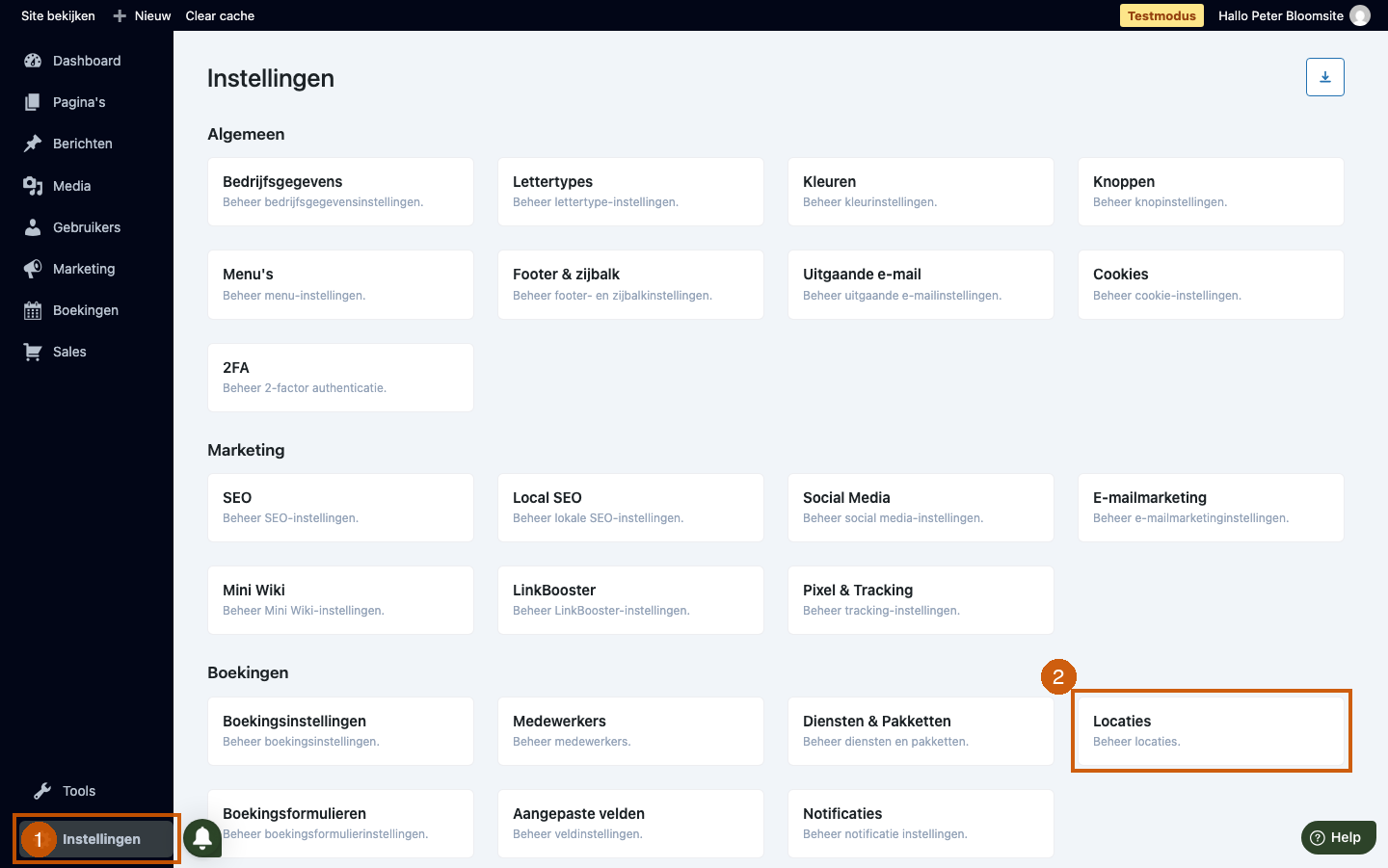
-
Controleer of de locatie bestaat
De pagina Locaties toont alle aangemaakt vestigingen. Staat je locatie er al tussen, ga dan door naar stap 3. Ontbreekt de locatie nog, klik dan op + Locatie om een nieuwe vestiging aan te maken.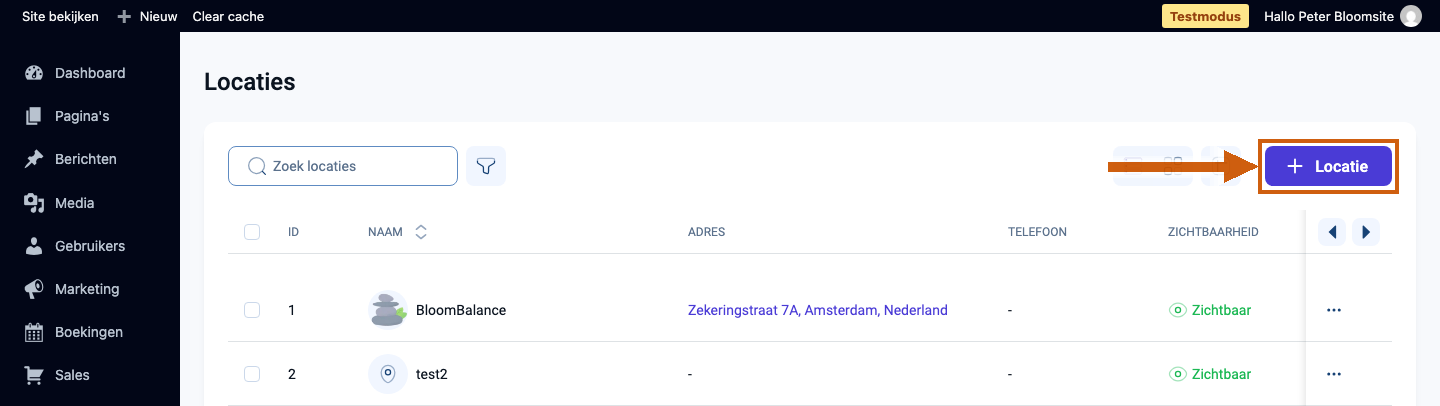
-
Open Instellingen → Medewerkers
Klik in het menu links op Instellingen1 en open de kaart Medewerkers2.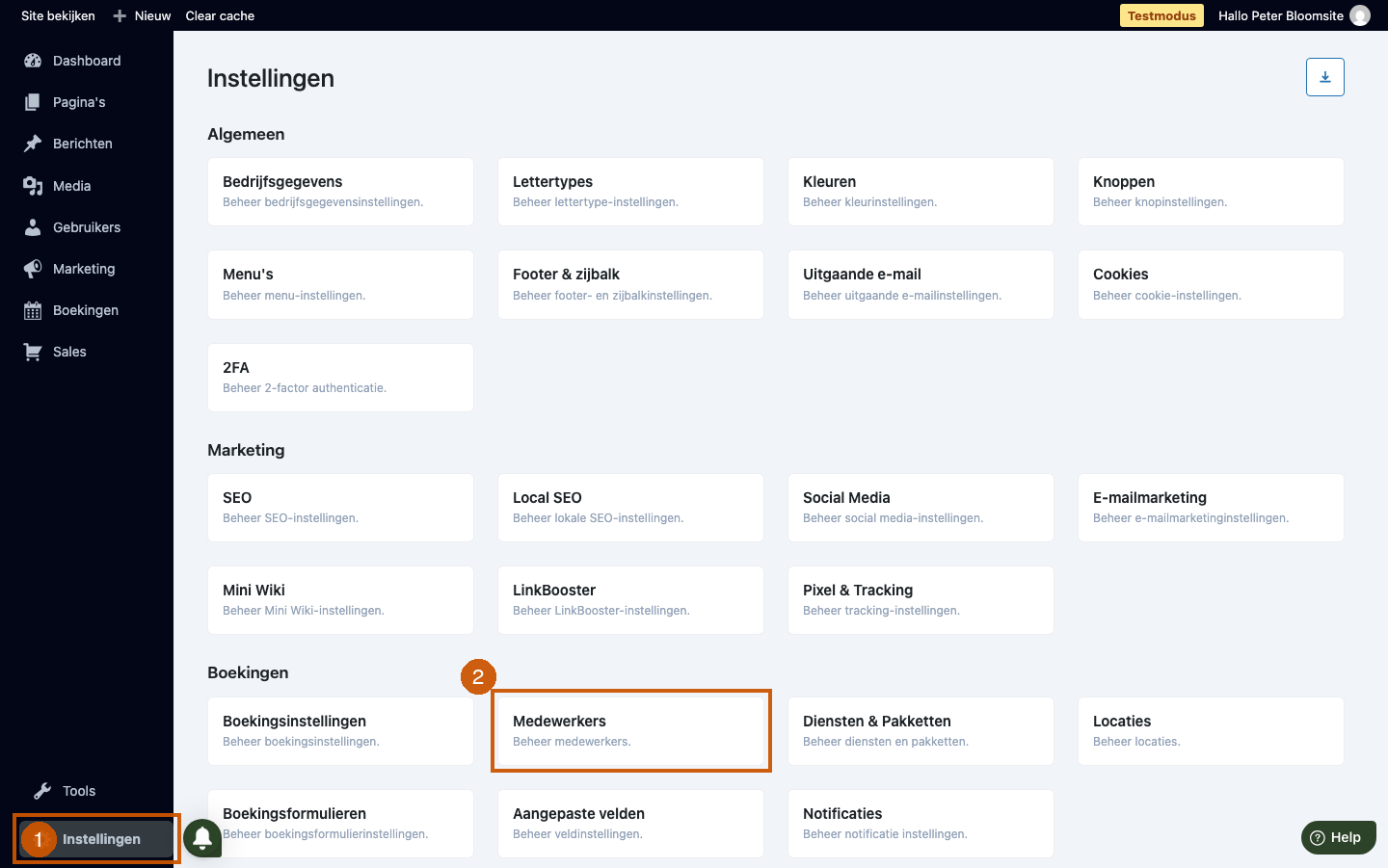
-
Open de medewerker
Klik in de lijst op de medewerker. In het paneel dat opent klik je op Medewerker bewerken om het volledige bewerkscherm te openen.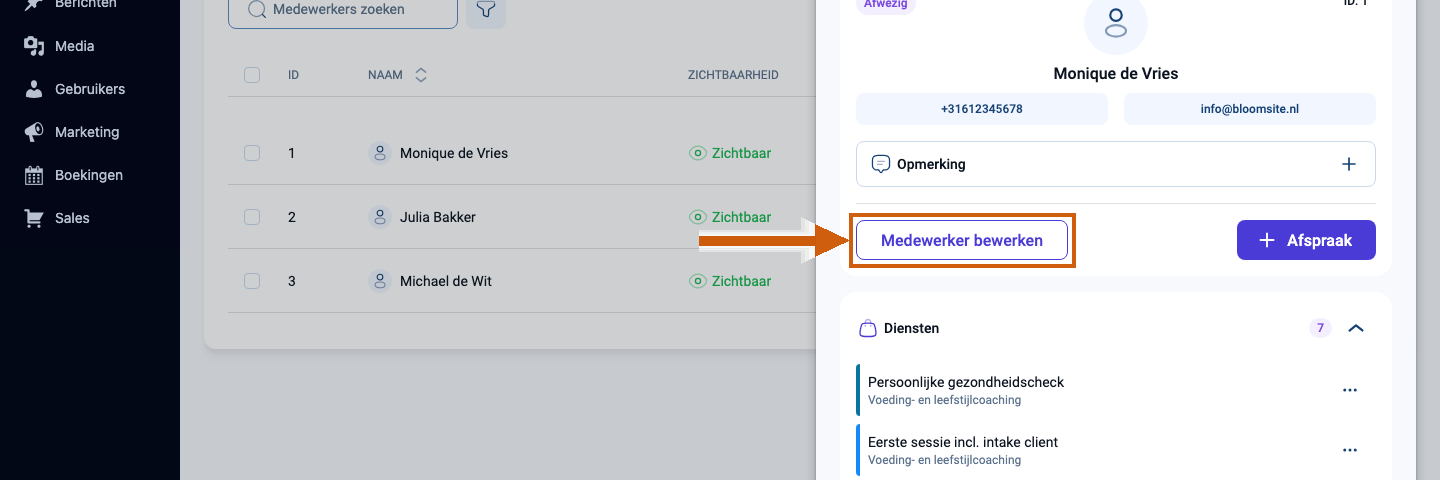
-
Stel de standaard locatie in op het tabblad Details
Het bewerkscherm opent op het tabblad Details. Klik op het veld Locatie en kies de vestiging waaraan deze medewerker standaard gekoppeld is. Dit is de locatie die automatisch verschijnt bij een nieuwe boeking voor deze medewerker.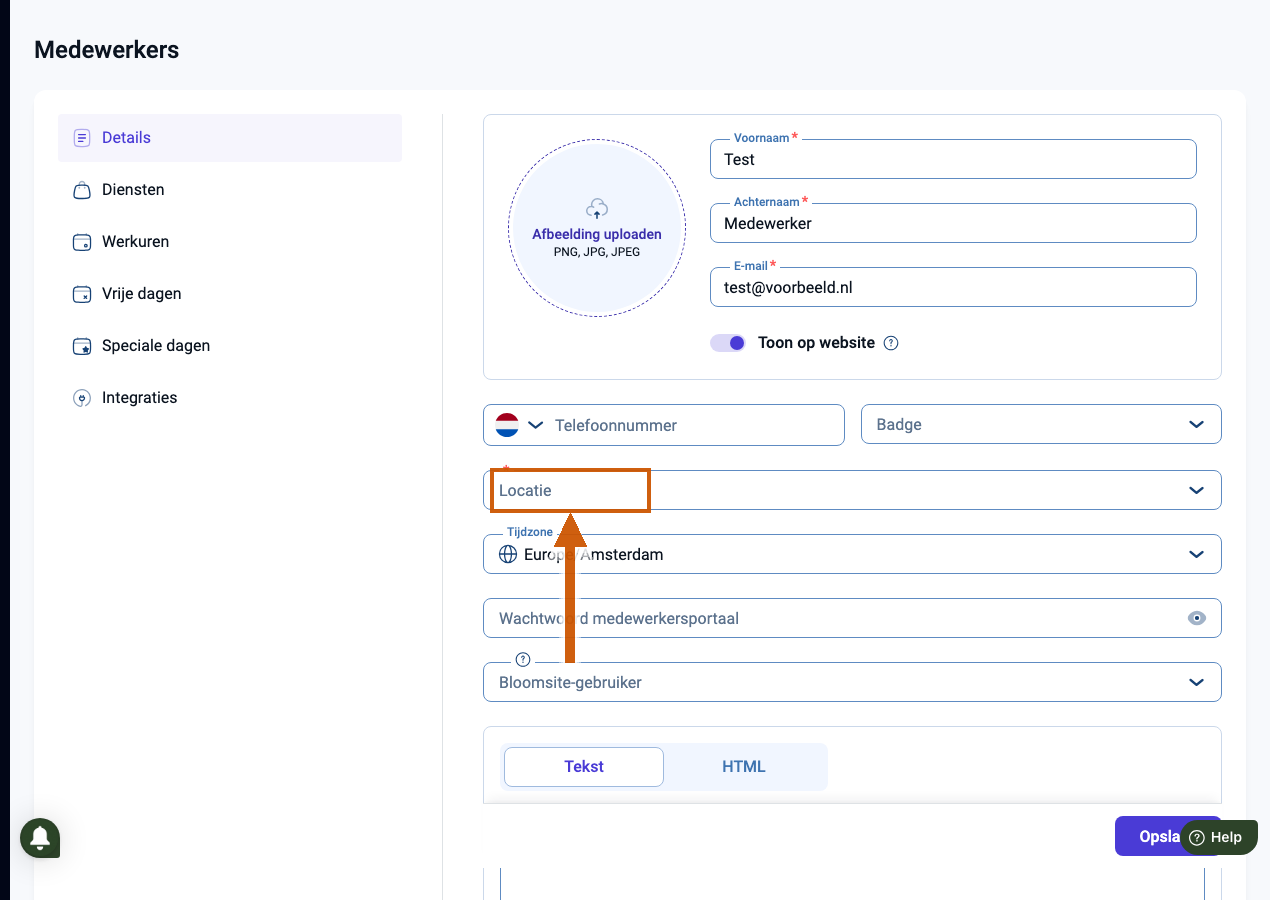
-
Schakel naar het tabblad Werkuren
Klik in het linkermenu op het tabblad Werkuren om de locatie ook per werkblok te kunnen instellen.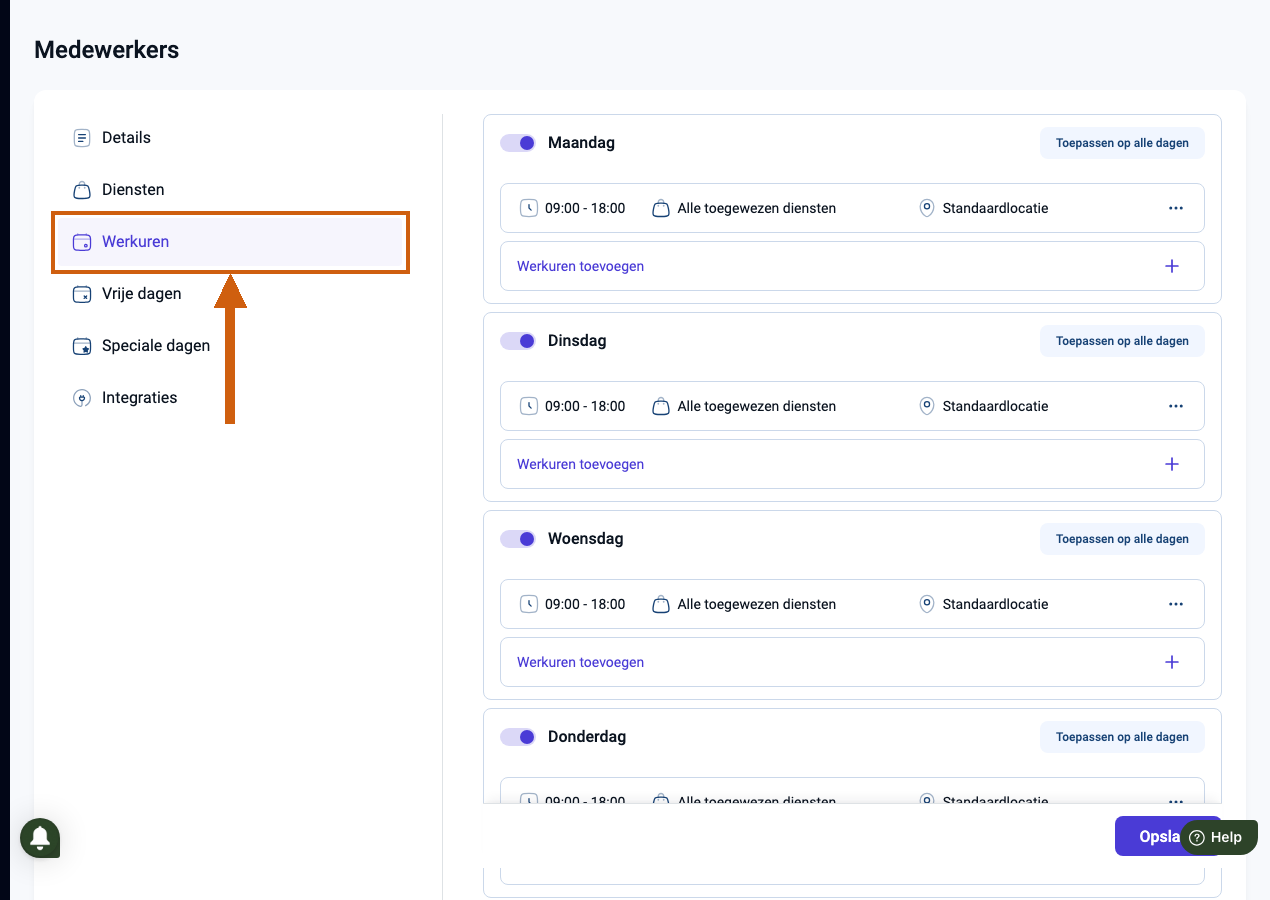
-
Koppel een locatie per werkblok
Elk werkblok toont een tijdsbereik, een diensten-instelling en een veld Locatie voor dit blok. Klik op het locatieveld in een werkblok en kies de vestiging voor dat blok. Zo kun je op maandag een andere locatie koppelen dan op vrijdag, of ochtend- en middagblokken op een andere vestiging laten plaatsvinden.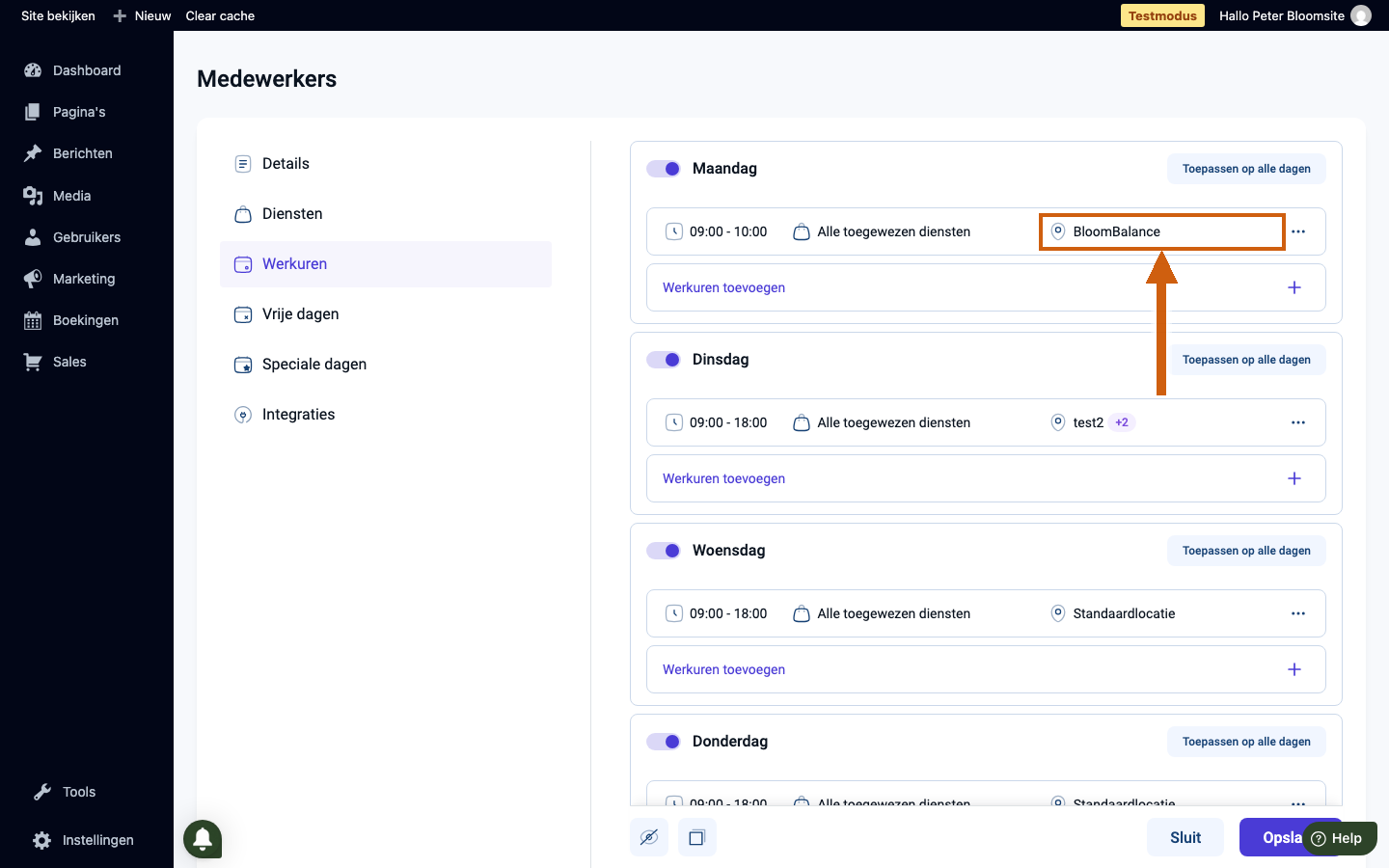
-
Klik op Opslaan
Klik op Opslaan om de werkuren en locatie-instellingen op te slaan.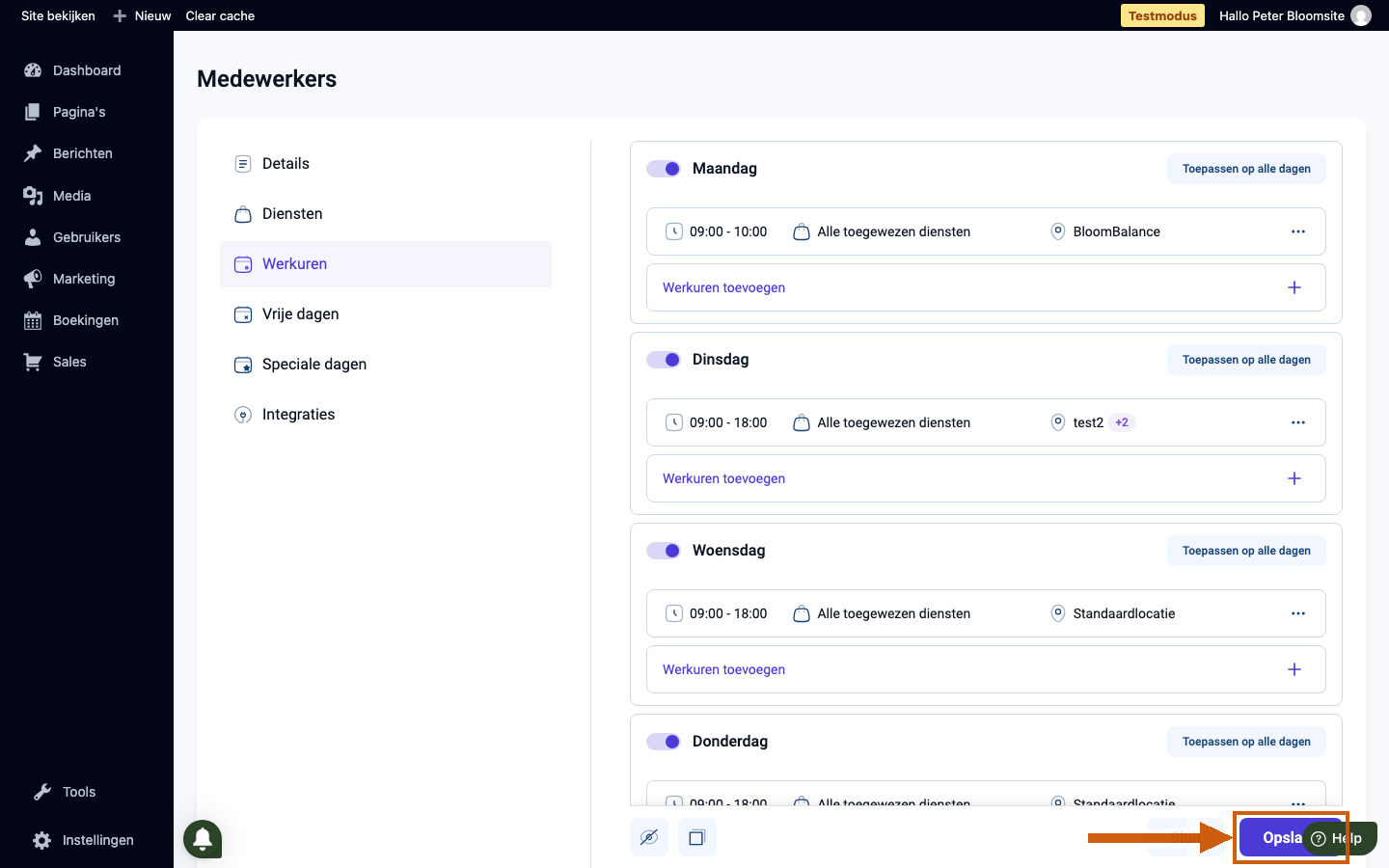
Tip: De locatie op het tabblad Details geldt als standaard voor alle werkblokken waarbij geen aparte locatie is ingesteld. De locatie per werkblok overschrijft de standaard alleen voor dat specifieke blok. Wil je ook de werkuren van een medewerker aanpassen? Dat doe je via hetzelfde tabblad Werkuren in het bewerkscherm.
Was dit artikel nuttig?
Dat is fantastisch!
Hartelijk dank voor uw beoordeling
Sorry dat we u niet konden helpen
Hartelijk dank voor uw beoordeling
Feedback verzonden
We stellen uw moeite op prijs en zullen proberen het artikel te verbeteren