Speciale werkdagen instellen voor een medewerker
Met Speciale dagen leg je afwijkende werkuren vast voor een medewerker op een specifieke datum, buiten het vaste rooster om. Dit verschilt van de andere twee beschikbaarheidsinstellingen:
Op de afbeeldingen in dit artikel zijn telkens enkele kerninstellingen oranje gemarkeerd en genummerd; de overige in de tekst vetgedrukte instellingen vind je op dezelfde pagina of in hetzelfde venster.
- Werkuren — het wekelijks terugkerende rooster (vaste werktijden per weekdag).
- Vrije dagen — hele dagen waarop de medewerker niet beschikbaar is (verlof, feestdagen).
- Speciale dagen — een eenmalig afwijkend tijdblok op een specifieke datum (bijv. een maandag van 12:00 tot 16:00 in plaats van 09:00 tot 17:00).
-
Open Instellingen → Medewerkers
Open in het menu links Instellingen1 en klik op de kaart Medewerkers2.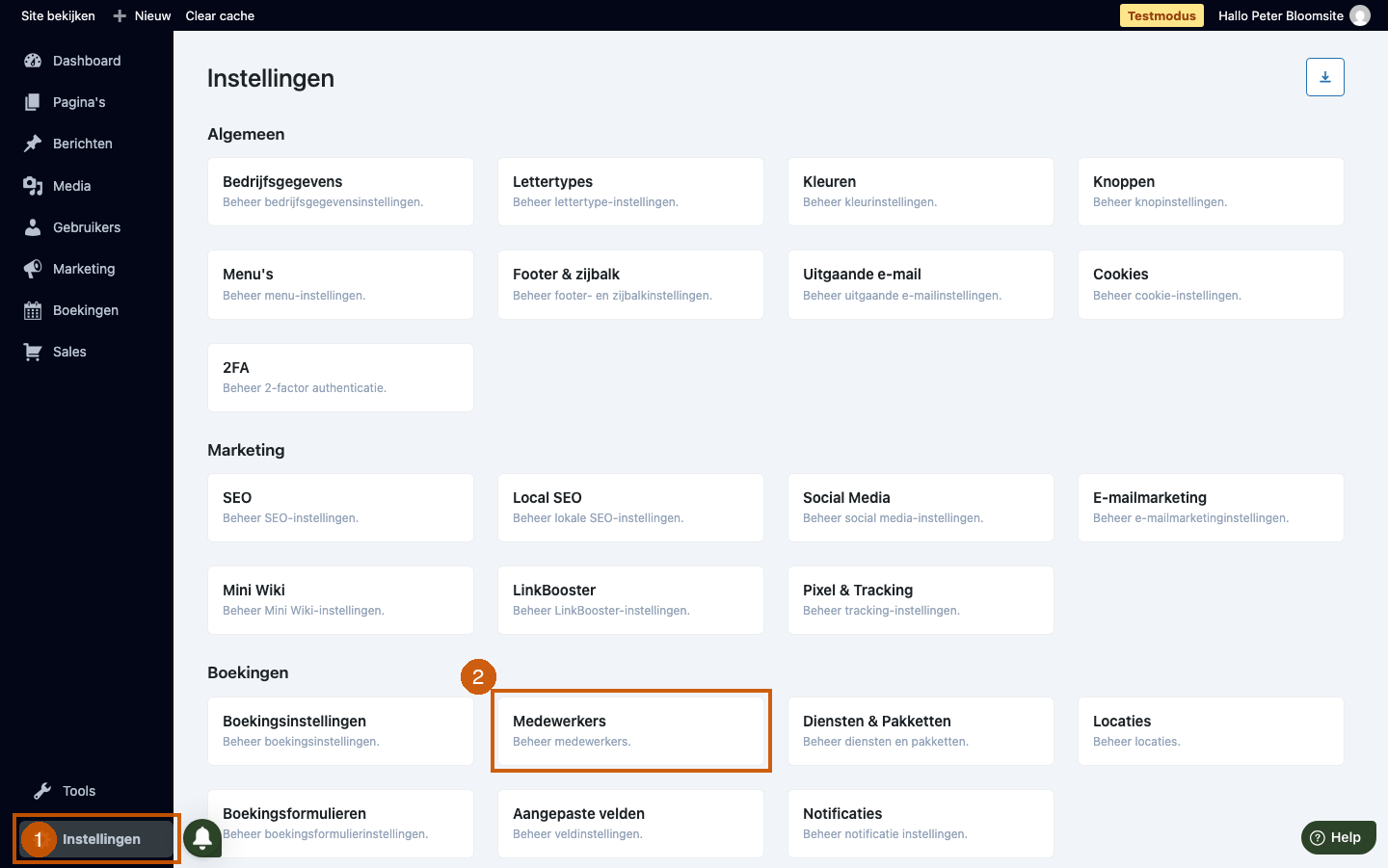
-
Selecteer de medewerker
De medewerkerlijst toont alle medewerkers. Klik op de naam van de medewerker waarvoor je een speciale werkdag wilt instellen.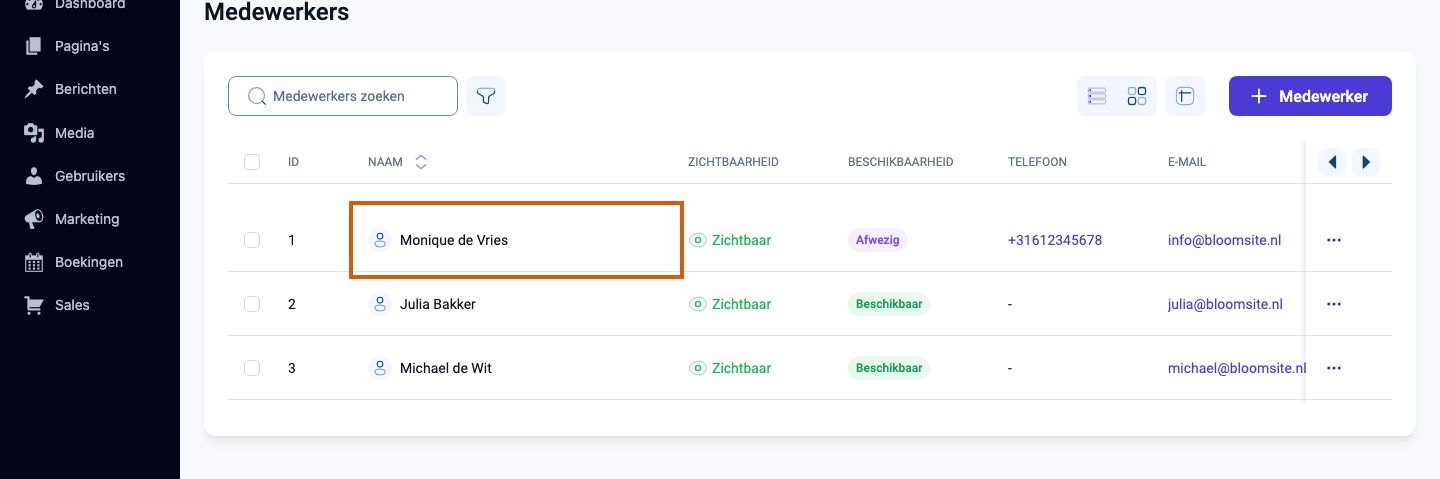
-
Klik op Medewerker bewerken
In het paneel dat rechts opent zie je de medewerkerdetails. Klik op Medewerker bewerken om het volledig bewerkscherm te openen.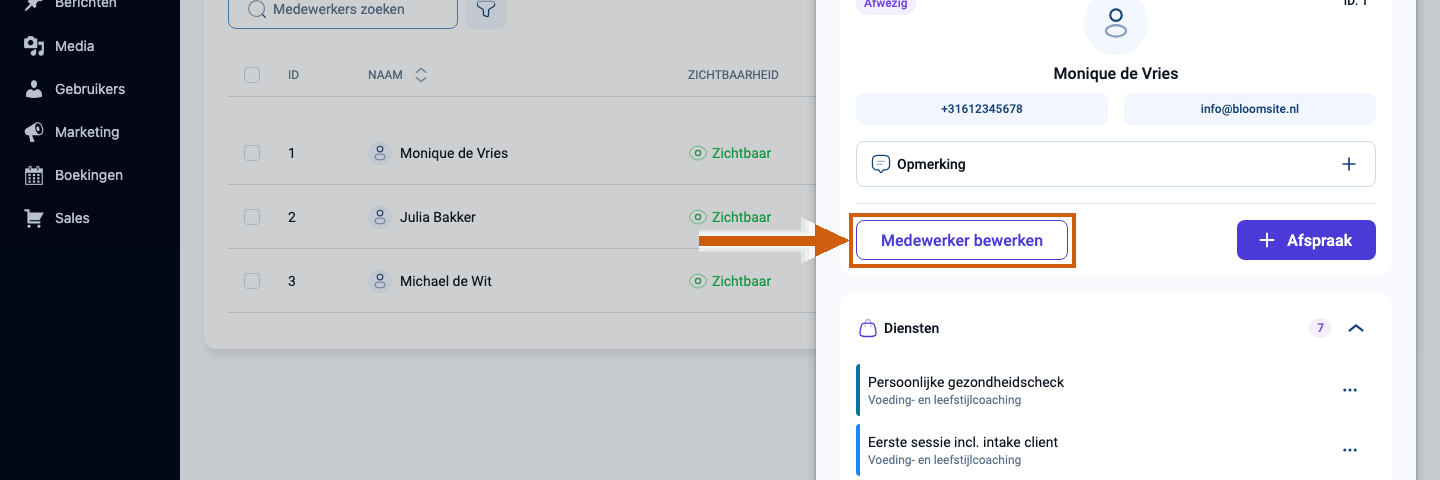
-
Open het tabblad Speciale dagen
Het bewerkscherm opent. Klik in de navigatie links op Speciale dagen om het tabblad met afwijkende werkuren te openen.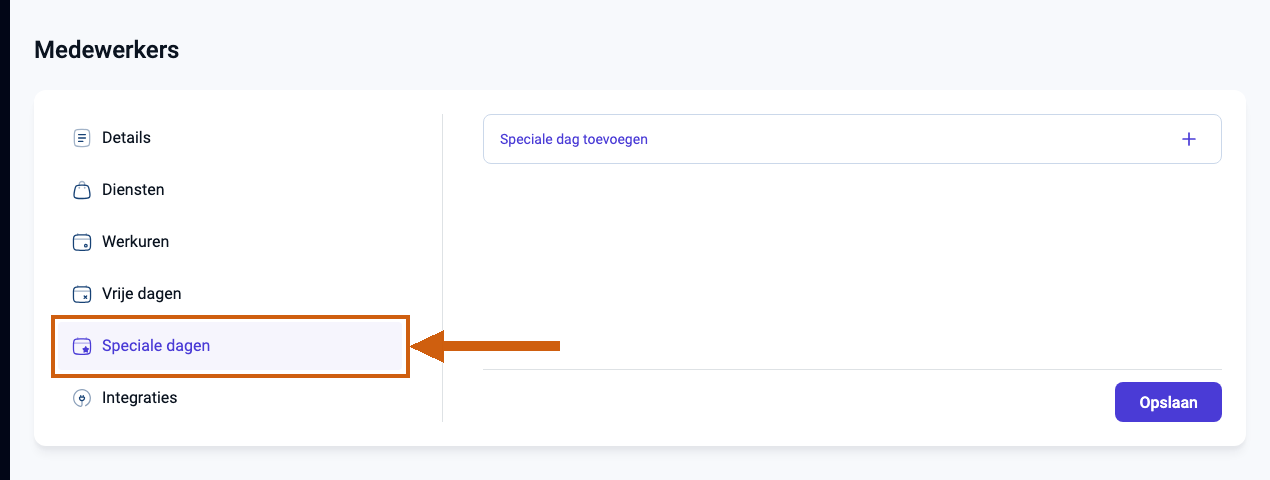
-
Klik op Speciale dag toevoegen
Het tabblad toont een overzicht van eerder toegevoegde afwijkende werkdagen. Klik op Speciale dag toevoegen om het invulformulier te openen.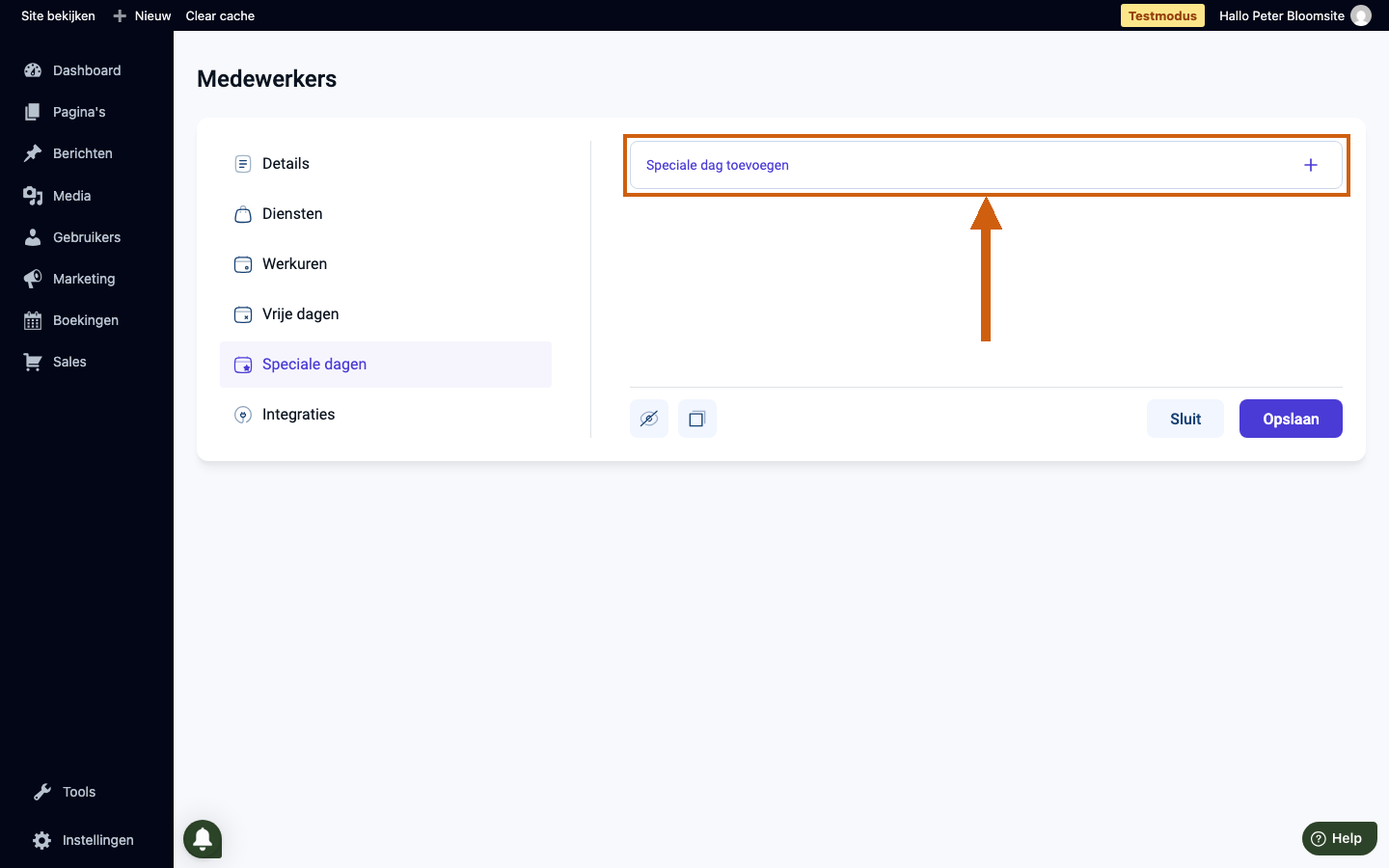
-
Vul het formulier in
Het formulier toont de velden voor de speciale dag. Bovenin stel je het datumbereik in (Startdatum t/m Einddatum) — dit bepaalt op welke dag of periode de uitzondering geldt. Met Van1 en Tot2 geef je aan van hoe laat tot hoe laat de medewerker die dag beschikbaar is. Bij Diensten3 kies je voor welke diensten dit tijdblok geldt (standaard alle toegewezen diensten); bij Locaties4 kies je de locatie (standaard de standaardlocatie). Wil je op dezelfde datum meerdere tijdvakken toevoegen (bijv. ochtend én middag), klik dan op Periode toevoegen.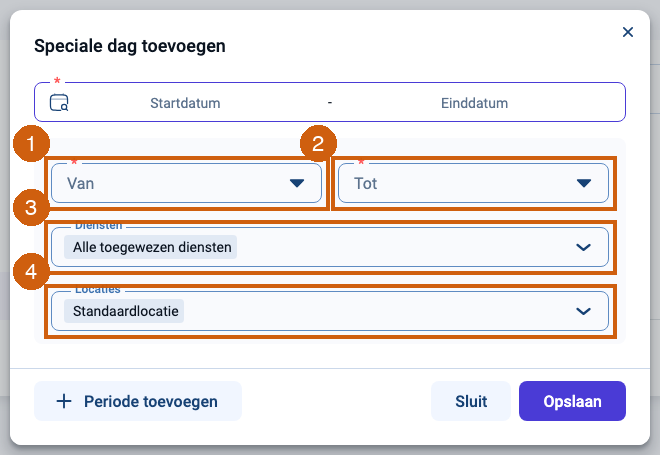
-
Sla op
Klik op Opslaan om de speciale werkdag vast te leggen. Het boekingssysteem houdt voor die datum automatisch rekening met het afwijkende tijdblok.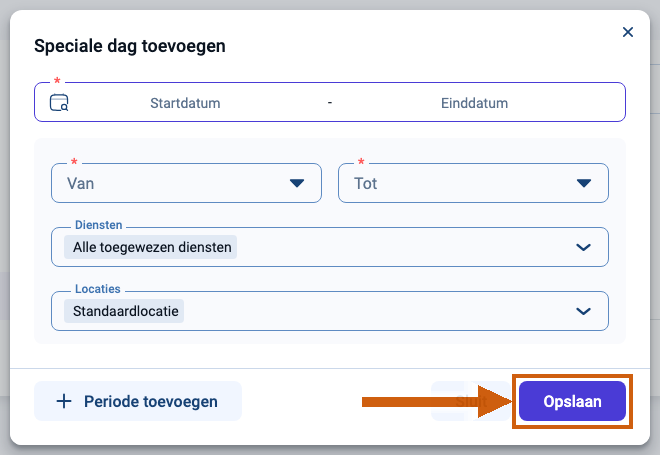
Tip: Stel de Werkuren in als eerste — die vormen het standaardrooster. Gebruik Speciale dagen alleen voor eenmalige uitzonderingen op een specifieke datum. Wil je een hele dag vrij geven? Gebruik dan het tabblad Vrije dagen.
Zie ook: Werkuren aanpassen, Een nieuwe medewerker toevoegen en Een locatie koppelen aan een medewerker.
Was dit artikel nuttig?
Dat is fantastisch!
Hartelijk dank voor uw beoordeling
Sorry dat we u niet konden helpen
Hartelijk dank voor uw beoordeling
Feedback verzonden
We stellen uw moeite op prijs en zullen proberen het artikel te verbeteren