Een afspraak voor een klant verplaatsen
Wil je een afspraak naar een ander moment verplaatsen — de klant kan niet meer, jij hebt een wijziging in je rooster, of er moet gewoon geschoven worden — dan doe je dat in het bewerkscherm van de afspraak. Vink je daarbij Informeer de klant(en) aan, dan stuurt het systeem de klant automatisch een e-mail met de nieuwe datum en tijd (de 'Verzet'-melding uit je notificaties).
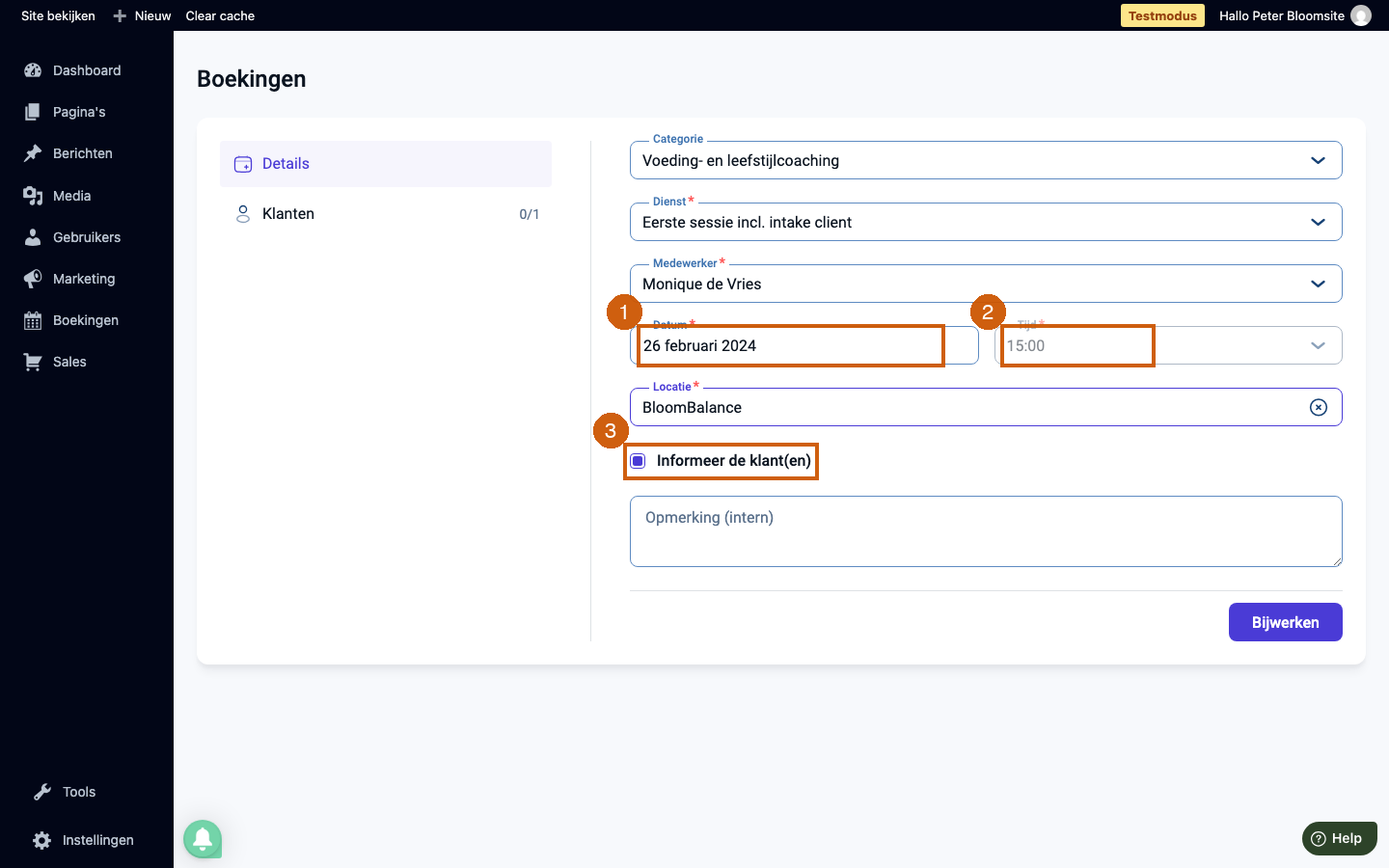
Op de afbeeldingen in dit artikel zijn telkens enkele kerninstellingen oranje gemarkeerd en genummerd; de overige in de tekst vetgedrukte instellingen vind je op dezelfde pagina of in hetzelfde venster.
De afspraak openen
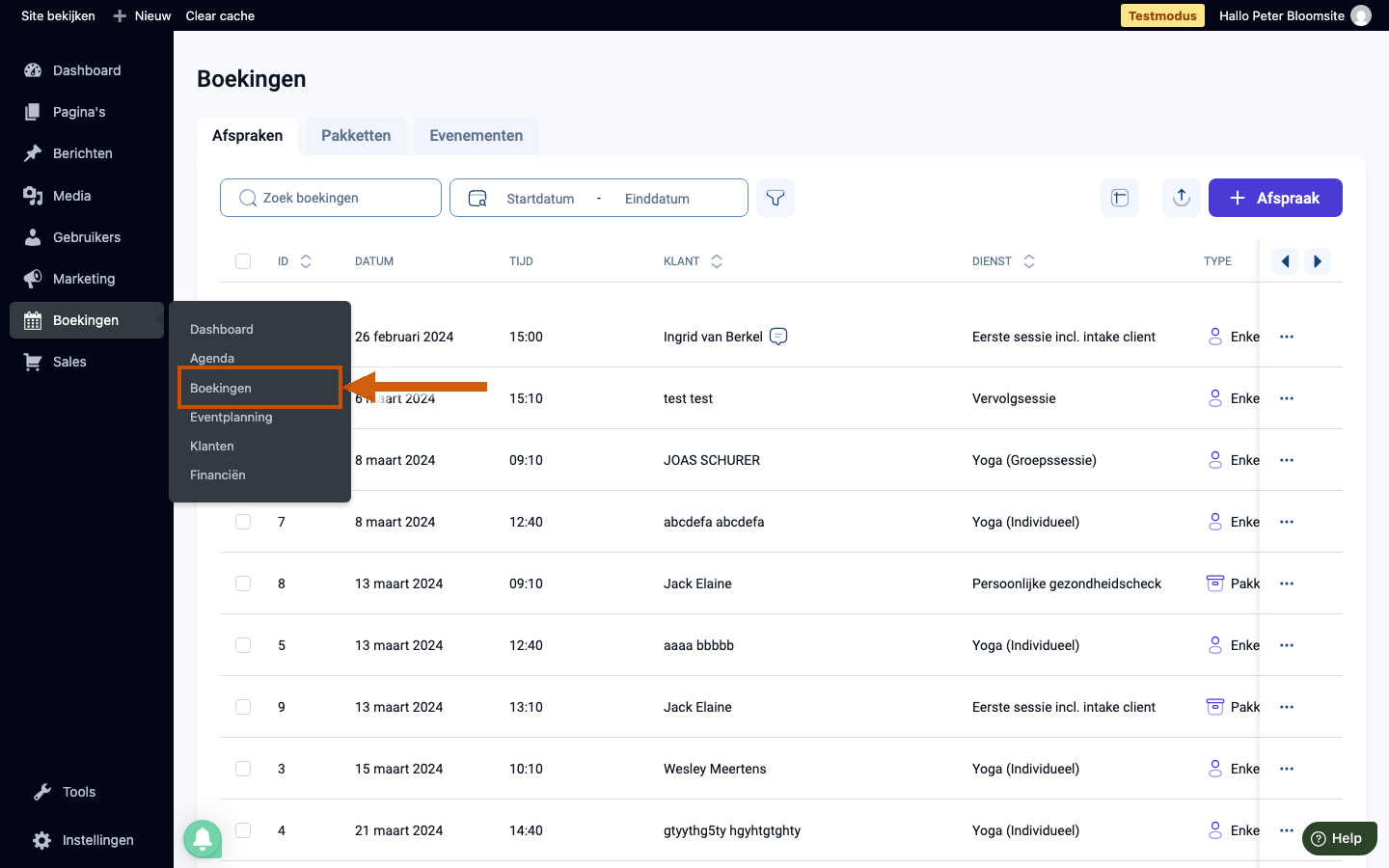
Open in het menu links Boekingen → Boekingen; hier staan al je afspraken. Staat de afspraak er niet tussen, pas dan bovenaan het datumbereik aan of zoek hem met Zoek boekingen. Zie ook de Agenda voor een kalenderoverzicht van al je afspraken.
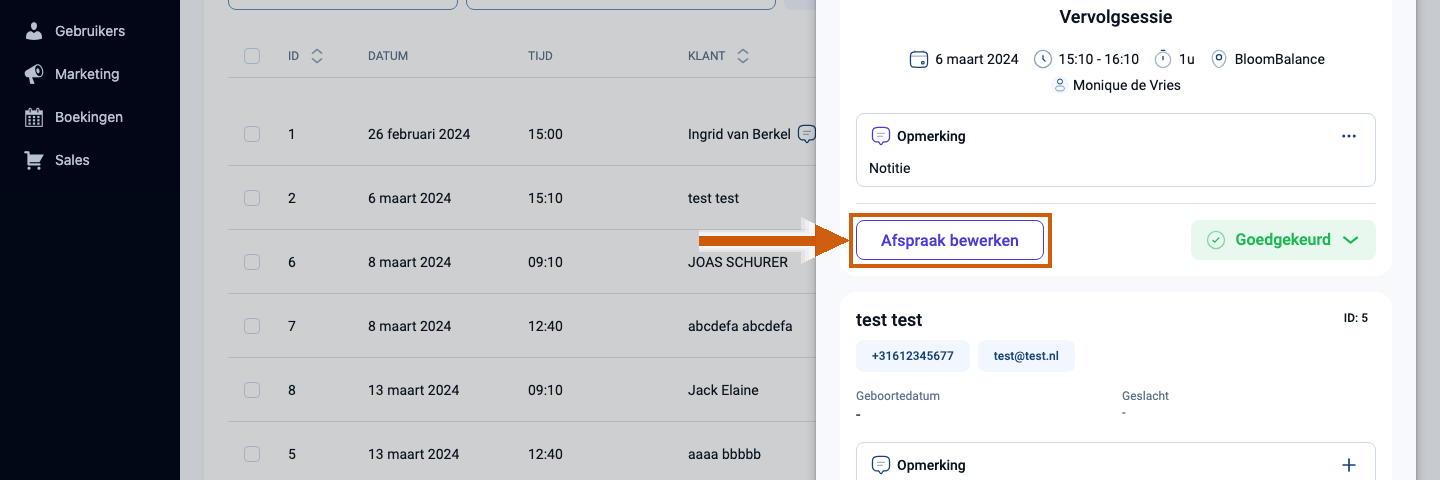
Klik in de lijst op de afspraak van de klant. Rechts schuift een paneel open met alle gegevens; klik op Afspraak bewerken om het bewerkscherm te openen.
De nieuwe datum en tijd kiezen
In het bewerkscherm pas je de Datum1 en de Tijd2 aan naar het nieuwe moment — er worden alleen tijdslots getoond waarop de medewerker beschikbaar is. Laat Informeer de klant(en)3 aangevinkt staan, zodat de klant automatisch een e-mail met de gewijzigde afspraakgegevens ontvangt. (Wil je dit keer geen mail versturen, haal het vinkje dan weg.) Klik tot slot rechtsonder op Bijwerken; de afspraak staat nu op het nieuwe moment en verschuift ook mee in je Agenda.
Was dit artikel nuttig?
Dat is fantastisch!
Hartelijk dank voor uw beoordeling
Sorry dat we u niet konden helpen
Hartelijk dank voor uw beoordeling
Feedback verzonden
We stellen uw moeite op prijs en zullen proberen het artikel te verbeteren