Werkuren aanpassen
Je werkuren stel je per medewerker in onder Instellingen → Medewerkers — voor de meeste Bloomsites is dat alleen jezelf. Wat je hier instelt geldt voor structurele wijzigingen aan je vaste rooster; voor een eenmalige blokkade zie je het einde van dit artikel.
Op de afbeeldingen in dit artikel zijn telkens enkele kerninstellingen oranje gemarkeerd en genummerd; de overige in de tekst vetgedrukte instellingen vind je op dezelfde pagina of in hetzelfde venster.
Bij je werkuren komen
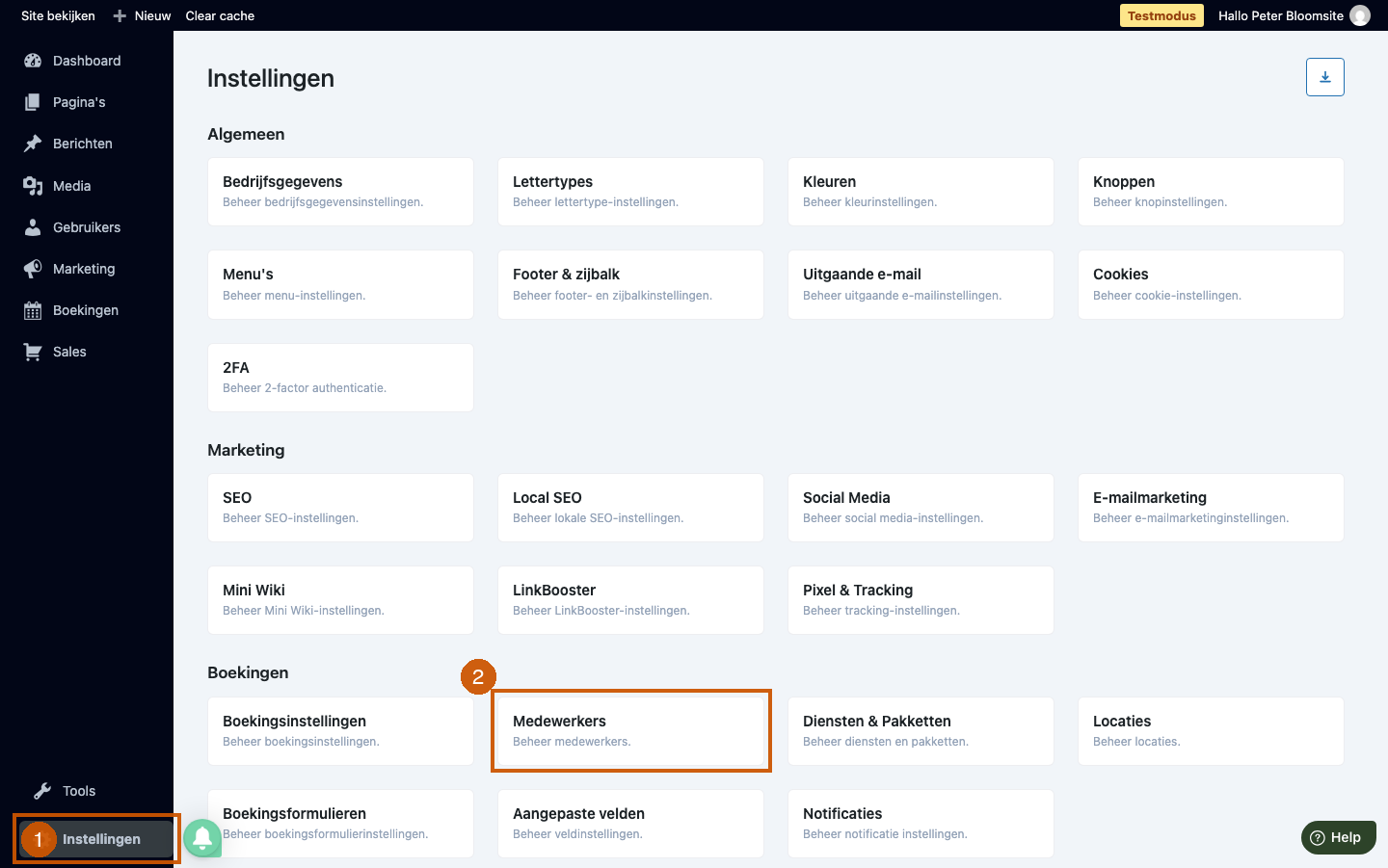
Klik in het menu links op Instellingen1 en daarna op de kaart Medewerkers2.
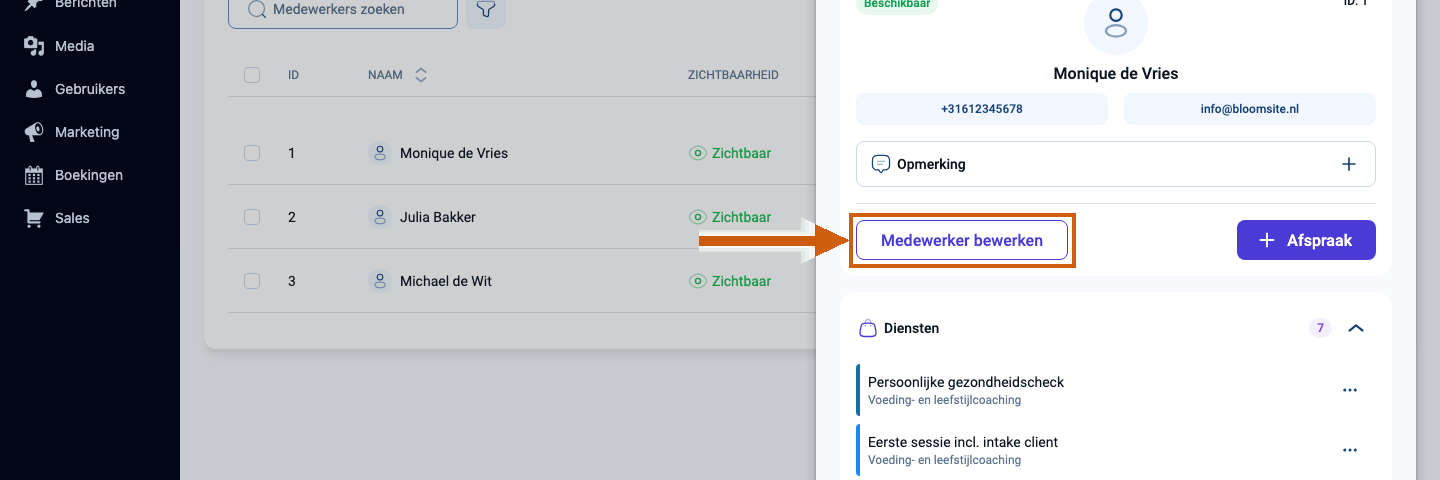
Klik in de lijst op je medewerker. Rechts schuift een paneel open met je gegevens en gekoppelde diensten; klik op Medewerker bewerken om het volledige bewerkscherm met alle tabbladen te openen.
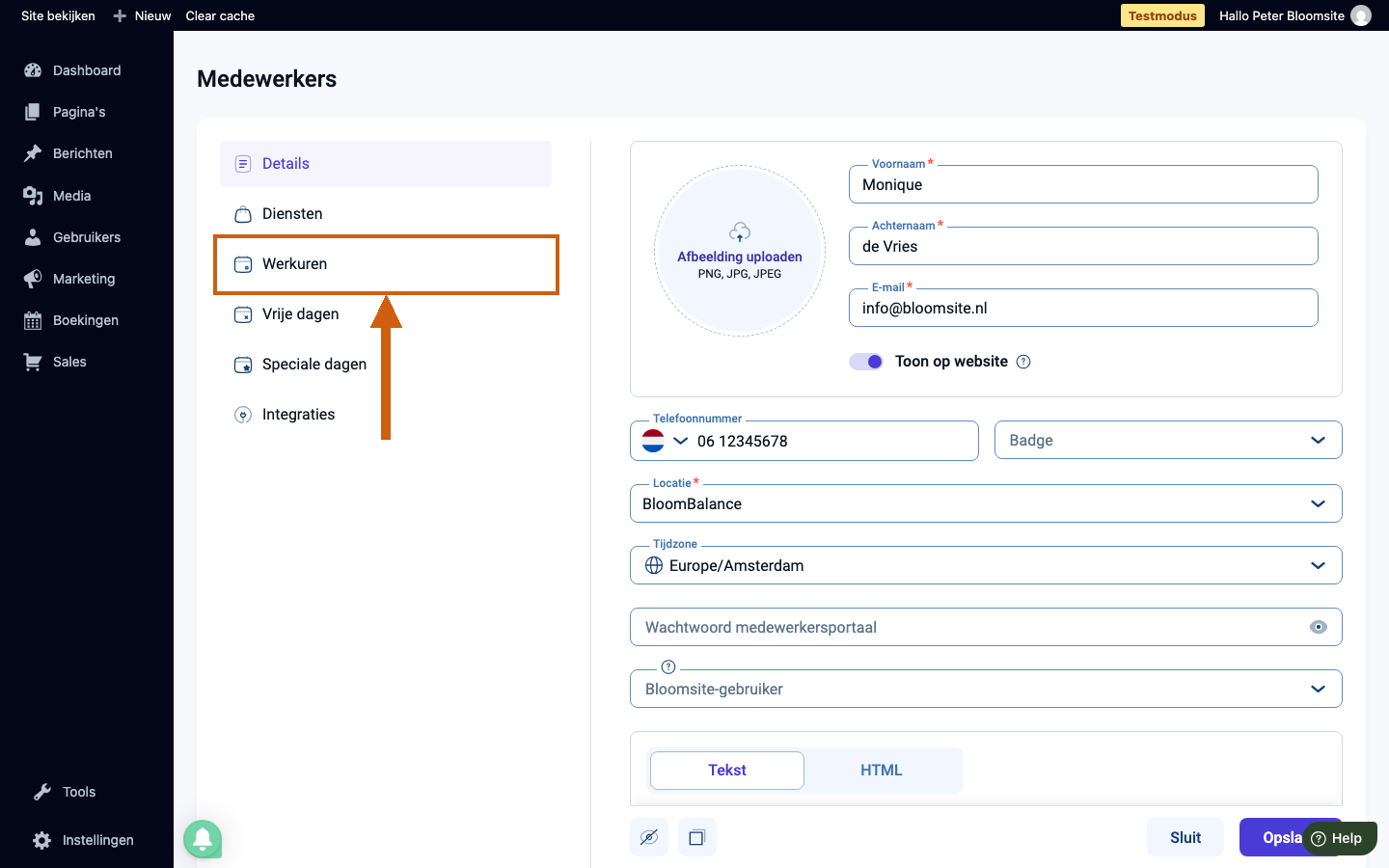
Het bewerkscherm opent op het tabblad Details. Links staan de tabbladen — klik op Werkuren om je rooster te zien.
Werkuren per dag
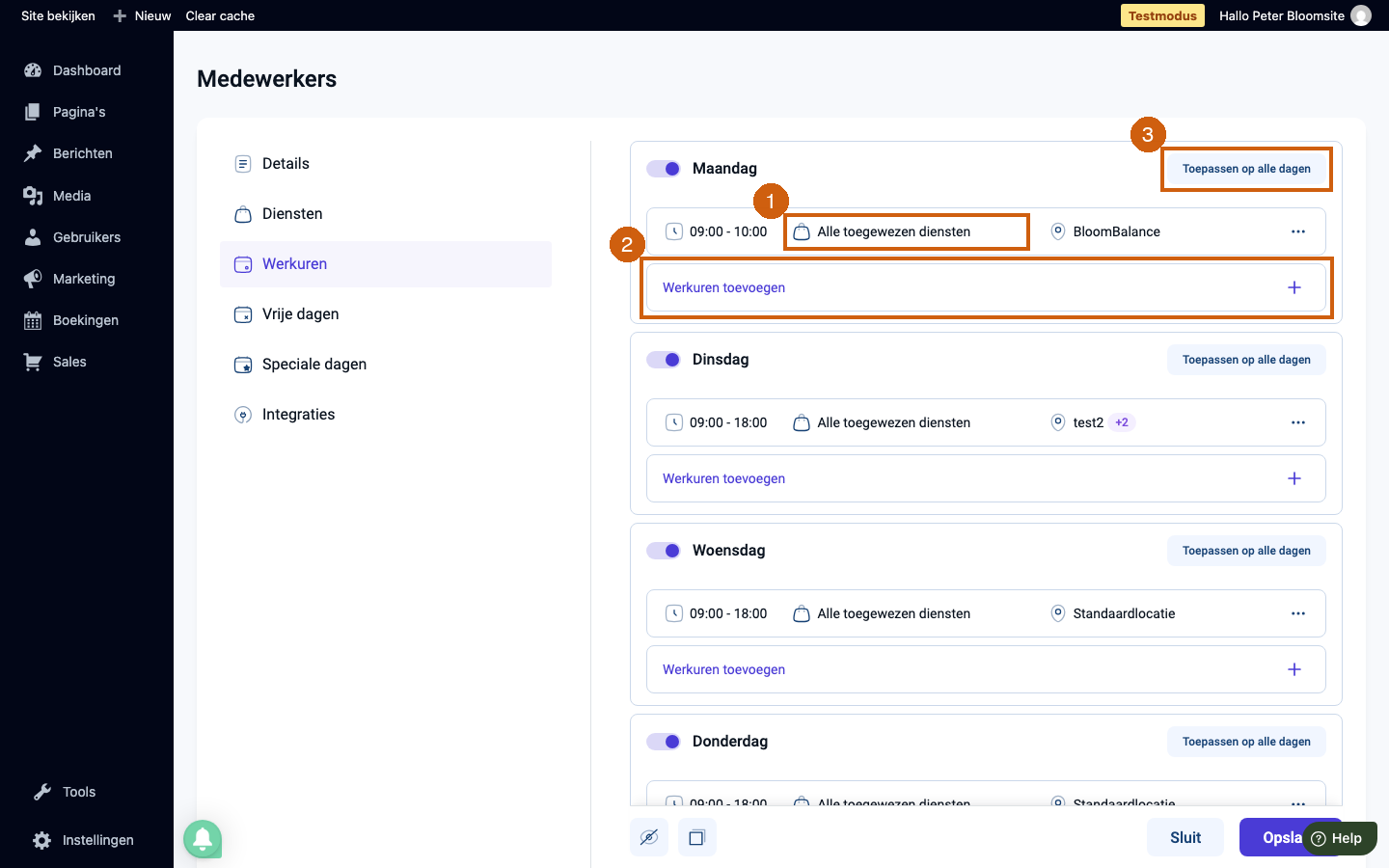
Op het tabblad Werkuren heeft elke weekdag een aan/uit-schakelaar — staat die uit, dan werk je die dag niet. Binnen een ingeschakelde dag staan een of meer werkblokken: elk werkblok heeft een tijdsbereik, een diensten-instelling (standaard Alle toegewezen diensten1) en een locatie. Met Werkuren toevoegen2 voeg je een extra blok aan een dag toe (bijvoorbeeld een ochtend- en een middagblok met een pauze ertussen). Met Toepassen op alle dagen3 kopieer je het rooster van één dag in één keer naar alle weekdagen.
Open voor bepaalde diensten, dicht voor andere
De diensten-instelling van een werkblok bepaalt voor welke diensten je in dát blok boekbaar bent. Standaard staat hij op Alle toegewezen diensten — alle diensten die je sowieso aanbiedt (die kies je op het tabblad Diensten). Klik op die instelling in het werkblok om in plaats daarvan specifieke diensten aan te vinken: dan ben je in dat blok wél boekbaar voor de aangevinkte diensten en niet voor de rest. Zo kun je bijvoorbeeld maandagochtend alleen massages doen en maandagmiddag alleen coachingsgesprekken, of een bepaalde dienst alleen op donderdag aanbieden. Een werkblok zonder gekoppelde diensten verschijnt nergens, en een dienst die in geen enkel werkblok zit kan een klant nooit bij jou boeken.
Vrije dagen
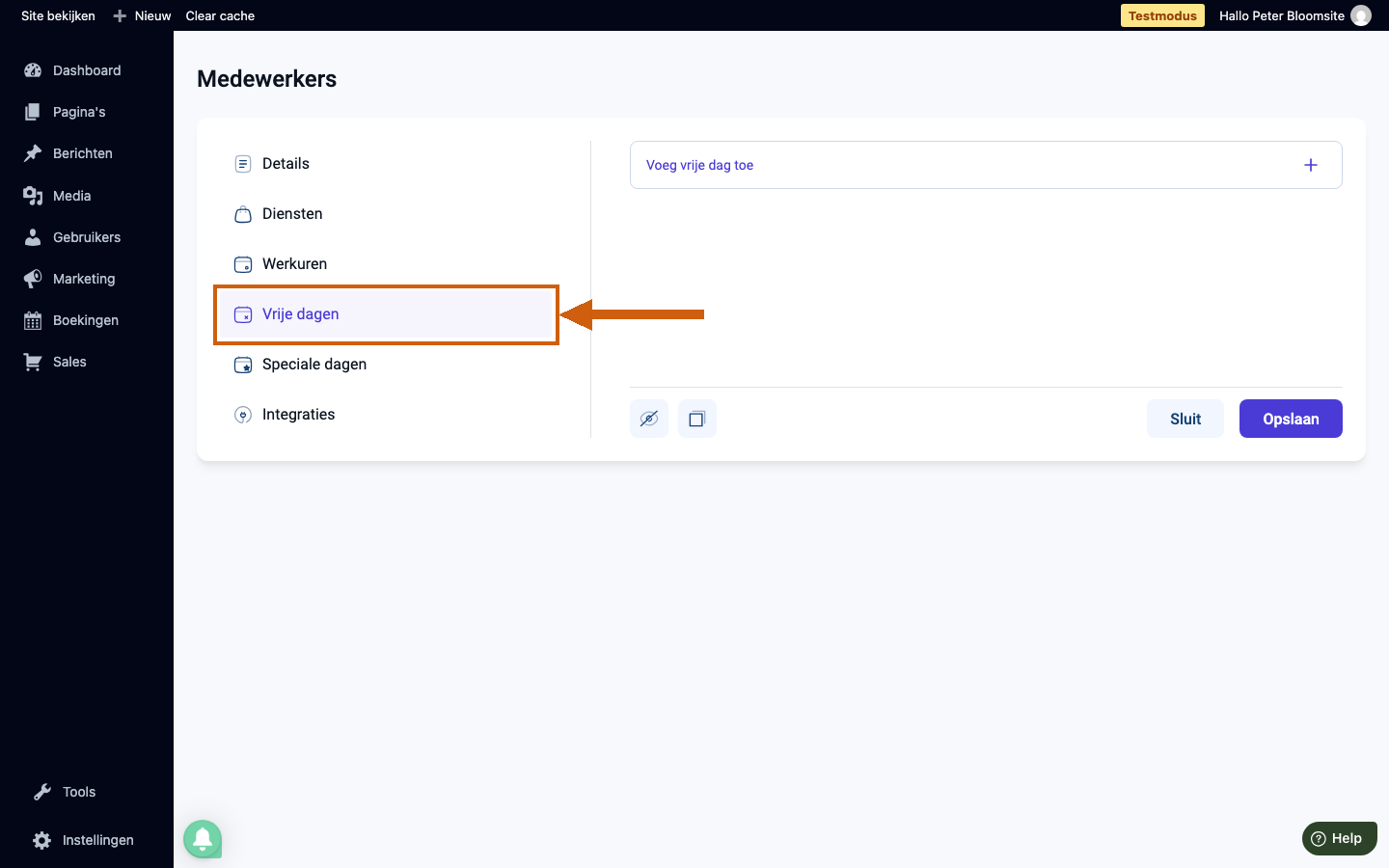
Op het tabblad Vrije dagen voeg je verlofperiodes toe — een vakantie, een vrije week. Op die dagen ben je onbeschikbaar, ongeacht je gewone rooster.
Speciale dagen
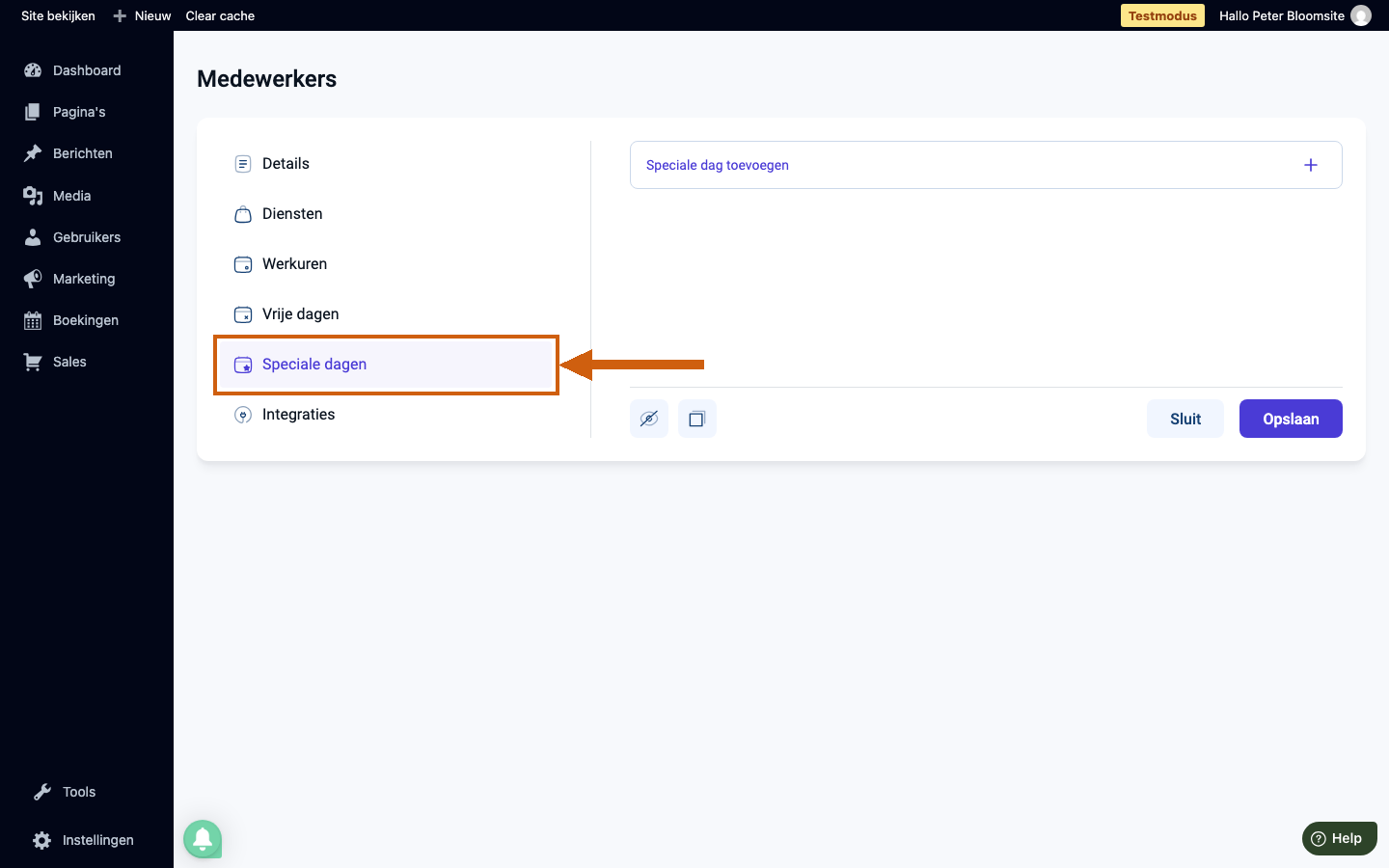
Op het tabblad Speciale dagen stel je afwijkende werkuren in voor specifieke datums waarop je juist wél beschikbaar bent buiten je gewone rooster — een eenmalige zaterdag, een avondspreekuur, een extra middag rond de feestdagen. Per speciale dag kies je een datum en de werkblokken die dan gelden.
Eenmalige blokkades — niet hier
Werkuren, Vrije dagen en Speciale dagen zijn voor je vaste rooster en geplande wijzigingen. Voor een eenmalige blokkade — een uurtje weg, vandaag ziek, een afspraak elders — ga je naar Boekingen → Agenda en blokkeer je dat ene moment rechtstreeks in de kalender. Of je zet een afspraak in je gekoppelde Google Agenda: een afspraak daar blokkeert dan automatisch dat tijdslot in Bloomsite (de koppeling zet je aan op het tabblad Integraties bij je medewerker).
Was dit artikel nuttig?
Dat is fantastisch!
Hartelijk dank voor uw beoordeling
Sorry dat we u niet konden helpen
Hartelijk dank voor uw beoordeling
Feedback verzonden
We stellen uw moeite op prijs en zullen proberen het artikel te verbeteren