Een afspraak inplannen voor een klant
Op je Bloomsite plan je op drie manieren handmatig een afspraak in voor een klant: via de Agenda, via Boekingen (een losse afspraak), of vanuit een pakket dat de klant heeft gekocht. Bij alle drie leg je dezelfde gegevens vast — dienst, medewerker, datum, tijd, locatie en de klant — maar het invoerscherm ziet er per route anders uit, dus we beschrijven de routes los van elkaar.
Let op: een afspraak die je zelf inplant, wordt niet automatisch betaald. De bijbehorende bestelling blijft op Wachtend op betaling staan en de cliënt krijgt géén automatisch betaalverzoek. Wil je dat de cliënt online afrekent? Stuur dan zelf een betaallink — dat lees je onderaan in dit artikel bij De cliënt online laten betalen via een betaallink.
1. Via de Agenda
Gebruik deze route wanneer je in de kalender snel een vrij tijdslot ziet en daar direct een klant op wilt zetten. Je kunt ook rechtsboven op + Toevoegen klikken en in het menu Afspraak kiezen — dat opent precies hetzelfde venster.
-
Open Boekingen → Agenda
Klik in het menu links op Boekingen en vervolgens op Agenda om de kalenderweergave te openen.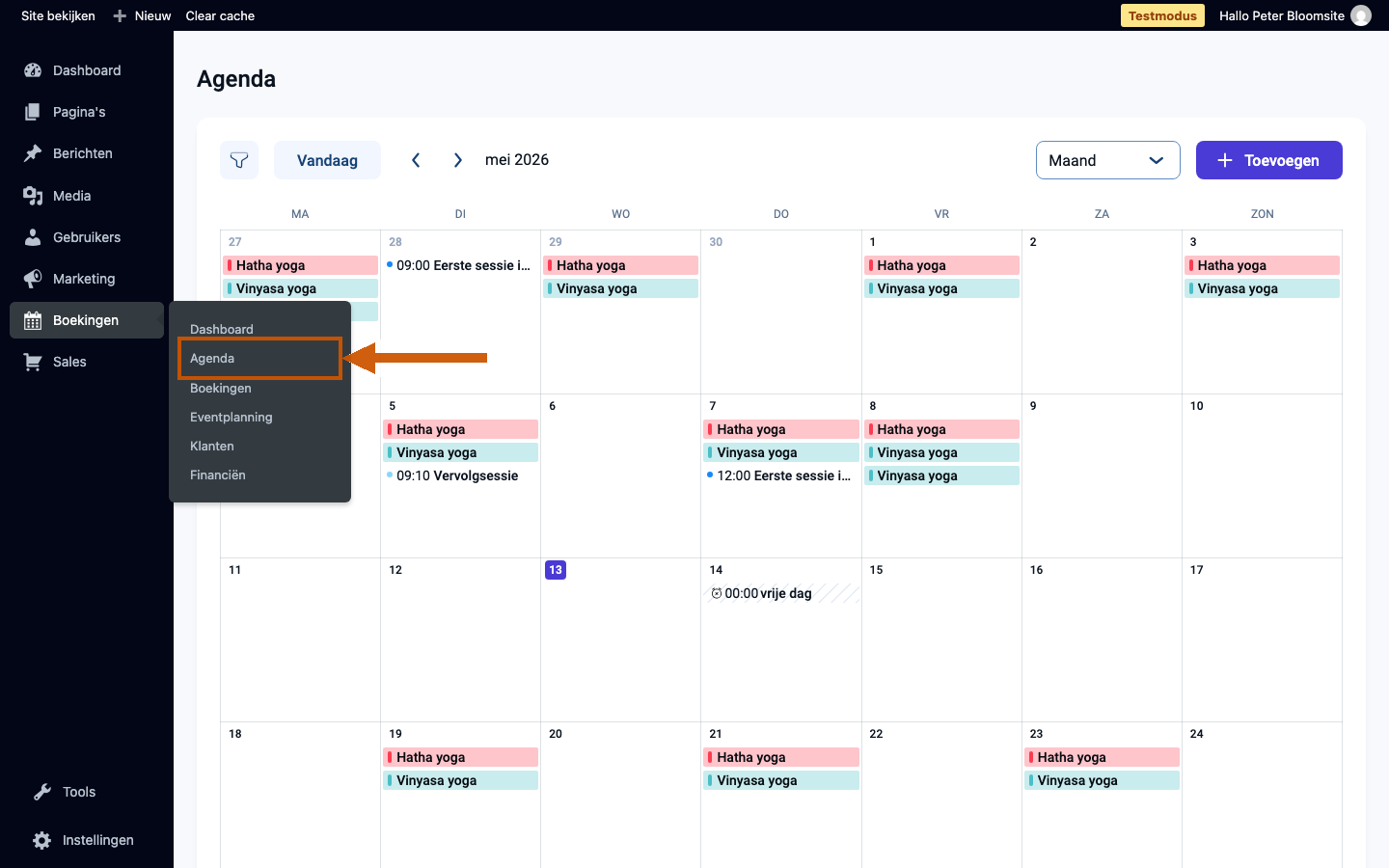
-
Klik op de gewenste dag in de kalender
Klik in de kalender op de dag waarop de afspraak moet plaatsvinden. Het venster Nieuwe afspraak maken voor klant opent meteen met die datum al ingevuld.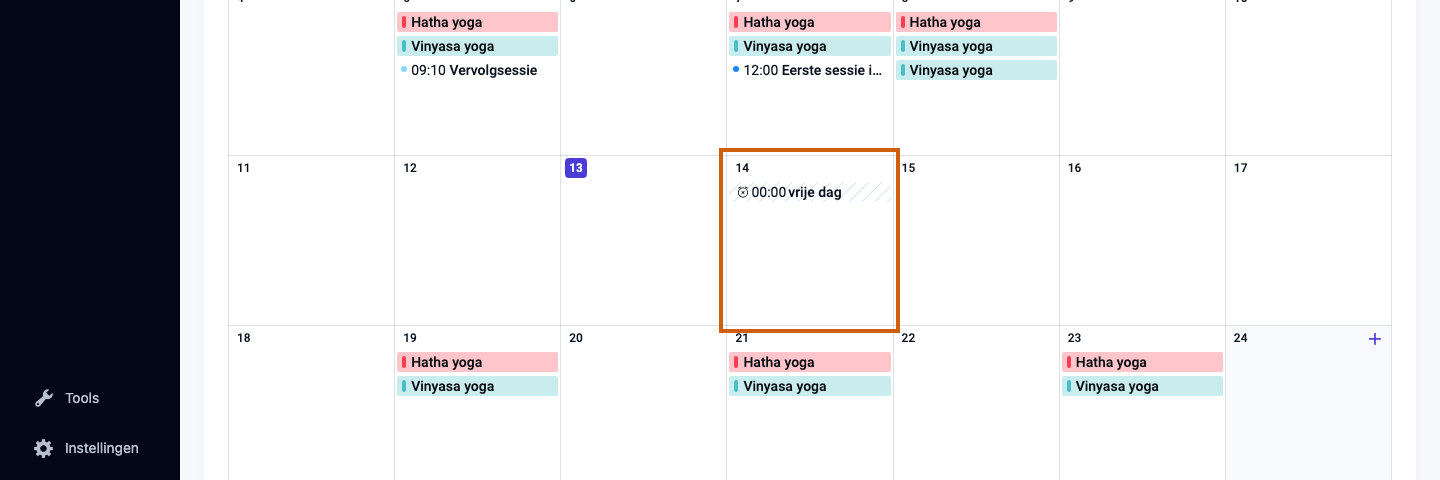
-
Vul de afspraakgegevens in
In dit venster staat bovenin de keuze Afspraak al geselecteerd. Kies een Dienst, een Medewerker, een Datum en een Tijd, kies de Locatie en koppel onderaan bij Klanten de klant (of maak via + Klant een nieuwe klant aan). Met Meer opties verschijnen extra velden, zoals het vinkje voor de bevestigingsmail en een interne opmerking.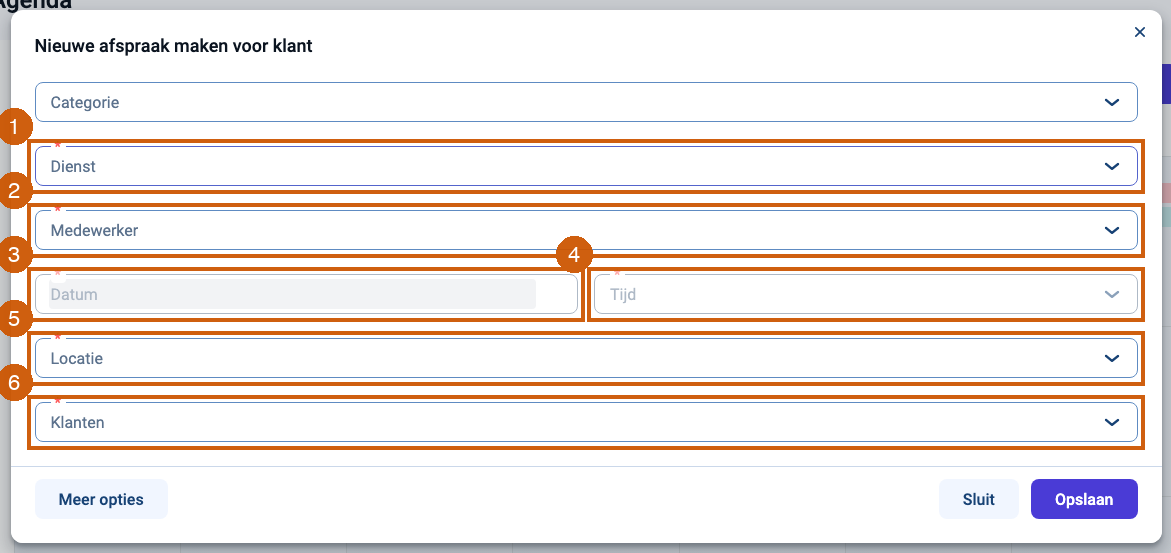
-
Klik op Opslaan
Klik onderaan in het venster op Opslaan om de afspraak vast te leggen. Als het vinkje voor de bevestigingsmail aanstaat, krijgt de klant automatisch een bevestiging.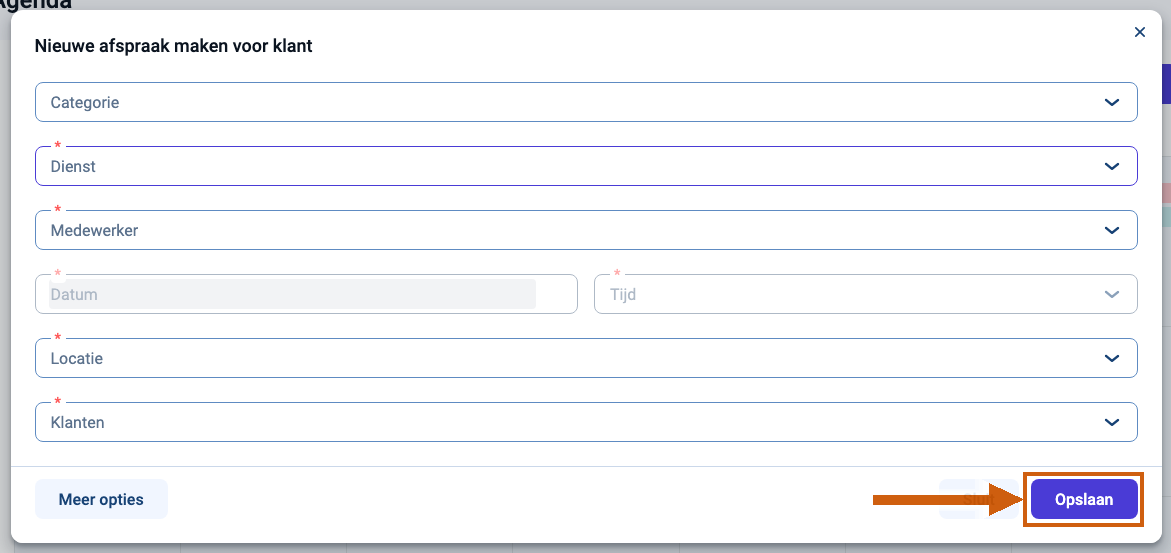
2. Via Boekingen
Gebruik deze route wanneer je al in het boekingenoverzicht aan het werk bent. Let op: dit is een ander, uitgebreider invoerscherm dan het pop-upvenster uit de Agenda — links staan de tabbladen Details en Klanten.
-
Open Boekingen → Boekingen
Klik in het menu links op Boekingen en vervolgens nogmaals op Boekingen om de boekingenlijst te openen. Standaard staat het tabblad Afspraken actief.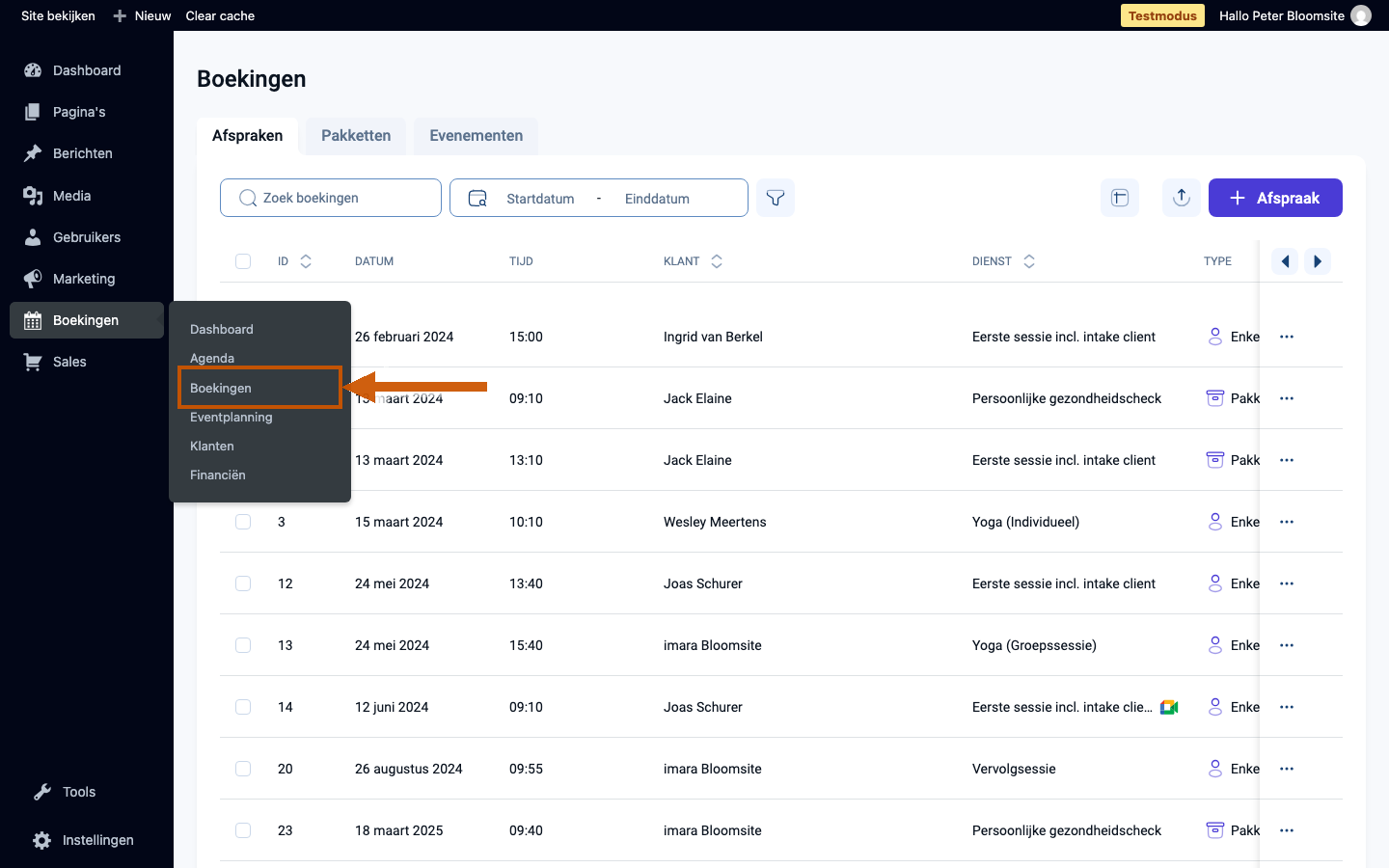
-
Klik op + Afspraak
Op het tabblad Afspraken1 klik je rechtsboven op + Afspraak2. Er opent nu een invoerscherm — dit is een ander, uitgebreider scherm dan het pop-upvenster uit de Agenda.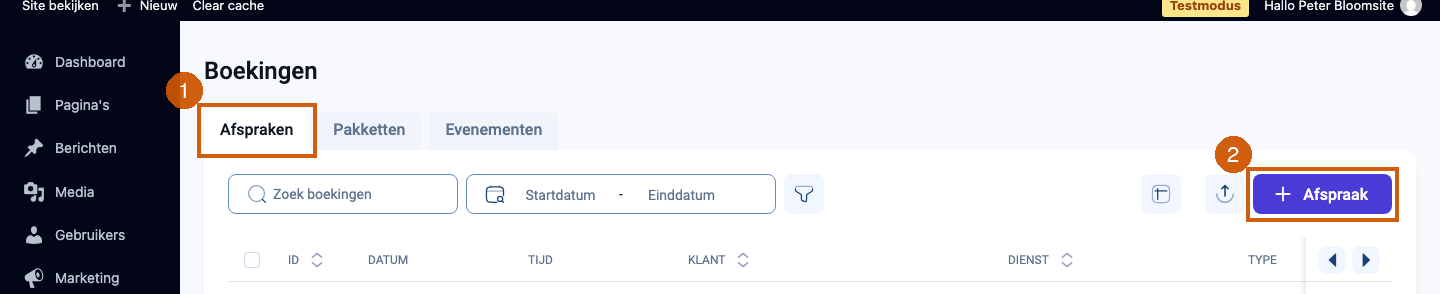
-
Vul de afspraakgegevens in op Details
Het invoerscherm opent als een breed paneel: links staan de onderdelen Details en Klanten, rechts de velden. Op Details kies je een Dienst, een Medewerker, een Datum, een Tijd en een Locatie.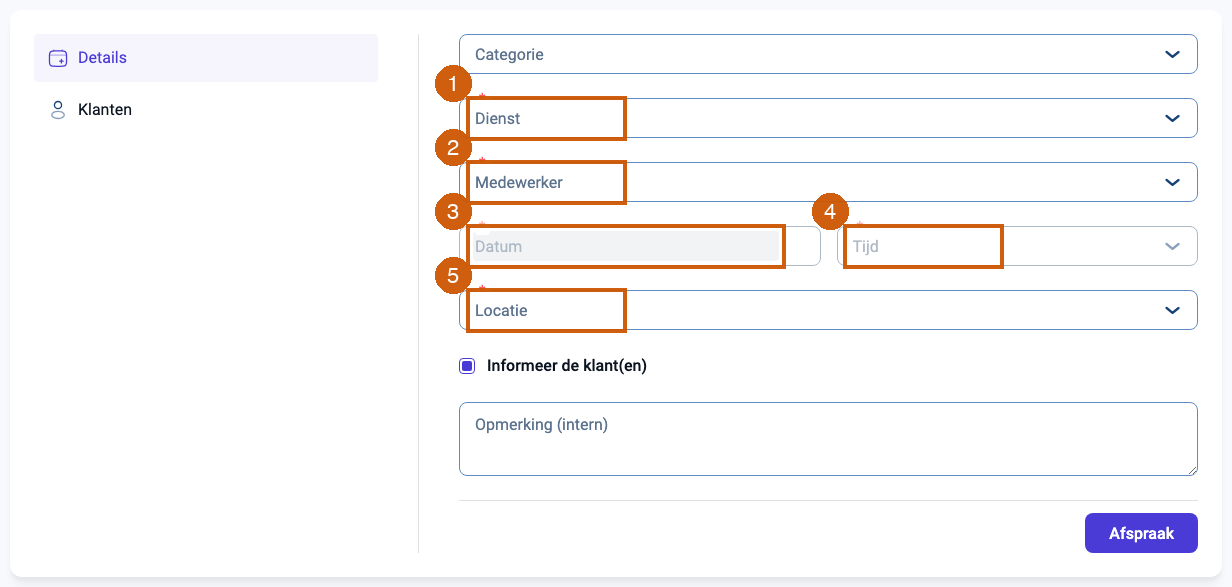
-
Koppel de klant op het tabblad Klanten
Klik links op Klanten en koppel een bestaande klant via het zoekveld, of maak met + Klant een nieuwe klant aan.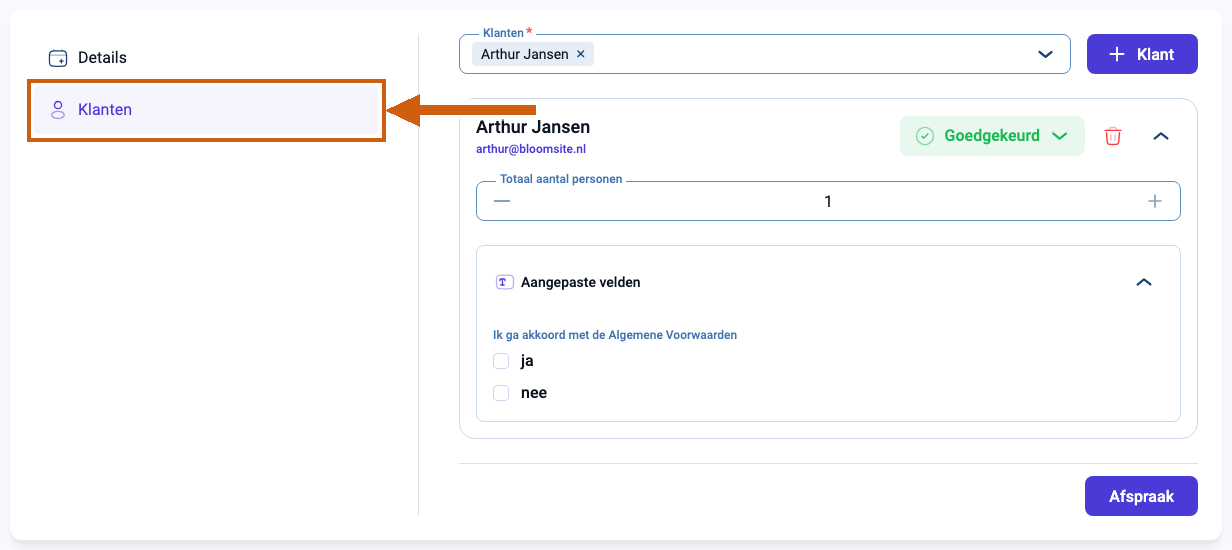
-
Klik op Opslaan
Klik onderaan op Opslaan om de afspraak vast te leggen.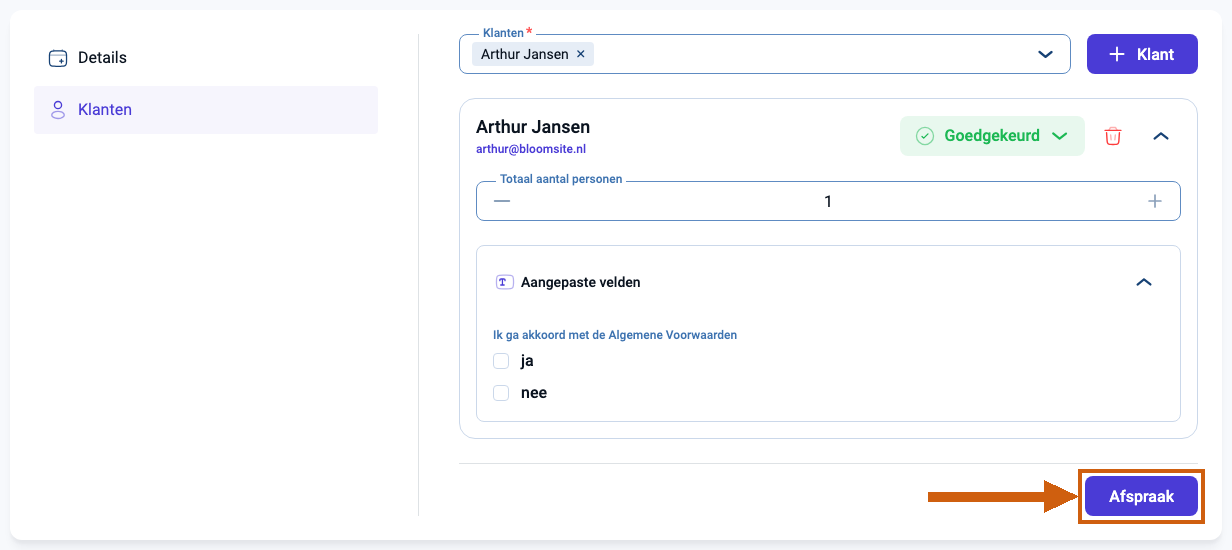
3. Vanuit een pakket
Heeft de klant een pakket met meerdere sessies gekocht, dan plan je elke afspraak van dat pakket apart in via de tab Pakketten van de boekingenlijst. De afspraak wordt dan automatisch afgetrokken van het aantal sessies dat de klant nog over heeft, en de klant hoef je niet zelf te koppelen.
-
Open de tab Pakketten en klik op het pakket
Open Boekingen → Boekingen, ga naar de tab Pakketten en klik op de regel van het pakket waarvoor je een afspraak wilt inplannen. Per regel zie je het pakket, de klant, de status (Actief/Verlopen) en het aantal gebruikte/resterende sessies.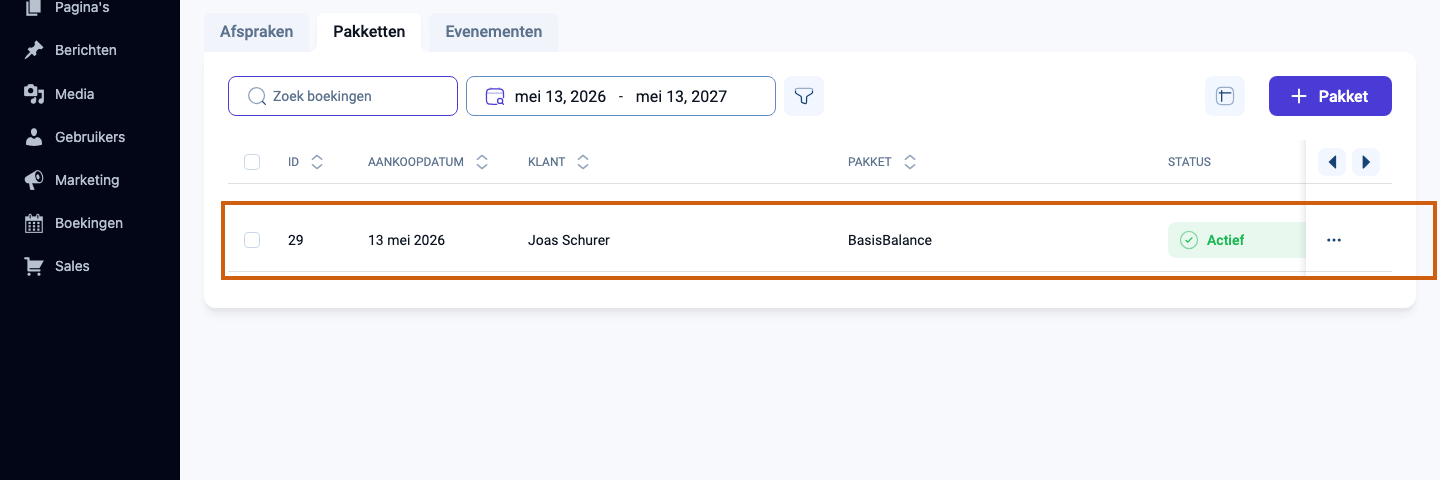
-
Klik op + Afspraak
Na de klik op de regel verschijnt rechts het paneel Pakketboekingsdetails met de pakketgegevens en de tot nu toe geplande afspraken. Klik bovenaan in dat paneel op + Afspraak.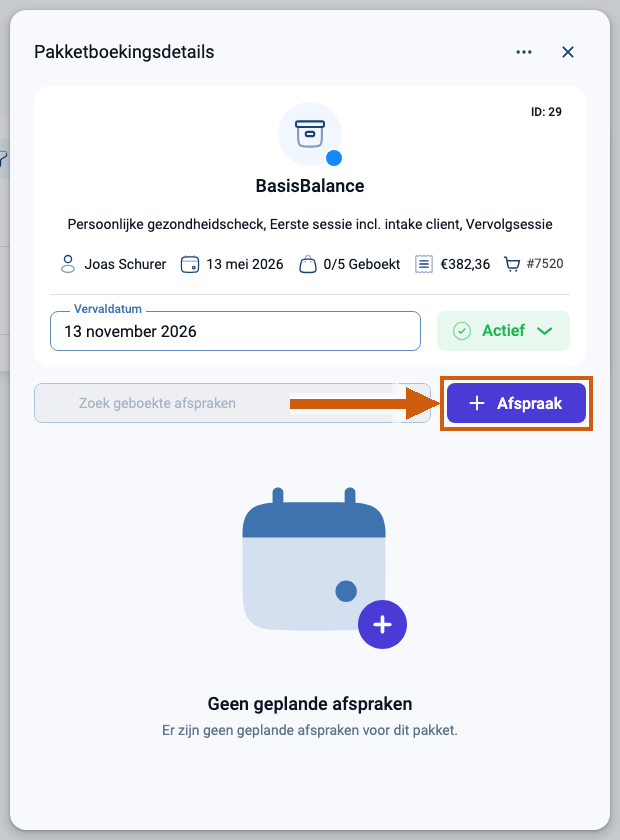
-
Vul de afspraakgegevens in op Details
Het invoerscherm opent op het onderdeel Details. Kies een Dienst (de keuzelijst toont alleen de diensten die in dit pakket zitten), een Medewerker, een Datum, een Tijd en een Locatie.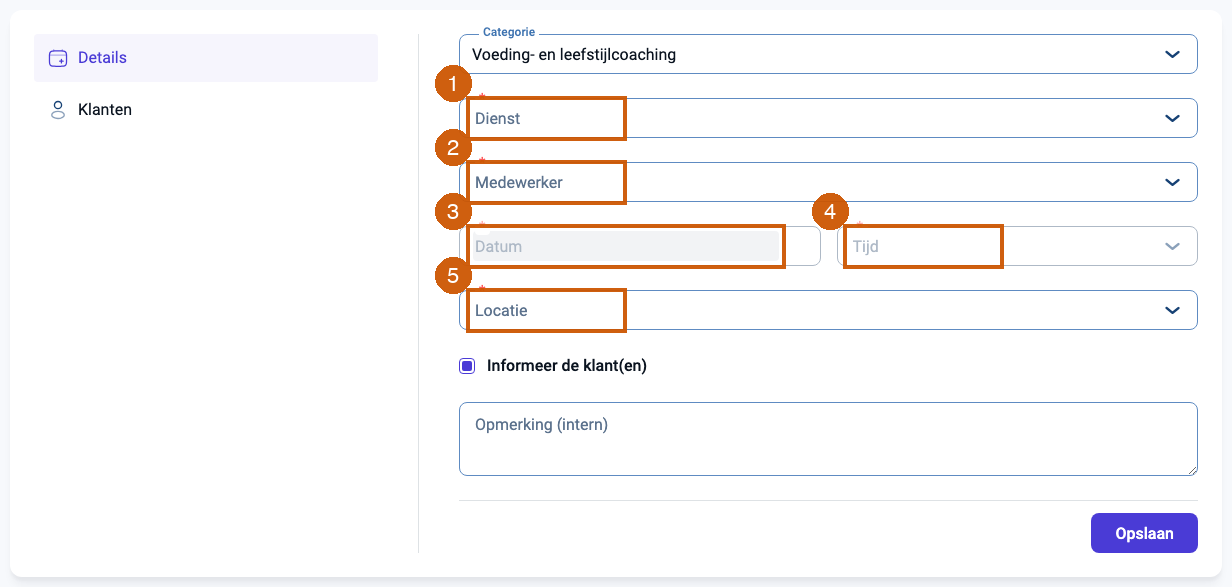
-
Controleer het tabblad Klanten
Klik links op Klanten. De klant van het pakket is hier al gekoppeld — je hoeft niets te doen.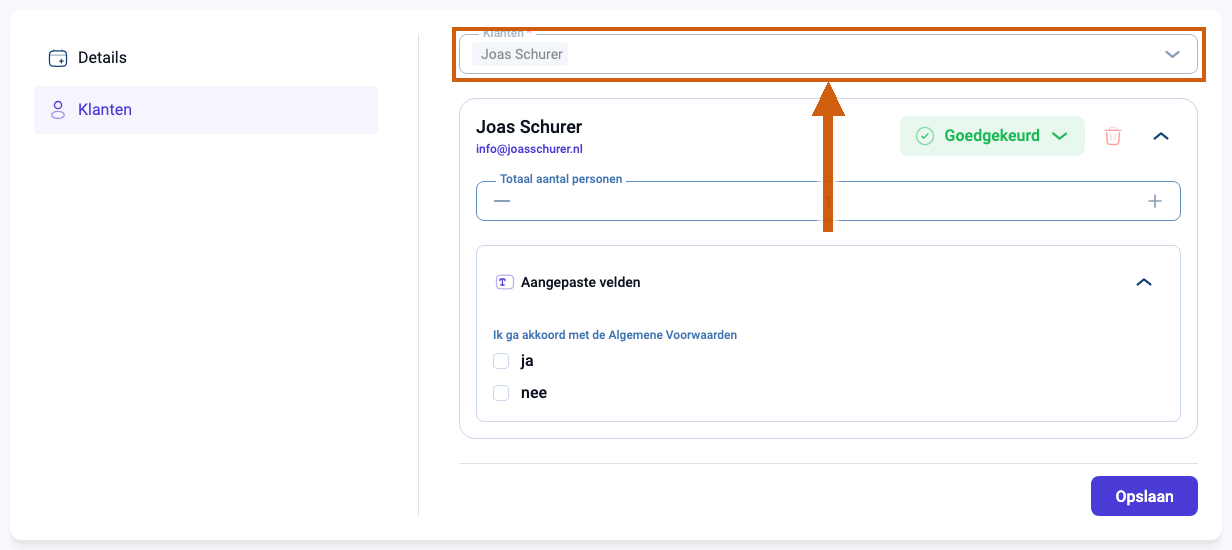
-
Klik op Opslaan
Klik onderaan op Opslaan. De afspraak staat nu in de agenda en is van het pakketsaldo afgetrokken.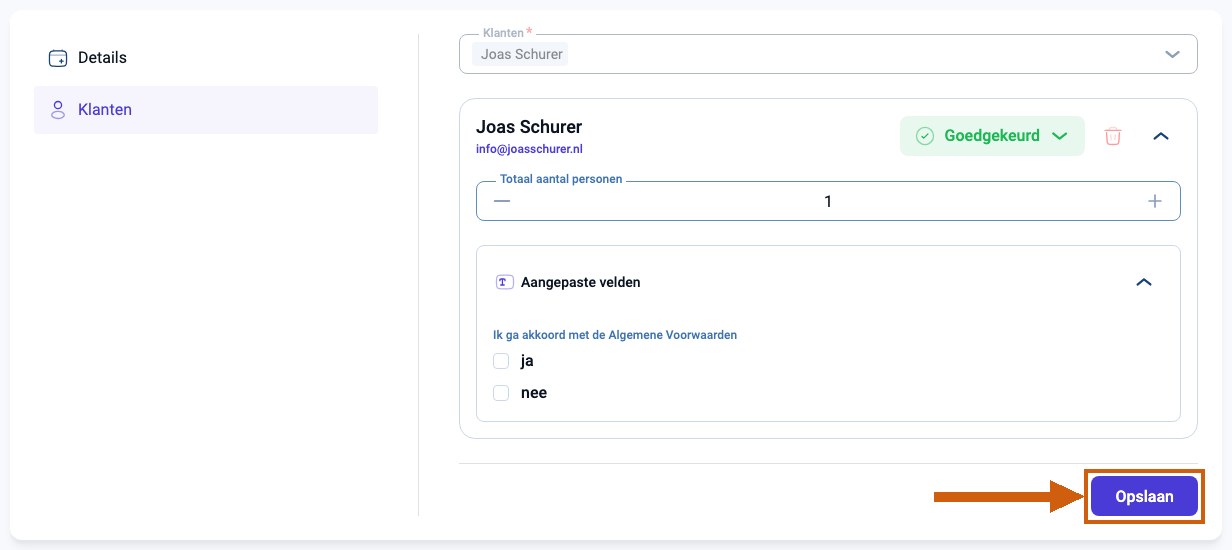
De cliënt online laten betalen via een betaallink
Bij achteraf betalen met een betaallink staat de bestelling op Wachtend op betaling. De cliënt kan deze betaalmethode bij het boeken kiezen; plan je zelf een afspraak voor een cliënt in, dan stuur je ook vanuit de bestelling een betaallink zodat de cliënt online kan afrekenen.
-
Open de bestelling
Klik in het menu links op Sales → Bestellingen om het bestellingenoverzicht te openen. Klik bovenaan op het filter Wachtend op betaling of zoek de bestelling op via het zoekveld, en klik daarna op de bestelling van de cliënt.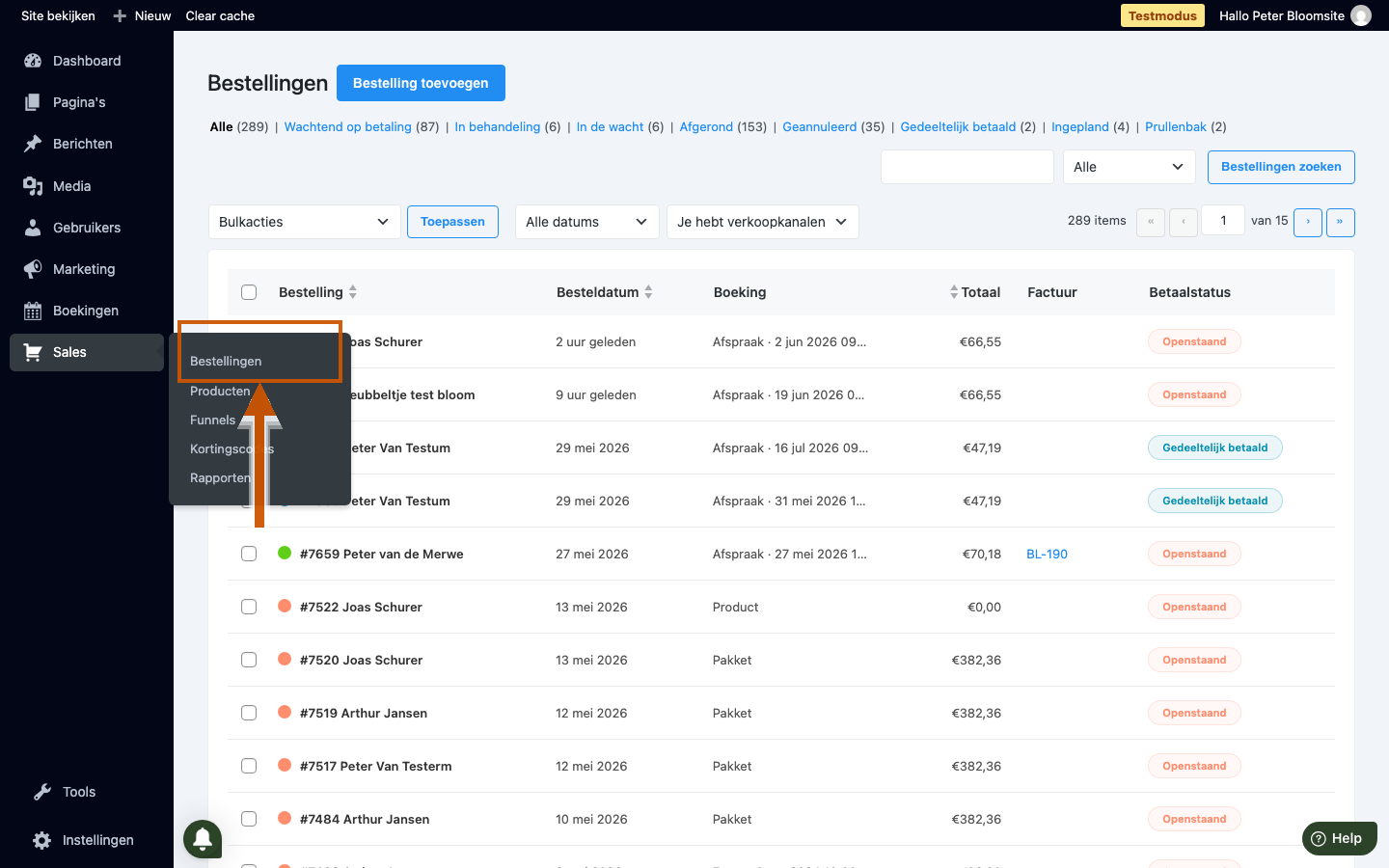
-
Controleer de status
Rechtsboven staat de Status op Wachtend op betaling: de afspraak is ingepland, maar de cliënt heeft nog niet betaald. Vanuit deze bestelling stuur je een betaallink zodat de cliënt online kan afrekenen.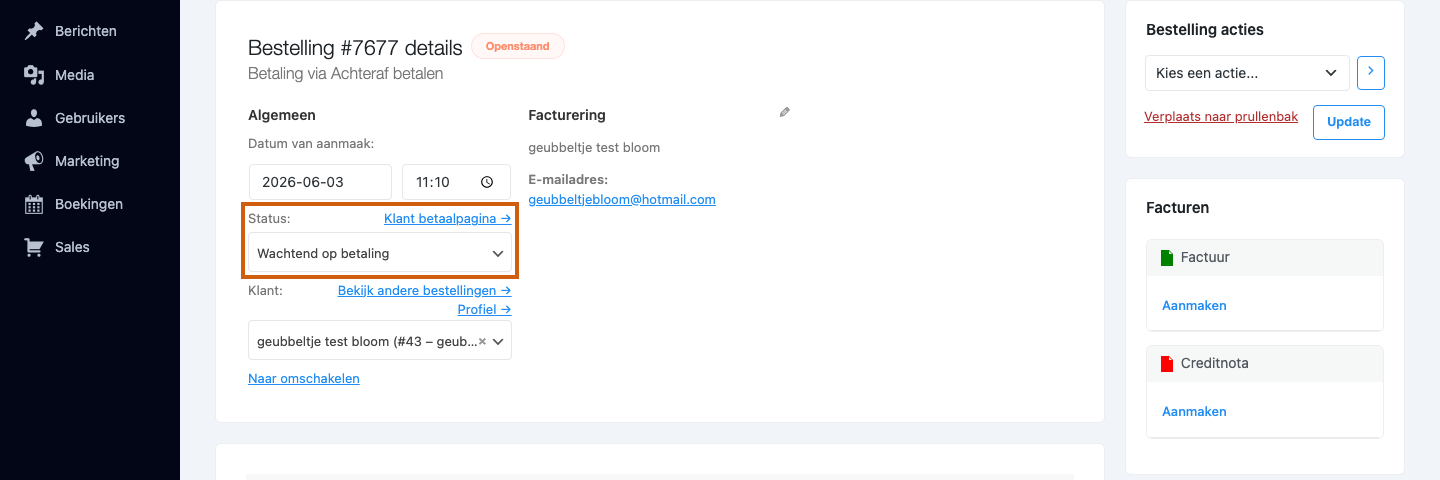
-
Stuur de betaallink via Bestelling acties
Klap in het blok Bestelling acties de keuzelijst open, kies Betaallink versturen en klik op Toepassen. De cliënt ontvangt een e-mail met een betaalknop waarmee die de afspraak alsnog online kan betalen. Zie ook het artikel Betaallink sturen naar de klant voor de volledige opties (automatisch mailen of de link zelf kopiëren).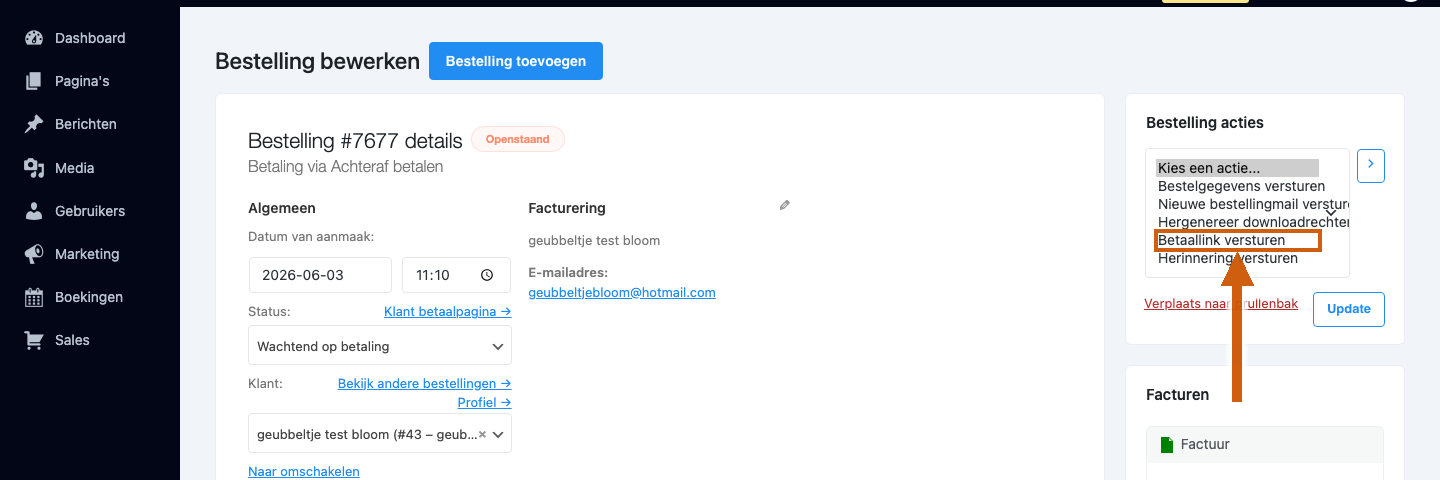
Was dit artikel nuttig?
Dat is fantastisch!
Hartelijk dank voor uw beoordeling
Sorry dat we u niet konden helpen
Hartelijk dank voor uw beoordeling
Feedback verzonden
We stellen uw moeite op prijs en zullen proberen het artikel te verbeteren