Als beheerder buiten werktijden boeken (of niet)
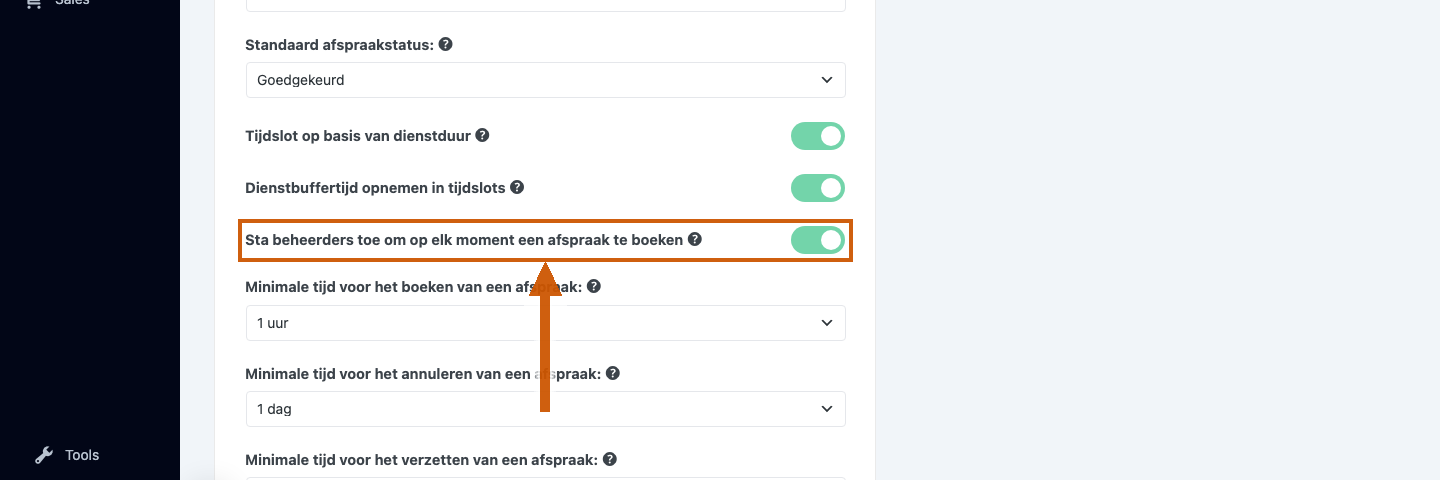
Wil je dat jij als beheerder altijd een afspraak kunt inplannen — ook buiten de openingstijden en los van de beschikbaarheid in de agenda? Of wil je dat ook jouw eigen boekingen netjes binnen de agenda passen? Dat stel je in via Instellingen → Boekingsinstellingen met de schakelaar Sta beheerders toe om op elk moment een afspraak te boeken.
Op de afbeeldingen in dit artikel zijn telkens enkele kerninstellingen oranje gemarkeerd en genummerd; de overige in de tekst vetgedrukte instellingen vind je op dezelfde pagina of in hetzelfde venster.
-
Open Instellingen → Boekingsinstellingen
Open in het menu links Instellingen1 en klik op de kaart Boekingsinstellingen2.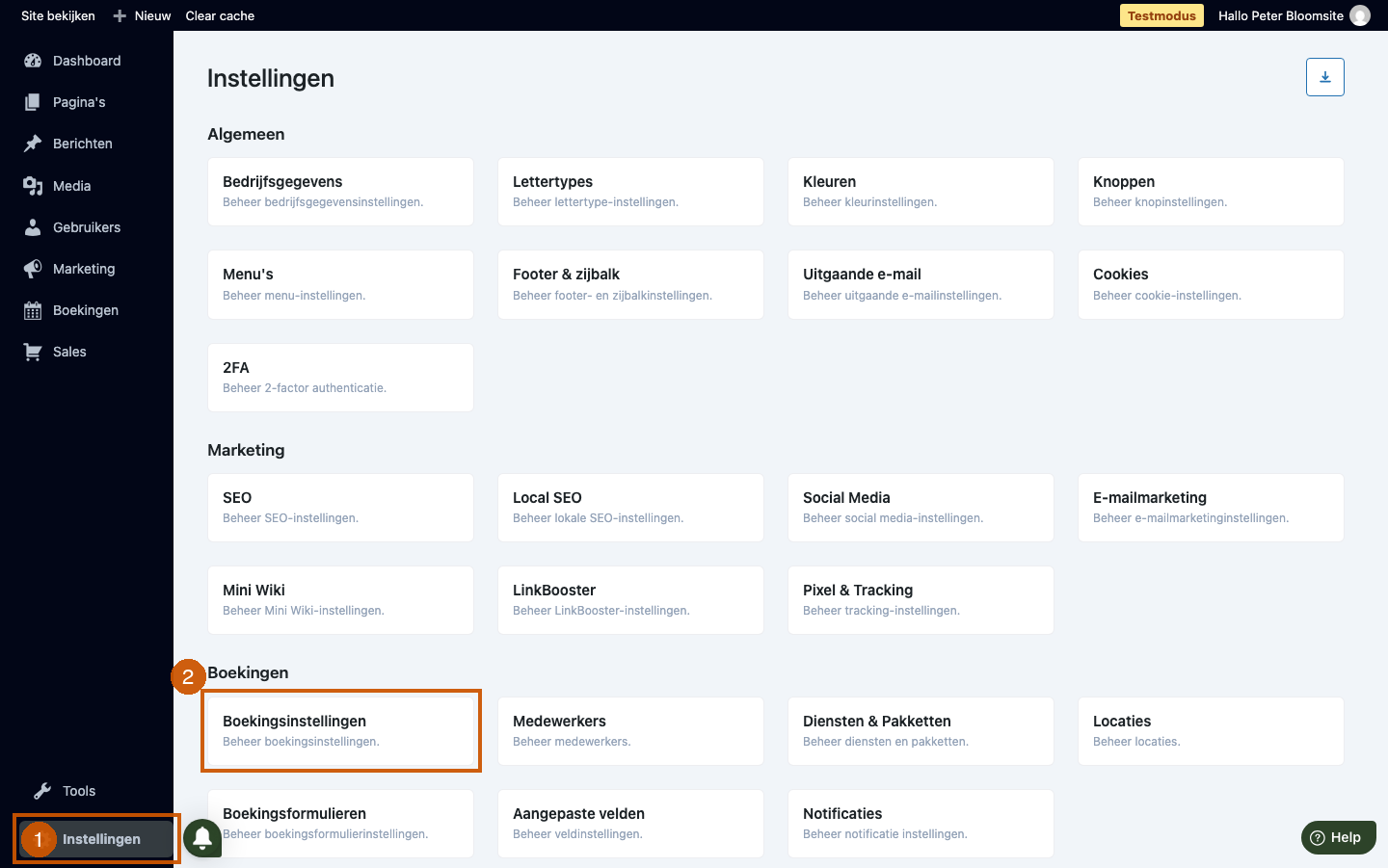
-
Stel de beheerdersvrijheid in
Zoek de schakelaar Sta beheerders toe om op elk moment een afspraak te boeken. Kies wat bij jouw situatie past:- AAN — jij kunt als beheerder op elk moment een afspraak inplannen, ook buiten de openingstijden en ongeacht de beschikbaarheid in de agenda. Gebruik dit als je flexibiliteit wilt voor uitzonderingen of spoedafspraken.
- UIT — ook jouw eigen boekingen worden beperkt tot de openingstijden en de vrije momenten in de agenda. Gebruik dit als je wilt dat alle boekingen, ook die van jezelf, netjes binnen de agenda passen.
-
Sla op
Klik op Instellingen opslaan om de keuze op te slaan.
Tip: Staat de schakelaar UIT en lukt het niet om een afspraak in te plannen buiten de openingstijden? Controleer dan ook of de medewerker op dat moment als beschikbaar staat ingesteld via Instellingen → Medewerkers. Zie ook: een afspraak inplannen voor een klant.
Was dit artikel nuttig?
Dat is fantastisch!
Hartelijk dank voor uw beoordeling
Sorry dat we u niet konden helpen
Hartelijk dank voor uw beoordeling
Feedback verzonden
We stellen uw moeite op prijs en zullen proberen het artikel te verbeteren