Velden verbergen of aanpassen in de evenementenkalender widget
Heb je Bloomsite PRO? Dan kun je per onderdeel van je evenementenwidget bepalen of het zichtbaar is en welke tekst (het label) ervoor staat. Zo toon je klanten alleen de informatie die voor jouw evenementen relevant is.
-
Open Instellingen → Boekingsformulieren
Open in het menu links Instellingen1 en klik op de kaart Boekingsformulieren2.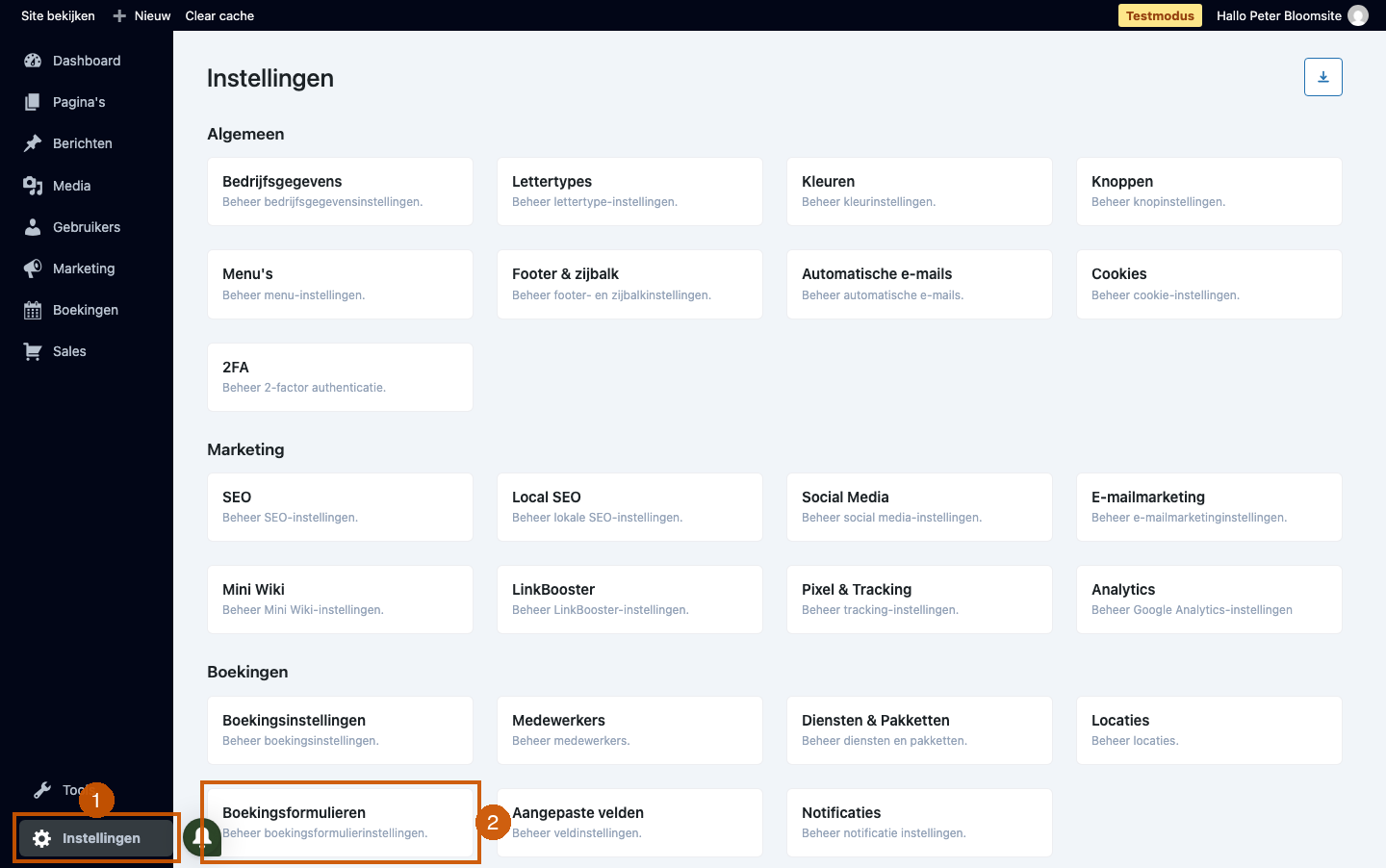
-
Kies de Evenementenkalender
Klik bij de kaart Evenementenkalender op Ga verder om de instellingen van je evenementenwidget te openen.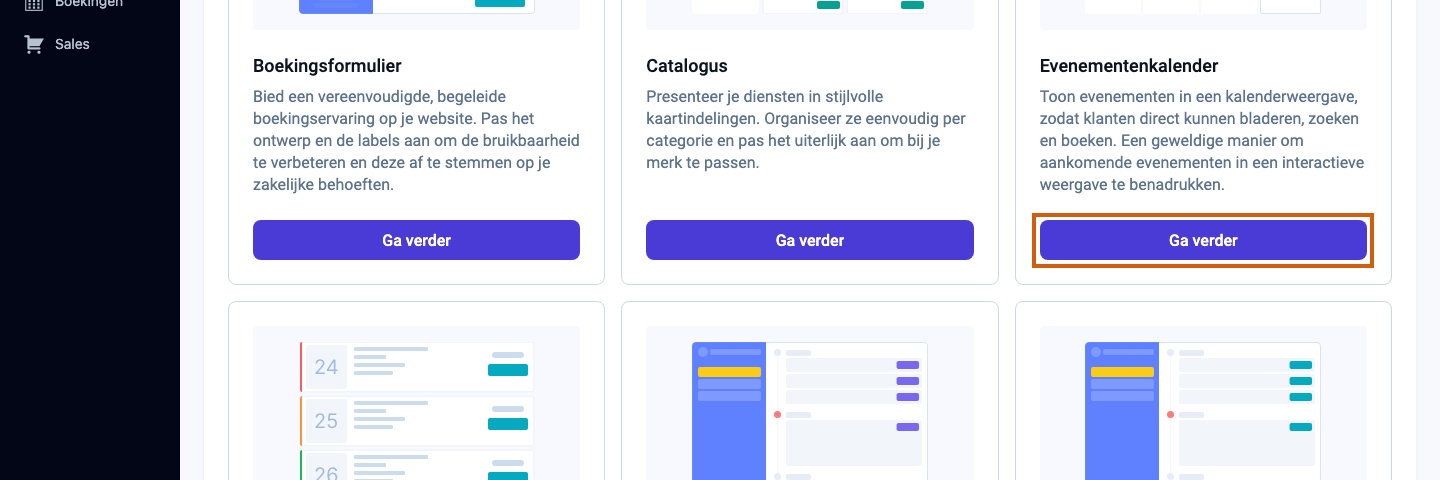
-
Bekijk de zichtbaarheid per onderdeel
Bij Opties zie je per onderdeel een schakelaar, zoals bij Zoeken tonen1, Filter tonen2 en Locatie van het evenement tonen3.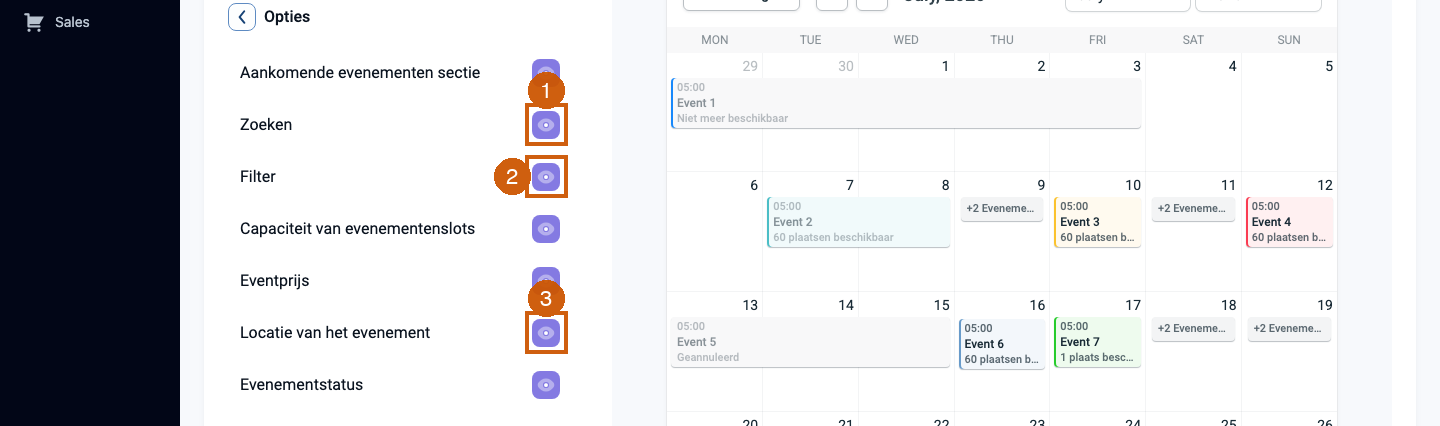
-
Verberg een onderdeel
Klik op de schakelaar naast Locatie van het evenement tonen om dit onderdeel te verbergen op je website.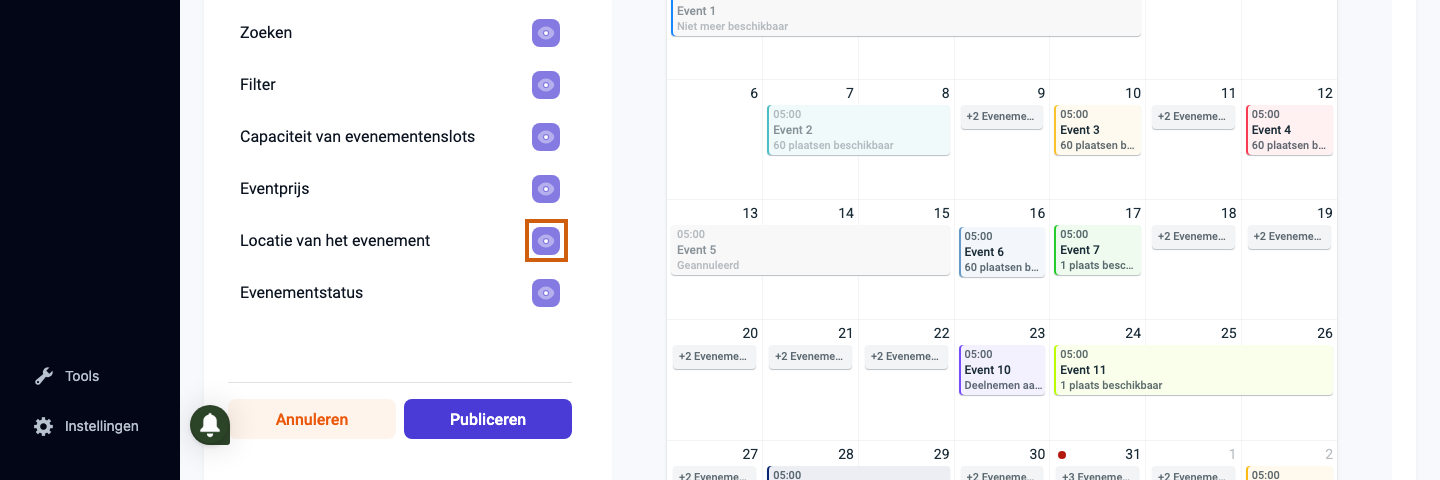
-
Pas een label aan
In het onderdeel Filter binnen Labels vul je bij Zoeken evenementen een eigen tekst in om dit label in de evenementenkalender te wijzigen.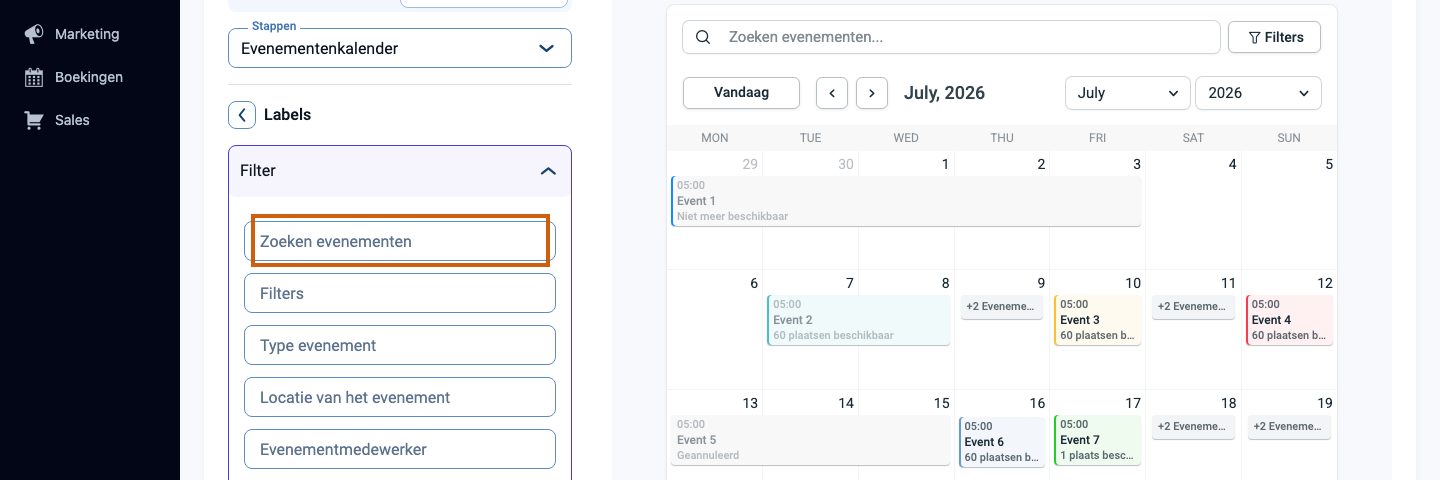
Zo bepaal je precies welke informatie klanten zien wanneer ze zich voor een evenement aanmelden.
Was dit artikel nuttig?
Dat is fantastisch!
Hartelijk dank voor uw beoordeling
Sorry dat we u niet konden helpen
Hartelijk dank voor uw beoordeling
Feedback verzonden
We stellen uw moeite op prijs en zullen proberen het artikel te verbeteren