Werken met evenementen
Een evenement is een groepsbijeenkomst — een workshop, retraite, masterclass of ander moment waarop meerdere klanten tegelijk een plek boeken. Je beheert evenementen onder Boekingen in het Bloomsite-admin. Dit artikel laat zien hoe je een nieuw evenement aanmaakt, en hoe je op twee manieren de deelnemers van een bestaand evenement bekijkt.
Op de afbeeldingen in dit artikel zijn telkens enkele kerninstellingen oranje gemarkeerd en genummerd; de overige in de tekst vetgedrukte instellingen vind je op dezelfde pagina of in hetzelfde venster.
Een nieuw evenement aanmaken
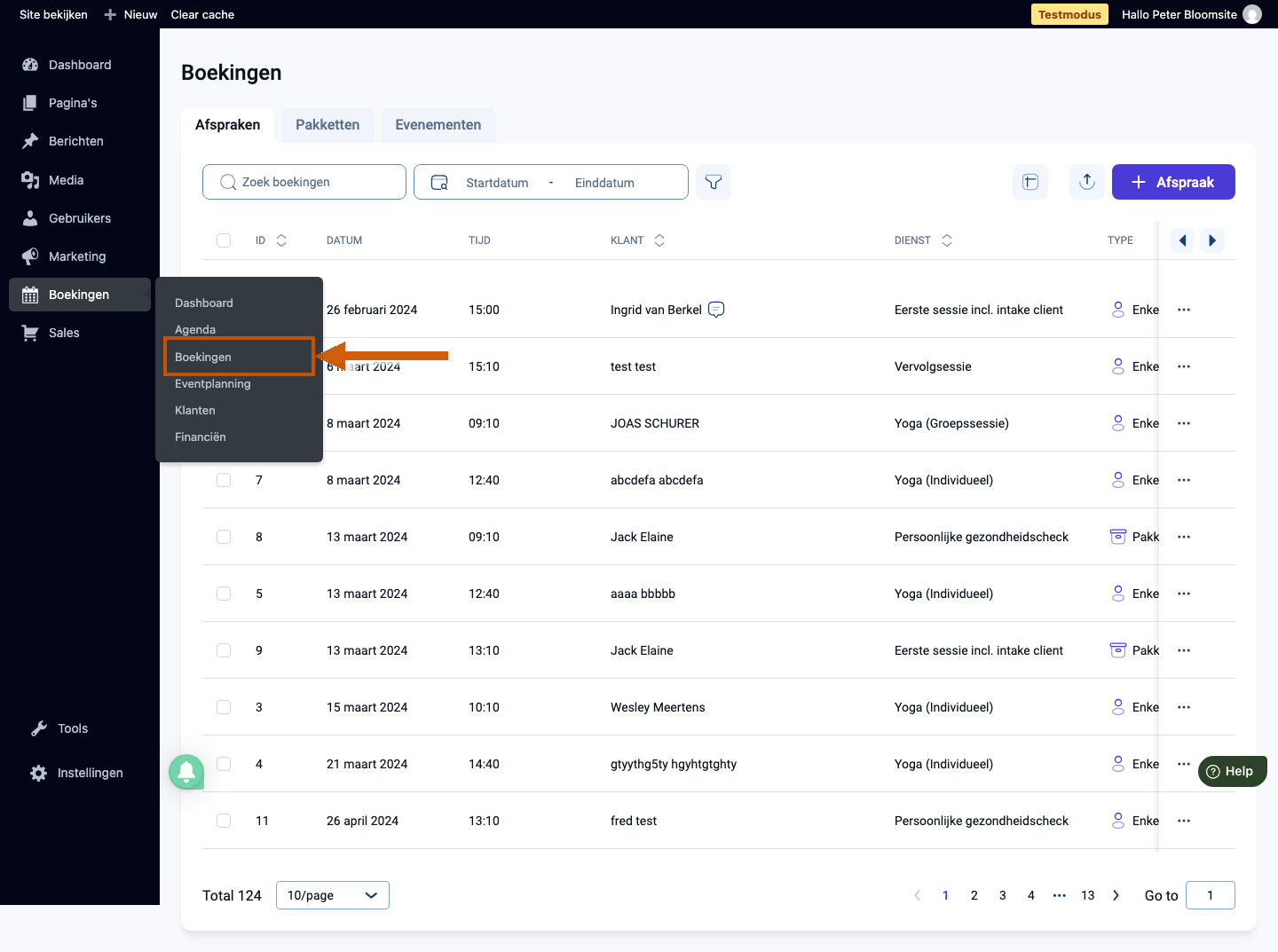
Klik in het menu links op Boekingen en daarna op Eventplanning — daar staat het overzicht van al je evenementen.
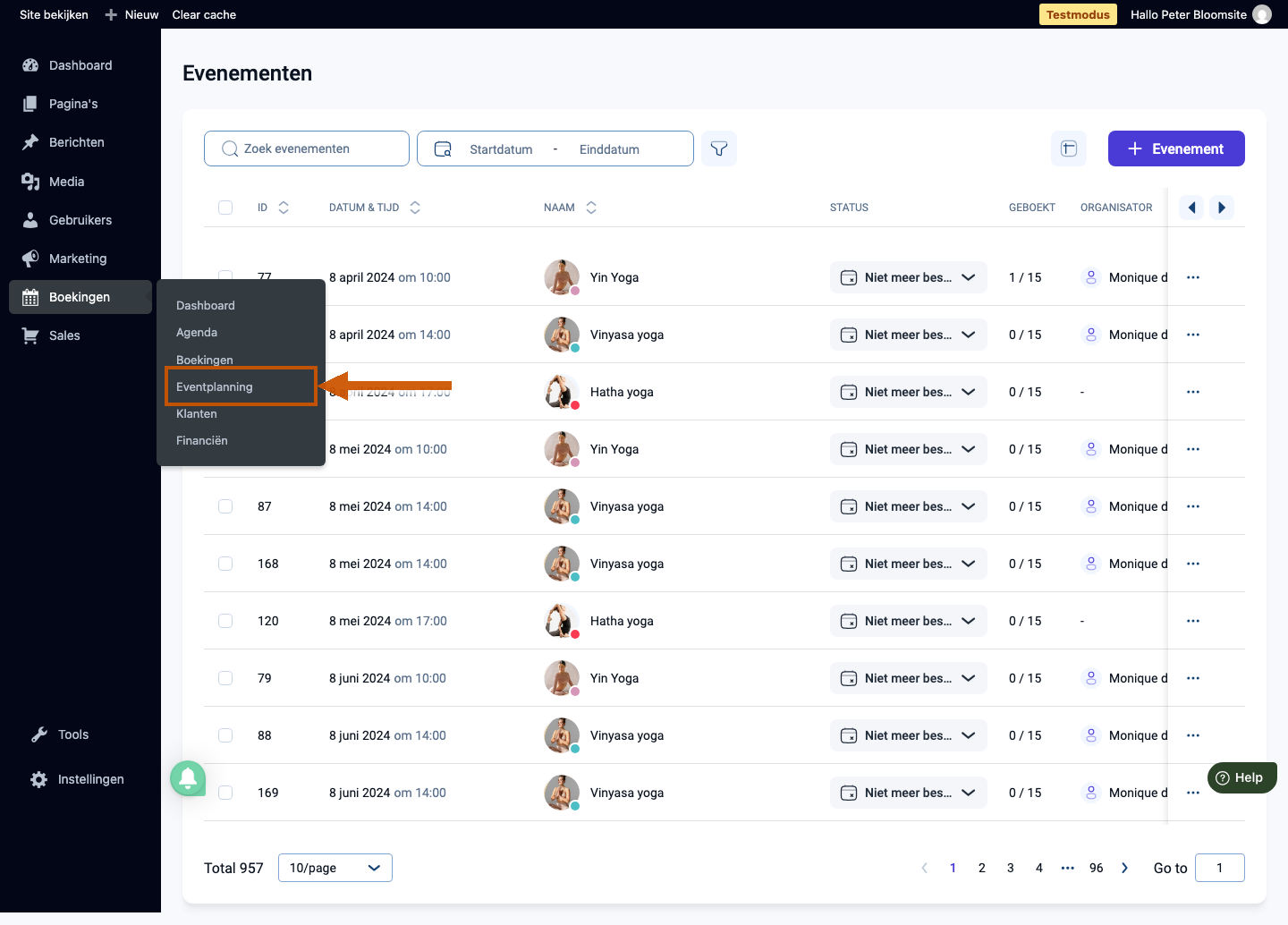
In het overzicht zie je per evenement de naam, de datum, de status (open, vol of gesloten) en het aantal aanmeldingen. Zoek met Zoek evenementen1 op naam, of beperk de lijst tot een periode met Datumbereik2. Klik rechtsboven op + Evenement3 om een nieuw evenement aan te maken.

Het bewerkpaneel opent op het tabblad Details. Geef het evenement een Naam1 en kies een accent-Kleur2, kies de Locatie3, de Organisator en eventueel een of meer medewerkers, en bepaal met de schakelaar Toon op website of het evenement zichtbaar is voor klanten. Bovenaan kun je een omslagfoto uploaden.
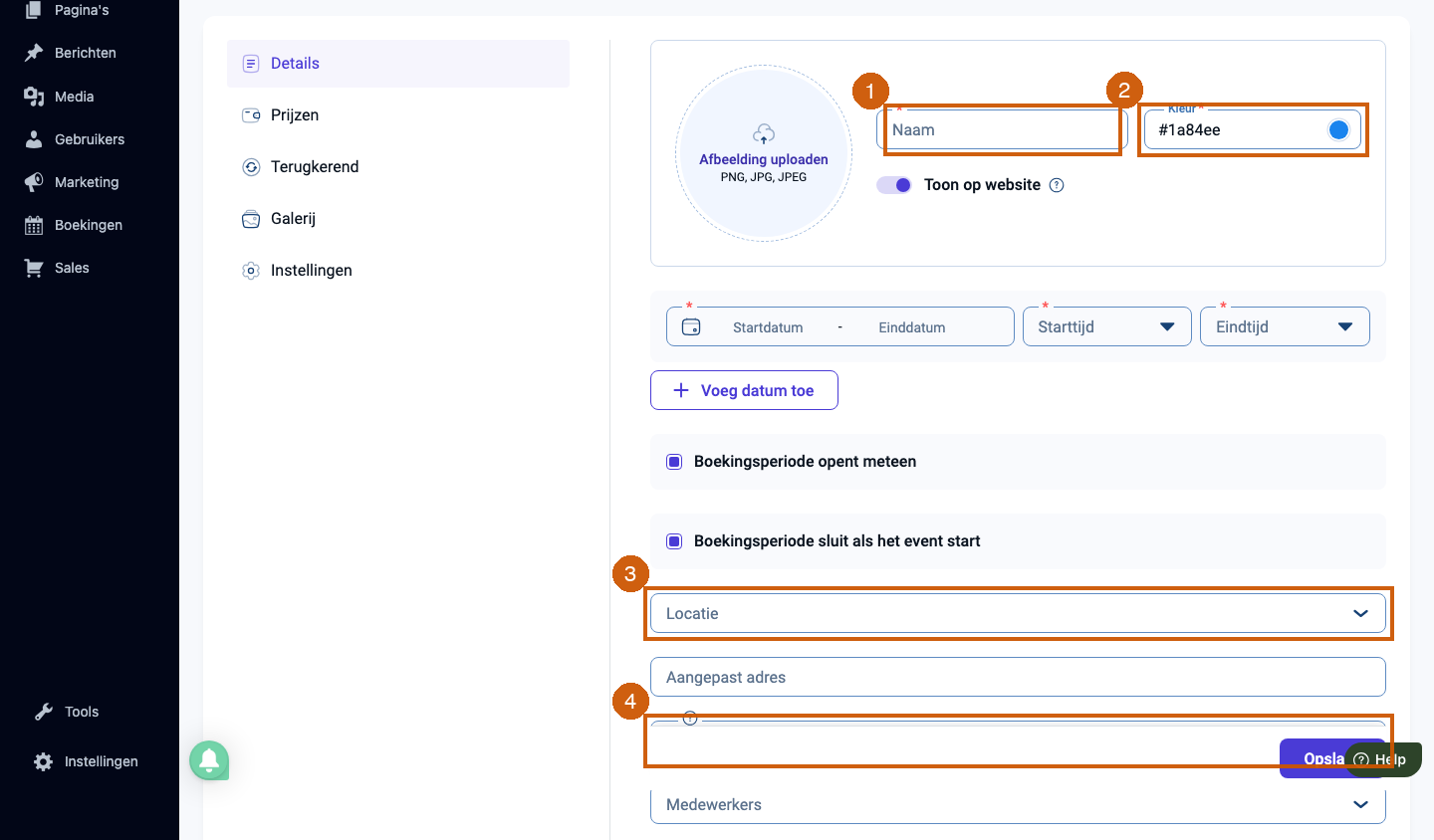
Leg daarna vast wanneer het evenement plaatsvindt. Kies een Startdatum en Einddatum (die samen één datumbereik vormen) en een Starttijd en Eindtijd. Voor een meerdaagse activiteit zet je de einddatum op de laatste dag. Met Voeg datum toe koppel je extra losse data aan hetzelfde evenement.

Op het tabblad Prijzen stel je in wat deelname kost: Prijs1 is het bedrag per deelnemer en Totale capaciteit2 is het maximale aantal plekken. Met de toggle Tickets maak je meerdere ticket-types aan — vroegboek, regulier, VIP — met eigen prijzen en limieten; met Aanbetaling laat je klanten bij inschrijving alleen een voorschot betalen in plaats van het volledige bedrag.
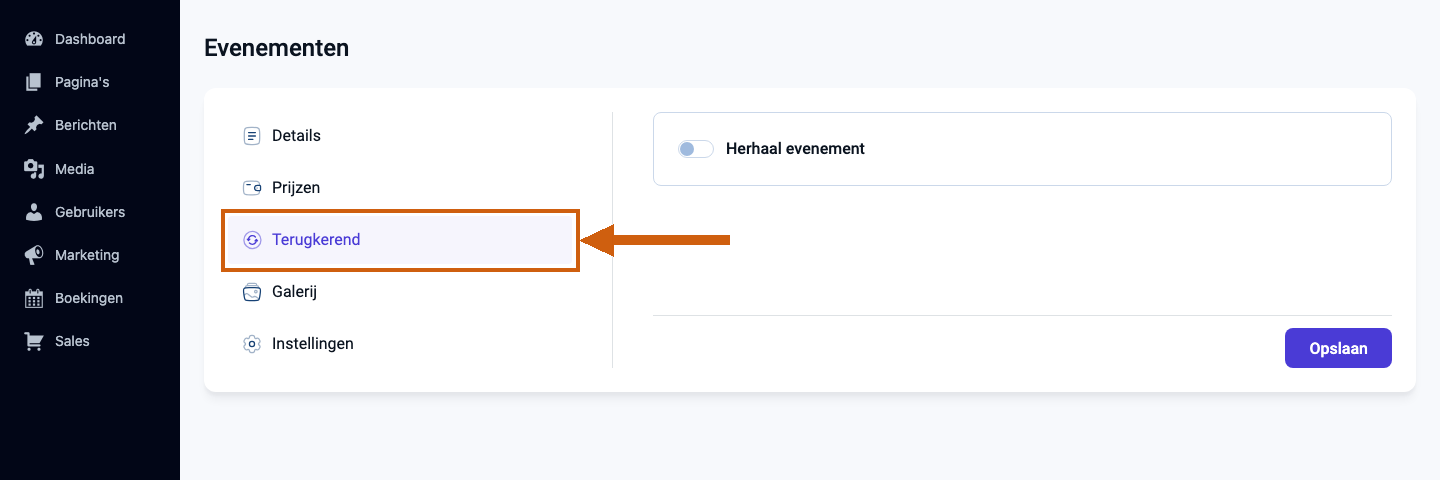
Op het tabblad Terugkerend herhaal je hetzelfde evenement op vaste momenten. Zet de schakelaar Herhaal evenement aan; dan verschijnen een herhaalfrequentie (dagelijks, wekelijks, maandelijks of jaarlijks) en een einddatum (Tot) voor de reeks, waarna Bloomsite de hele reeks aanmaakt. Voor een eenmalig evenement laat je dit uit.
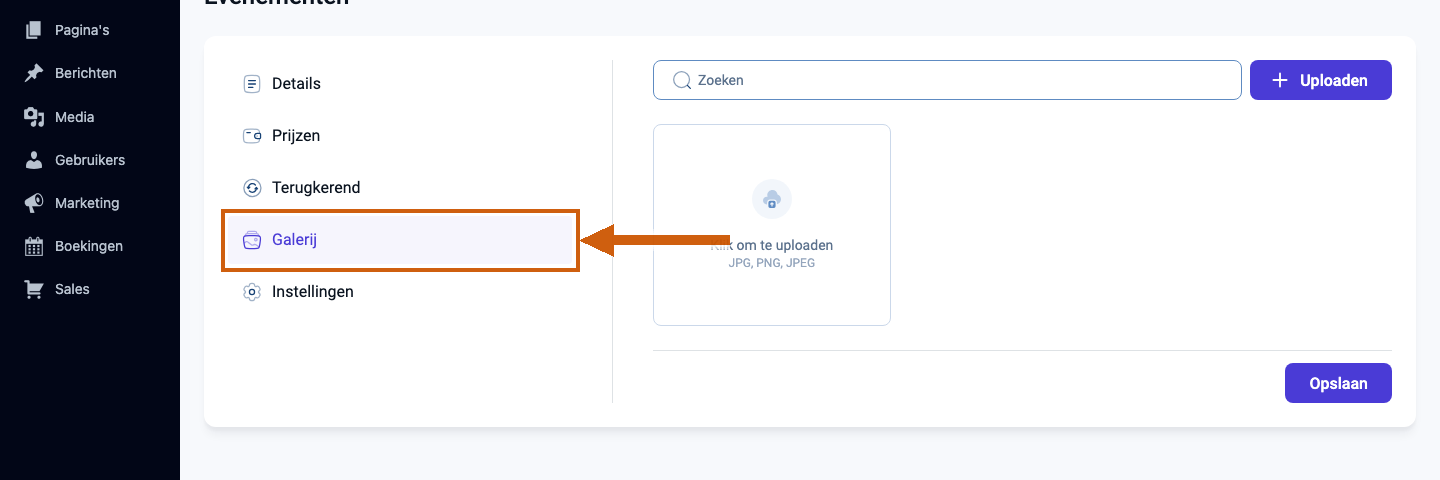
Op het tabblad Galerij voeg je met de knop + Uploaden extra foto's toe die op de evenementpagina van je website verschijnen, naast de hoofdafbeelding van het Details-tabblad.

Op het tabblad Instellingen overschrijf je de globale boekingsregels voor dit ene evenement. Minimale tijd die nodig is voor het annuleren1 bepaalt hoever vooraf een klant nog kan afzeggen, Omleidings-URL na boeking2 stuurt de klant na een succesvolle inschrijving naar een specifieke pagina, en met Betaalmethodes voor dit evenement kies je per evenement welke betaalopties beschikbaar zijn. Klik onderin het paneel op Opslaan — die knop is op elk tabblad zichtbaar — om het evenement vast te leggen.
De deelnemers van een evenement bekijken
Bij de deelnemers van een bestaand evenement kom je op twee manieren: via de Boekingen-lijst of via het Eventplanning-overzicht.
Manier 1: via Boekingen → Boekingen
Klik in het menu links op Boekingen en daarna nogmaals op Boekingen — dat opent het overzicht van alle boekingen.

De Boekingen-lijst heeft drie tabbladen: Afspraken1 (losse afspraken), Pakketten2 (pakket-boekingen) en Evenementen3 (inschrijvingen voor evenementen). Klik op dat laatste tabblad.

Op de Evenementen-tab staat per regel één deelnemer van een evenement, met de naam van de klant, het evenement en de status van de inschrijving. Zoek met Zoek boekingen1 op de naam van het evenement om alleen de deelnemers van dat evenement te zien. Klik op een regel voor alle details van die inschrijving — de status, het aantal personen, de antwoorden op aangepaste velden en de betaling. Met + Deelnemer2 schrijf je iemand handmatig in.
Manier 2: via Boekingen → Eventplanning
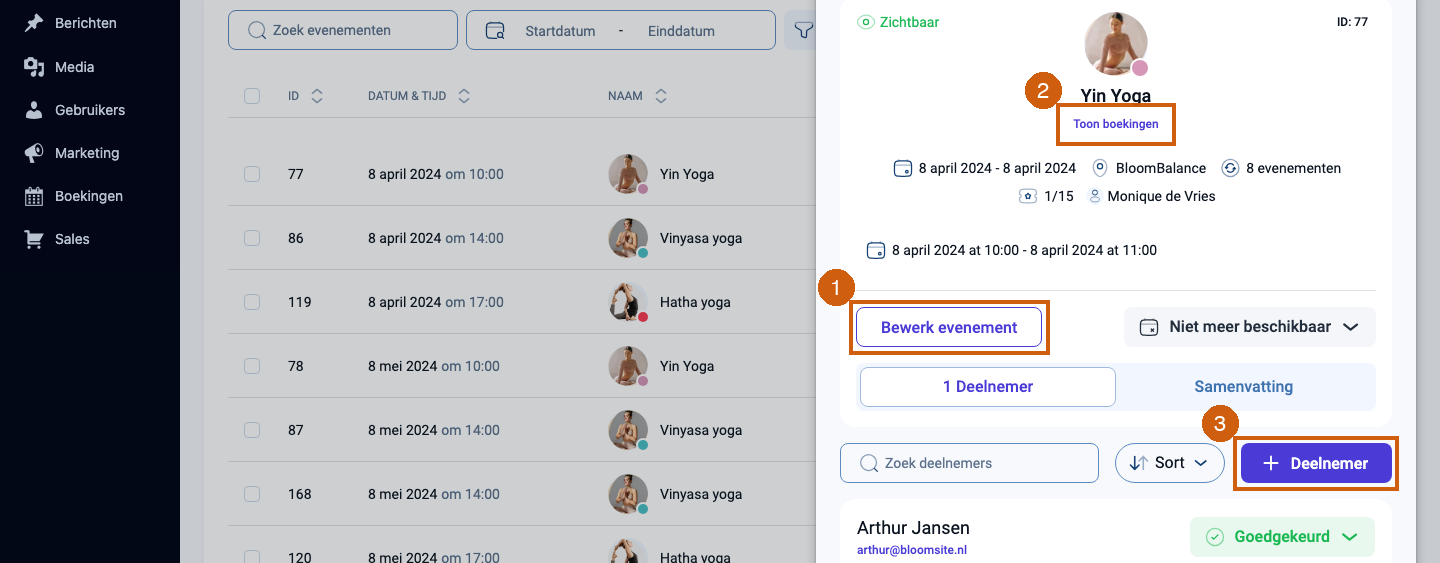
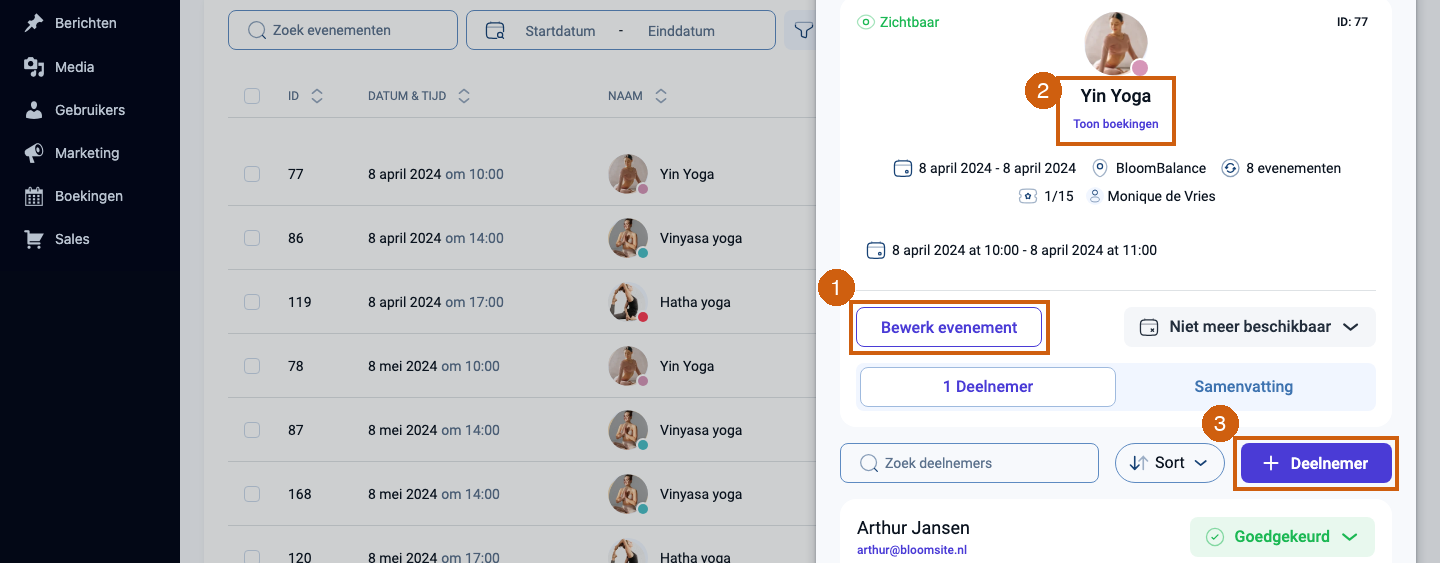
Ga (weer) naar Boekingen → Eventplanning en klik op de rij van het evenement. Rechts schuift een detailpaneel open: de naam, de datums, de locatie, de capaciteit en de organisator, plus onderaan een overzicht van iedereen die zich al heeft ingeschreven, met hun status. Bovenaan staan drie knoppen: met Bewerk evenement1 open je het bewerkformulier, met Toon boekingen2 spring je naar de Evenementen-tab van de Boekingen-lijst gefilterd op dit evenement — zo zie je alle inschrijvingen in één lijst, net als bij manier 1 — en met Deelnemer3 open je direct het inschrijfvenster met dit evenement al ingevuld.
Je evenementen op je website tonen
Wil je je evenementen op je website laten zien zodat bezoekers ze kunnen bekijken en direct kunnen boeken? Dat doe je met de eventkalender of de eventlijst. Lees hoe in De eventkalender en eventlijst op een pagina plaatsen.
Was dit artikel nuttig?
Dat is fantastisch!
Hartelijk dank voor uw beoordeling
Sorry dat we u niet konden helpen
Hartelijk dank voor uw beoordeling
Feedback verzonden
We stellen uw moeite op prijs en zullen proberen het artikel te verbeteren