Een evenement aanmaken (workshop, training, groepssessie)
In dit artikel leer je hoe je in Bloomsite een nieuw evenement (workshop, training, groepssessie of andere groepsboeking) aanmaakt, hoe je inschrijvers naar een eigen bedankt-pagina stuurt na hun boeking, en hoe je een aangepaste e-mailnotificatie maakt zodat je deelnemers exact de informatie krijgen die bij jouw evenement hoort.
1. Een evenement aanmaken
Een evenement is anders dan een gewone afspraak: meerdere klanten kunnen zich inschrijven voor hetzelfde tijdslot, en je beheert het via een eigen lijst. Het venster Nieuw evenement heeft links een tab-navigatie met vijf tabbladen — Details, Prijzen, Terugkerend, Galerij en Instellingen. We lopen ze hieronder één voor één door. Alleen de velden op Details en de tab Instellingen zijn standaard nodig; de rest is optioneel.
-
Open Eventplanning
Open in de zijbalk Boekingen en klik daarbinnen op Eventplanning. Je komt op de Eventplanning-pagina met je bestaande evenementen.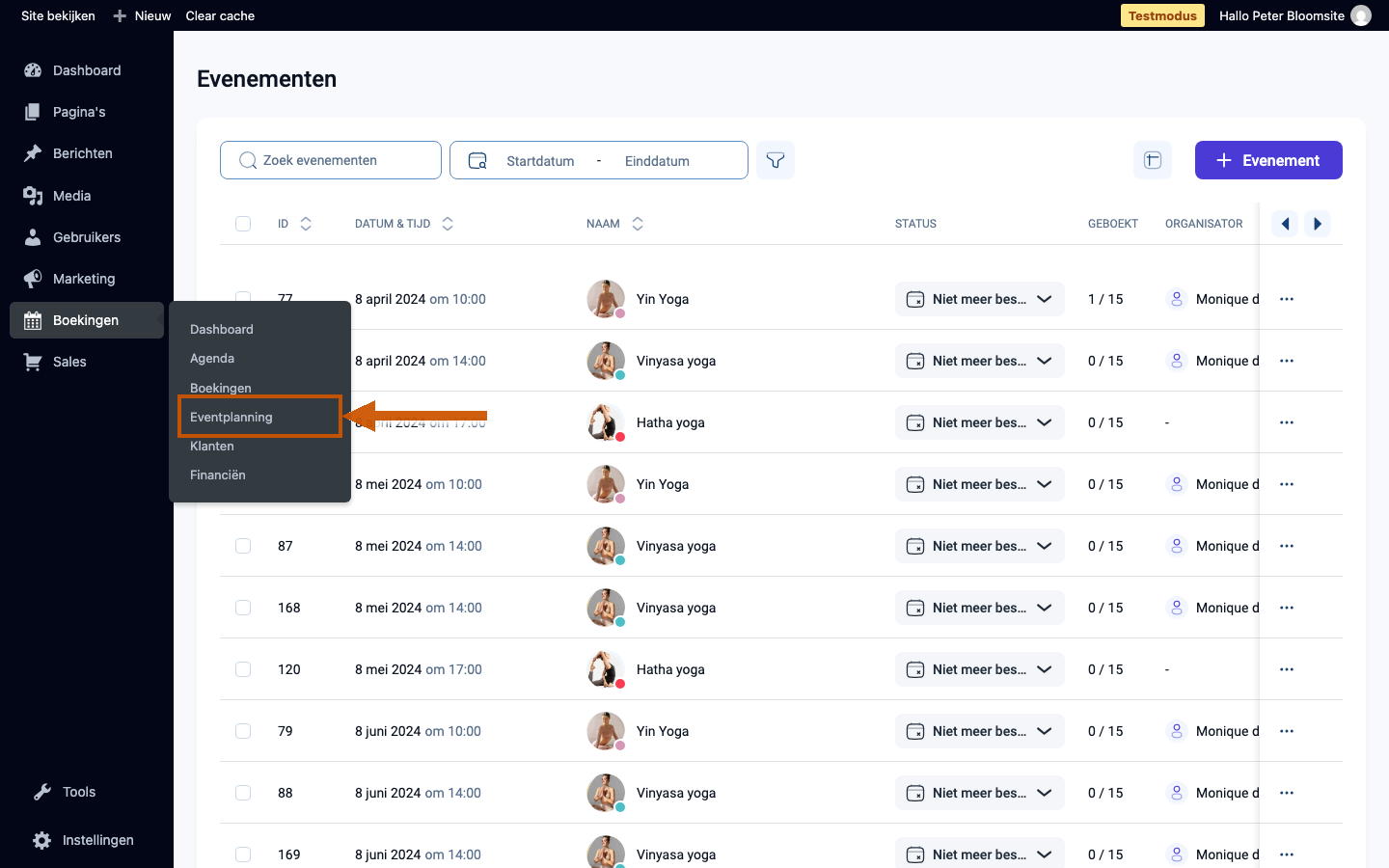
-
Klik op + Evenement
Klik rechtsboven op + Evenement om het venster Nieuw evenement te openen. Het opent standaard op het tabblad Details.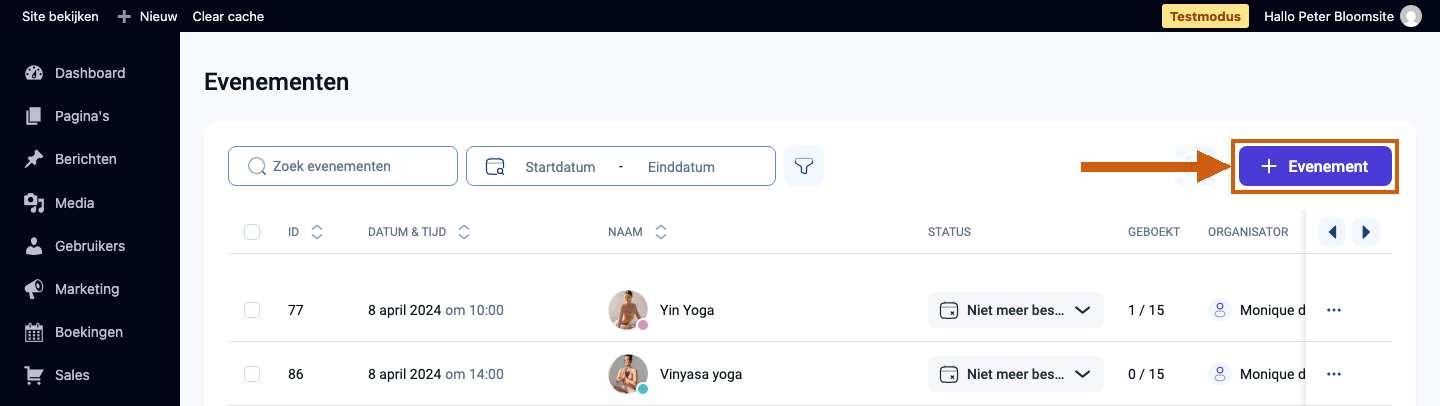
-
Details — afbeelding, naam en kleur
Het venster opent op het tabblad Details. Bovenaan staan de identiteit-velden: een Afbeelding (de hero-foto die op de detailpagina en in overzichten verschijnt — PNG/JPG/JPEG), een Naam (de titel zoals klanten hem zien) en een Kleur (de accentkleur die in de Agenda gebruikt wordt om dit evenement van andere te onderscheiden).
-
Details — toon op website
De schakelaar Toon op website bepaalt of klanten dit evenement zien in het boekingsformulier. Zet hem uit als je het intern wilt voorbereiden, aan zodra je het publiek beschikbaar wilt maken.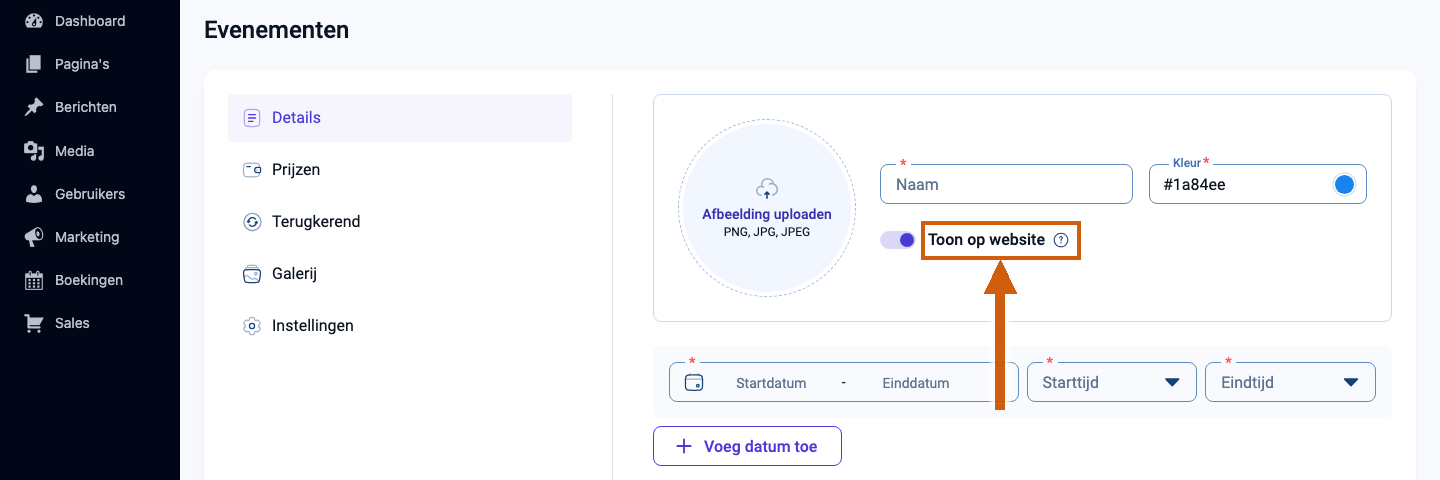
-
Details — datum en tijd
Vervolgens leg je vast wanneer het evenement plaatsvindt. Startdatum en einddatum vul je in via één datumbereik-picker; Starttijd en Eindtijd kies je uit aparte dropdowns. Voor een meerdaagse training zet je de einddatum op de laatste dag van het evenement.
-
Details — locatie, organisator en medewerkers
Onderaan het tabblad bepaal je waar het evenement plaatsvindt en wie het uitvoert. Kies een Locatie1 uit je locatielijst (voor online evenementen maak je een aparte locatie 'Online' aan in Instellingen → Locaties). Tussen Locatie en Medewerkers staat het veld Organisator: de medewerker die als hoofdcontact geldt en als afzender van de bevestigingsmails verschijnt. Kies tot slot één of meer Medewerkers2 die het evenement begeleiden — alleen geselecteerde medewerkers zien dit evenement in hun eigen agenda.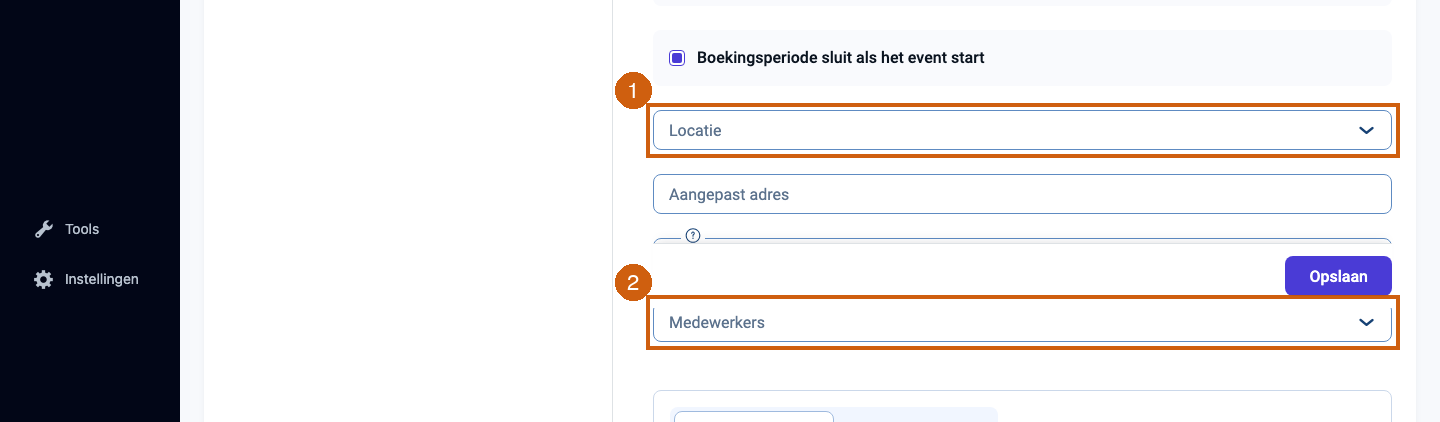
-
Prijzen — prijs, capaciteit en tickets
Klik in de linker navigatie op Prijzen. Stel een Prijs per deelnemer in (laat op 0 staan voor gratis evenementen) en een Totale capaciteit — het maximum aantal inschrijvers, waarna het boekingsformulier het evenement als Niet meer beschikbaar toont. Schakel Tickets aan als je met meerdere ticket-types wilt werken (bijvoorbeeld vroegboek-tarief naast standaard) elk met eigen prijs en capaciteit.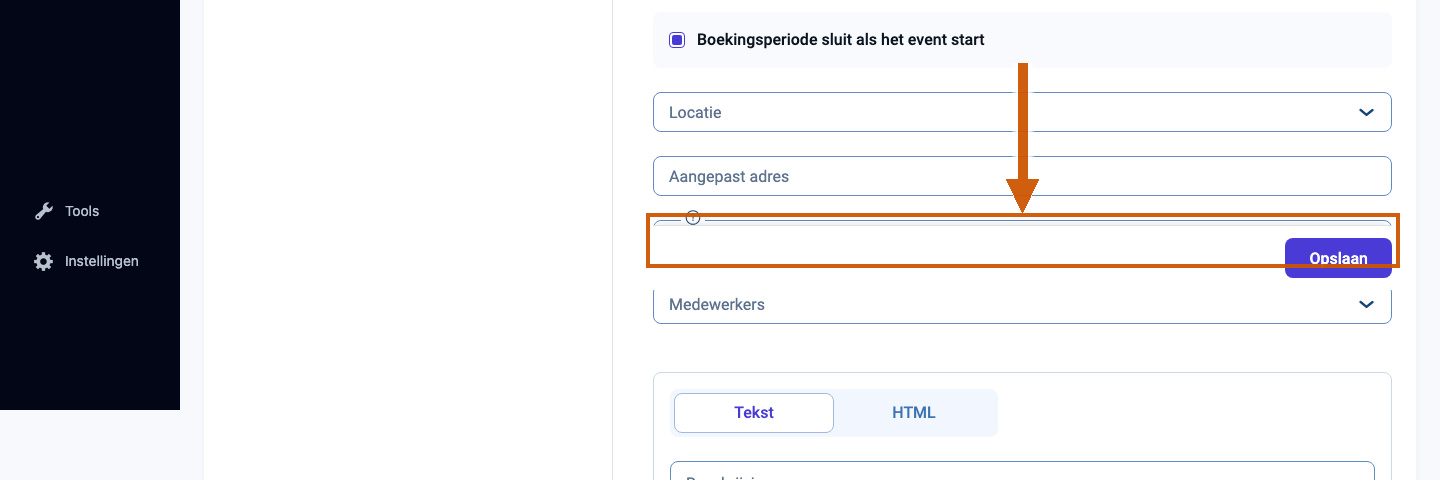
-
Terugkerend — een serie van hetzelfde evenement
Klik op Terugkerend als je hetzelfde evenement op vaste momenten wilt herhalen, bijvoorbeeld een wekelijkse yoga-les of een maandelijkse meet-up. Zet de schakelaar Herhaal evenement aan; daarna verschijnen de velden Herhaalfrequentie (dagelijks, wekelijks, maandelijks of jaarlijks) en Tot datum (wanneer de reeks stopt). Bloomsite genereert op basis daarvan automatisch alle vervolg-evenementen.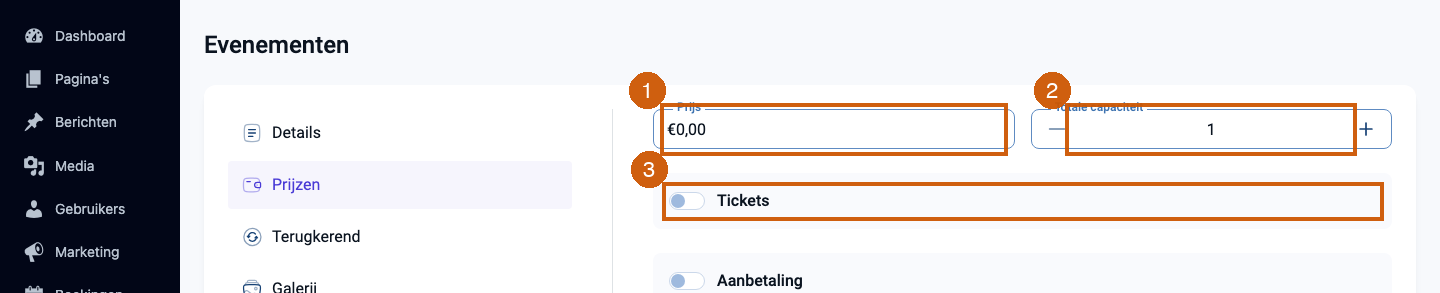
-
Galerij — extra foto's
Klik op Galerij. Hier voeg je extra afbeeldingen toe die op de detailpagina van het evenement onder de hero-afbeelding verschijnen. Klik op + Uploaden om foto's vanaf je computer te kiezen — handig voor sfeerimpressies van vorige sessies of beelden van de locatie.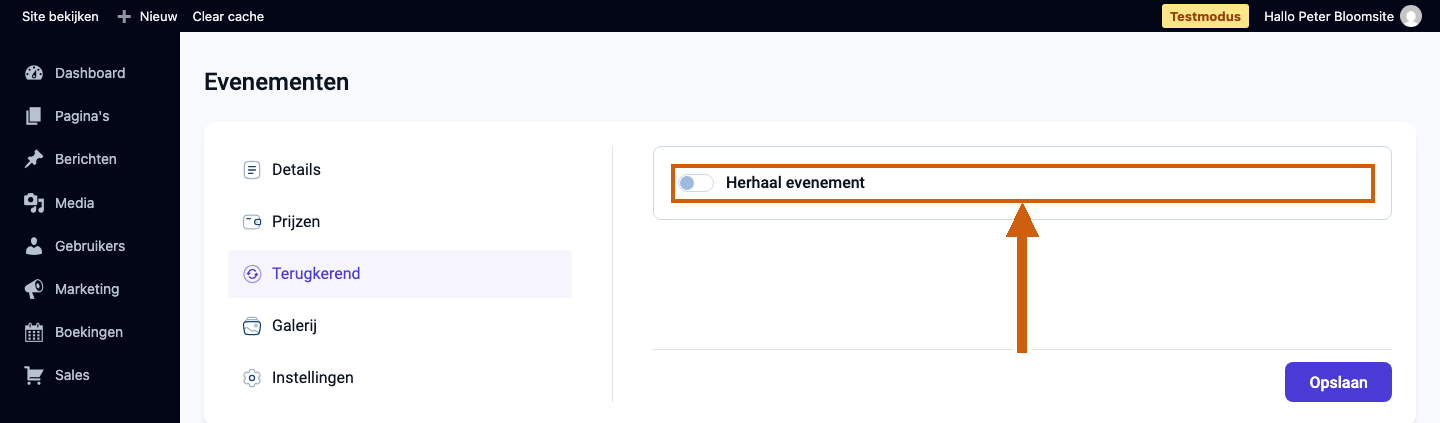
2. Inschrijvers naar je eigen bedankt-pagina sturen
Direct na een succesvolle boeking ziet de inschrijver standaard een korte bedanktboodschap. Wil je in plaats daarvan doorsturen naar een eigen pagina met informatie die bij jouw evenement hoort — bijvoorbeeld praktische workshop-tips, een welkomstvideo, een routebeschrijving naar de locatie of een upsell — dan stel je die URL in op het Instellingen-tabblad van het evenement zelf.
-
Open het Instellingen-tabblad en plak je URL
Klik in de linker navigatie van het Nieuw evenement-venster op het tabblad Instellingen1. Naast de Omleidings-URL vind je hier ook Minimale tijd die nodig is voor het annuleren en Betaalmethodes voor dit evenement — overschrijvingen van de globale instellingen die je per evenement kunt aanpassen. In het veld Omleidings-URL na boeking2 plak je de URL van de bedankt-pagina waar je inschrijvers direct na hun boeking naartoe wilt sturen. Laat dit veld leeg als je de standaardbedanktboodschap wilt houden.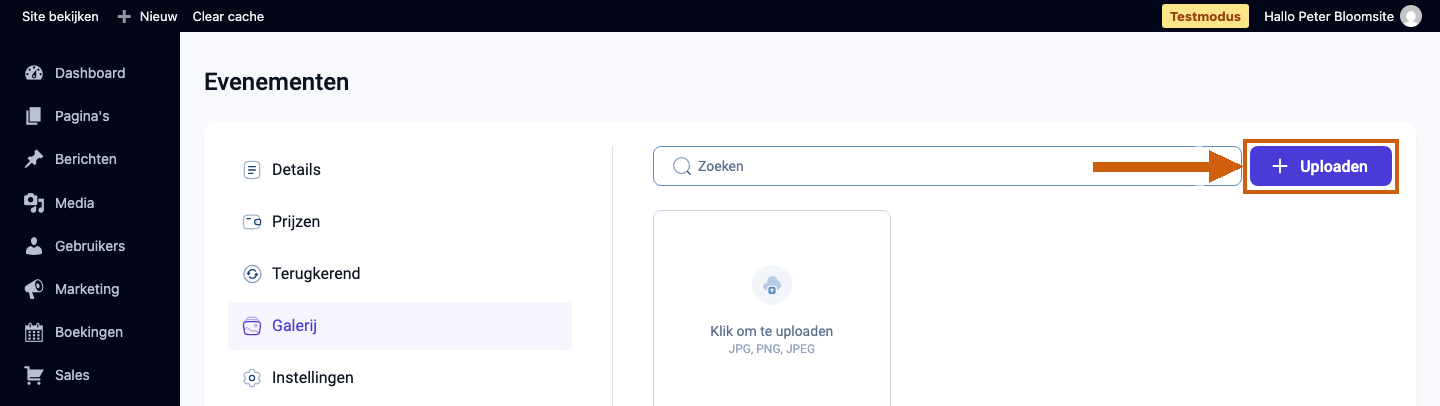
-
Sla het evenement op
Klik rechtsonder op Opslaan om het evenement vast te leggen. Het verschijnt nu in de Eventplanning-lijst en — als je Toon op website aan hebt staan — in het boekingsformulier op je site.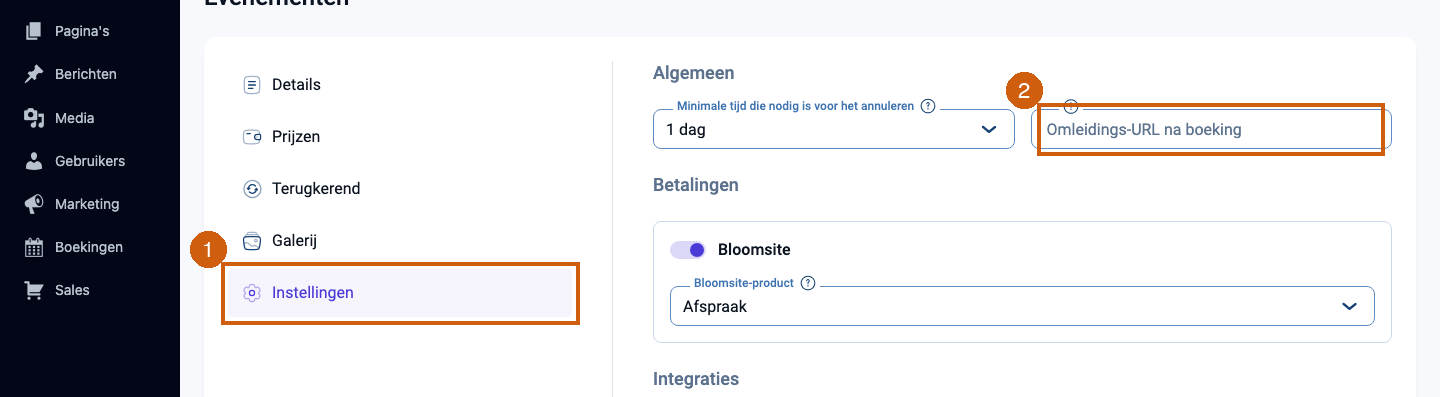
3. Een aangepaste e-mailnotificatie voor je evenement
De standaard bevestigingsmail die Bloomsite na elke boeking verstuurt is bewust algemeen. Wil je voor jouw evenement specifieke informatie meesturen — een ingang-adres, het uur waarop je begint, een dresscode, het Zoom-linkje voor een online workshop, voorbereidingsmateriaal — dan maak je daar een aangepaste melding voor aan en koppel je die aan dit specifieke evenement.
-
Open Instellingen → Notificaties
Open in de zijbalk Instellingen1 en klik op de kaart Notificaties2.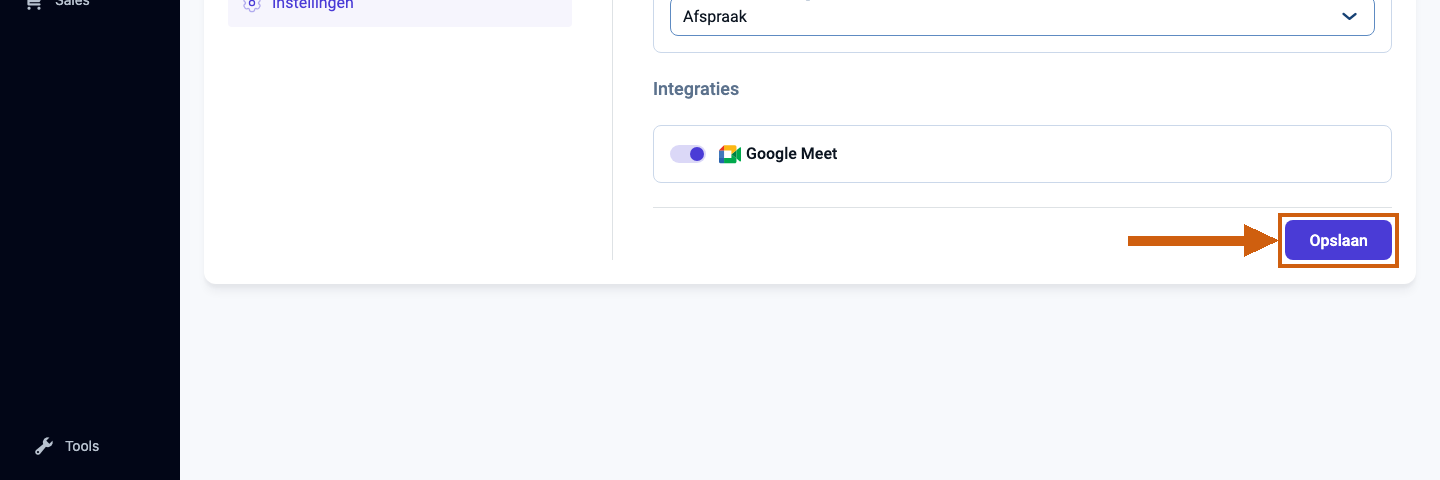
-
Klik op + Notificatie
Op de Notificaties-pagina zie je een lijst met alle bestaande meldingen. Klik rechtsboven op + Notificatie om een nieuwe melding toe te voegen.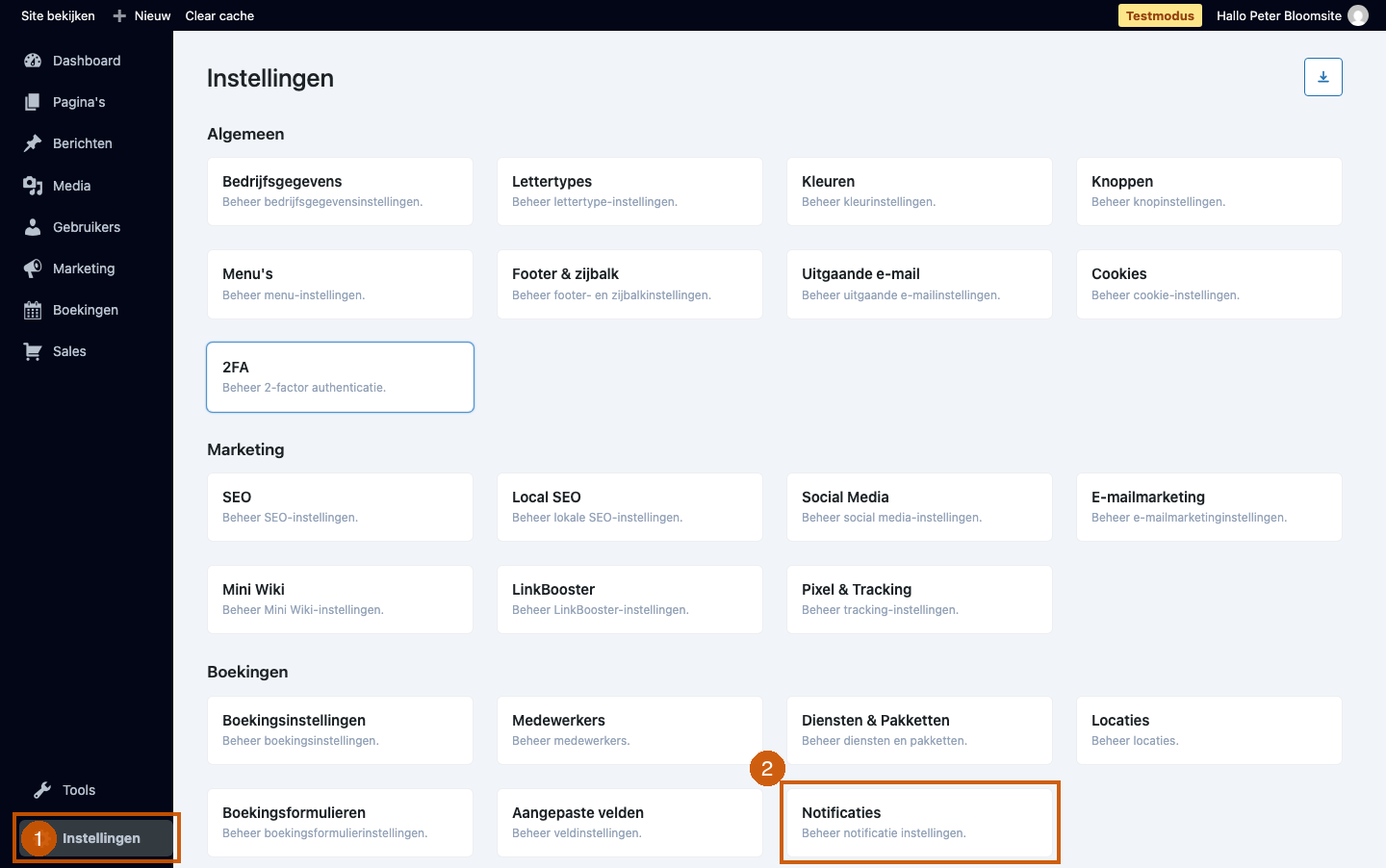
-
Kies Evenementen
Er valt een klein menu open met twee opties — kies Evenementen om de Evenementen-variant van het meldings-venster te openen.
-
Configureer de notificatie
Vul in het venster een Naam notificatie1 in (alleen zichtbaar voor jou), kies een trigger (bijvoorbeeld Geboekt2 voor een welkomstmail direct na inschrijving, of Verzet als je deelnemers wilt informeren bij een gewijzigde datum), selecteer onder Evenementen3 de evenementen waarvoor deze melding moet gelden, en zet eventueel de bijbehorende vinkje-optie aan zodat alleen jouw aangepaste mail uitgaat en de standaardmelding wordt onderdrukt.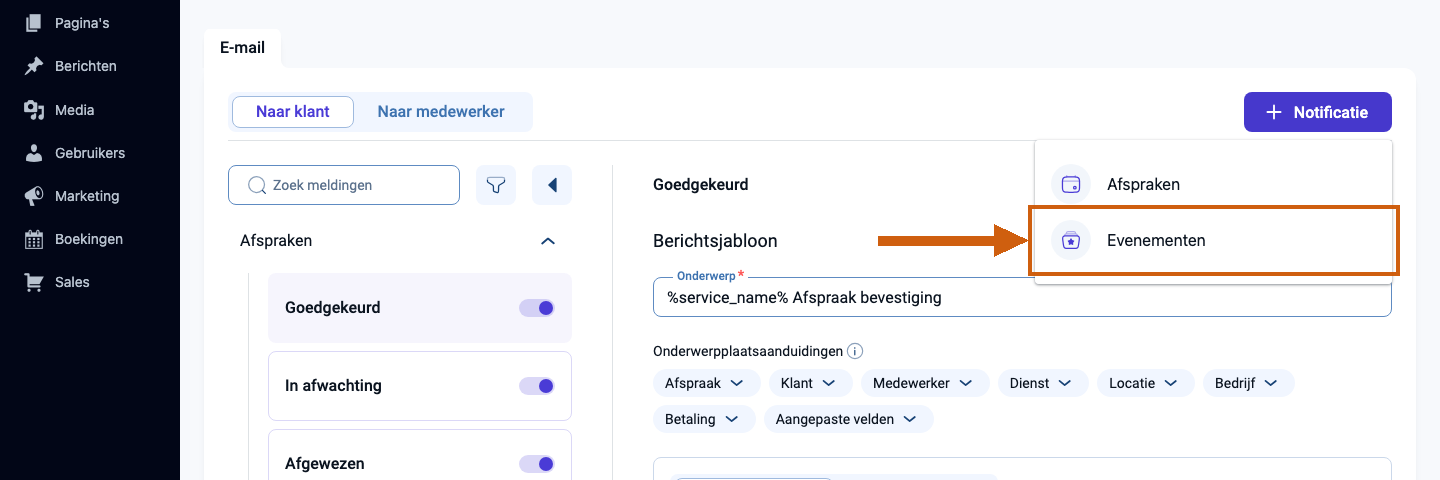
Na het opslaan verschijnt de melding in de Notificaties-lijst. Open hem daar opnieuw om de onderwerpregel en de mailtekst te schrijven — gebruik de placeholders (bijvoorbeeld %customer_first_name%, %event_name%, %event_start_date_time%) zodat elke deelnemer een gepersonaliseerde mail krijgt met de juiste evenementgegevens. Een uitgebreide stap-voor-stap uitleg over het maken van een aangepaste notificatie voor één specifiek evenement vind je in Een aangepaste notificatie maken voor een specifiek evenement.
Klaar — je evenement staat live, inschrijvers landen na hun boeking op jouw eigen pagina, en ontvangen automatisch de mail die jij specifiek voor dit evenement hebt opgesteld.
Je evenementen op je website tonen
Wil je je evenementen op je website laten zien zodat bezoekers ze kunnen bekijken en direct kunnen boeken? Dat doe je met de eventkalender of de eventlijst. Lees hoe in De eventkalender en eventlijst op een pagina plaatsen.
Was dit artikel nuttig?
Dat is fantastisch!
Hartelijk dank voor uw beoordeling
Sorry dat we u niet konden helpen
Hartelijk dank voor uw beoordeling
Feedback verzonden
We stellen uw moeite op prijs en zullen proberen het artikel te verbeteren