De eventkalender en eventlijst plaatsen en opmaken
Wil je je workshops, trainingen of groepssessies op je website laten zien zodat bezoekers ze meteen kunnen bekijken en boeken? Daarvoor heb je twee modules: de Eventkalender toont je evenementen in een overzichtelijke kalenderweergave, en de Eventlijst toont ze als lijst onder elkaar. Beide plaats je met de Visual Builder op een pagina. In dit artikel lees je hoe je ze toevoegt, welke evenementen je toont en hoe je zowel de module als het boekingsvenster opmaakt.
Eventkalender of eventlijst?
De keuze hangt af van hoe je je aanbod wilt presenteren:
- Eventkalender — ideaal als je veel losse data hebt; bezoekers zien in een oogopslag op welke dagen er iets is.
- Eventlijst — handig voor een compacte opsomming van komende evenementen onder elkaar.
De instellingen van beide modules zijn vrijwel gelijk, dus je kiest gewoon de weergave die het beste bij je pagina past. Je kunt ze ook allebei op verschillende pagina's gebruiken.
1. De eventkalender op een pagina plaatsen
-
Schakel de Visual Builder in
Ga naar de pagina waarop je je evenementen wilt tonen en klik in de balk bovenaan op Visual Builder inschakelen. De pagina laadt opnieuw in de bewerkmodus.
-
Voeg een module toe
Klik op het + icoontje op de plek waar je de kalender wilt plaatsen om de modulekiezer te openen.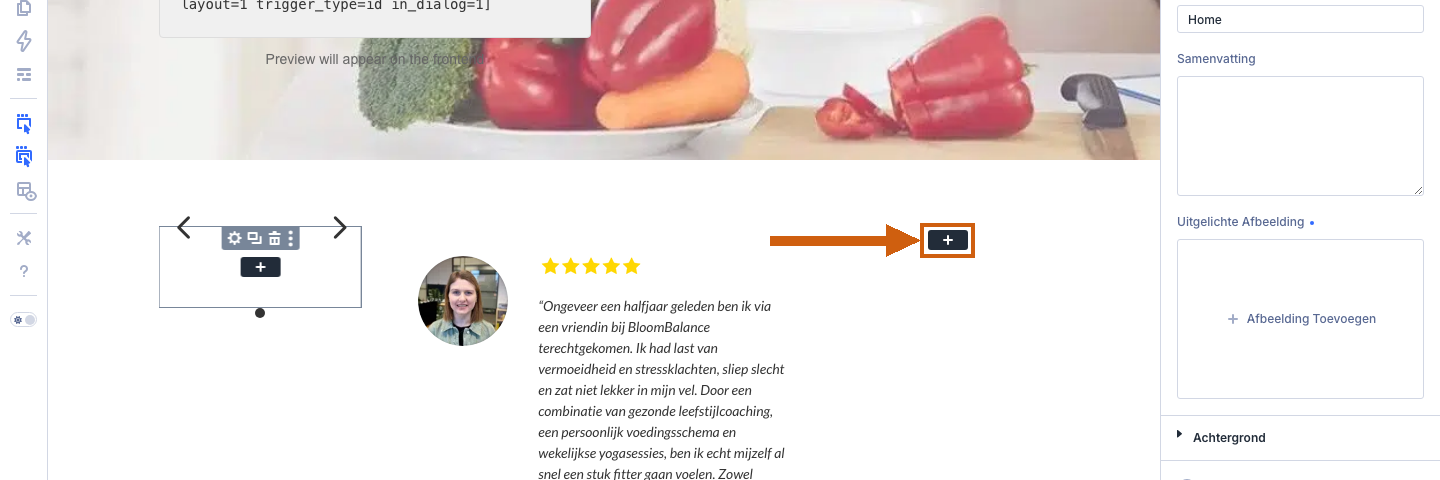
-
Kies de module Eventkalender
Klik in de modulekiezer op de tegel Eventkalender. De module wordt op de pagina toegevoegd; rechts opent het instellingenvenster.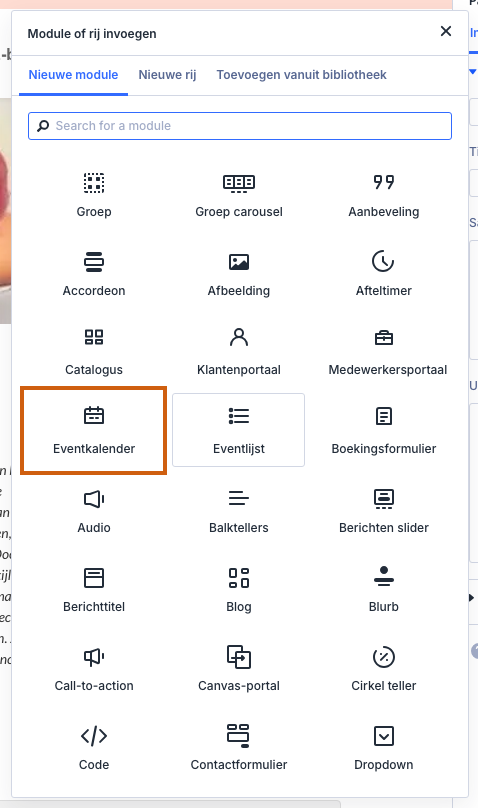
2. De instellingen van de eventkalender
De belangrijkste instelling staat op het tabblad Inhoud: je bepaalt er welke evenementen de kalender laat zien. Standaard toont de kalender alle gepubliceerde evenementen.
-
Bepaal welke evenementen worden getoond
Zet de schakelaar Selecteer Reserveringsopties aan om vooraf te kiezen welke evenementen de kalender laat zien. Daar kun je losse evenementen aanvinken (Selecteer Event), terugkerende evenementen mee tonen (Toon Terugkerende Events) en op locatie filteren (Kies Locatie). Laat je de schakelaar uit, dan toont de kalender alle gepubliceerde evenementen.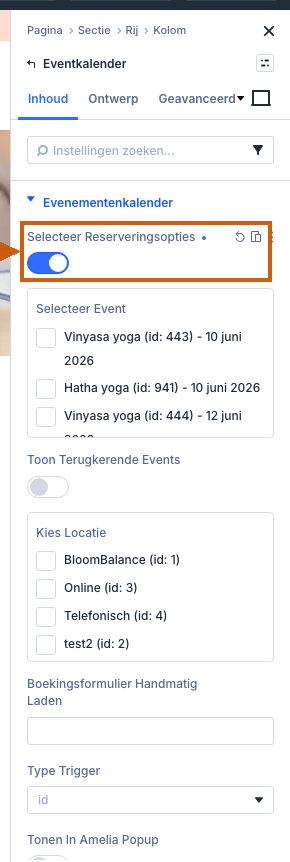
Het boekingsvenster in een pop-up tonen? Wil je dat een bezoeker een evenement aanklikt en het boekingsvenster in een pop-up opent in plaats van direct op de pagina? Dat regel je niet in deze module, maar zoals beschreven in Het boekingsformulier in een pop-up openen via een knop.
-
Vormgeving (Ontwerp)
Op het tabblad Ontwerp bepaal je de vormgeving van deze module op de pagina, zoals de ruimte eromheen, randen en zichtbaarheid. De opmaak van het boekingsvenster dat een bezoeker opent — kleuren, lettertypes, knoppen en labels — stel je niet hier in, maar centraal via Instellingen → Boekingsformulieren. Kies daar de tegel Evenementenkalender of Evenementenlijst, afhankelijk van de module die je gebruikt. Zie voor die centrale opmaak De opmaak van het boekingsformulier aanpassen.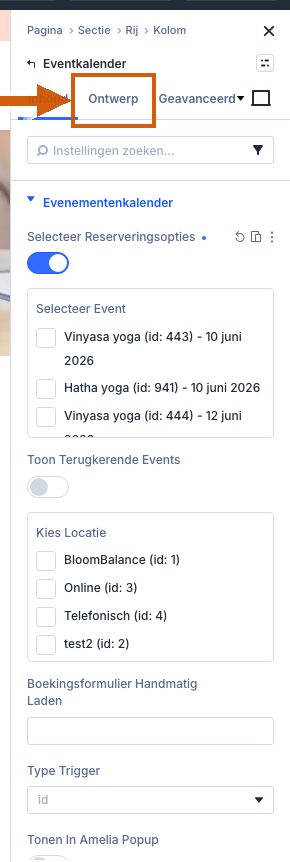
-
Geavanceerd
Het tabblad Geavanceerd bevat algemene, technische opties (zoals zichtbaarheid en eigen code). Voor de eventkalender en eventlijst heb je deze normaal gesproken niet nodig.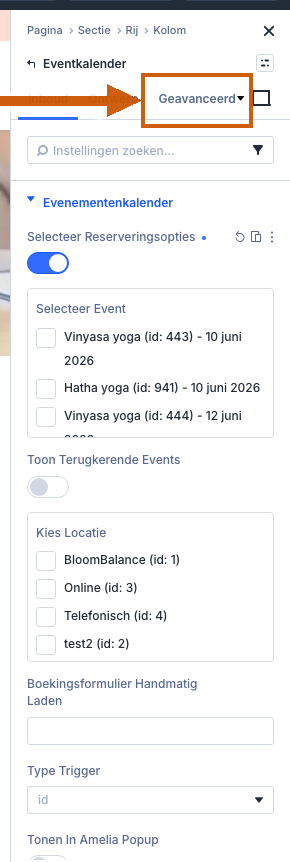
3. De eventlijst plaatsen en instellen
De eventlijst werkt precies hetzelfde, alleen toont hij je evenementen als lijst in plaats van als kalender.
-
Kies de module Eventlijst
Wil je je evenementen liever als lijst tonen? Open opnieuw de modulekiezer (via het + icoontje) en klik op de tegel Eventlijst.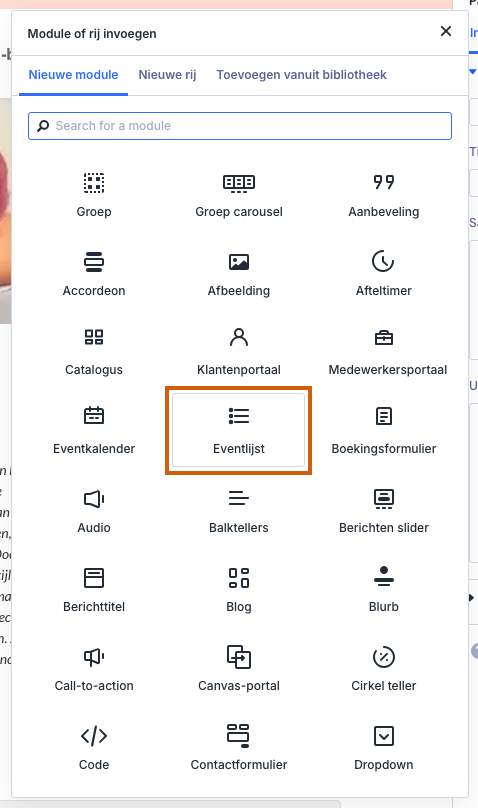
-
Bepaal welke evenementen worden getoond
Ook hier zet je met Selecteer Reserveringsopties aan welke evenementen de lijst toont; je kunt dan kiezen op losse evenementen, terugkerende evenementen en locatie. Uit betekent: alle gepubliceerde evenementen. De tabbladen Ontwerp en Geavanceerd werken net zo als bij de kalender.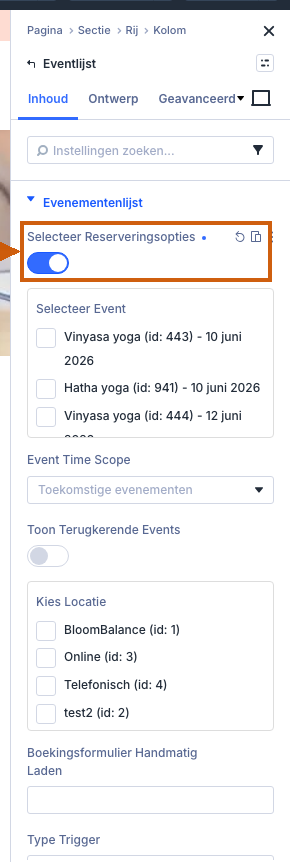
4. Je pagina opslaan
-
Sla de pagina op
Klik rechtsboven op Opslaan om je pagina met de evenementen te bewaren.
Meer over evenementen
Voordat bezoekers een evenement op je website kunnen zien, moet het er natuurlijk wel zijn. Lees verder:
- Een evenement aanmaken: hoe je een workshop, training of groepssessie opzet, lees je in Een evenement aanmaken.
- Alles over eventplanning: een overzicht van het werken met evenementen vind je in Werken met evenementen.
Was dit artikel nuttig?
Dat is fantastisch!
Hartelijk dank voor uw beoordeling
Sorry dat we u niet konden helpen
Hartelijk dank voor uw beoordeling
Feedback verzonden
We stellen uw moeite op prijs en zullen proberen het artikel te verbeteren