De opmaak van het boekingsformulier aanpassen
Het uiterlijk van je formulieren — kleuren, lettertypes, knoppen en de indeling — stel je niet in op de pagina zelf, maar centraal onder Instellingen → Boekingsformulieren. Daar staat een aparte opmaak-tegel voor elk type formulier: het boekingsformulier, de catalogus, de evenementenkalender, de evenementenlijst, het klantenportaal en het medewerkersportaal. In dit artikel passen we als voorbeeld het boekingsformulier aan — voor de andere formulieren, zoals de eventkalender en de eventlijst, kies je simpelweg de bijbehorende tegel en werken de opmaak-onderdelen hetzelfde. Wil je weten hoe je een formulier op een pagina plaatst? Zie Het boekingsformulier plaatsen en instellen en De eventkalender en eventlijst op een pagina plaatsen.
Op de afbeeldingen in dit artikel zijn telkens enkele kerninstellingen oranje gemarkeerd en genummerd; de overige in de tekst vetgedrukte instellingen vind je op dezelfde pagina of in hetzelfde venster.
1. De opmaak-instellingen openen
-
Open Instellingen → Boekingsformulieren
Klik in het menu links op Instellingen1 en daarna op de kaart Boekingsformulieren2.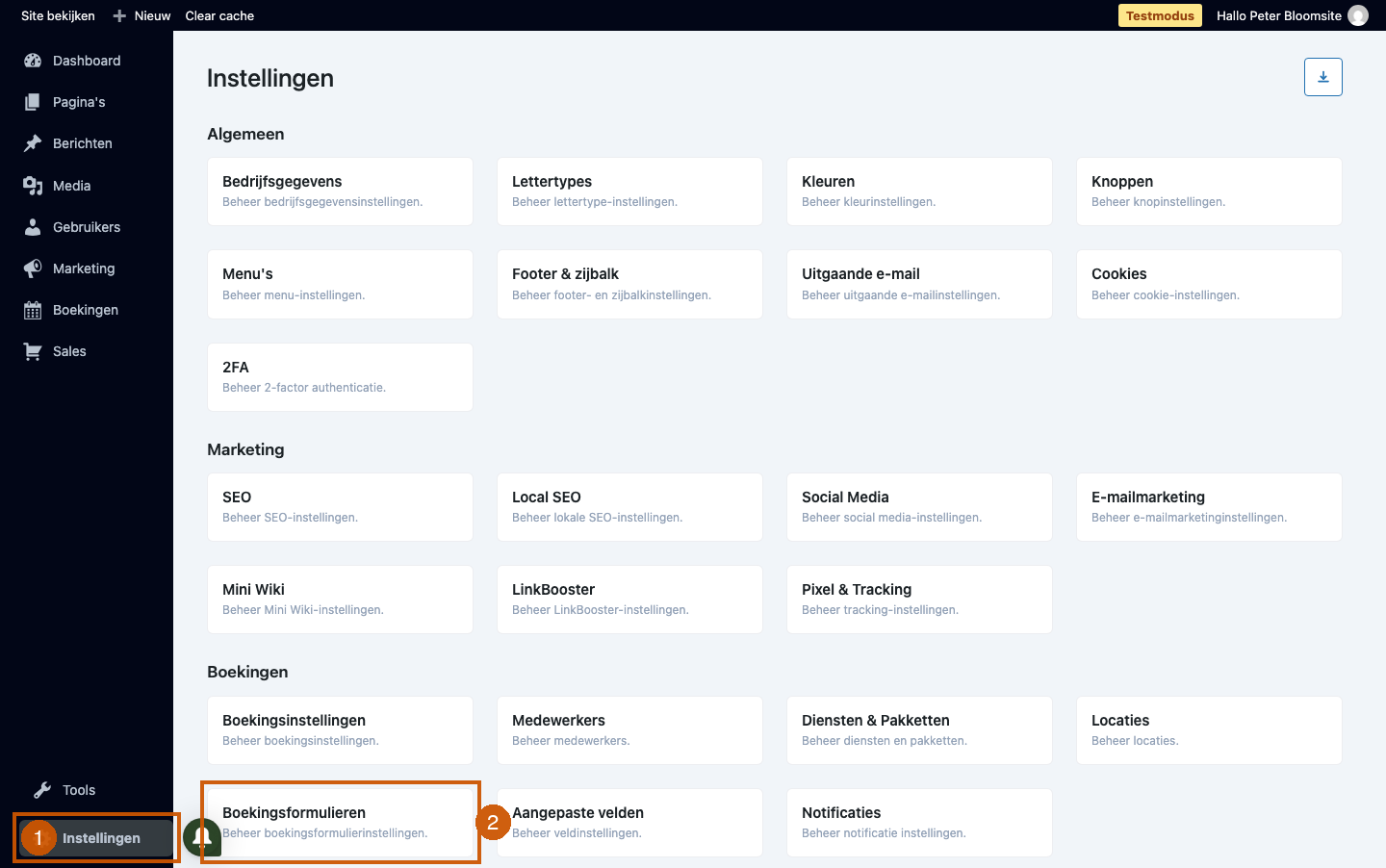
-
Kies het boekingsformulier
Klik op de tegel Boekingsformulier. Je komt op de opmaakpagina van het stap-voor-stap formulier. Wil je de opmaak van je evenementen aanpassen, kies dan in plaats daarvan de tegel Evenementenkalender of Evenementenlijst; de onderdelen hierna werken hetzelfde.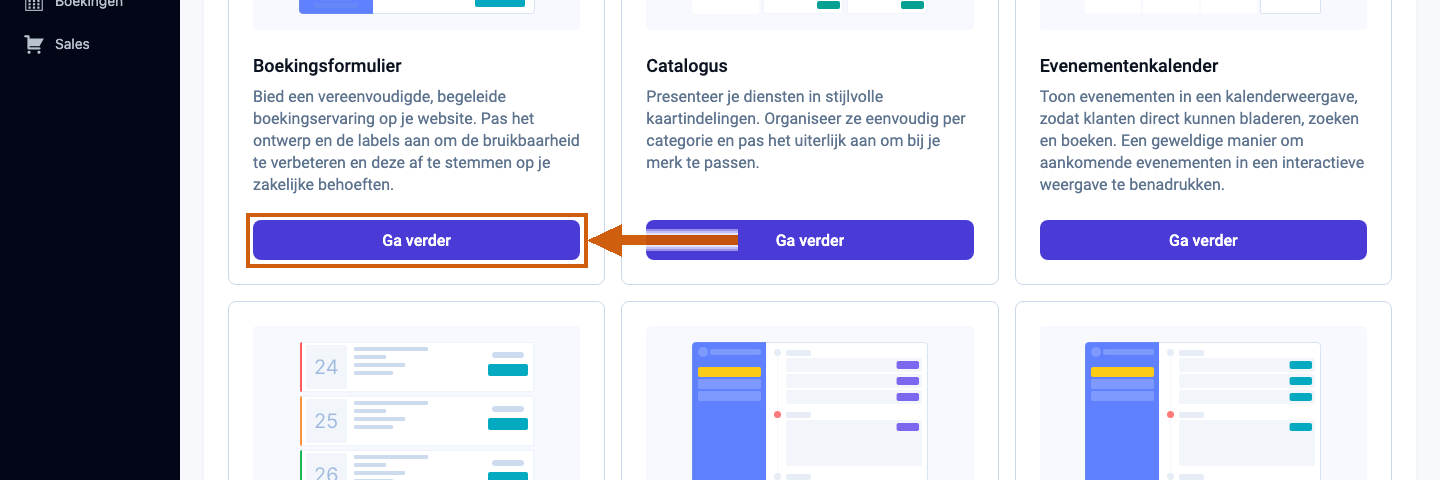
2. De opmaak-onderdelen
Bovenin staan de onderdelen die je kunt aanpassen. Klik op een onderdeel om de bijbehorende instellingen te openen.
-
Kleuren
Onder Kleuren stel je de kleuren van het formulier in: achtergrond, accentkleur, randen en tekstkleur. Let op voldoende contrast tussen tekst- en achtergrondkleur, zodat alles goed leesbaar blijft.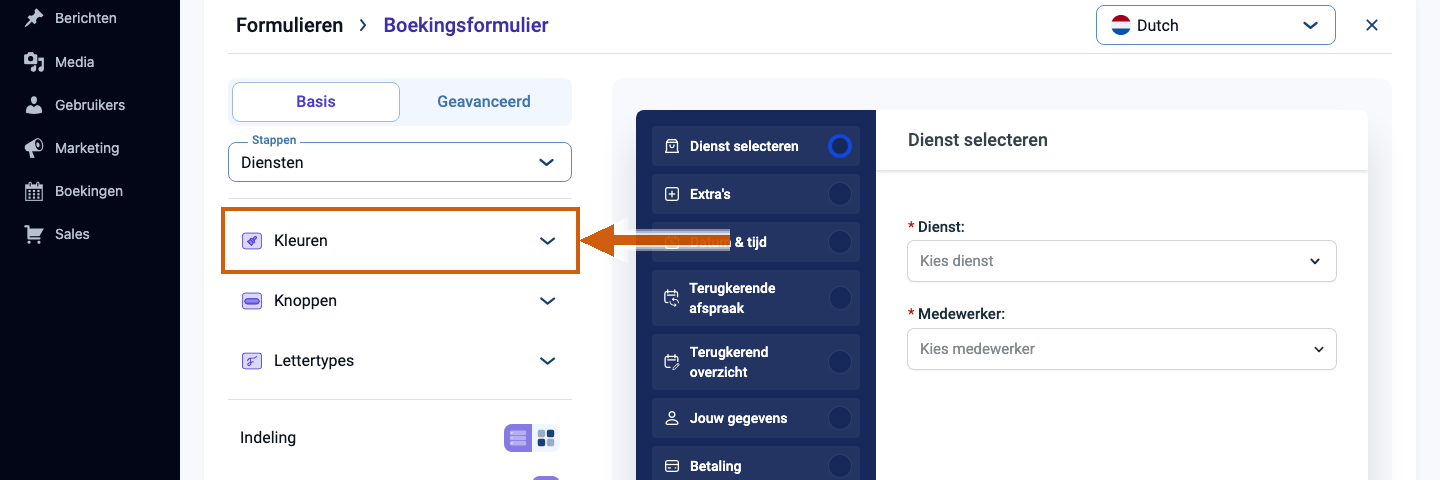
-
Lettertypes
Onder Lettertypes kies je het lettertype en de tekstgrootte van het formulier.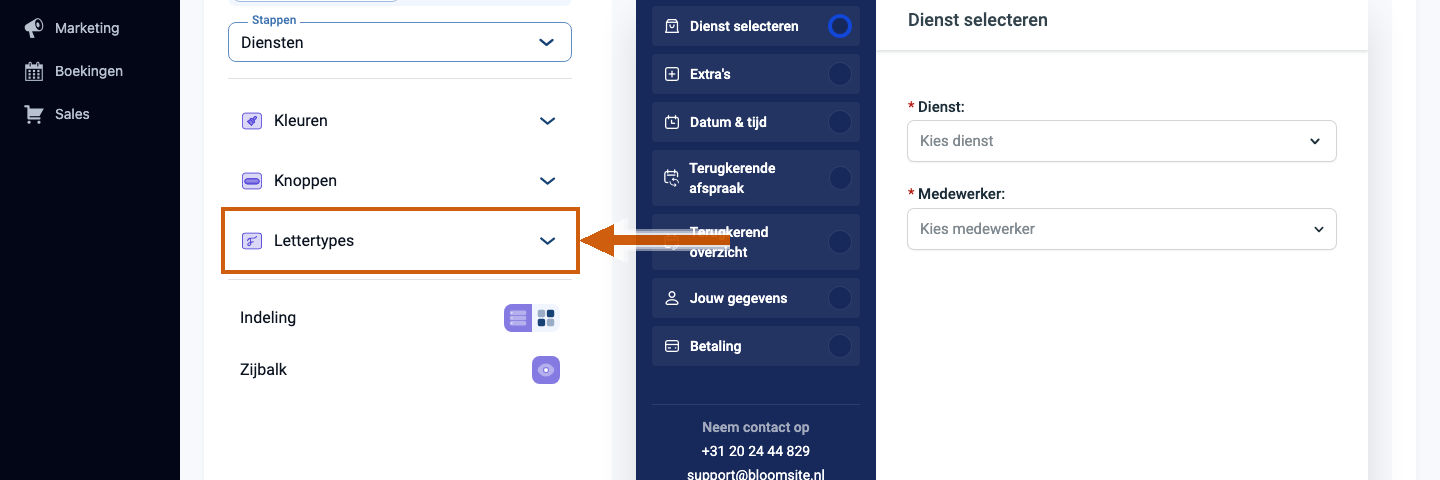
-
Knoppen
Onder Knoppen pas je de opmaak van de knoppen aan (bijvoorbeeld de knop «Volgende» en «Bevestigen»).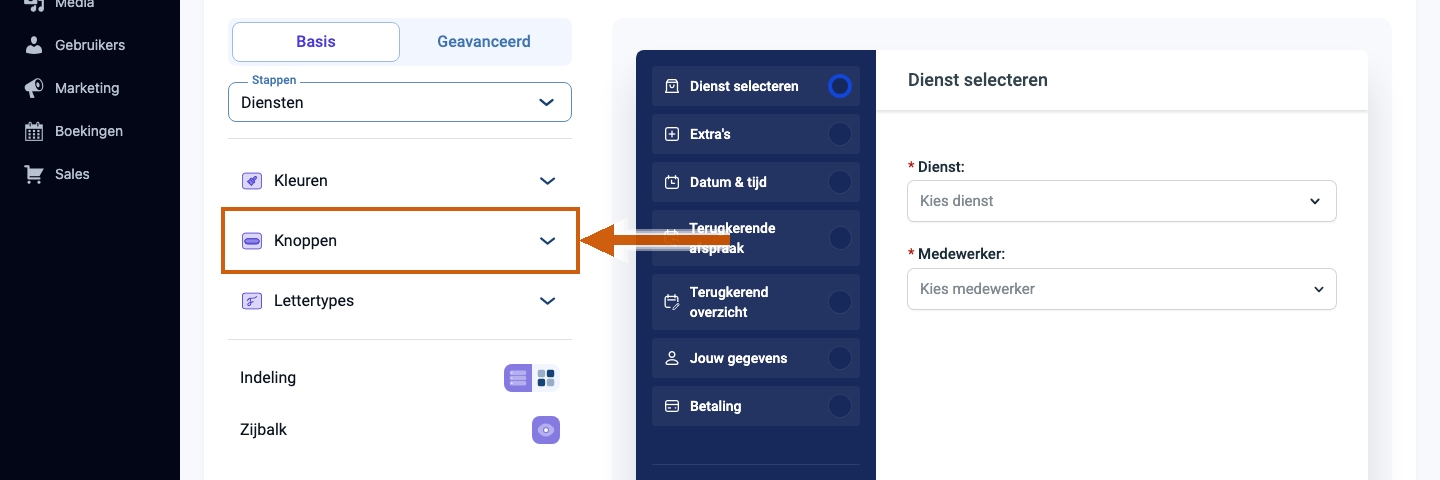
-
Stappen
Onder Stappen pas je per stap de afzonderlijke velden aan. Per veld kun je de Label (de getoonde veldnaam) wijzigen, met Toon veld bepalen of het veld zichtbaar is, en met Verplicht veld instellen of de klant het moet invullen.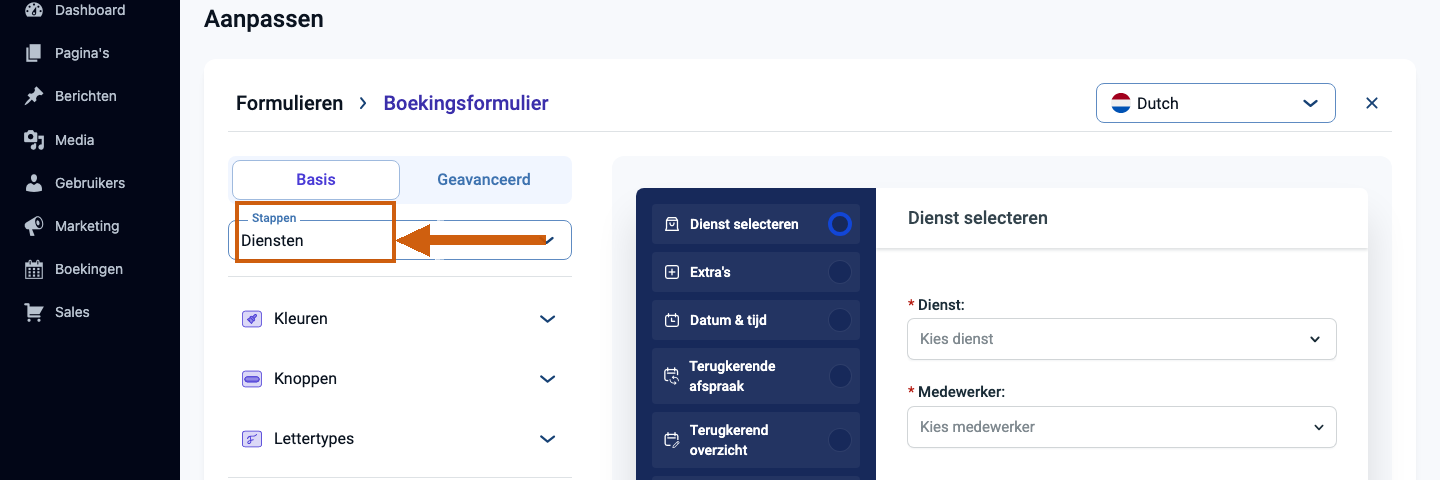
3. Publiceren
-
Sla je opmaak op
Klik op Publiceren om je wijzigingen op te slaan. Controleer daarna op je website hoe het formulier eruitziet.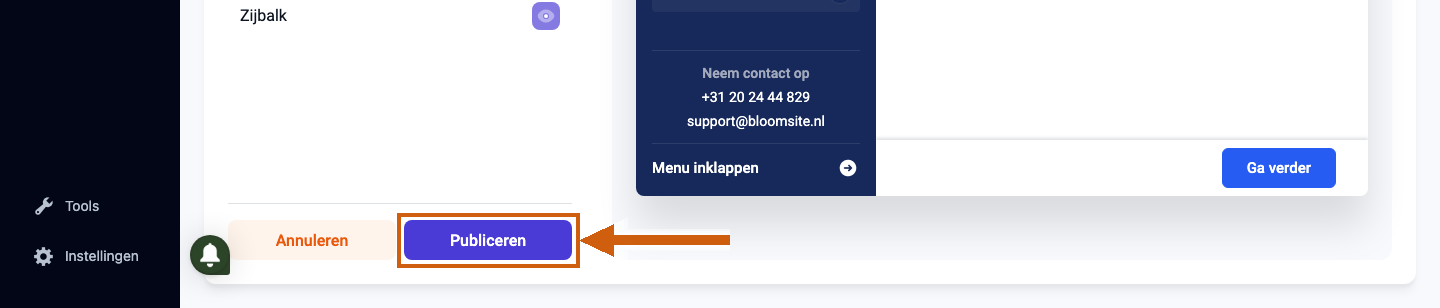
Was dit artikel nuttig?
Dat is fantastisch!
Hartelijk dank voor uw beoordeling
Sorry dat we u niet konden helpen
Hartelijk dank voor uw beoordeling
Feedback verzonden
We stellen uw moeite op prijs en zullen proberen het artikel te verbeteren