Hoe wijzig ik de mobiele weergave van mijn pagina?
Je kunt de mobiele weergave van je pagina op twee manieren aanpassen: door de hele pagina-editor op Telefoon-weergave te zetten, of door bij een losse instelling een aparte waarde voor Desktop, Tablet en Telefoon op te geven. Zo kun je bijvoorbeeld een titel inkorten, een andere afbeelding tonen, de lettergrootte aanpassen of een module op mobiel volledig verbergen — zonder dat dit de desktopweergave beïnvloedt.
Let op: zodra je de pagina-editor op Telefoon-weergave zet, bewerk je de pagina ook echt in die weergave — wijzigingen die je daar aanbrengt zijn alleen op mobiel zichtbaar, tenzij je ze ook los voor Desktop en Tablet instelt. Vul je bijvoorbeeld alleen een titel in voor Desktop en niets voor Telefoon, dan kan je titel op mobiel leeg blijven. Controleer daarom na het aanpassen altijd alle drie de weergaves.
-
Open de pagina en schakel de Visual Builder in
Ga naar de pagina die je wilt bekijken op mobiel en klik in de balk bovenaan op Visual Builder inschakelen. De pagina laadt opnieuw in de bewerkweergave.
-
Zet de pagina-editor op mobiele weergave
Bovenin de werkbalk zie je drie weergaveknoppen: Desktop1, Tablet2 en Telefoon3. Klik op Telefoon om je pagina te bekijken en te bewerken zoals bezoekers hem op een mobiel scherm zien — de editor toont de pagina dan op een smalle breedte (meestal rond de 400-500px, zichtbaar naast de weergaveknoppen).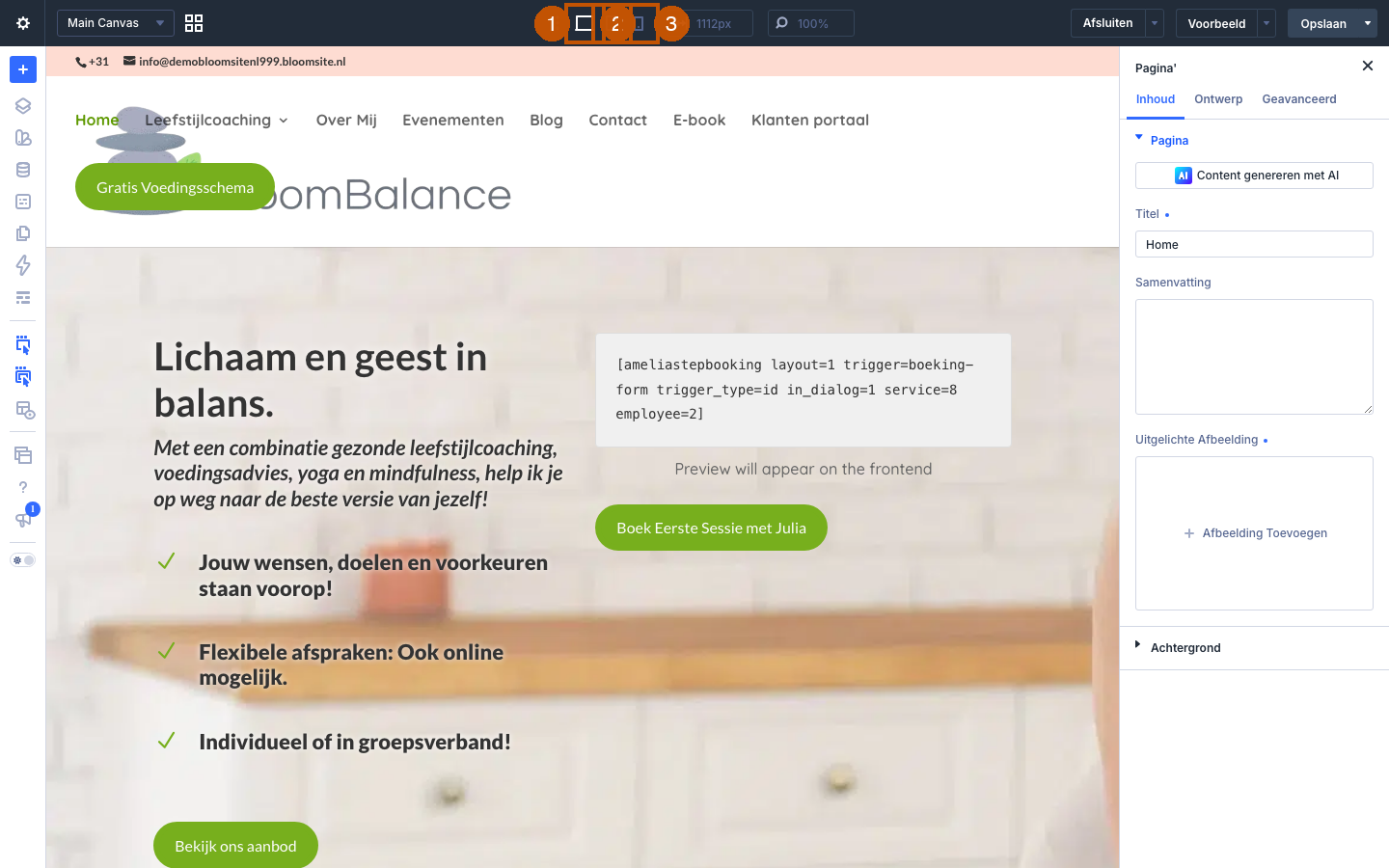
-
Open het instellingenpaneel van een module
Klik op een tekstmodule op je pagina om de module-instellingen te openen.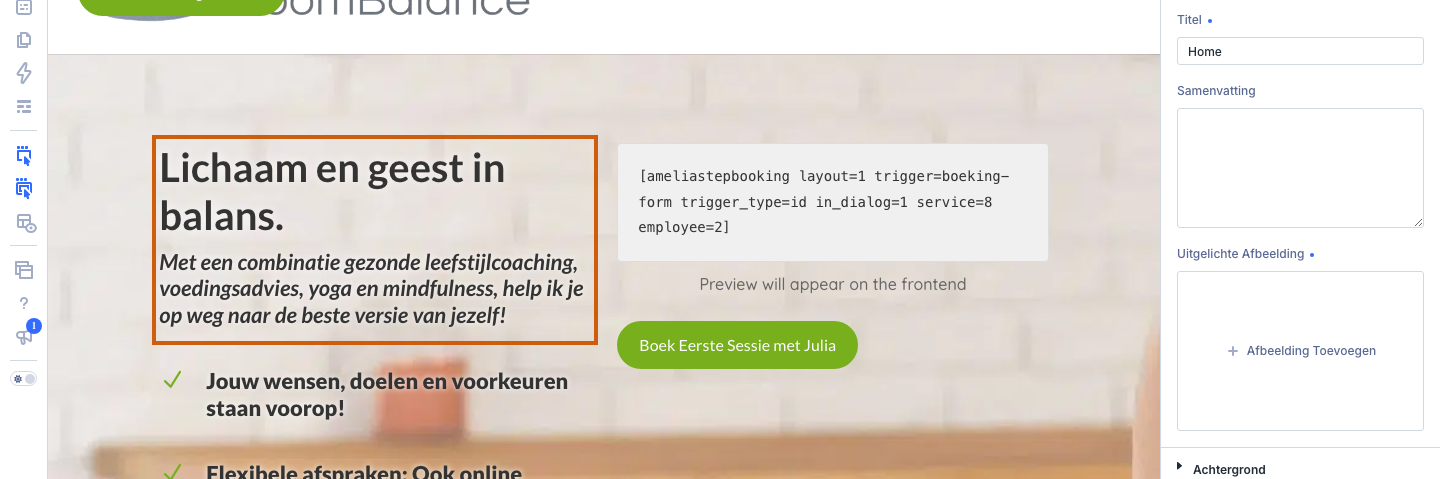
-
Pas een instelling apart aan voor mobiel
Ga naar het tabblad Ontwerp. Bij velden zoals Lettergrootte vind je weergaveknoppen waarmee je een aparte waarde voor Telefoon of Tablet instelt, los van de Desktop-waarde. Dit werkt op dezelfde manier bij kleuren, afstanden, afbeeldingen en de meeste andere ontwerpinstellingen.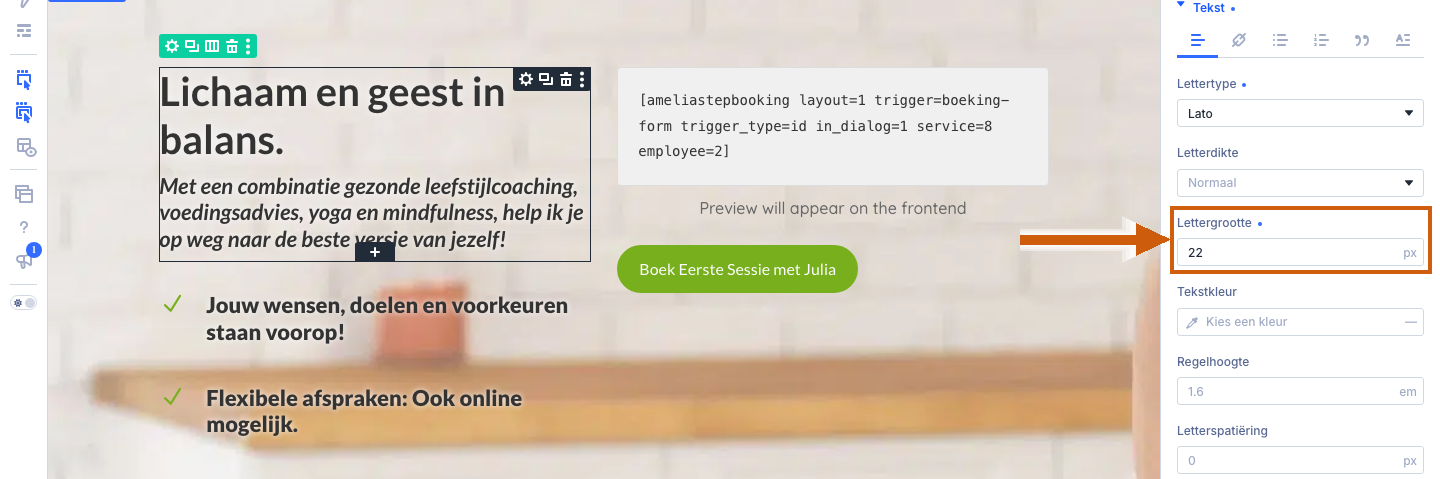
-
Verberg een module op mobiel
Wil je een module op mobiel liever helemaal verbergen? In het tabblad Geavanceerd vink je bij Uitschakelen Op de weergave aan waarop de module niet zichtbaar moet zijn. Ingelogde beheerders blijven de module wel (doorzichtig) zien in de editor; bezoekers zien hem niet.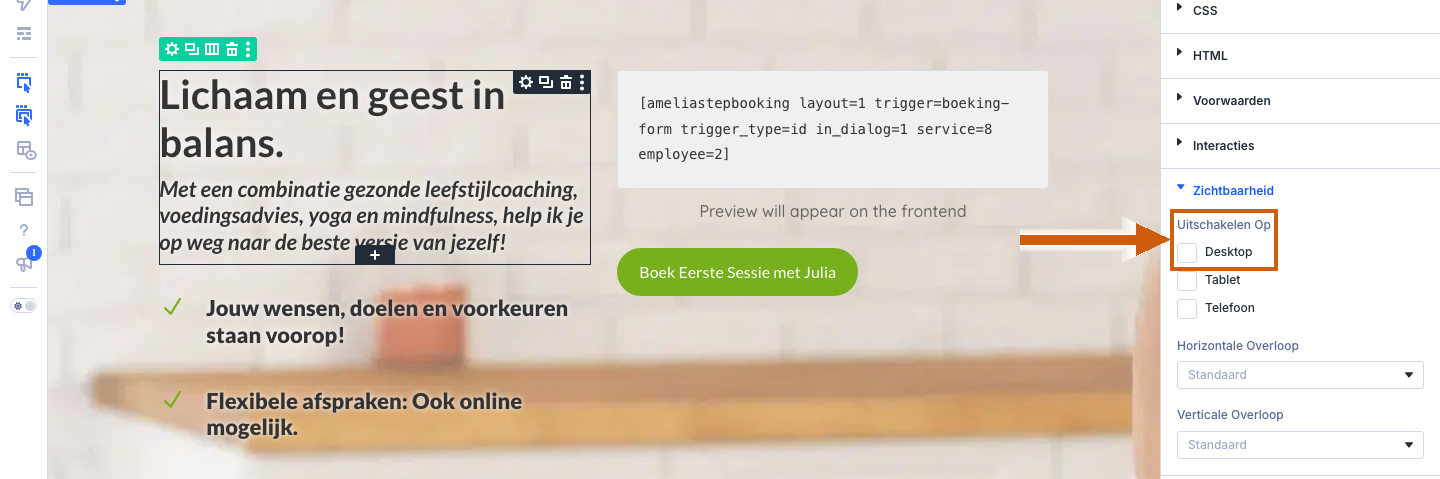
-
Sla je pagina op
Klik op Opslaan om je aanpassingen voor alle weergaves door te voeren op je website.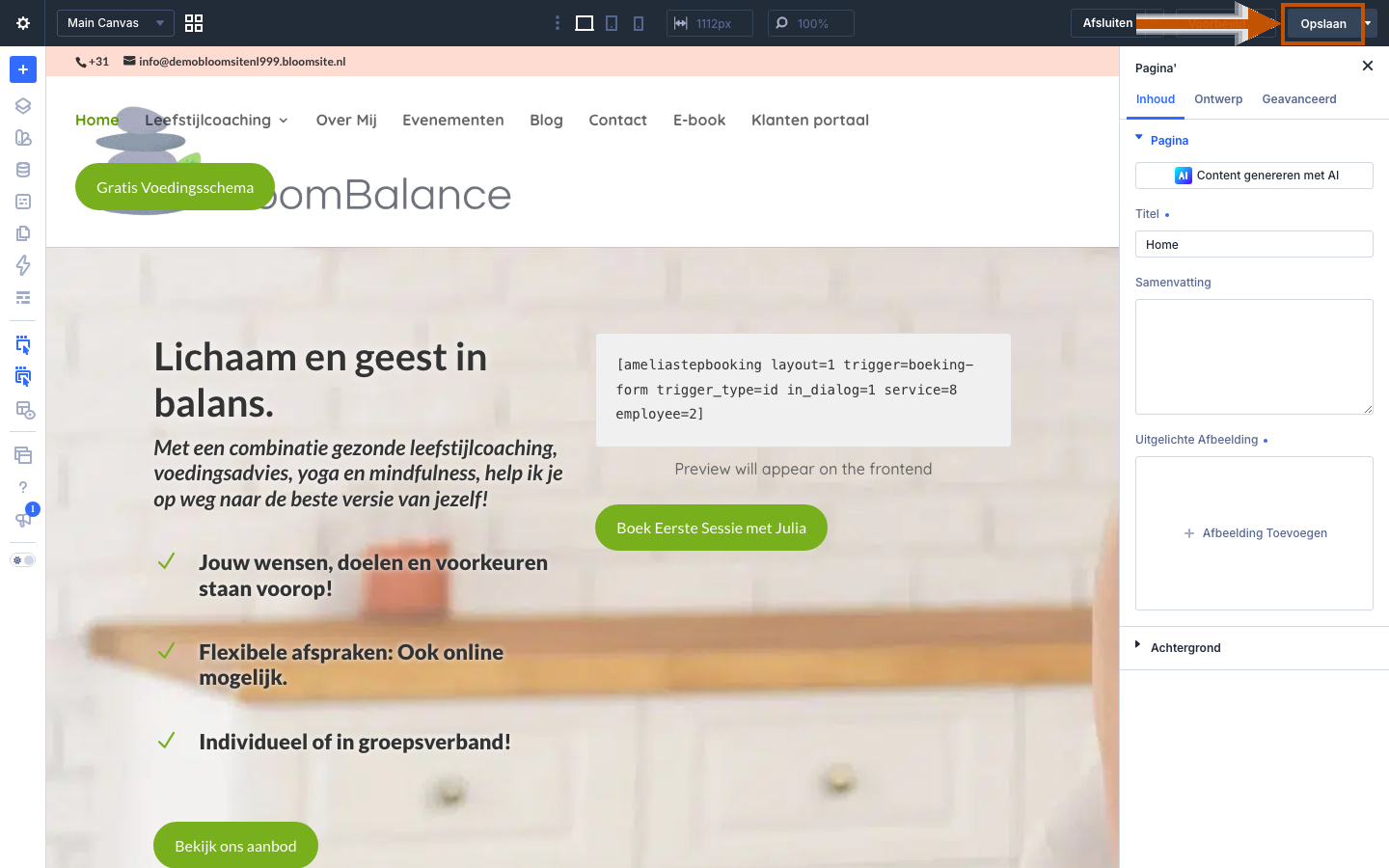
Tip: begin met de instellingen die voor alle weergaves gelijk zijn, en pas daarna per instelling de mobiele of tablet-versie aan. Zo houd je overzicht en voorkom je dat je een weergave per ongeluk overslaat.
Was dit artikel nuttig?
Dat is fantastisch!
Hartelijk dank voor uw beoordeling
Sorry dat we u niet konden helpen
Hartelijk dank voor uw beoordeling
Feedback verzonden
We stellen uw moeite op prijs en zullen proberen het artikel te verbeteren