Een nieuwe locatie toevoegen
Via Instellingen → Locaties maak je een nieuwe vestiging aan. Zo kun je bij het boeken laten kiezen op welke locatie de klant verwacht wordt, en toon je de locatie met naam, contactgegevens en (bij een ingevuld adres) een kaartweergave op je website.
-
Open Instellingen → Locaties
Open in het menu links Instellingen1 en klik op de kaart Locaties2.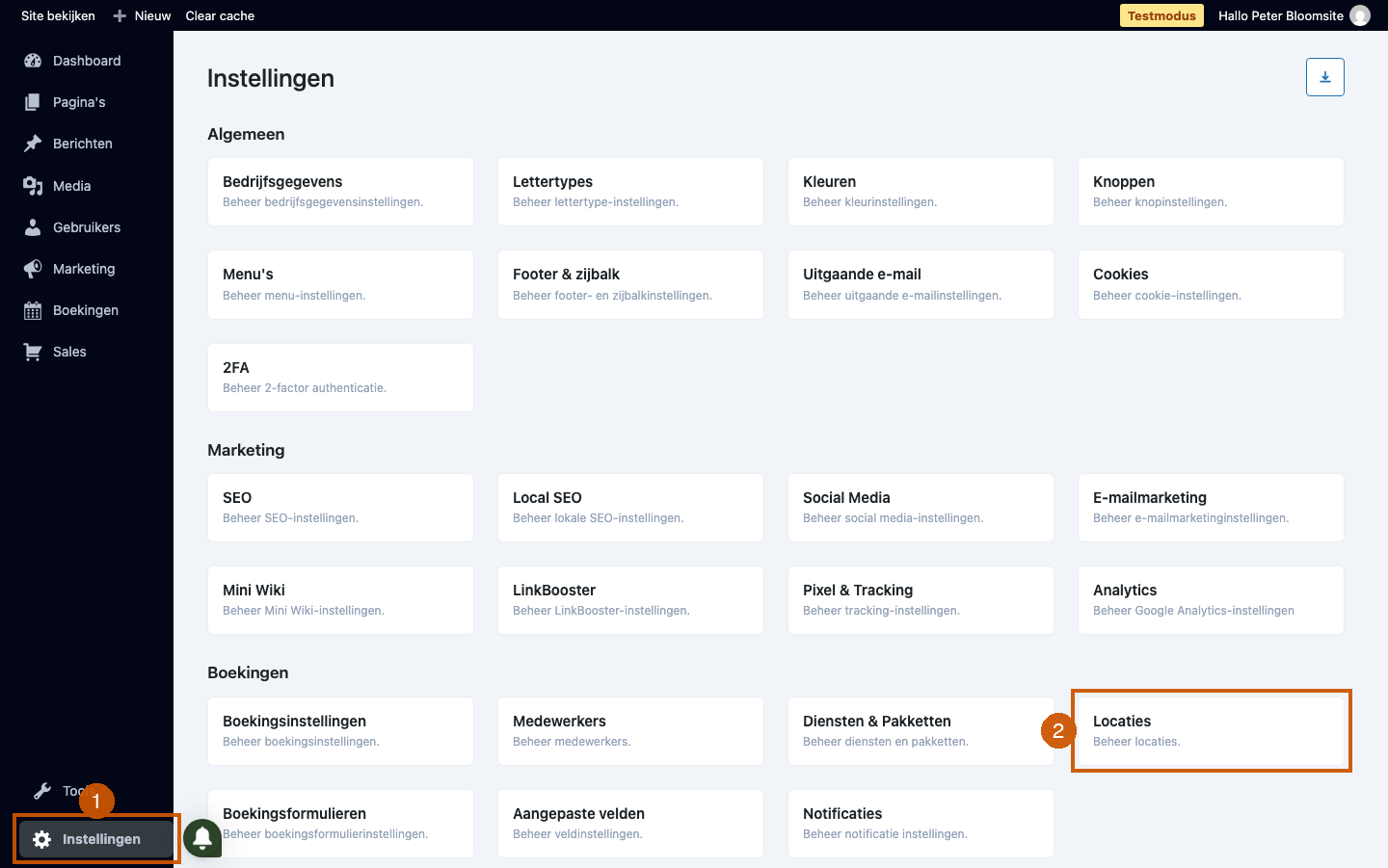
-
Klik op + Locatie
Het locatie-overzicht toont alle bestaande vestigingen. Klik op + Locatie om een nieuwe vestiging toe te voegen.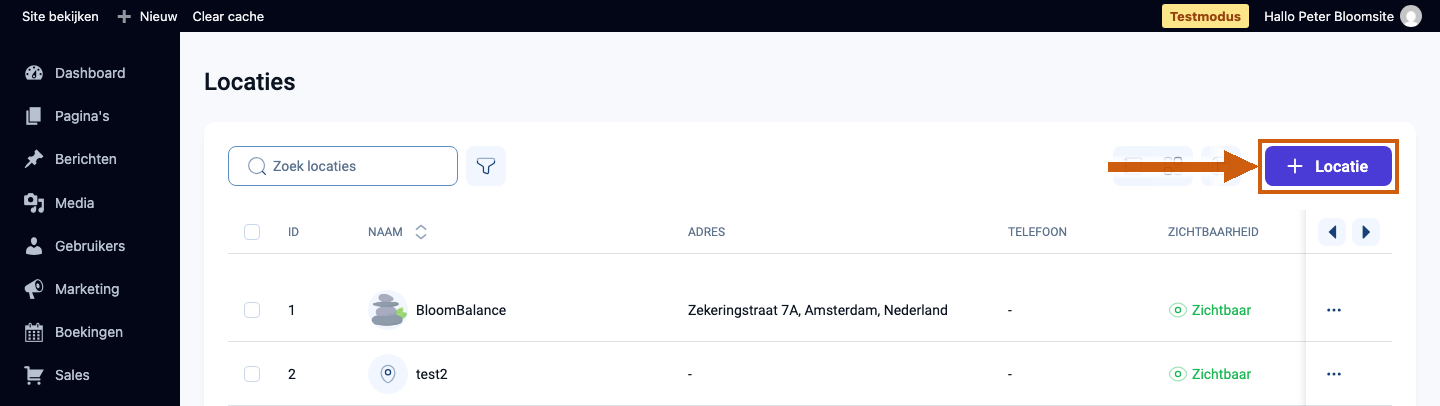
-
Vul de naam van de vestiging in
Er opent een venster Nieuwe locatie. Vul een Naam in — dit is het enige verplichte veld om de locatie op te slaan.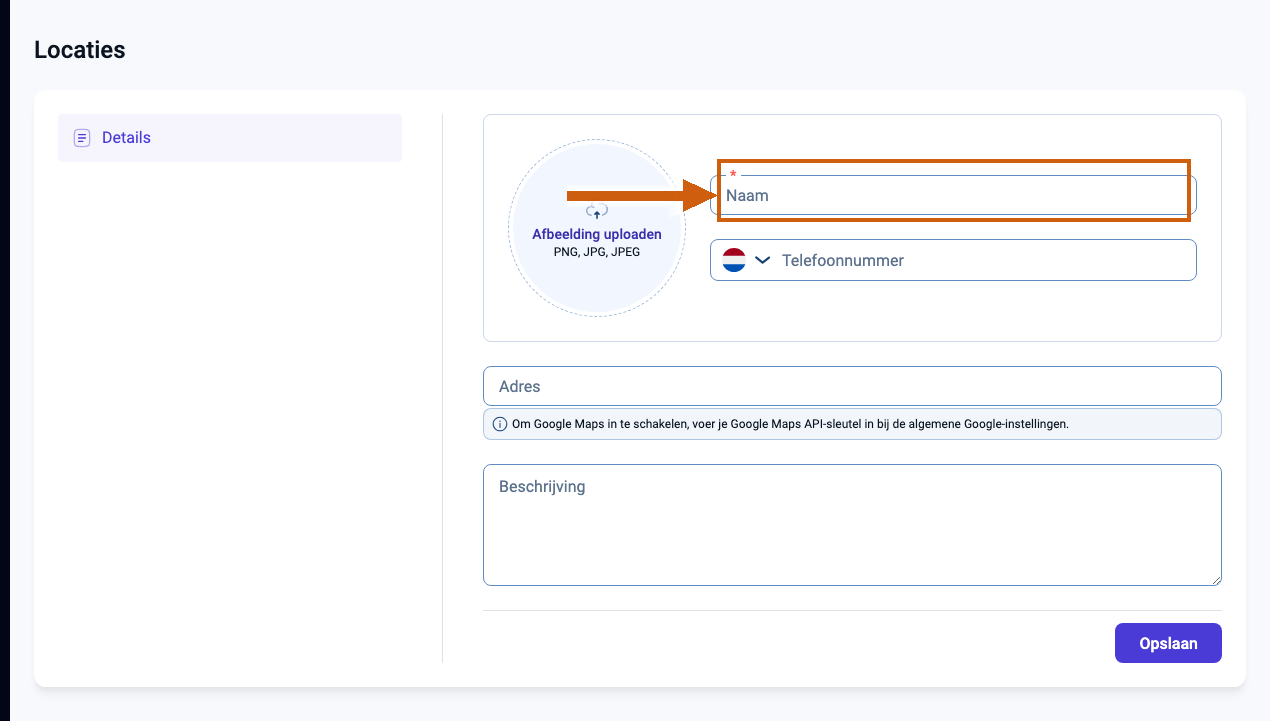
-
Vul optioneel telefoonnummer en adres in
Voeg een Telefoonnummer1 en Adres2 toe zodat klanten weten hoe ze de locatie bereiken. Bij een ingevuld adres verschijnt een kaartweergave met de locatie op je website, als je een Google Maps API-sleutel hebt ingesteld bij de algemene Google-instelling.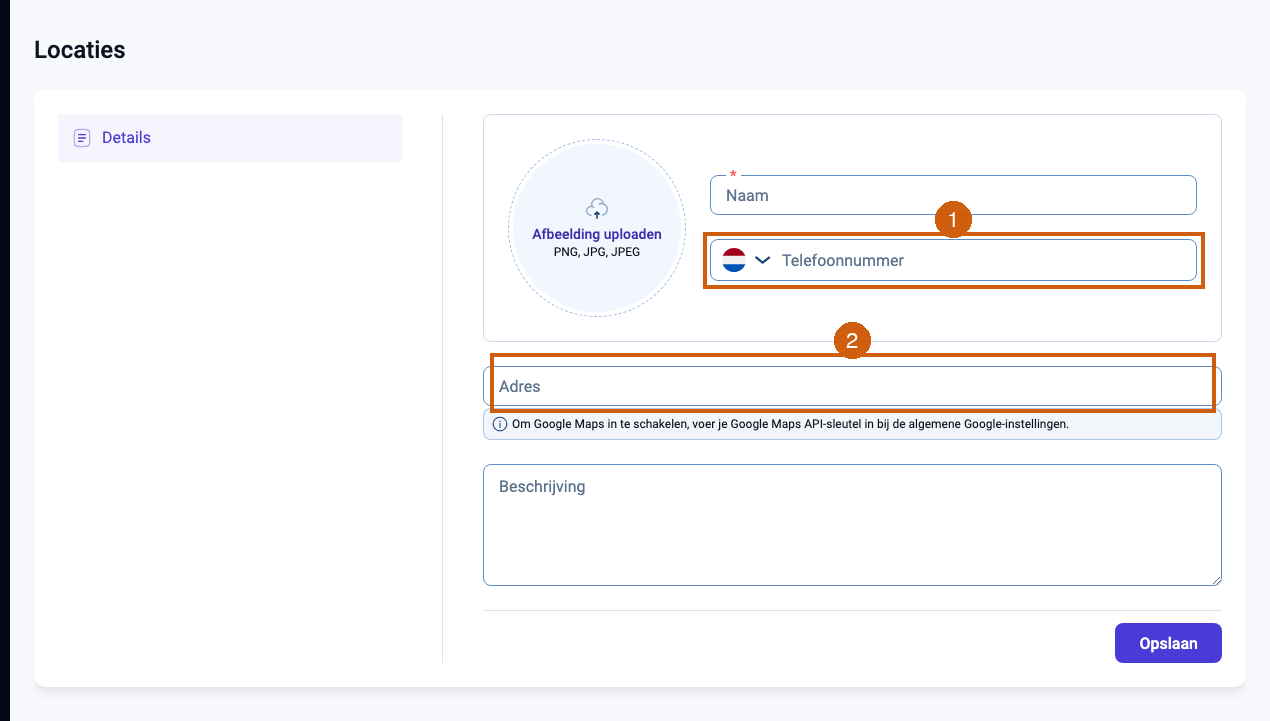
-
Klik op Opslaan
Klik op Opslaan om de nieuwe locatie aan te maken. De vestiging is vanaf nu te kiezen bij het inplannen van afspraken.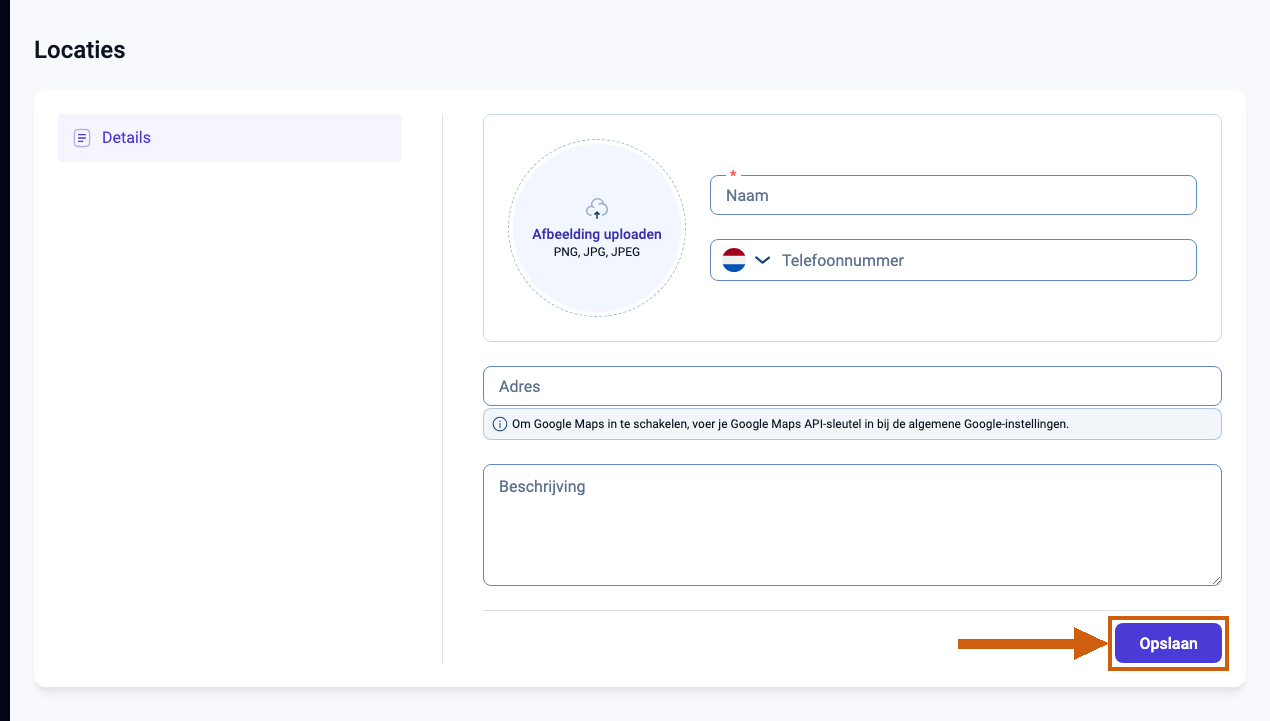
Was dit artikel nuttig?
Dat is fantastisch!
Hartelijk dank voor uw beoordeling
Sorry dat we u niet konden helpen
Hartelijk dank voor uw beoordeling
Feedback verzonden
We stellen uw moeite op prijs en zullen proberen het artikel te verbeteren