Kortingscodes instellen en aanmaken
Kortingscodes werken op twee plaatsen: via Instellingen → Betalingsinstellingen zet je het kortingscodesveld aan in het boekingsformulier, en via Sales → Kortingscodes maak je de codes zelf aan.
Op de afbeeldingen in dit artikel zijn telkens enkele kerninstellingen oranje gemarkeerd en genummerd; de overige in de tekst vetgedrukte instellingen vind je op dezelfde pagina of in hetzelfde venster.
Kortingscodes inschakelen in het boekingsformulier
-
Open Betalingsinstellingen
Open in het menu links Instellingen1 en klik op de kaart Betalingsinstellingen2.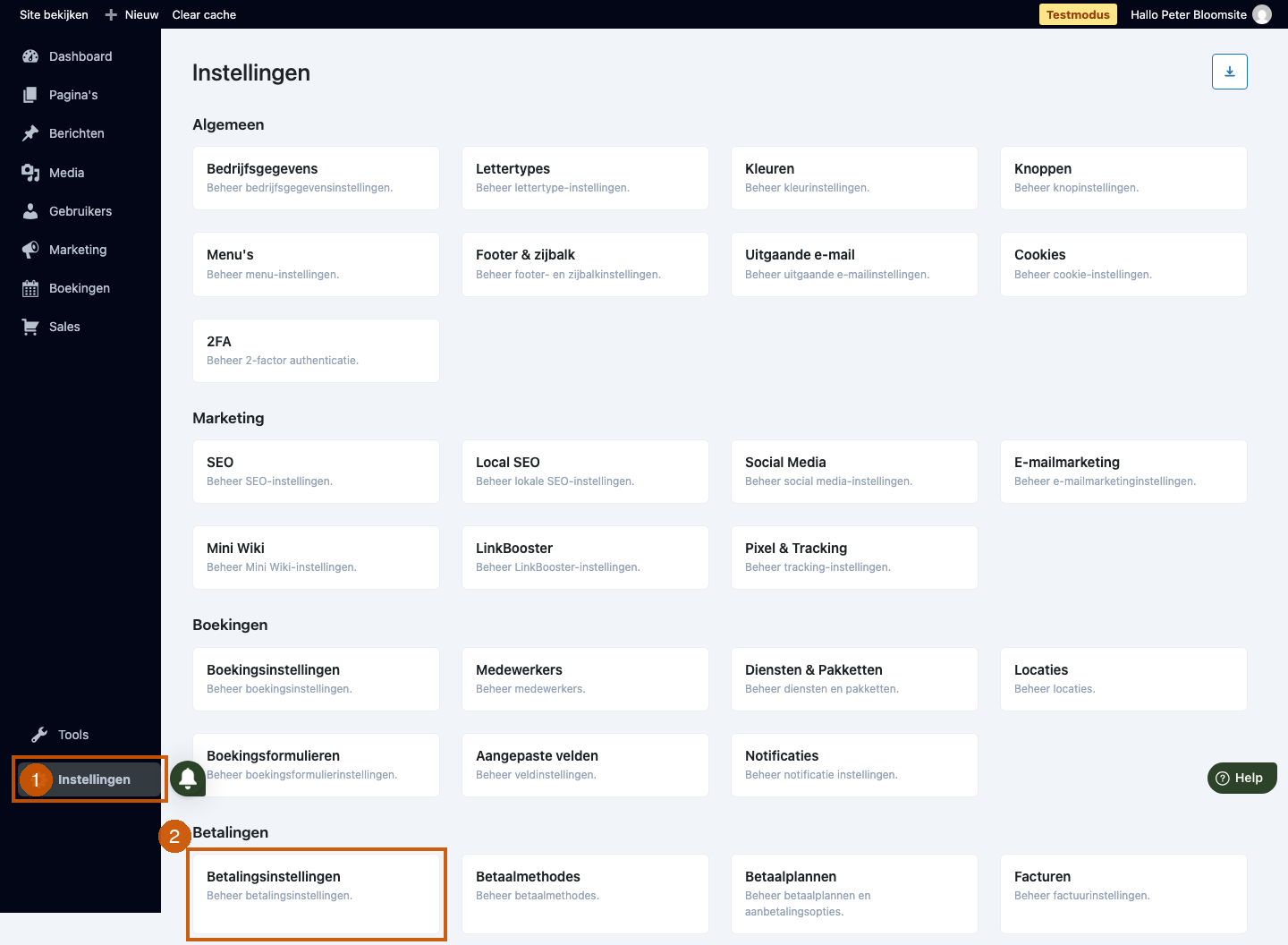
-
Schakel Kortingscodes in
Zet de schakelaar Kortingscodes aan om klanten de mogelijkheid te geven een kortingscode in te voeren bij het boeken. Schakel de schakelaar uit als je geen kortingscodes wilt aanbieden.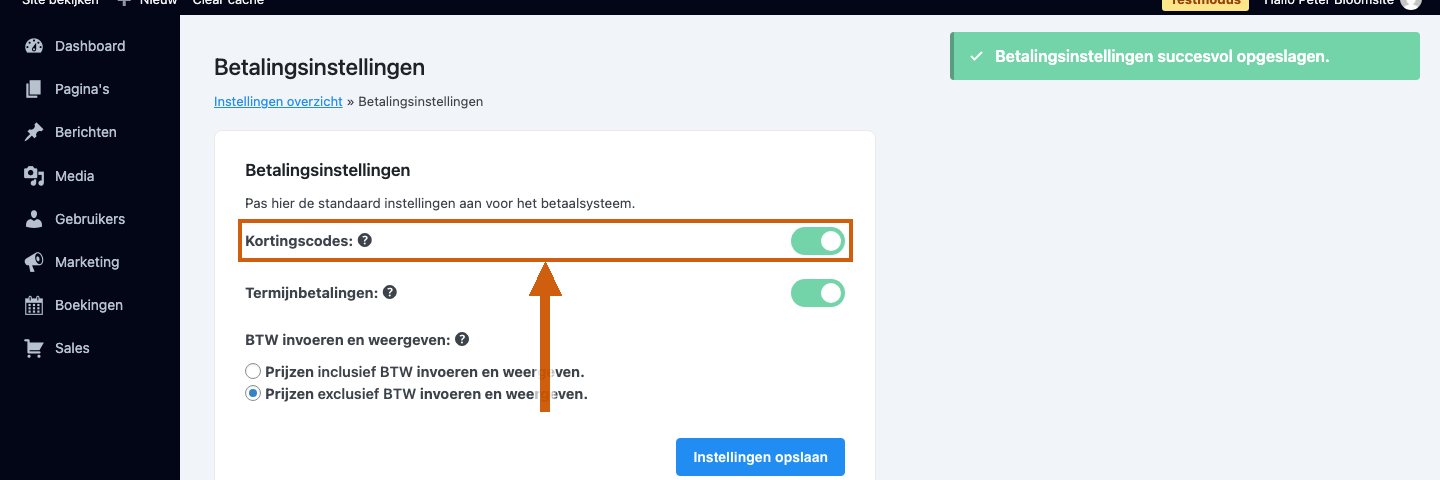
-
Sla op
Klik op Instellingen opslaan om de keuze op te slaan.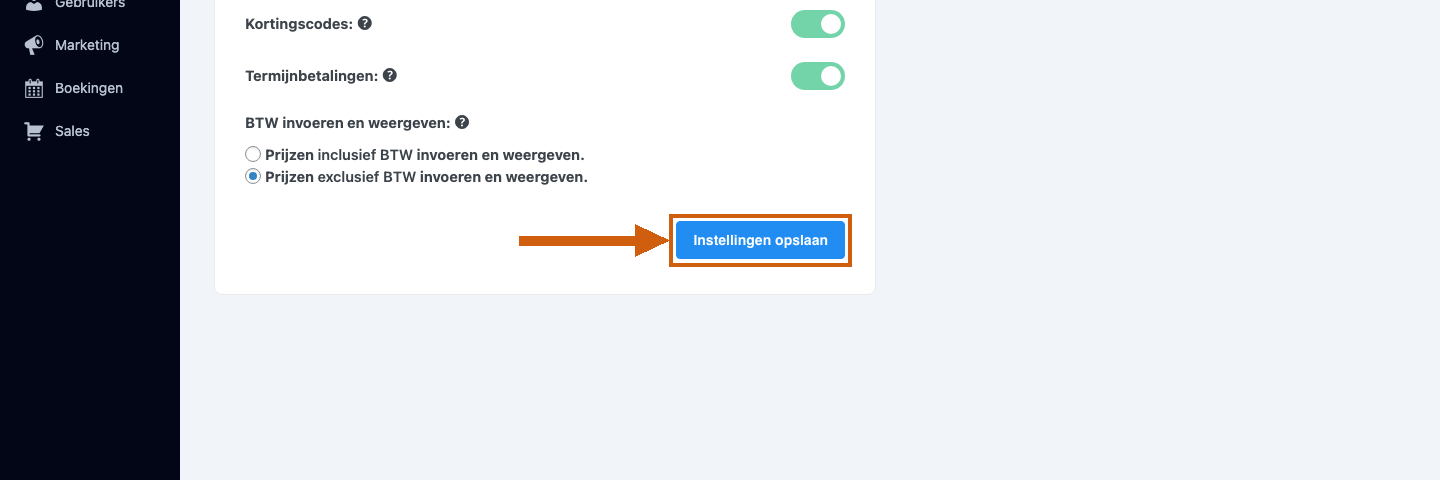
Tip: Op dezelfde pagina stel je ook Termijnbetalingen en de BTW-weergave in. Je hoeft maar één keer op te slaan als je meerdere opties tegelijk aanpast.
Een kortingscode aanmaken
-
Open Kortingscodes
Hover in het menu links over Sales en klik op Kortingscodes.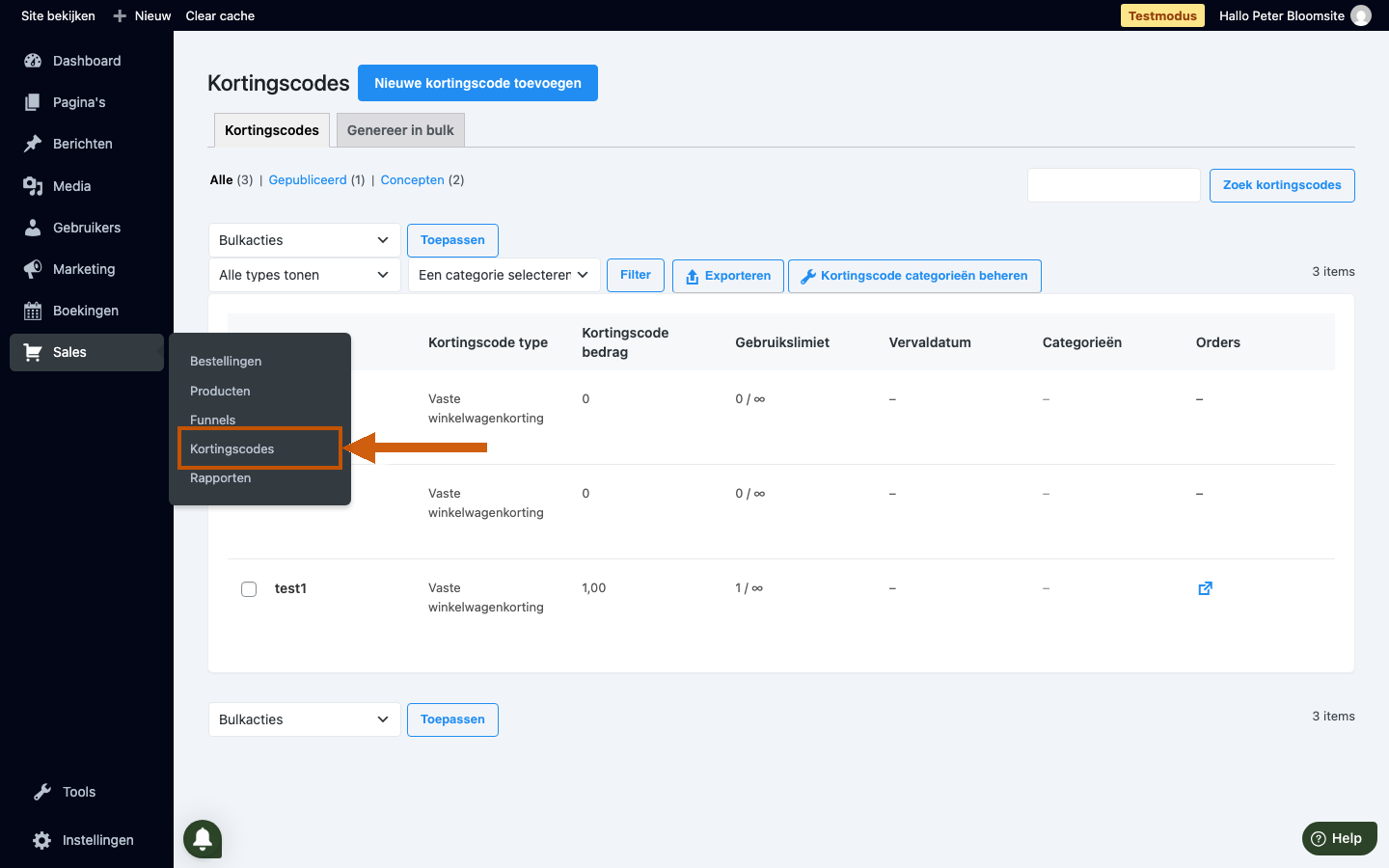
-
Maak een nieuwe code aan
Klik op de knop Nieuwe kortingscode toevoegen.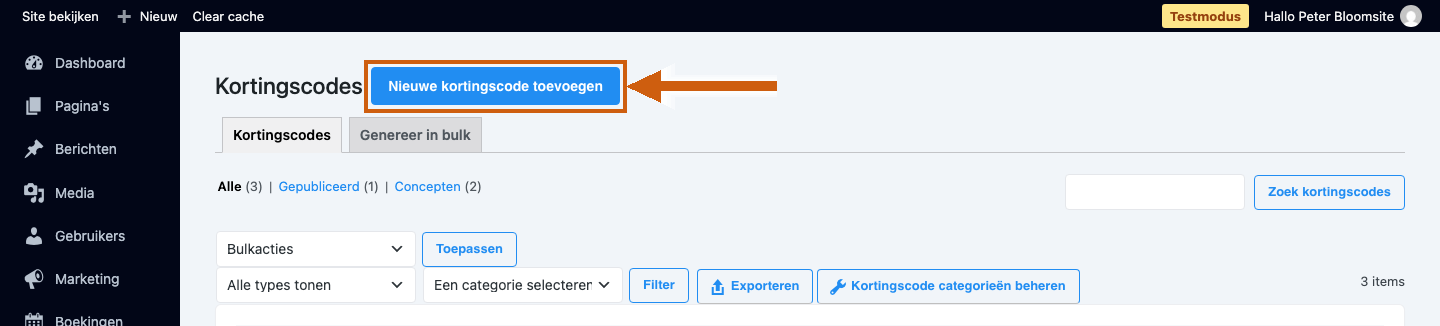
Kortingscode en beschrijving
-
Typ de code
Typ de gewenste code in het veld Kortingscode bovenaan het formulier. Dit is de unieke code die de klant intypt bij het afrekenen.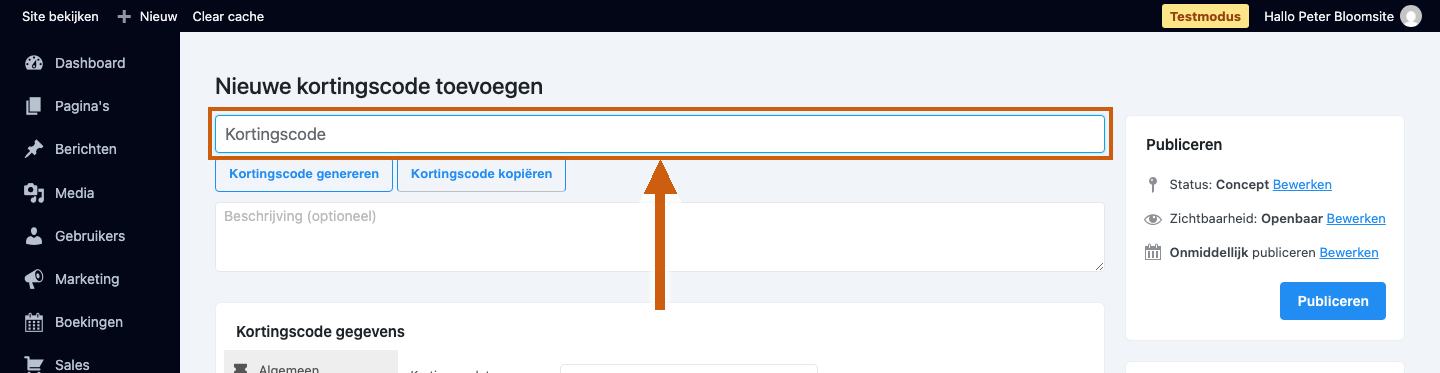
-
Of genereer automatisch
Klik op Kortingscode genereren als je wilt dat het systeem automatisch een willekeurige unieke code aanmaakt. Zo vermijd je zelf een code te bedenken.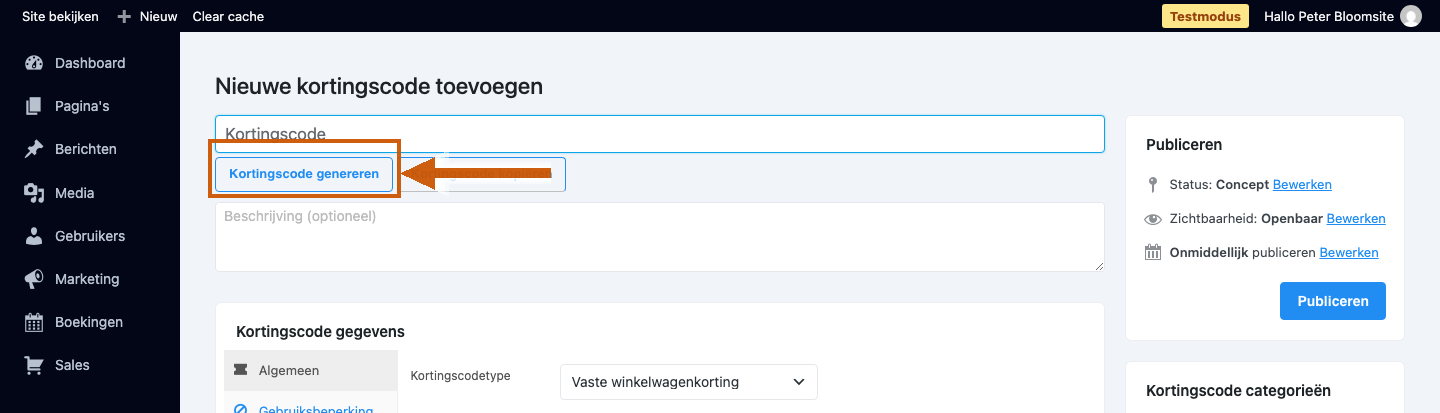
-
Voeg een beschrijving toe
Vul in het veld Beschrijving een interne notitie in. Deze omschrijving is alleen zichtbaar voor beheerders en verschijnt niet bij de klant.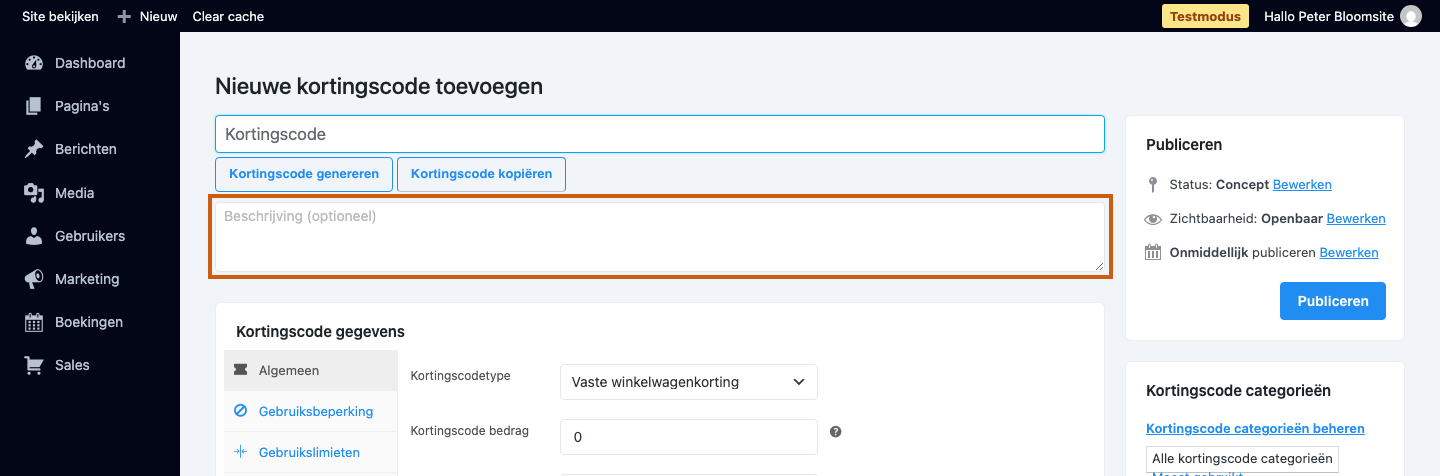
Tabblad Algemeen
-
Open het tabblad Algemeen
Klik op het tabblad Algemeen in het Kortingscode gegevens-paneel.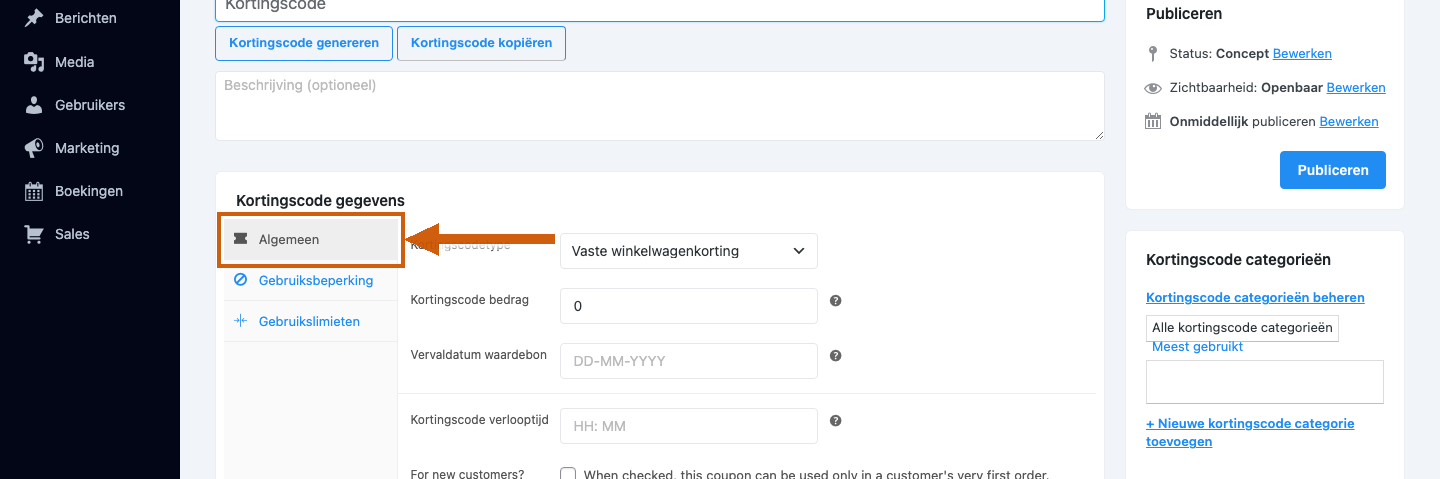
-
Kies het kortingstype
Stel bij Kortingscodetype het gewenste type in: Procentuele korting geeft een percentage korting op het totaalbedrag, Vaste winkelwagenkorting geeft een vast bedrag korting op de gehele bestelling, Vaste productkorting geeft een vast bedrag korting per product, en Winkeltegoed / Cadeaubon laadt een bedrag op als tegoed voor de klant.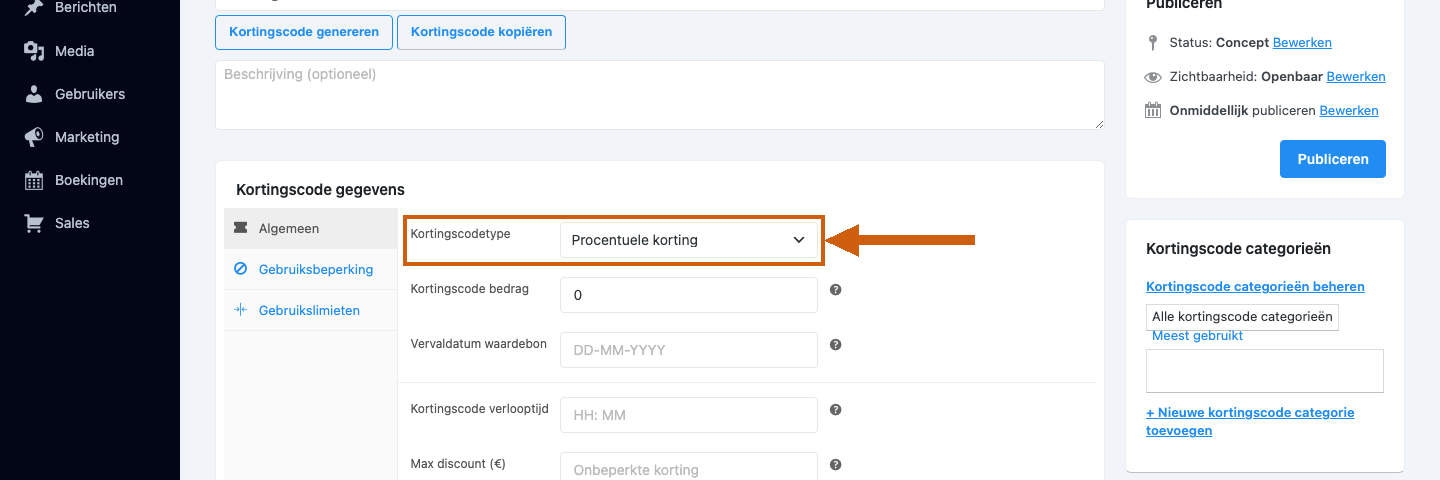
-
Vul het bedrag in
Vul bij Kortingscode bedrag het gewenste bedrag of percentage in — bijvoorbeeld10voor 10% korting (bij procentueel type) of €10 korting (bij vast bedrag).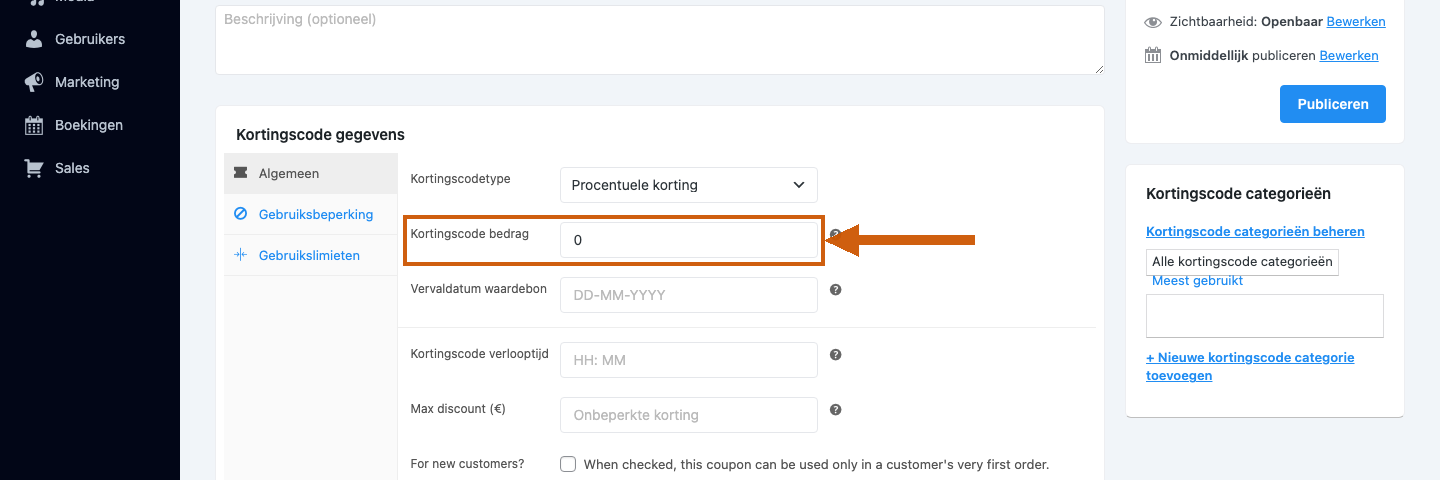
-
Stel de vervaldatum in
Vul bij Vervaldatum waardebon de datum in waarop de code automatisch verloopt. De code is geldig tot 00:00 uur op die datum, tenzij je ook een Kortingscode verlooptijd instelt.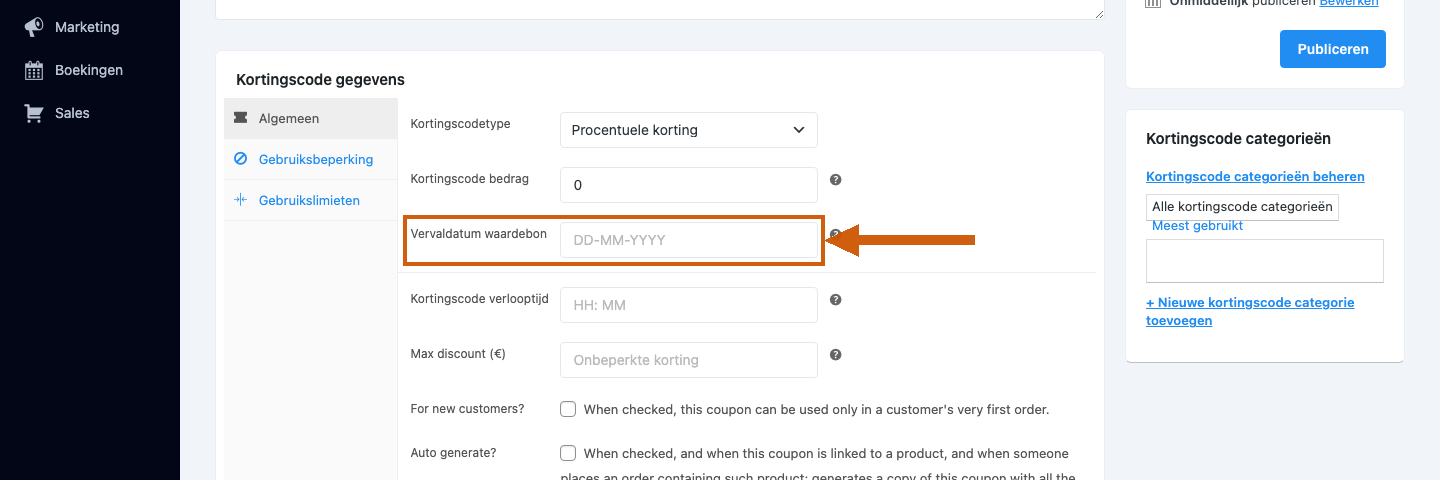
-
Stel de verlooptijd in
Stel bij Kortingscode verlooptijd het exacte tijdstip in waarop de code op de vervaldatum verloopt. Gebruik dit als je de code precies om een bepaald tijdstip wilt laten aflopen in plaats van om middernacht.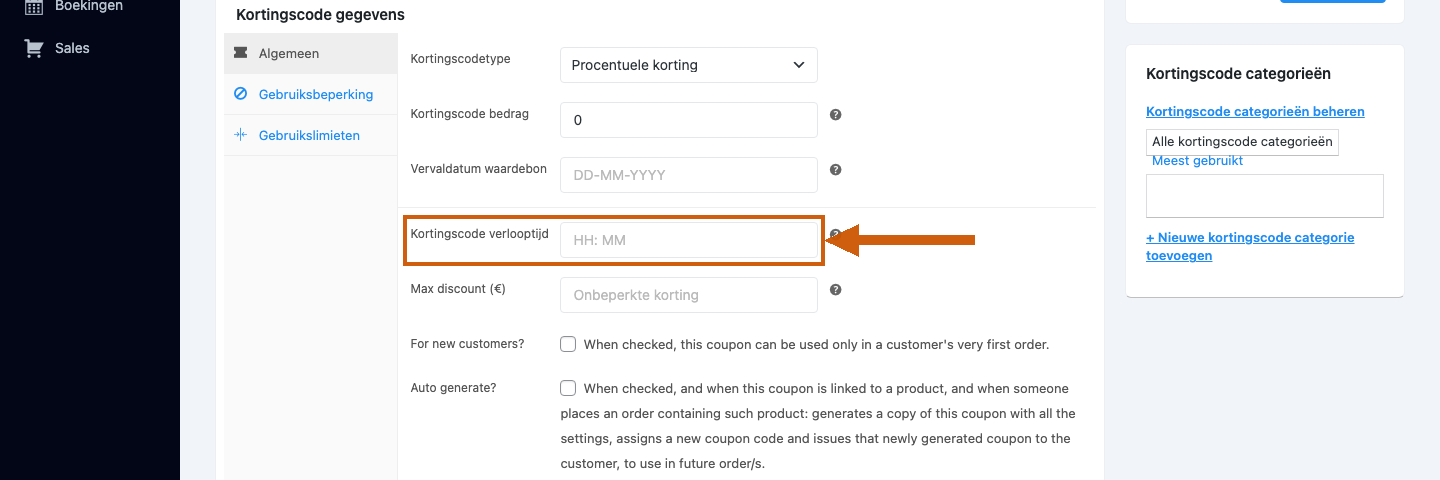
-
Sta gratis verzending toe (alleen bij Procentuele korting)
Vink Sta gratis verzending toe aan als klanten die deze code gebruiken ook gratis verzending mogen krijgen. Deze optie is alleen zichtbaar wanneer je bij Kortingscodetype Procentuele korting hebt gekozen.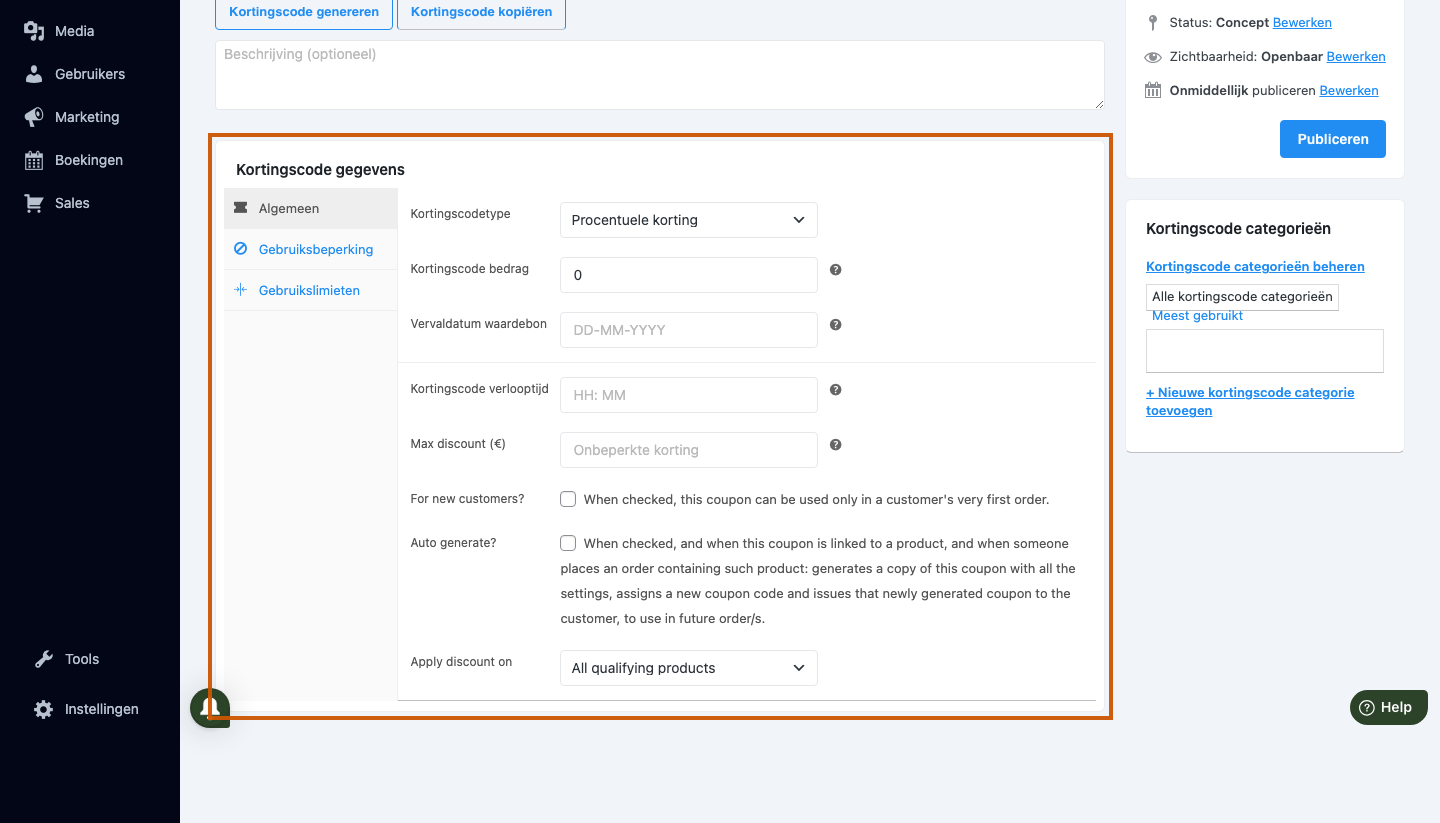
-
Stel een maximale korting in
Vul bij Max discount (€) een maximumbedrag in als je een plafond wilt zetten op de korting die deze code kan geven op een winkelwagen. Laat leeg voor onbeperkt.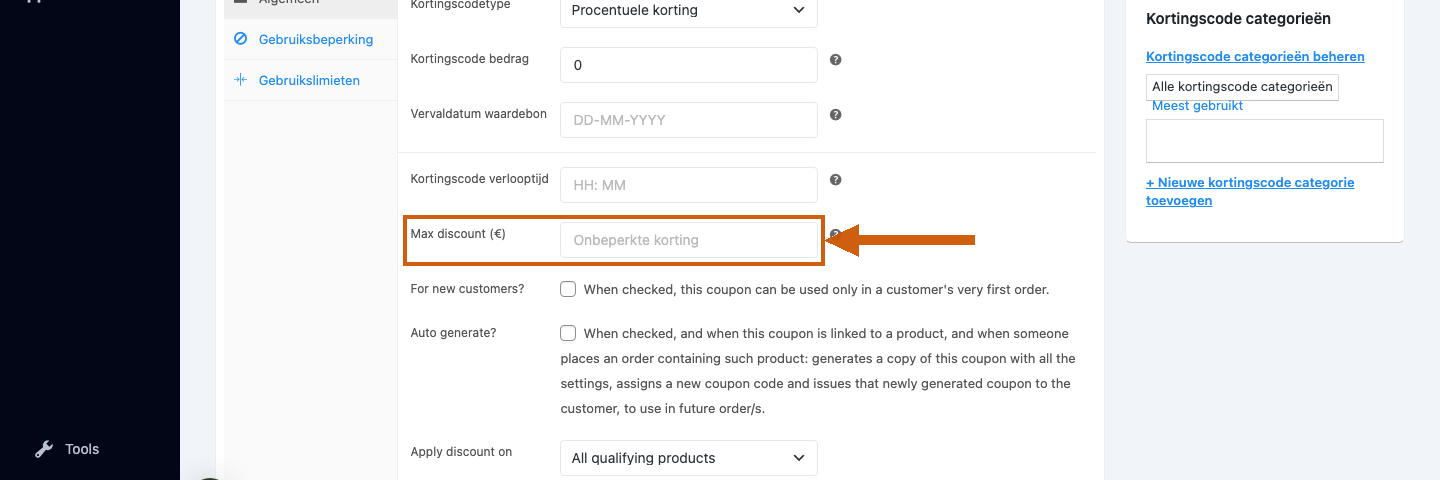
Tabblad Gebruiksbeperking
-
Open het tabblad Gebruiksbeperking
Klik op het tabblad Gebruiksbeperking in het Kortingscode gegevens-paneel.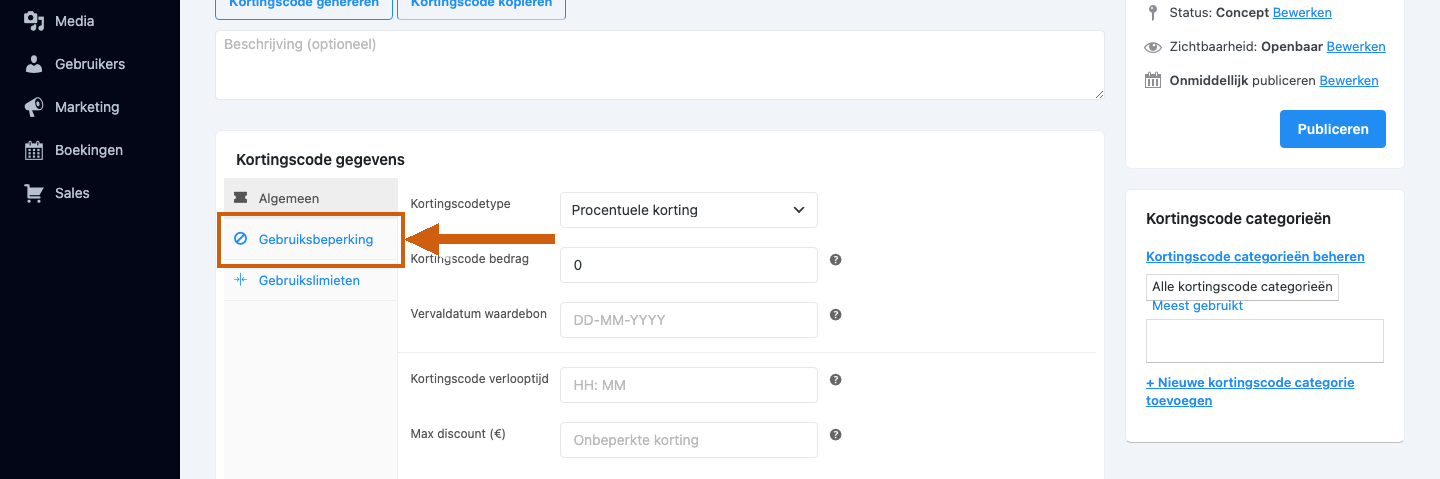
-
Stel minimale besteding in
Vul bij Minimale besteding het minimale orderbedrag in dat een klant moet bereiken voordat de kortingscode geldig is. Laat leeg als er geen minimumdrempel is.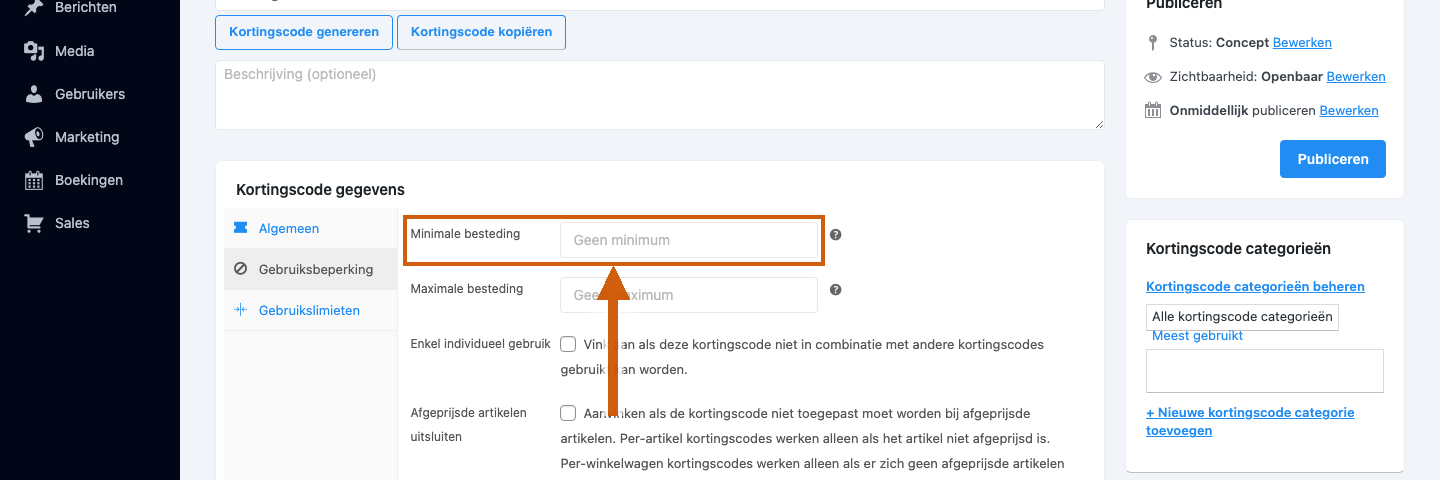
-
Stel maximale besteding in
Vul bij Maximale besteding het maximale orderbedrag in waarbij de code nog geldig is. Laat leeg als er geen bovengrens is.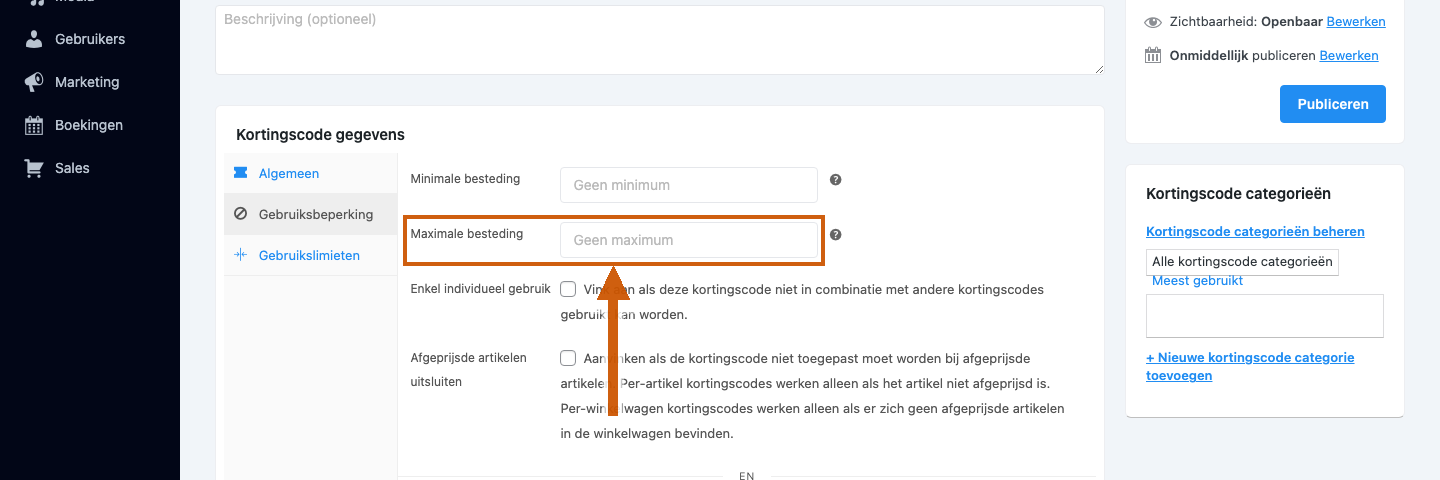
-
Enkel individueel gebruik
Vink Enkel individueel gebruik aan als deze kortingscode niet gecombineerd mag worden met andere kortingscodes in dezelfde winkelwagen.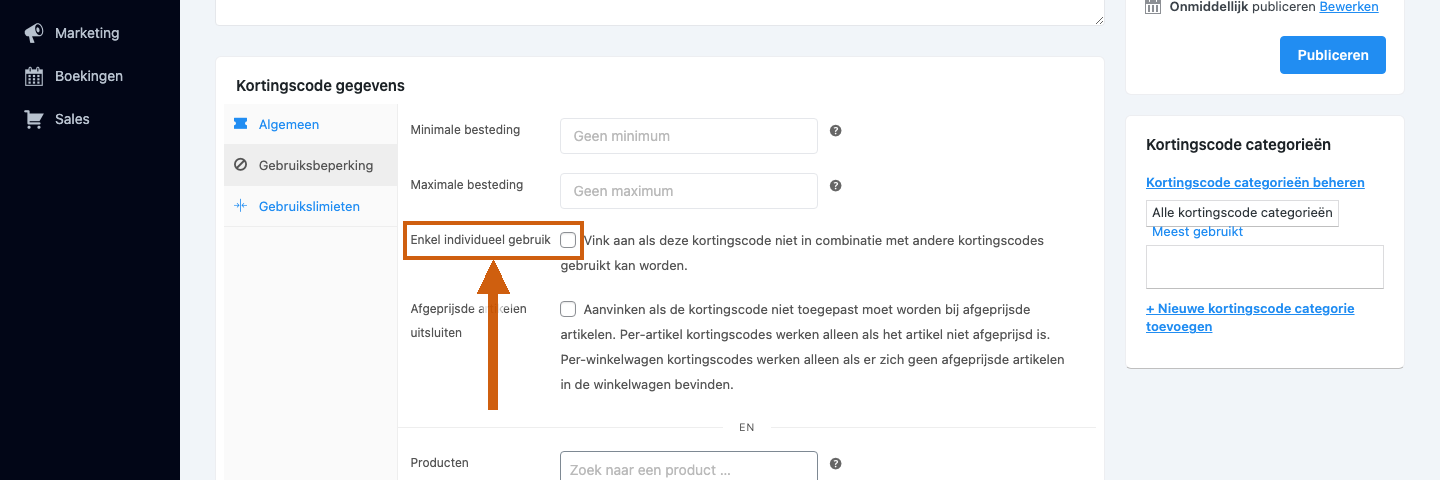
-
Afgeprijsde artikelen uitsluiten
Vink Afgeprijsde artikelen uitsluiten aan als de korting niet van toepassing moet zijn op artikelen die al in de aanbieding zijn.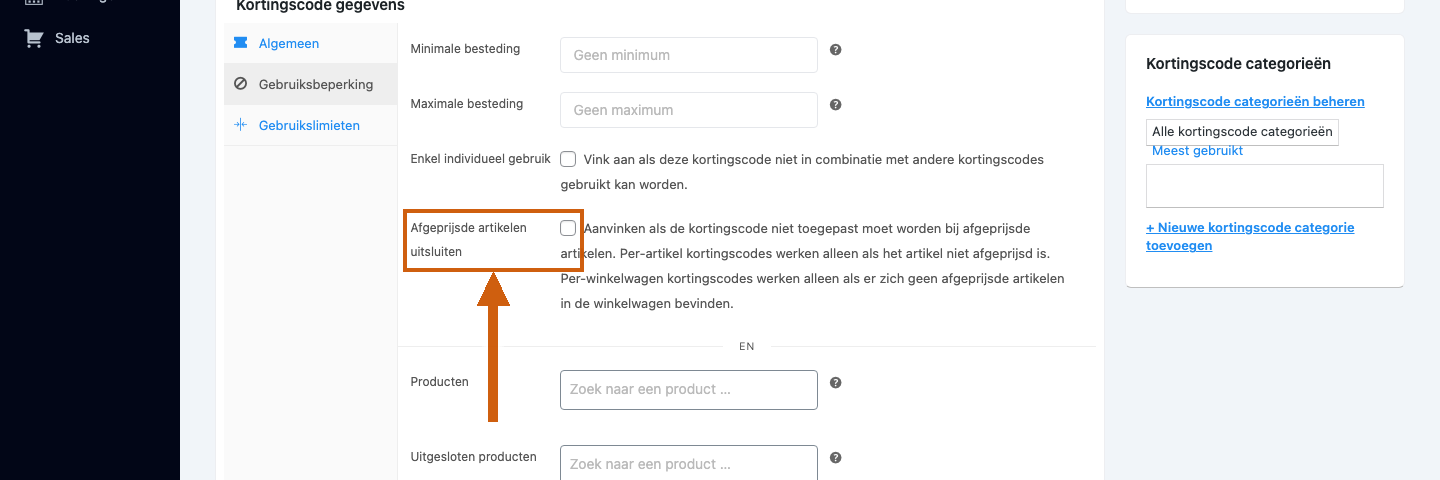
-
Koppel aan specifieke producten
Geef bij Producten één of meer producten op waarop de code geldig is. Laat leeg om de code op alle producten toe te passen.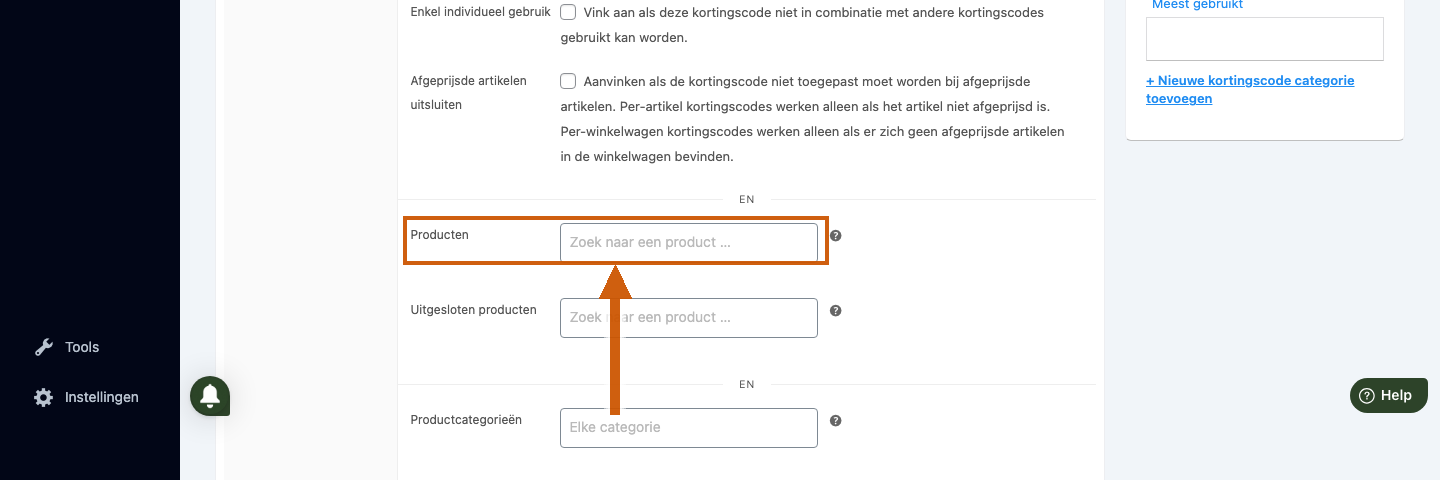
-
Sluit producten uit
Geef bij Uitgesloten producten de producten op waarop de kortingscode juist níet van toepassing is.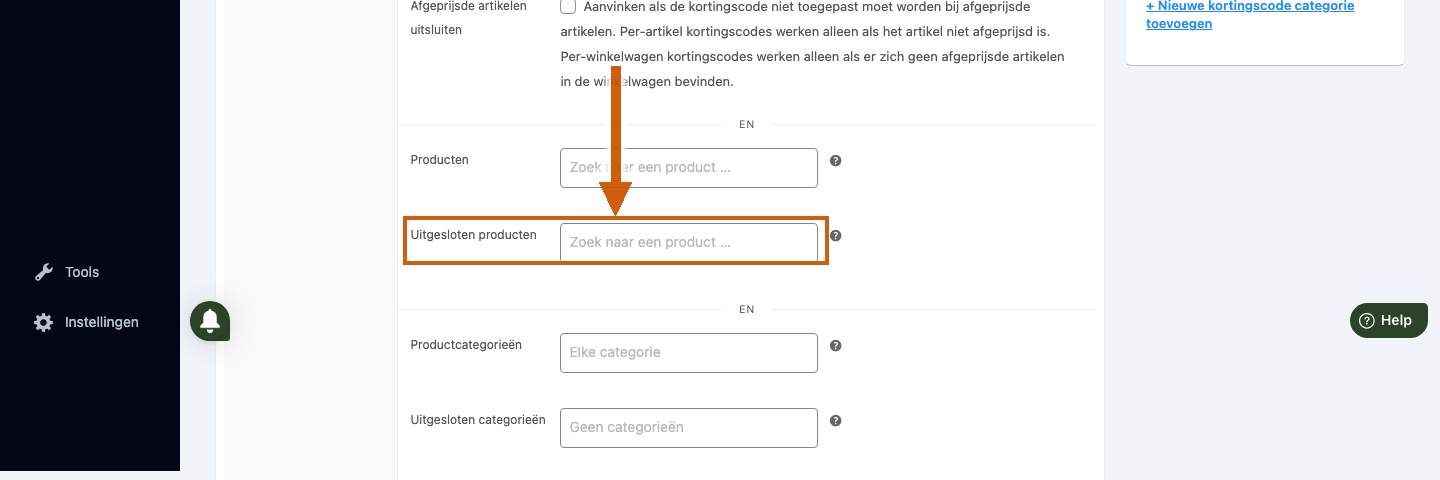
-
Beperk tot productcategorieën
Geef bij Productcategorieën de categorieën op waarbinnen de kortingscode geldig is. Laat leeg om de code voor alle categorieën te laten gelden.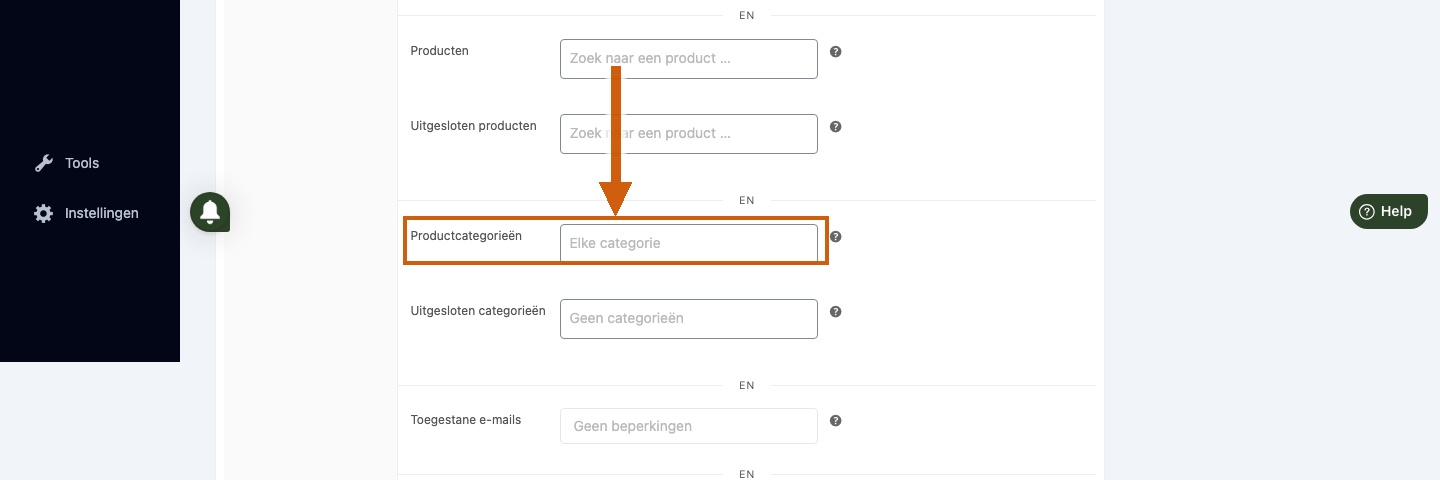
-
Sluit categorieën uit
Geef bij Uitgesloten categorieën de productcategorieën op waarvoor de code expliciet niet geldt.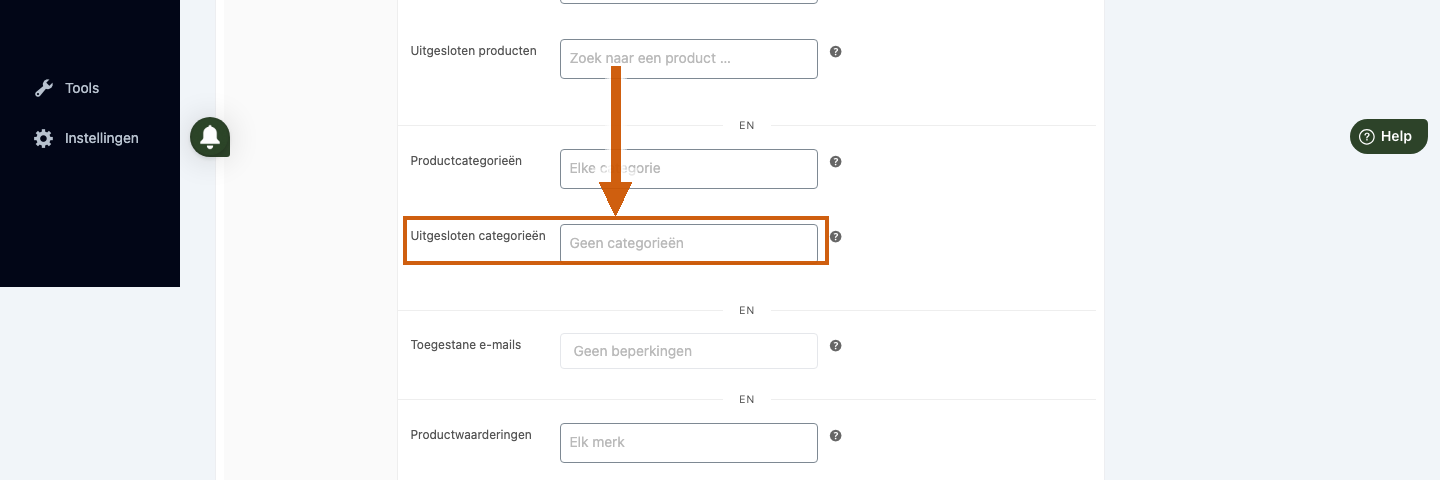
-
Beperk tot specifieke klanten
Vul bij Toegestane e-mails een of meer e-mailadressen in (gescheiden door komma's) om de kortingscode te beperken tot specifieke klanten. Laat leeg om de code voor iedereen toegankelijk te maken.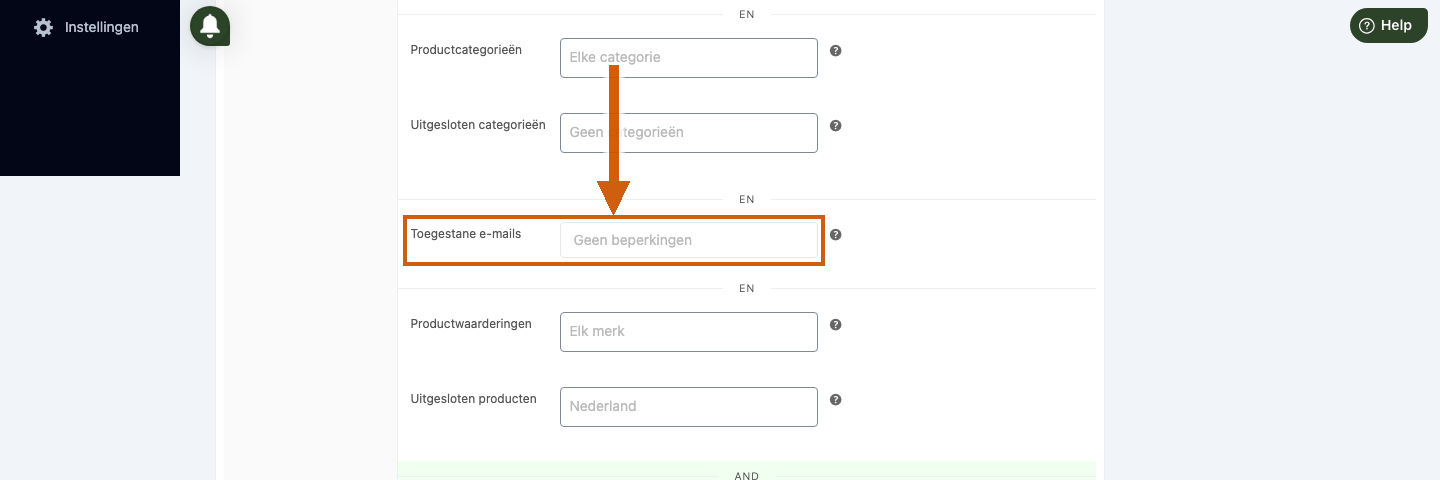
Tabblad Gebruikslimieten
-
Open het tabblad Gebruikslimieten
Klik op het tabblad Gebruikslimieten in het Kortingscode gegevens-paneel.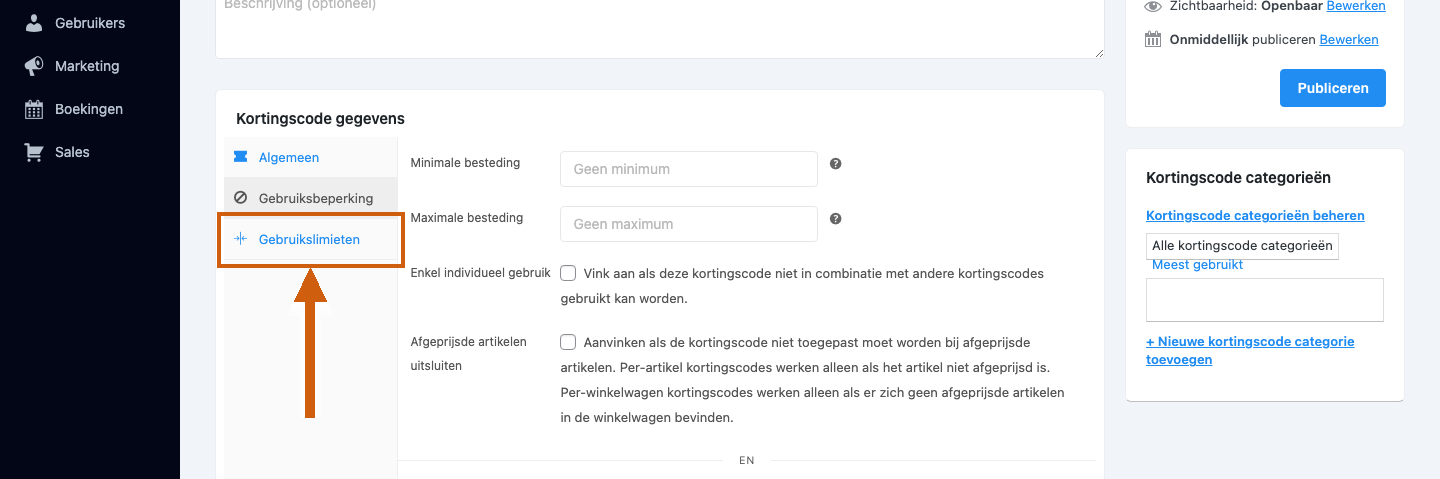
-
Stel de totale gebruikslimiet in
Vul bij Gebruikslimiet per waardebon het totale maximumaantal in dat deze code over alle klanten samen mag worden gebruikt. Laat leeg voor onbeperkt gebruik.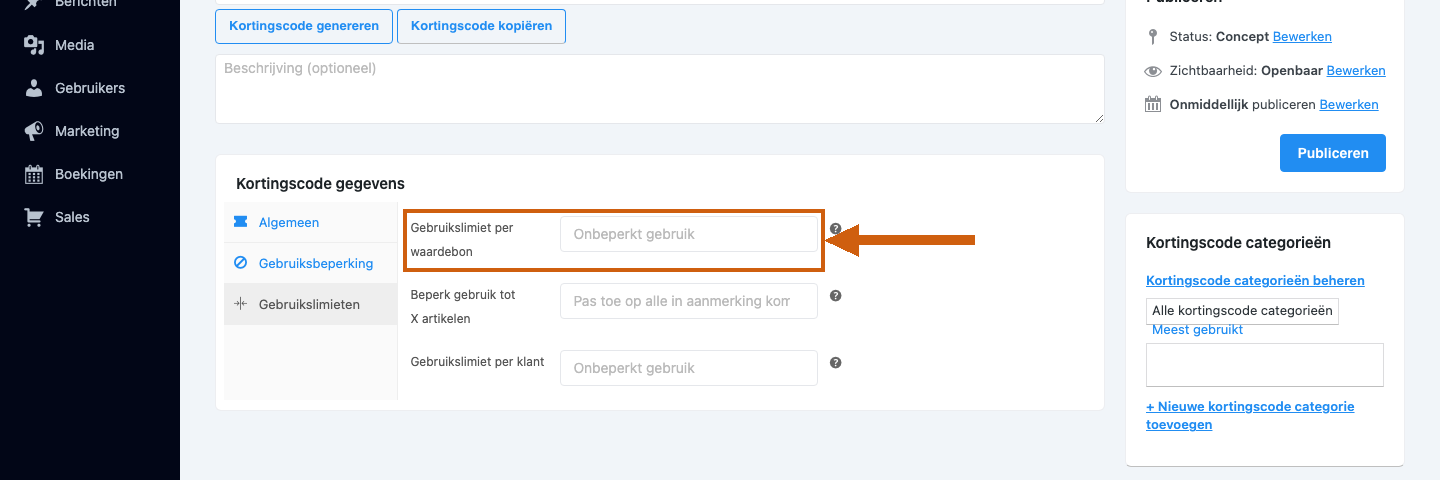
-
Stel de limiet per klant in
Vul bij Gebruikslimiet per klant in hoe vaak één individuele klant deze code mag gebruiken. Laat leeg voor onbeperkt gebruik per klant.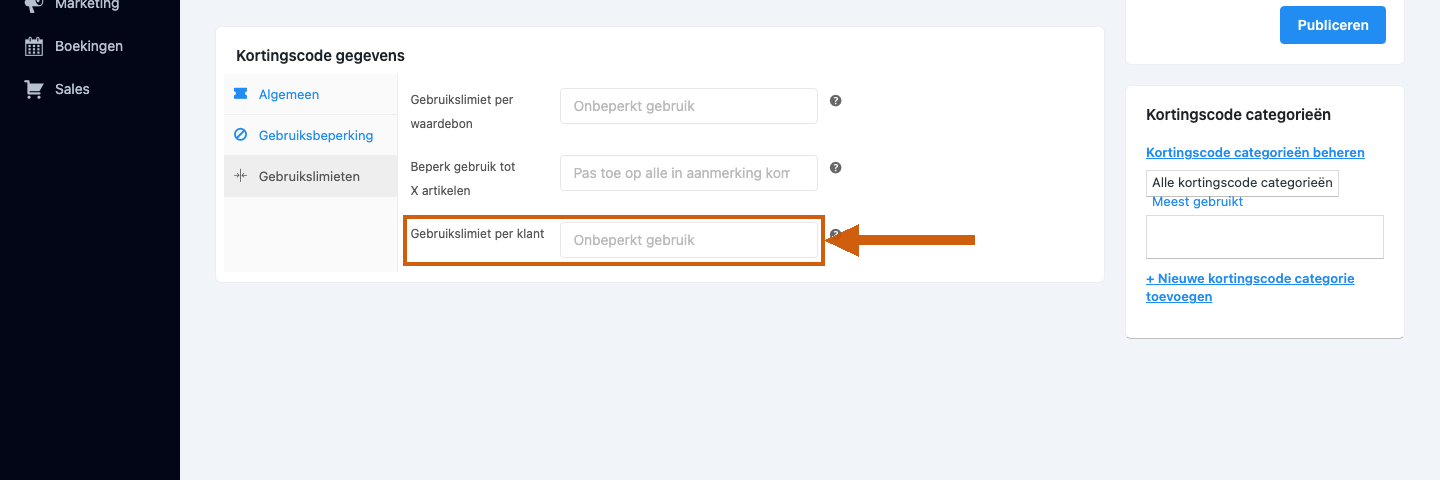
Categoriseren en publiceren
-
Kies een categorie
Vink in de zijbalk bij Kortingscode categorieën een of meer eigen categorieën aan om de code intern in te delen. Dit helpt bij het filteren en beheren van grote aantallen kortingscodes.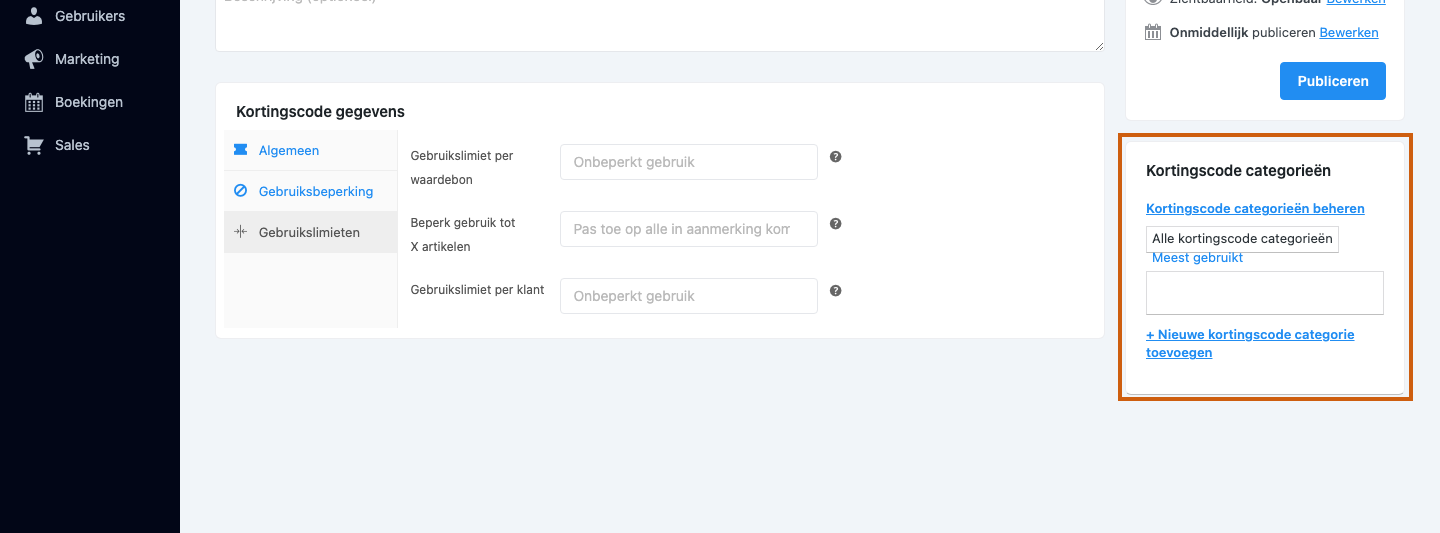
-
Publiceer de kortingscode
Klik op Publiceren in het Publiceren-paneel rechts om de kortingscode op te slaan en direct actief te maken.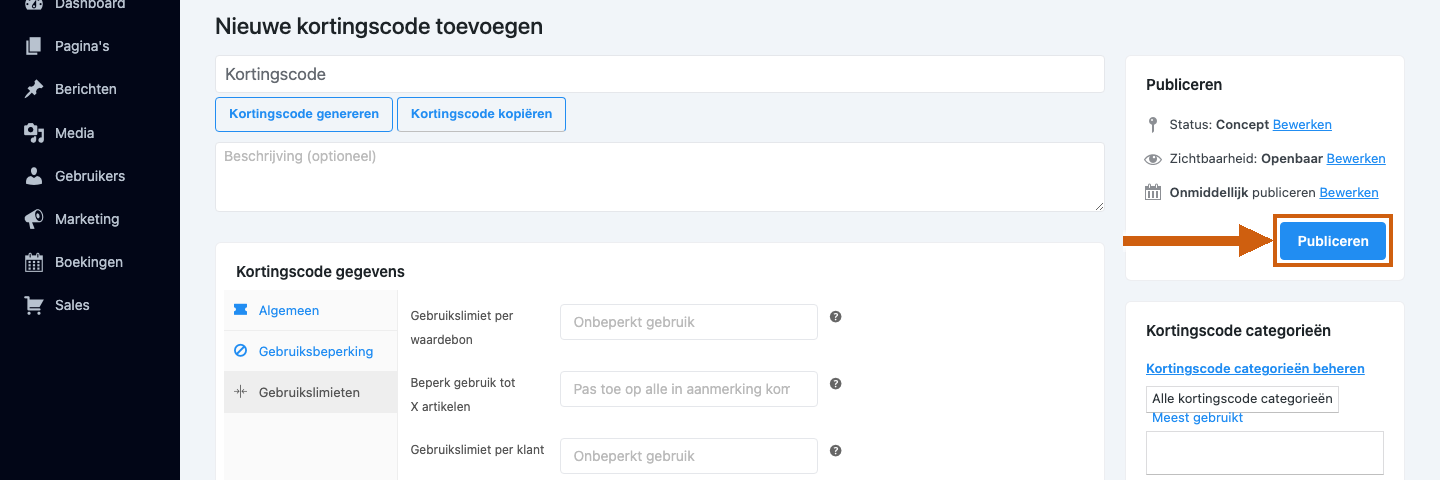
Was dit artikel nuttig?
Dat is fantastisch!
Hartelijk dank voor uw beoordeling
Sorry dat we u niet konden helpen
Hartelijk dank voor uw beoordeling
Feedback verzonden
We stellen uw moeite op prijs en zullen proberen het artikel te verbeteren