Betalingen en facturatie aanzetten voor afspraken en evenementen
Met Betalingen & facturatie kunnen klanten direct online betalen bij het boeken van een afspraak of evenement, en maakt Bloomsite automatisch een factuur aan per bestelling. Zet deze schakelaar pas aan nadat de betaalkoppeling en de factuurindeling gereed zijn — anders mist de eerste factuur de juiste nummering of kan de klant de betaalstap niet voltooien.
Voorbereiding
-
Open Instellingen → Mollie
Voordat je Betalingen & facturatie aanzet, moet de betaalkoppeling met Mollie actief zijn. Zonder Mollie kunnen klanten het boekingsformulier wél invullen, maar de betaalstap niet voltooien. Open in het menu links Instellingen1 en klik op de kaart Mollie2 in de sectie Koppelingen.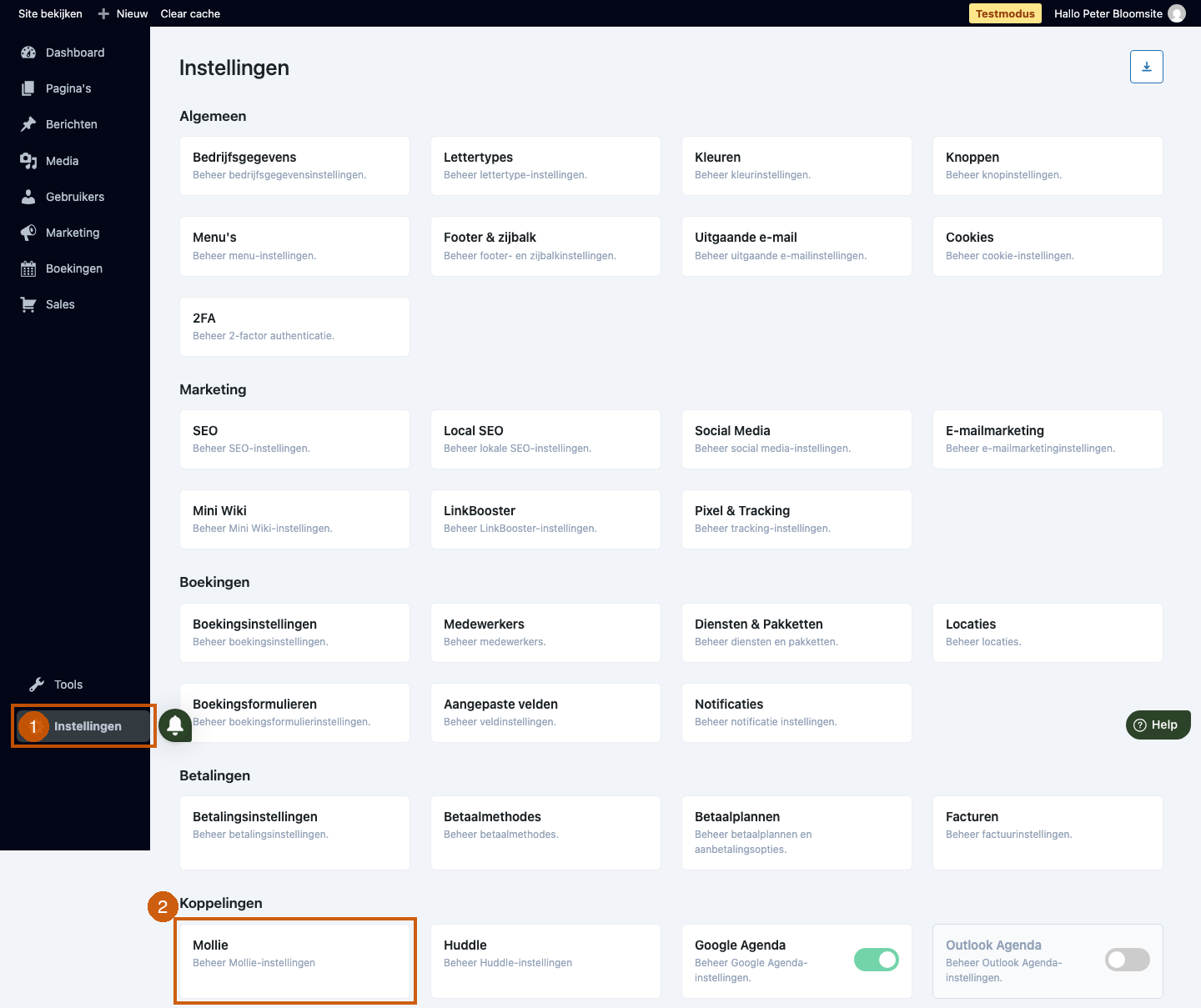
-
Voer de LIVE API-sleutel in
Vul hier je LIVE API-sleutel in en sla op. Heb je de koppeling nog niet aangemaakt? Zie het artikel Mollie API-sleutel instellen voor de volledige instructies.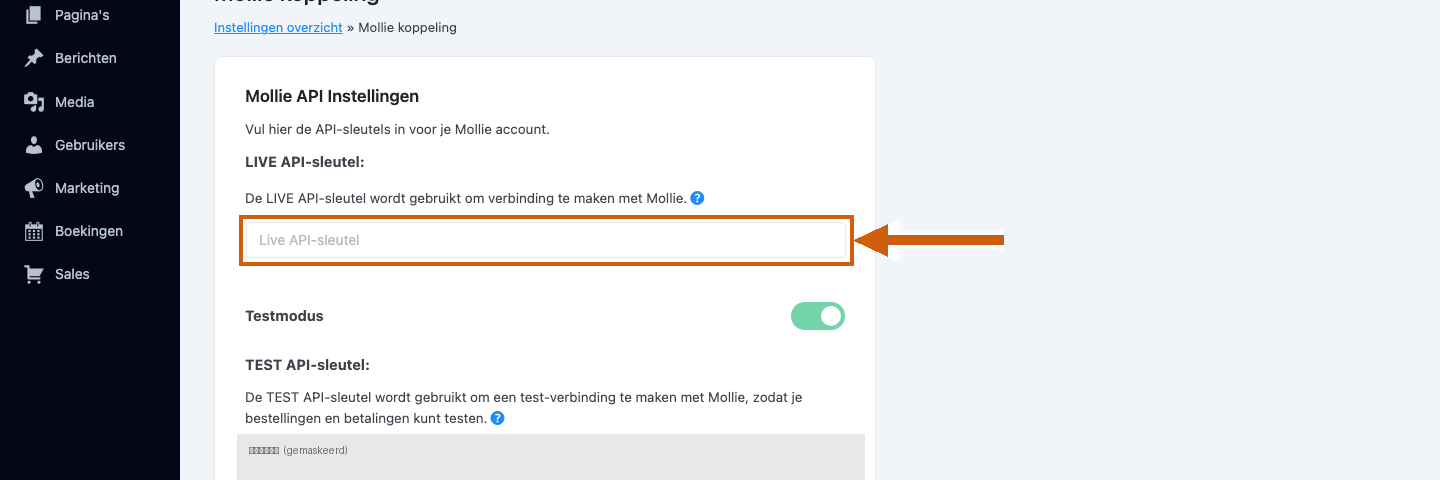
-
Open Instellingen → Facturen
Zorg vóór de eerste boeking dat de factuurnummering correct staat. Open Instellingen1 en klik op de kaart Facturen2 in de sectie Betalingen.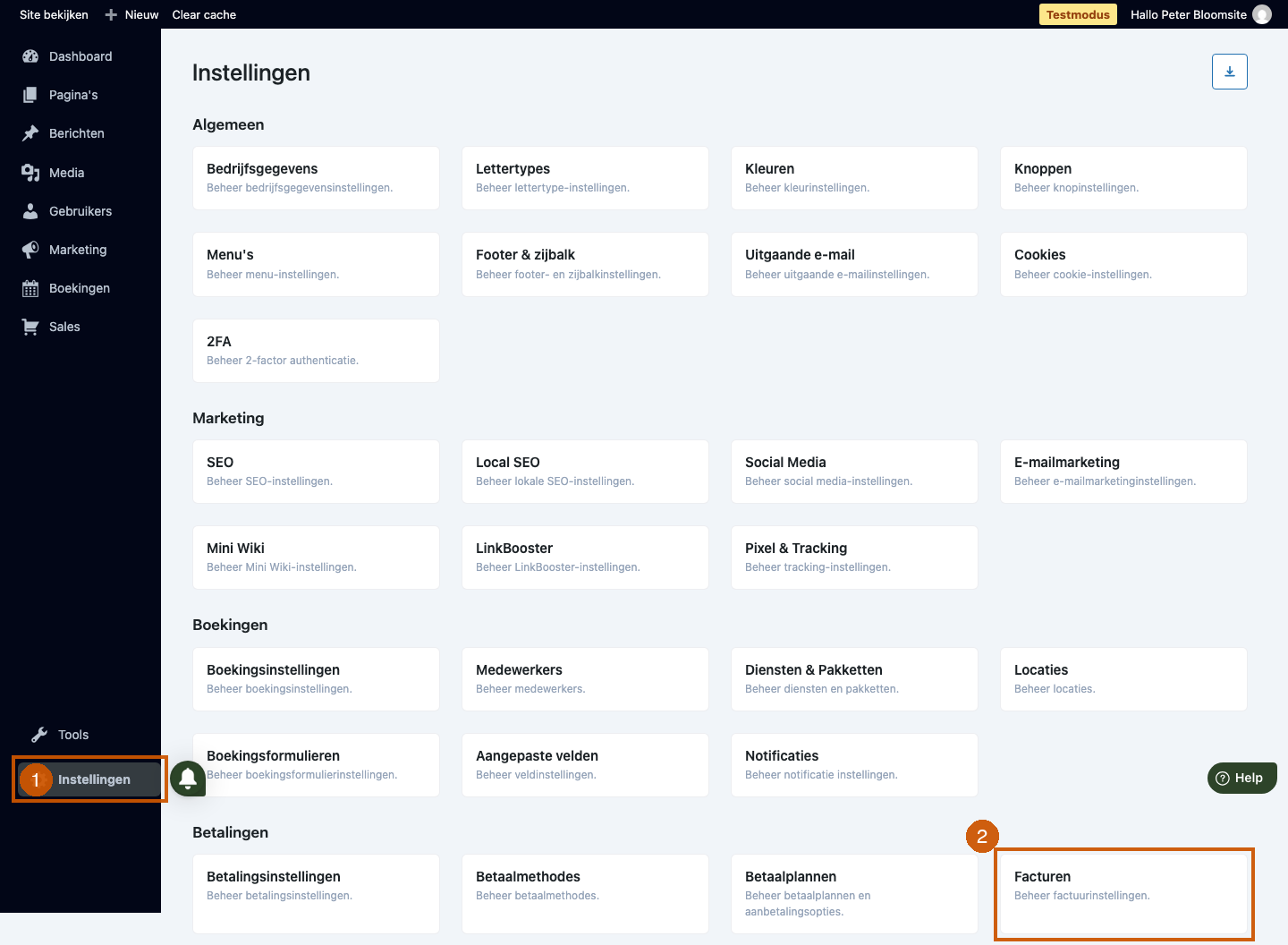
-
Stel de factuurindeling in
Vul bij Prefix1 een voorvoegsel in (bijv. BL-) en stel bij Lengte volgnummer2 in hoeveel cijfers het volgnummer telt (bijv. 4 geeft BL-0001). Voeg eventueel een vaste Footer tekst3 toe — zoals je BTW-nummer of bankgegevens — die onderaan elke automatisch gegenereerde factuur verschijnt.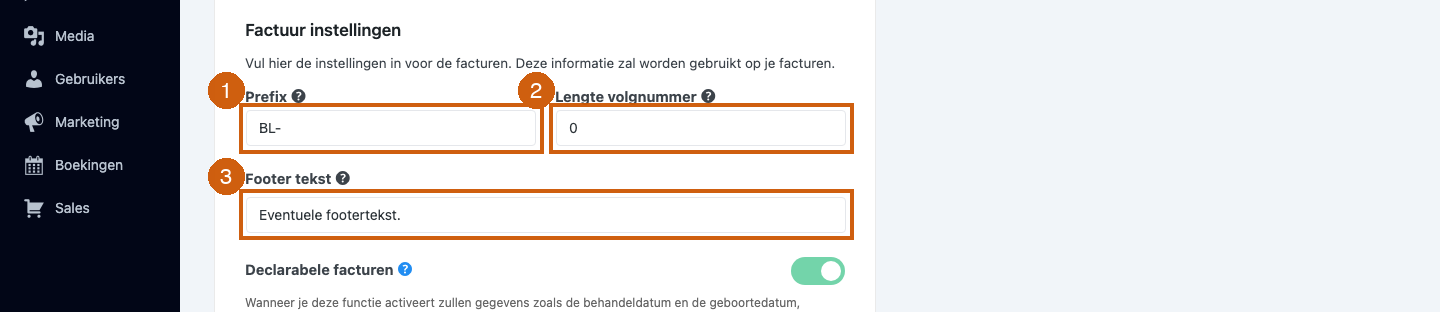
-
Sla de factuurindeling op
Klik op Instellingen opslaan om de factuurindeling vast te leggen.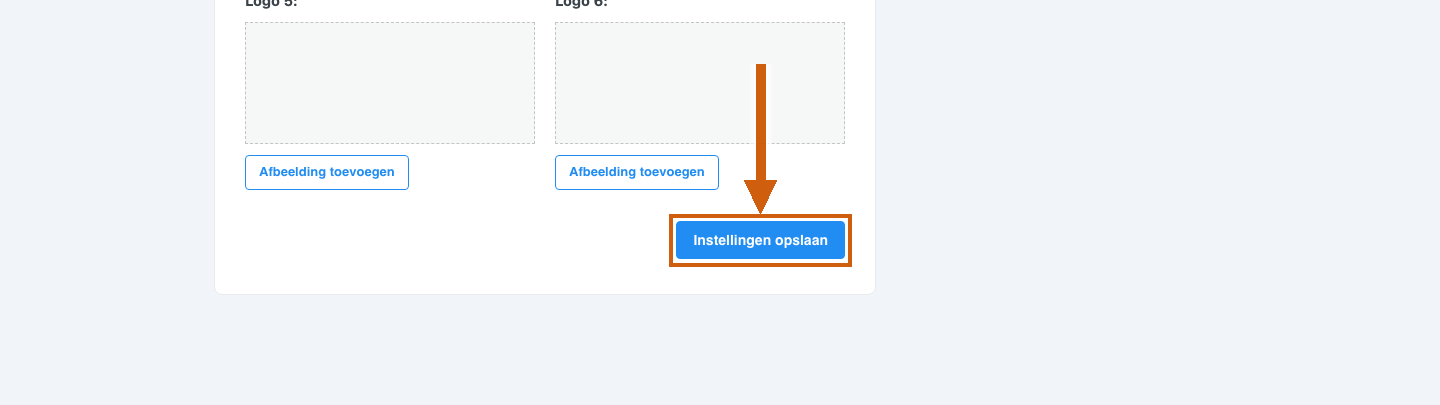
De schakelaar aanzetten
-
Open Instellingen → Boekingsinstellingen
Nu beide vereisten op orde zijn, zet je de hoofdschakelaar aan. Open Instellingen1 en klik op de kaart Boekingsinstellingen2.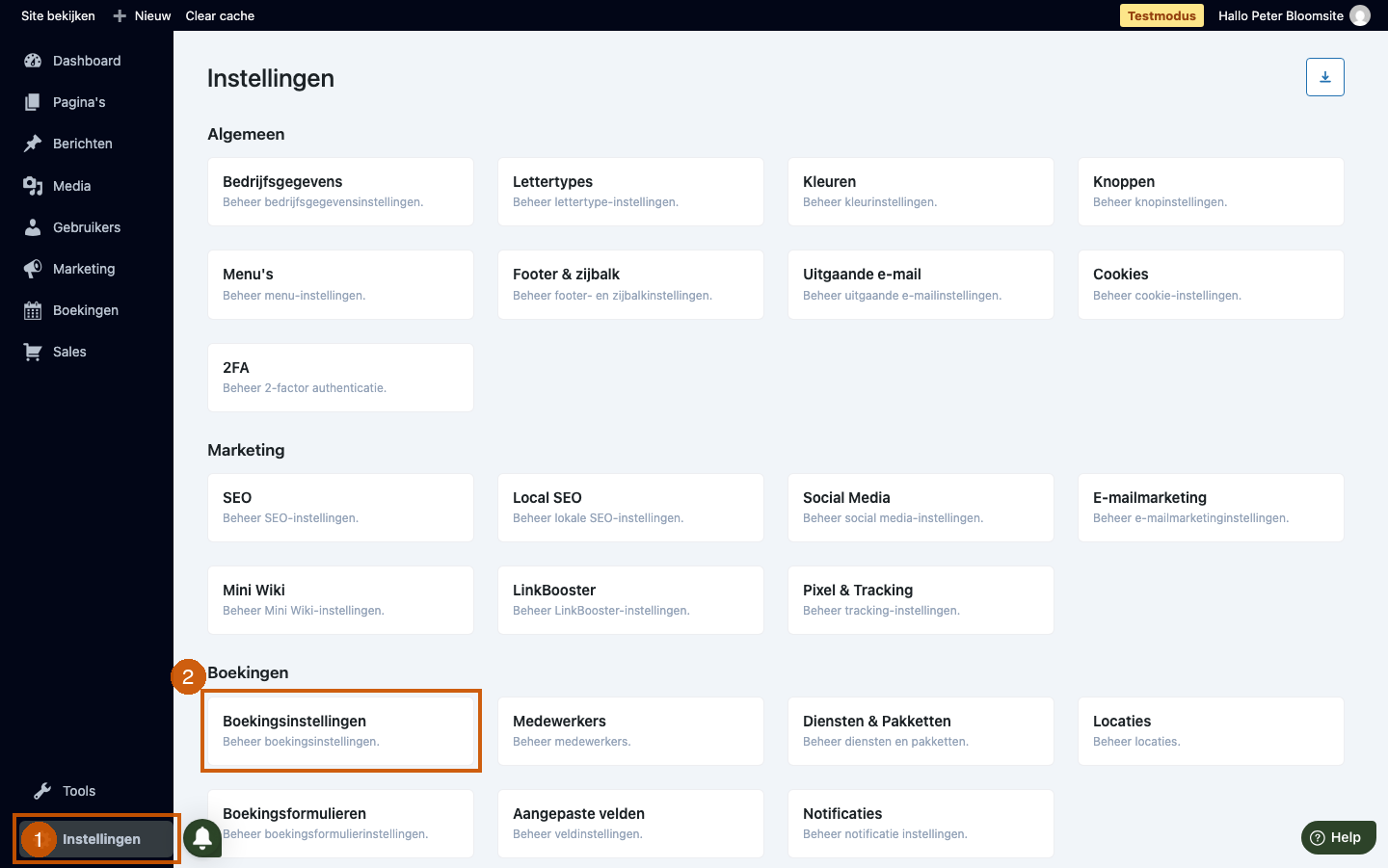
-
Zet Betalingen & facturatie aan
Zet het aankruisvakje Betalingen & facturatie aan. Klanten zien daarna een betaalmethode-keuze in het boekingsformulier en Bloomsite genereert automatisch een factuur bij elke betaalde bestelling.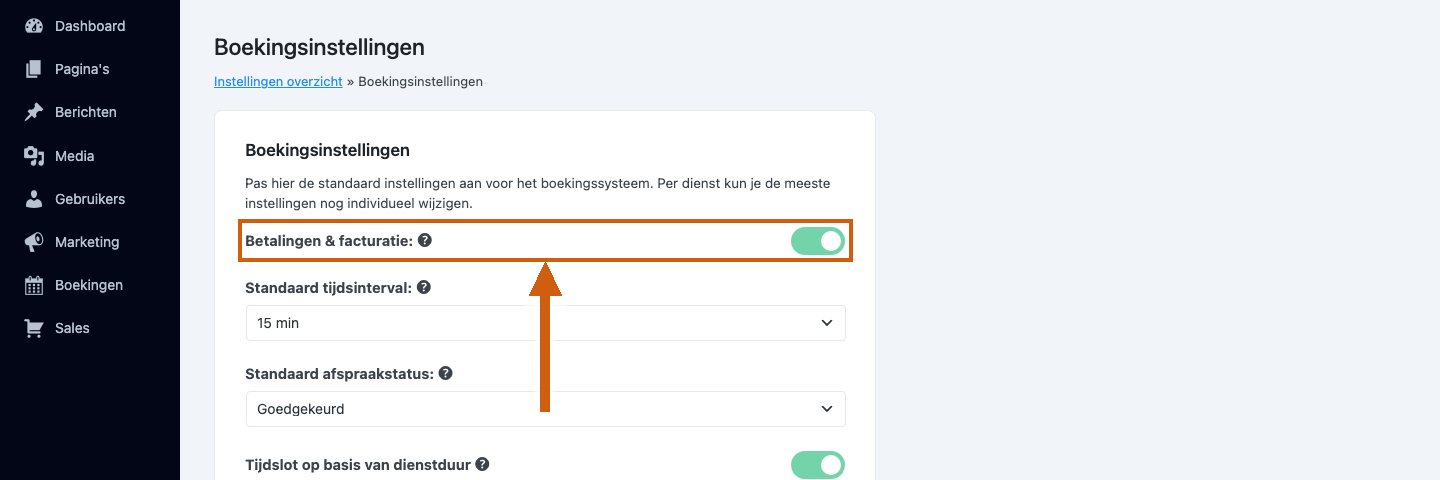
-
Sla de boekingsinstellingen op
Klik op Instellingen opslaan om de schakelaar actief te maken.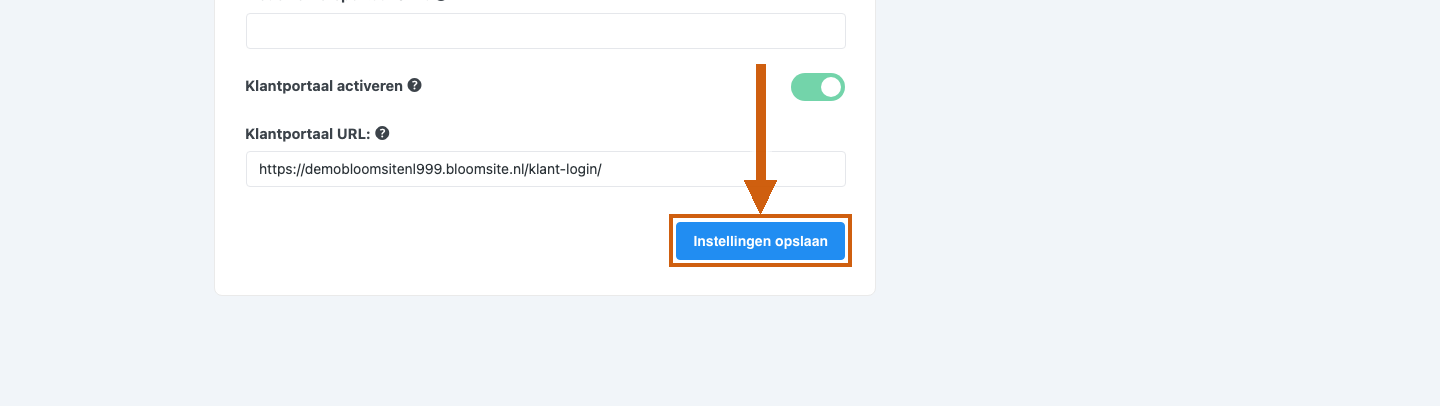
Wat verandert hierna
Na het aanzetten van de schakelaar zijn er drie gebieden die je verder kunt of moet inrichten:
-
Betalingsinstellingen — kortingscodes, termijnbetalingen en BTW
Op de pagina Betalingsinstellingen stel je drie opties in die nu beschikbaar zijn: schakel Kortingscodes1 in als klanten een kortingscode mogen invullen bij het boeken, schakel Termijnbetalingen2 in als klanten in meerdere termijnen mogen betalen, en kies bij BTW invoeren en weergeven3 of je prijzen inclusief of exclusief BTW invoert. Zie het artikel Kortingscodes instellen voor de volledige uitleg.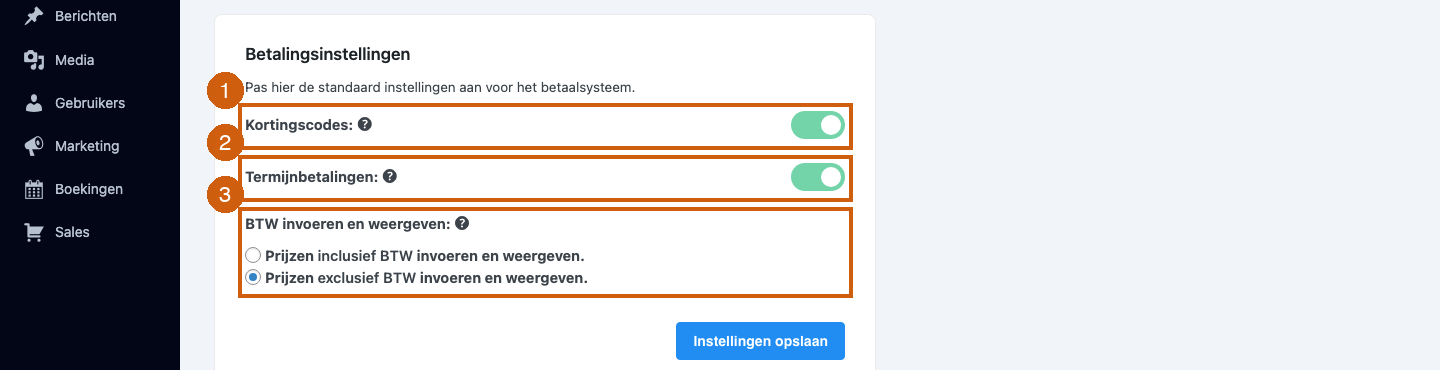
-
Betaalmethodes — welke methodes klanten te zien krijgen
Via Instellingen → kaart Betaalmethodes schakel je in welke betaalmethodes klanten te zien krijgen bij het boeken (bijv. iDEAL, Bancontact). Op de pagina zie je per betaalmethode een knop om die methode in of uit te schakelen. Zie het artikel Betaalmethodes instellen voor de stap-voor-stap uitleg.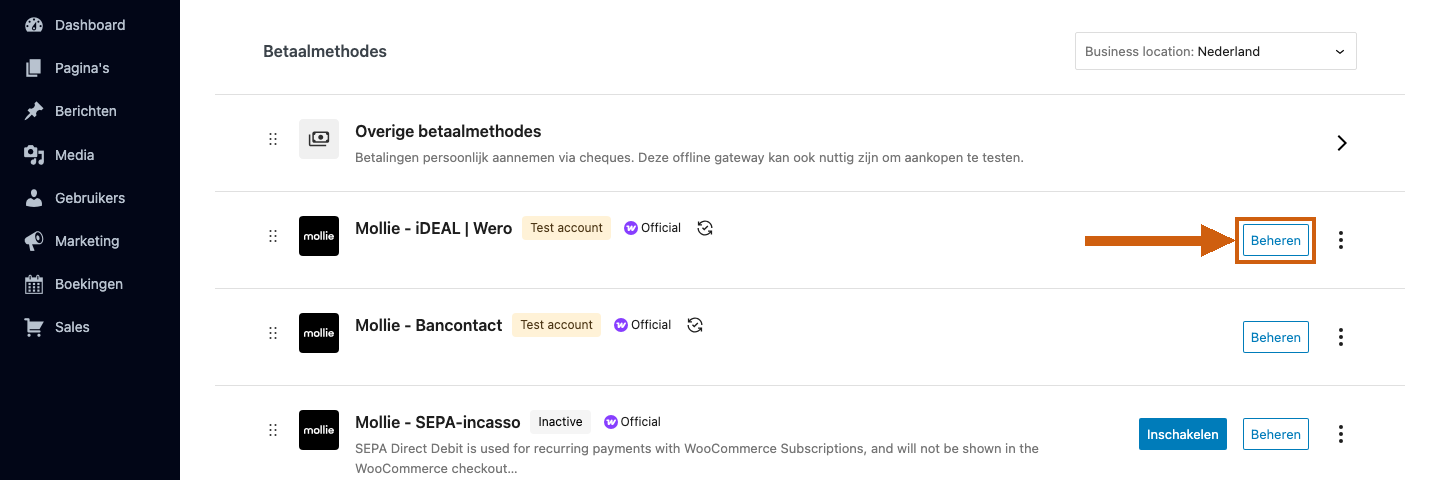
-
Financiën — transacties zijn zichtbaar
Na elke betaalde boeking verschijnt de transactie automatisch in Boekingen → Financiën met bedrag, betaalstatus en betaalmethode per transactie. Open Financiën via het menu links onder Boekingen. Filter de lijst op periode via het veld Datumbereik.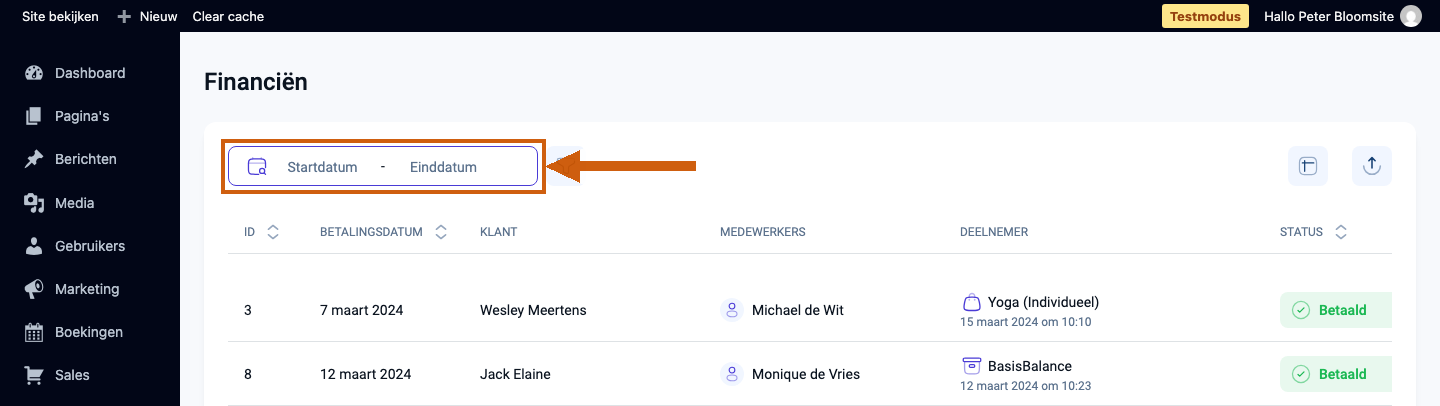
Naast bovenstaande worden ook Declarabele facturen beschikbaar via Instellingen → Facturen — zie het artikel Declarabele facturen instellen. En per dienst kun je in het bewerken-scherm van een dienst (tabblad Betalingen) een afwijkende betaalmethode-instelling kiezen die de globale lijst overschrijft voor díe specifieke dienst.
Was dit artikel nuttig?
Dat is fantastisch!
Hartelijk dank voor uw beoordeling
Sorry dat we u niet konden helpen
Hartelijk dank voor uw beoordeling
Feedback verzonden
We stellen uw moeite op prijs en zullen proberen het artikel te verbeteren