Hoe gebruik ik de Mini Wiki of kennisbank?
Met de Mini Wiki bouw je een eigen kennisbank op je website: een doorzoekbare verzameling artikelen waarin bezoekers zelf hun antwoorden vinden, bijvoorbeeld een Kennisbank of een lijst met Veelgestelde vragen. Je richt de Mini Wiki in via Instellingen → Mini Wiki en vult hem daarna met je eigen artikelen.
Waarom een Mini Wiki?
Een Mini Wiki is meer dan een handige vraagbaak: bezoekers vinden er snel zelf hun antwoord, blijven daardoor langer op je site en ervaren je bedrijf als deskundig. Daarnaast is elk artikel dat je toevoegt een extra vindbare pagina op je site, met precies de woorden waarop je klanten zoeken. Zo help je je vindbaarheid in zoekmachines vooruit: meer inhoud, meer zoektermen en meer interne links naar je andere pagina's. En doordat de artikelen kort en helder geordend zijn, pikken ook AI-zoekmachines en -assistenten ze makkelijk op, waardoor jouw site vaker als bron naar voren komt wanneer iemand een vraag stelt.
Je Mini Wiki instellen
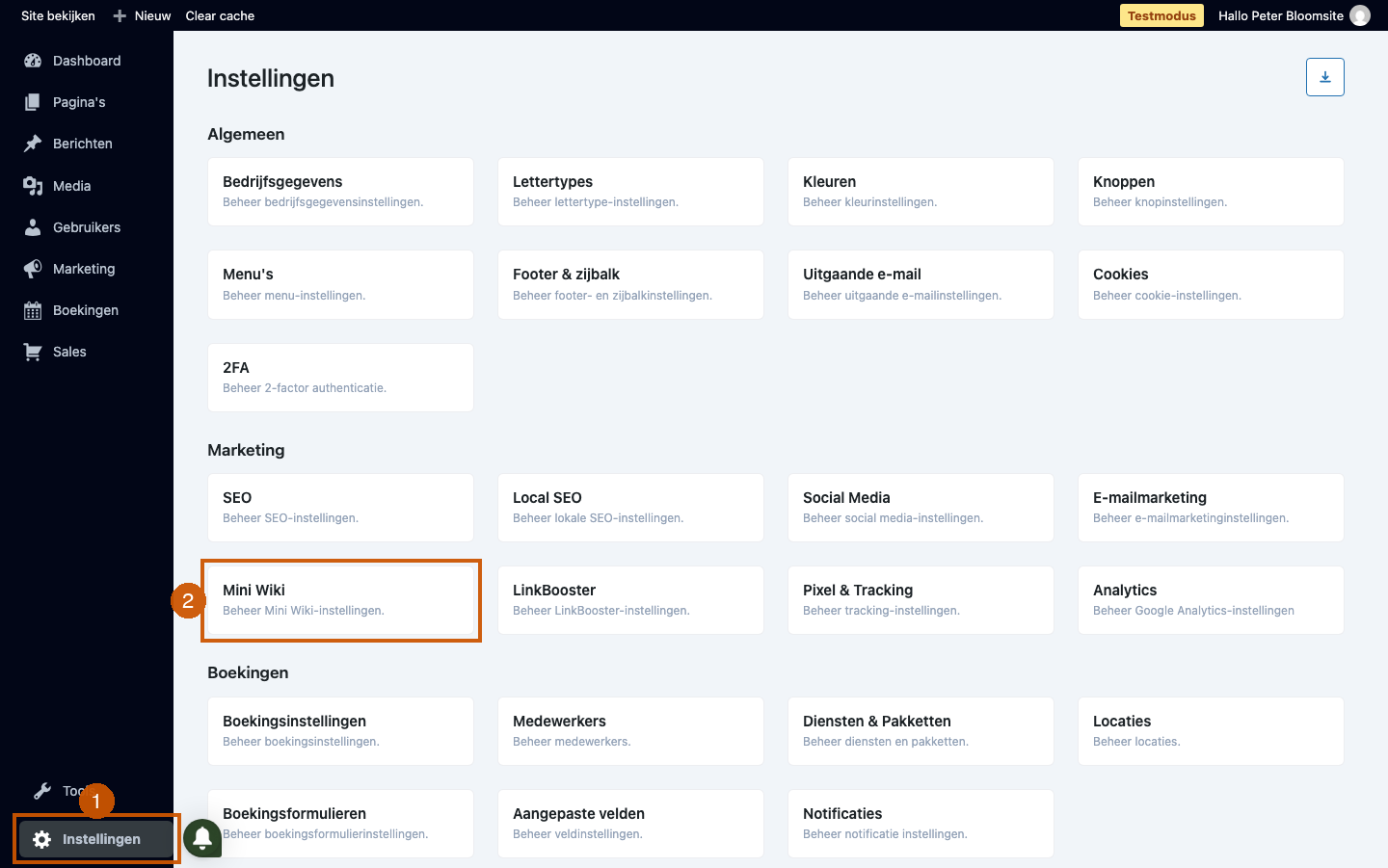
Open in het menu links Instellingen1 en klik op de kaart Mini Wiki2.
Op de instellingenpagina geef je je kennisbank een Naam van Mini Wiki. Kies die naam met beleid: hij ligt na het opslaan vast én bepaalt mede waarop bezoekers je vinden. Neem dus niet de naam van je bedrijf, maar het onderwerp waarop je gevonden wilt worden — bijvoorbeeld "Kennisbank" of een kernthema uit je vakgebied. De Slug bepaalt het webadres van je kennisbank en wordt automatisch op basis van de naam voorgesteld. In de Omschrijving Mini Wiki vertel je in een paar zinnen waar bezoekers deze kennisbank voor gebruiken; die tekst komt boven het overzicht van je kennisbank te staan.
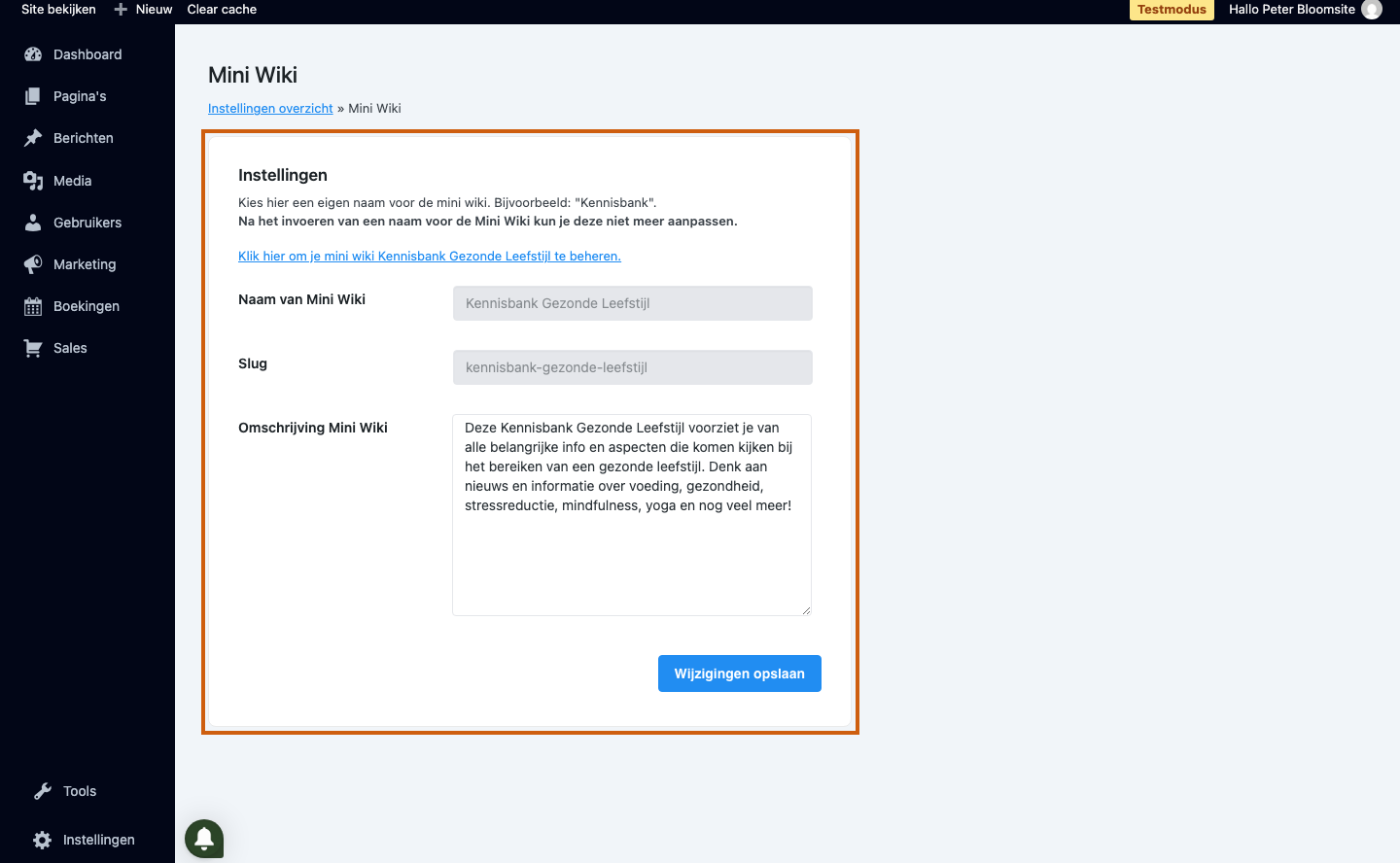
Bevestig onderaan met Wijzigingen opslaan; daarmee maak je je Mini Wiki aan of werk je hem bij.

Zodra je hebt opgeslagen, verschijnt er — ongeacht je overige instellingen — automatisch een tweede navigatiemenu met dezelfde naam als je kennisbank. Dat menu kun je meteen kiezen in de menu-selector van elke Navigatiemenu-widget, zodat bezoekers rechtstreeks naar je kennisbank kunnen doorklikken. Wil je de losse stappen van het aanmaken nog eens rustig doorlopen, of loop je ergens vast? Zie Mini Wiki aanmaken voor de stap-voor-stap uitleg.
Heb je meerdere onderwerpen in je kennisbank? Dan orden je die met categorieën, zodat bezoekers sneller het juiste artikel vinden. Zie Mini Wiki categorie aanmaken voor de uitleg. En wil je je kennisbank ook direct vanaf elke pagina bereikbaar maken? Voeg het navigatiemenu dan toe aan je footer — zie Mini Wiki toevoegen aan footer.
Artikelen toevoegen aan je Mini Wiki
Een lege kennisbank helpt niemand — de echte waarde zit in de artikelen die je erin zet. Vanaf de instellingenpagina bereik je in een paar stappen het overzicht waar je die artikelen beheert en toevoegt.
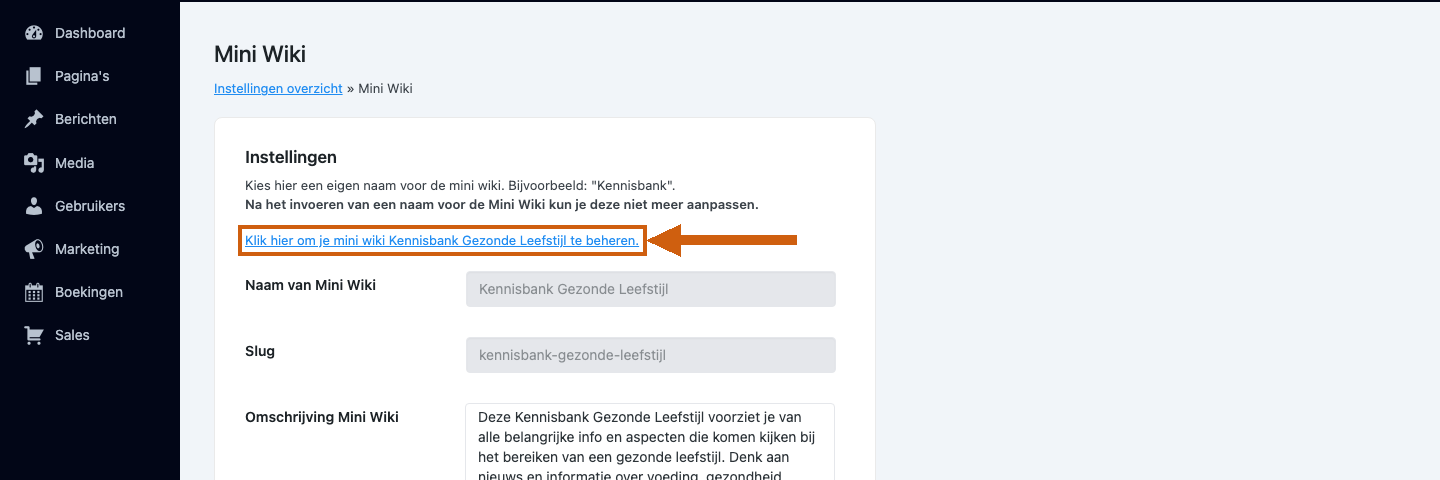
Wil je artikelen toevoegen of aanpassen? Onder het instelformulier vind je de link Klik hier om je mini wiki te beheren, die je naar het overzicht van al je kennisbank-artikelen brengt.
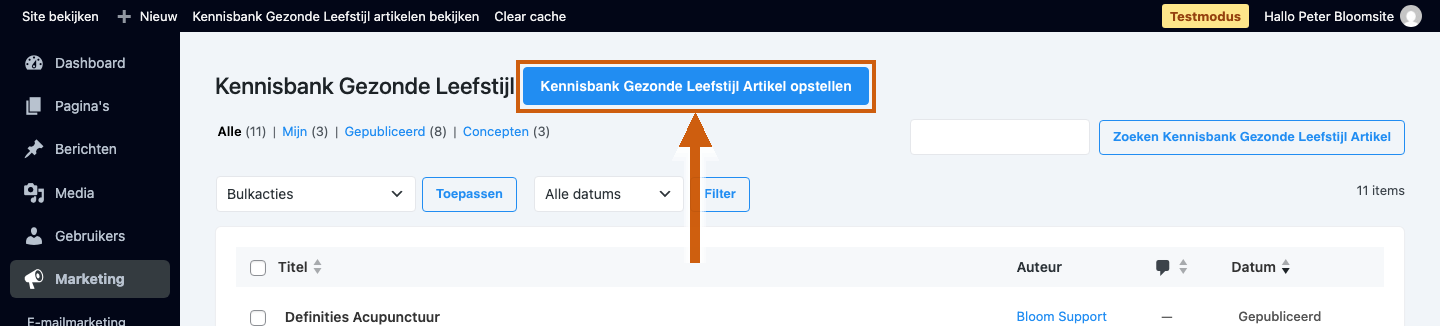
In dit overzicht zie je al je bestaande artikelen op een rij. Rechtsboven maak je een nieuw artikel aan met de knop Artikel opstellen.
In het bewerkscherm geef je je artikel bovenaan een duidelijke Titel. Een titel die de vraag van je bezoeker weergeeft — zoals "Wat is mindfulness?" — werkt het best, want daar zoeken mensen op.
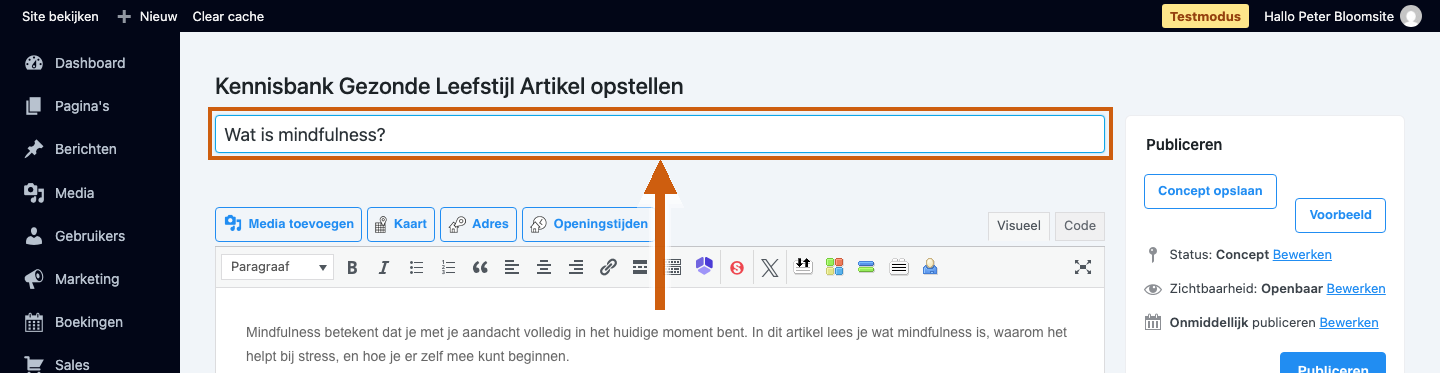
In het grote tekstvak eronder schrijf je de Inhoud van je artikel. De titel vormt meteen de hoofdkop, dus in de tekst zelf gebruik je geen tweede grote kop; met de knoppen boven het tekstvak breng je tussenkopjes, lijsten en links aan.
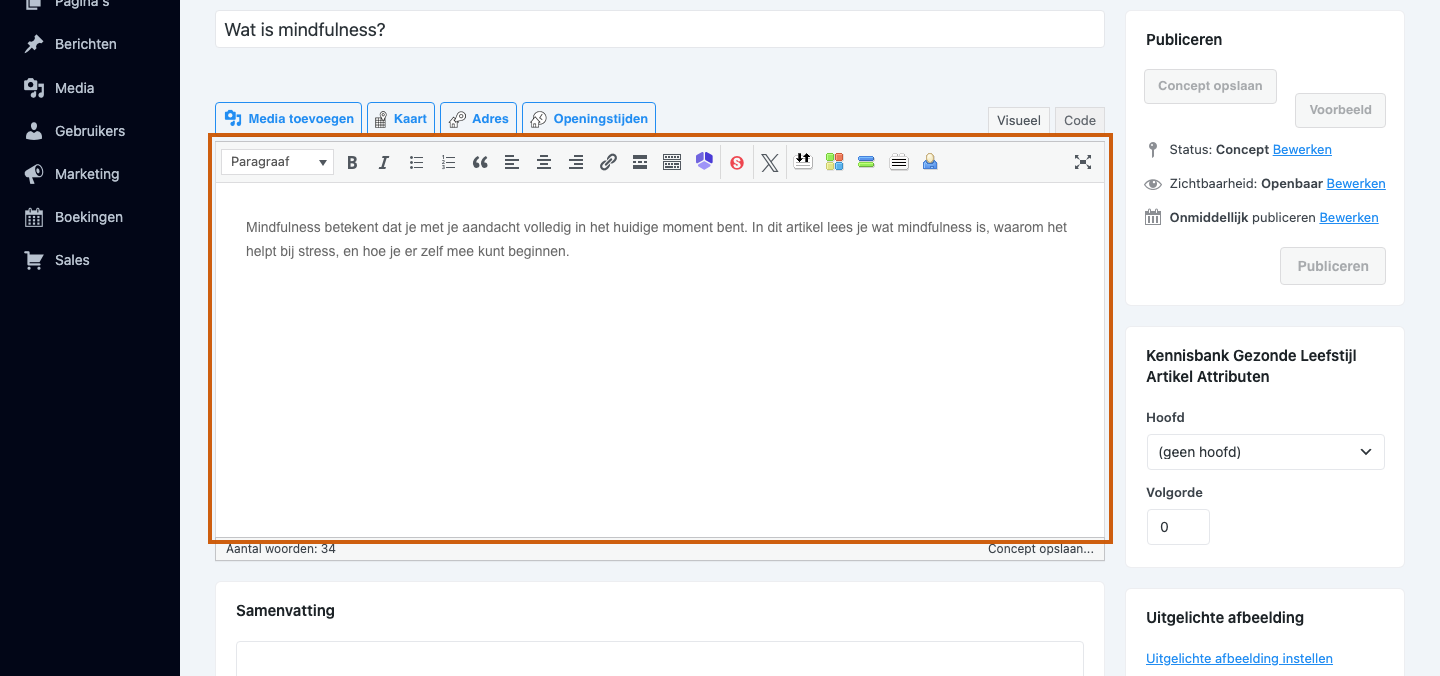
Je kunt je artikel nog aantrekkelijker maken met een korte samenvatting en een uitgelichte afbeelding. Die twee komen samen op het overzicht van je kennisbank te staan, zodat bezoekers in één oogopslag zien waar een artikel over gaat. Zorg dat afbeeldingen netjes voor het web zijn opgemaakt, zodat je pagina's snel blijven laden.
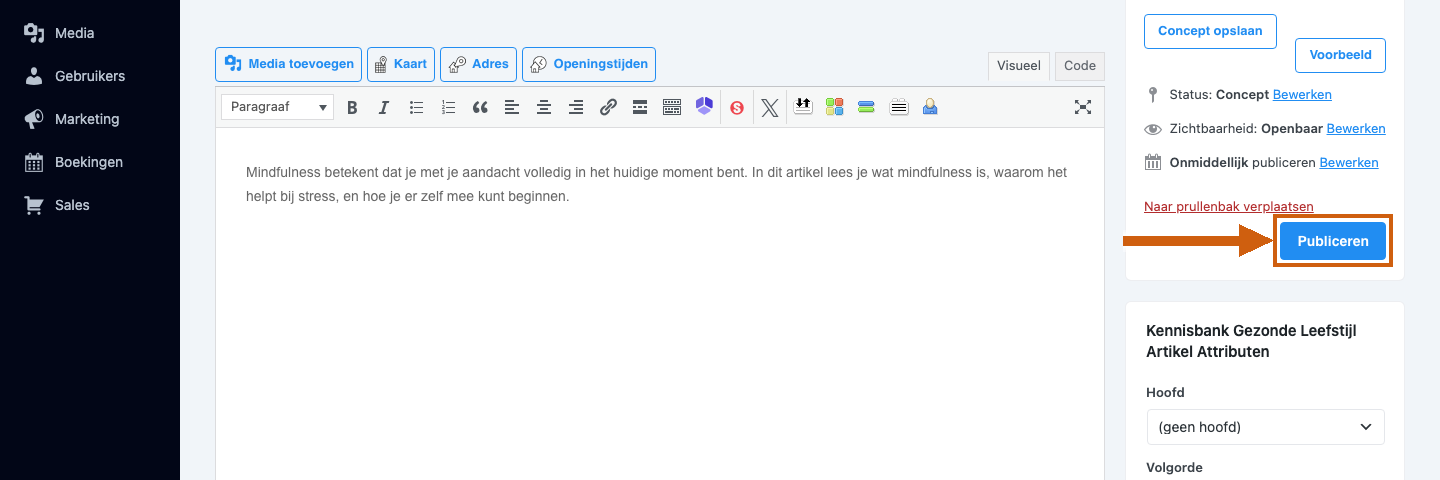
Ben je tevreden? Zet je artikel dan live met de knop Publiceren. Vanaf dat moment is het te vinden in je kennisbank op de website.
Herhaal deze stappen voor elk onderwerp dat je wilt behandelen; hoe completer je kennisbank, hoe meer bezoekers én zoekmachines er hun antwoord vinden. Wil je verwante onderwerpen bij elkaar zetten? Dan kun je een artikel onder een hoofdartikel plaatsen, zodat je kennisbank overzichtelijk geordend blijft. Voor de volledige stap-voor-stap uitleg van het toevoegen van een artikel, inclusief samenvatting en uitgelichte afbeelding, zie Mini Wiki artikel aanmaken.
Was dit artikel nuttig?
Dat is fantastisch!
Hartelijk dank voor uw beoordeling
Sorry dat we u niet konden helpen
Hartelijk dank voor uw beoordeling
Feedback verzonden
We stellen uw moeite op prijs en zullen proberen het artikel te verbeteren