Outlook-agenda koppelen aan je boekingssysteem
Deze functionaliteit is beschikbaar met een Bloomsite PRO-abonnement.
Met de Outlook-koppeling blijven de agenda's van je medewerkers automatisch synchroon met hun Outlook-agenda. Elke nieuwe boeking op je website verschijnt meteen in Outlook, en afspraken die in Outlook als bezet staan, blokkeren die tijd op je website. Zo voorkom je dubbele boekingen en blijf je gewoon in Outlook werken, terwijl je website altijd je actuele beschikbaarheid laat zien.
Wil je ook online afspraken via Microsoft Teams aanbieden? Stel dan eerst deze Outlook-koppeling in en lees daarna Online afspraken via Microsoft Teams.
Voordat je begint
- Je hebt een Bloomsite PRO-abonnement.
- Je hebt een Microsoft-account (een adres op outlook.com, office365.com of hotmail.com).
Goed om te weten
- Je website-agenda is leidend: een afspraak verzetten, annuleren of verwijderen doe je altijd in je website.
- Alleen nieuwe boekingen worden gesynchroniseerd; afspraken van vóór de koppeling komen er niet vanzelf bij.
- Een afspraak die je in Outlook als bezet markeert, is om privacyredenen niet zichtbaar in je website-agenda, maar die tijd kan dan wél niet meer geboekt worden.
- Annuleer je een afspraak in je website, dan verdwijnt ook de Outlook-afspraak. Andersom blijft je website-afspraak staan.
1. De koppeling instellen
-
Open Instellingen → Outlook Agenda
Open Instellingen1 in de zijbalk en klik onder Koppelingen op de kaart Outlook Agenda2.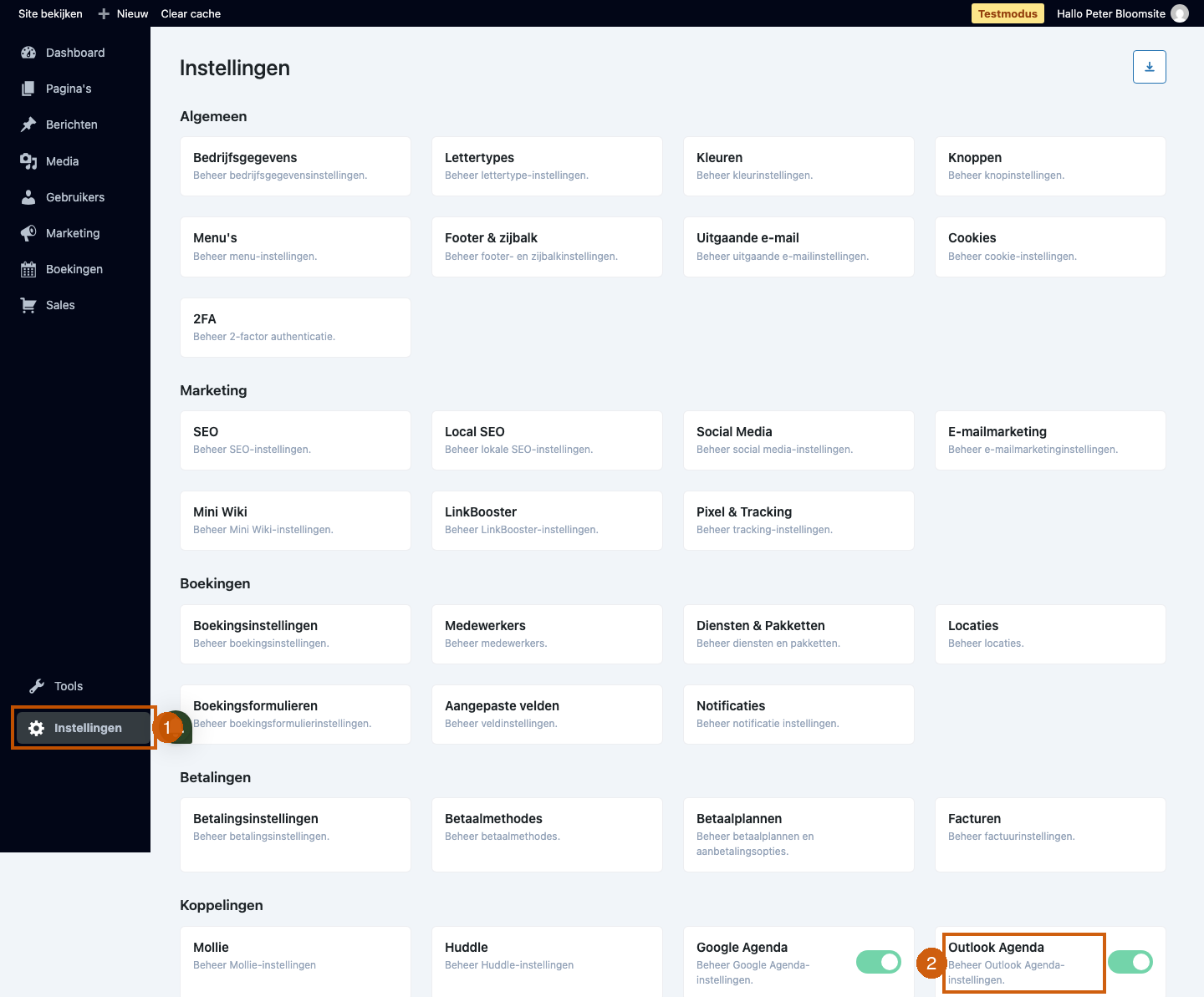
-
Aanmelden met Microsoft
Klik op het tabblad Algemeen op de knop Aanmelden met Microsoft en meld je aan met je Microsoft-account.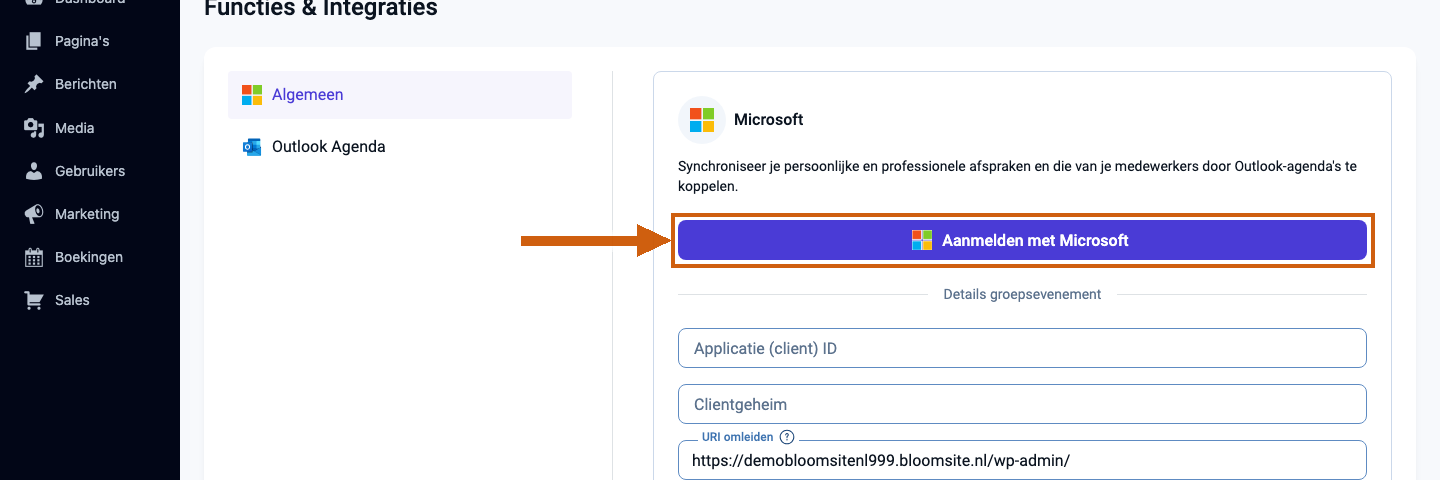
-
Geef toestemming
Microsoft laat zien tot welke gegevens de koppeling toegang nodig heeft — je agenda beheren en namens jou e-mails versturen. Klik op Accepteren om door te gaan. Daarna keer je terug op deze pagina en zie je de knop Account loskoppelen.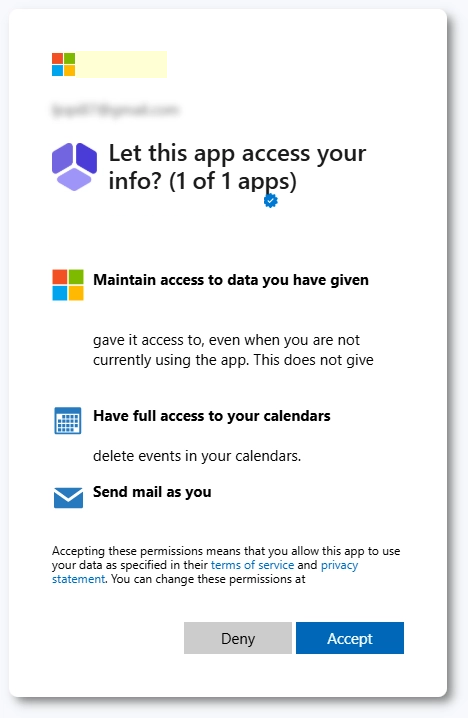
-
Synchronisatie-instellingen controleren
Open het tabblad Outlook Agenda en controleer de synchronisatie-instellingen, zoals Voeg lopende afspraken in1 en Verwijder bezette tijdvakken uit Outlook-agenda2.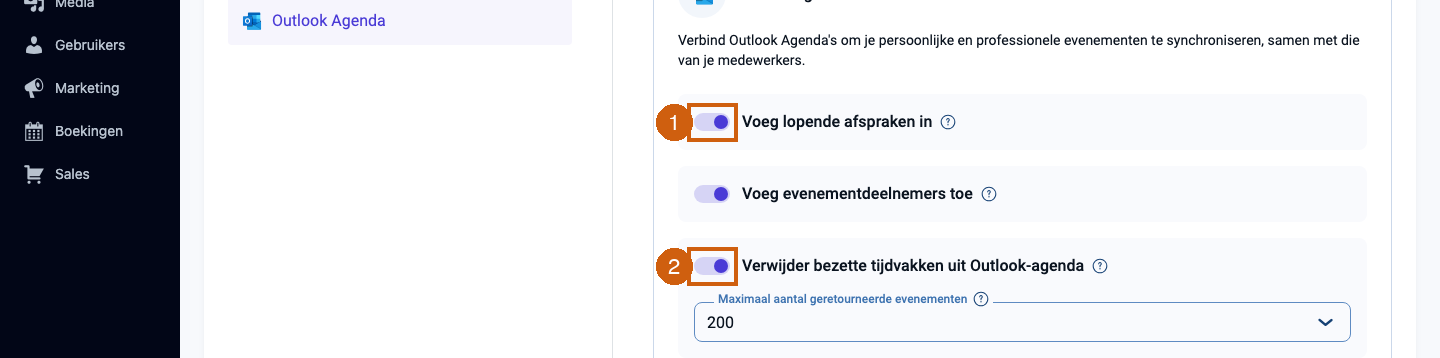
2. Medewerkers koppelen
Na de hoofdkoppeling koppelt elke medewerker een eigen Outlook-account. De medewerker logt zelf in; je website slaat geen wachtwoorden op. De kaart wordt pas actief nadat de hoofdkoppeling is gemaakt — tot die tijd staat hij op Niet beschikbaar.
-
Open Medewerkers
Klik vanuit Instellingen op de kaart Medewerkers.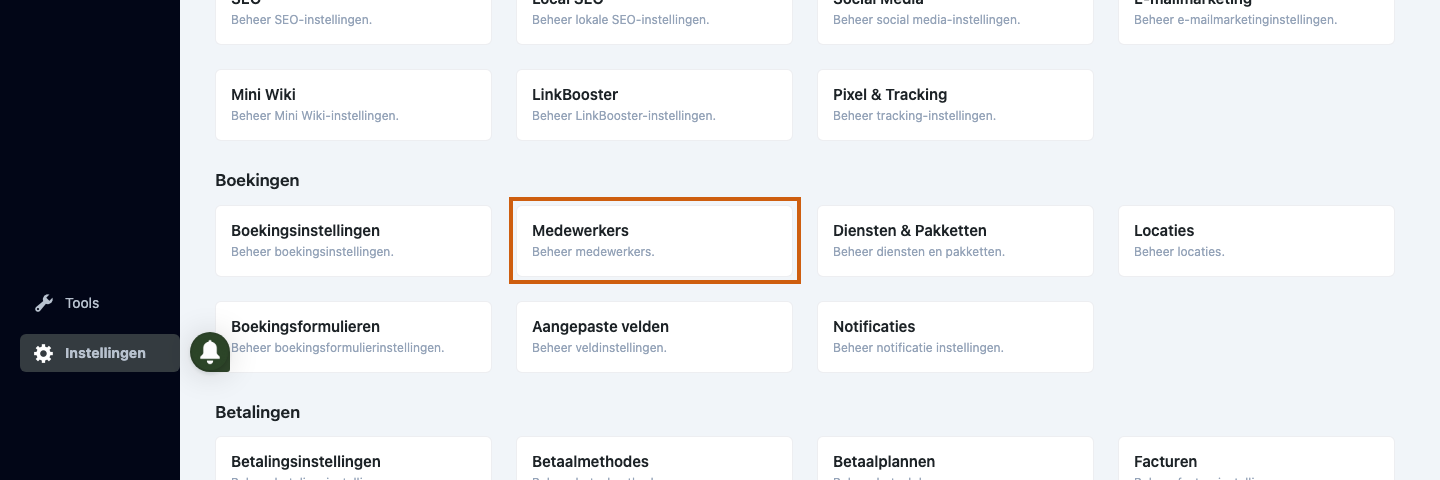
-
Open het bewerkscherm van de medewerker
Klik op de regel van de medewerker — het detail-paneel schuift rechts open. Klik daarin op Medewerker bewerken.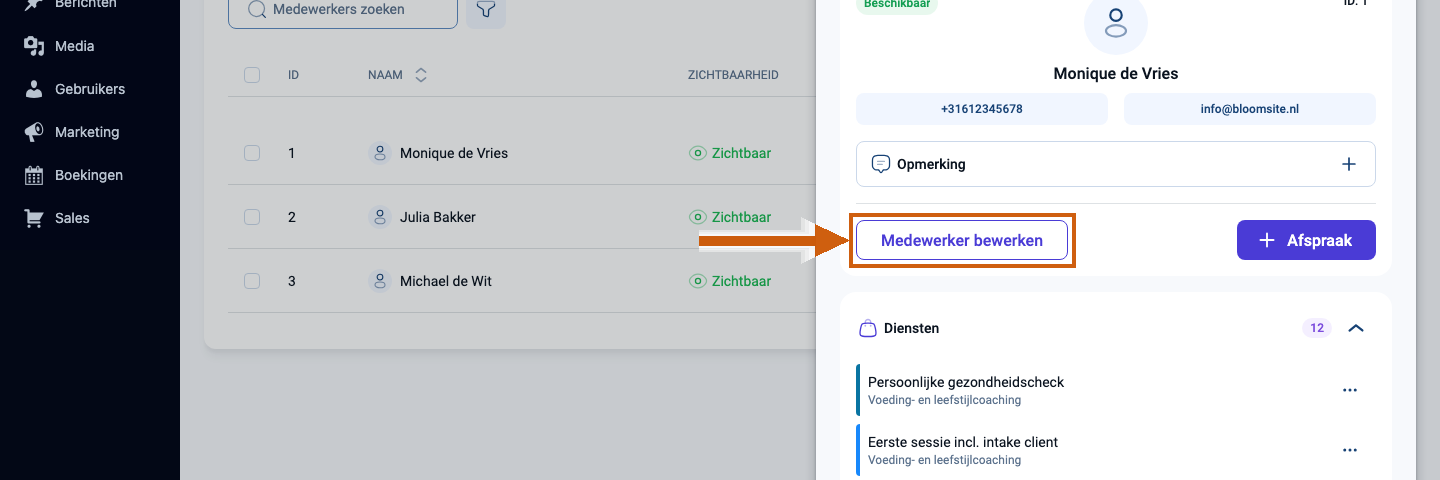
-
Open het Integraties-tabblad
Klik in de linker navigatie op het tabblad Integraties.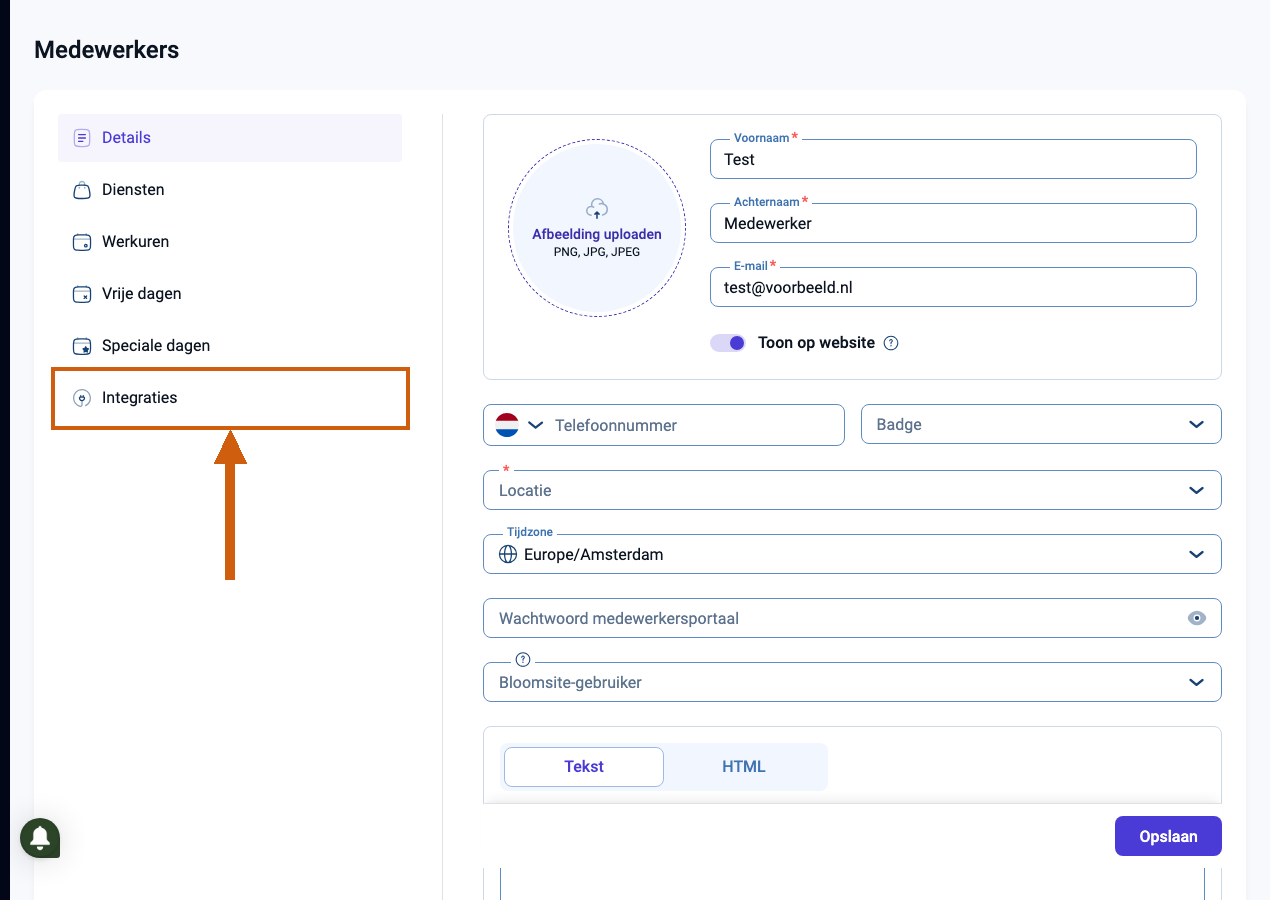
-
Koppel het Outlook-account
Klik bij de kaart Outlook Agenda om het eigen Outlook-account van de medewerker te koppelen. Een medewerker kan tot zes Outlook-accounts koppelen, één agenda kiezen waarin de website afspraken aanmaakt, en meerdere agenda's aanvinken die op bezet-items gecontroleerd worden.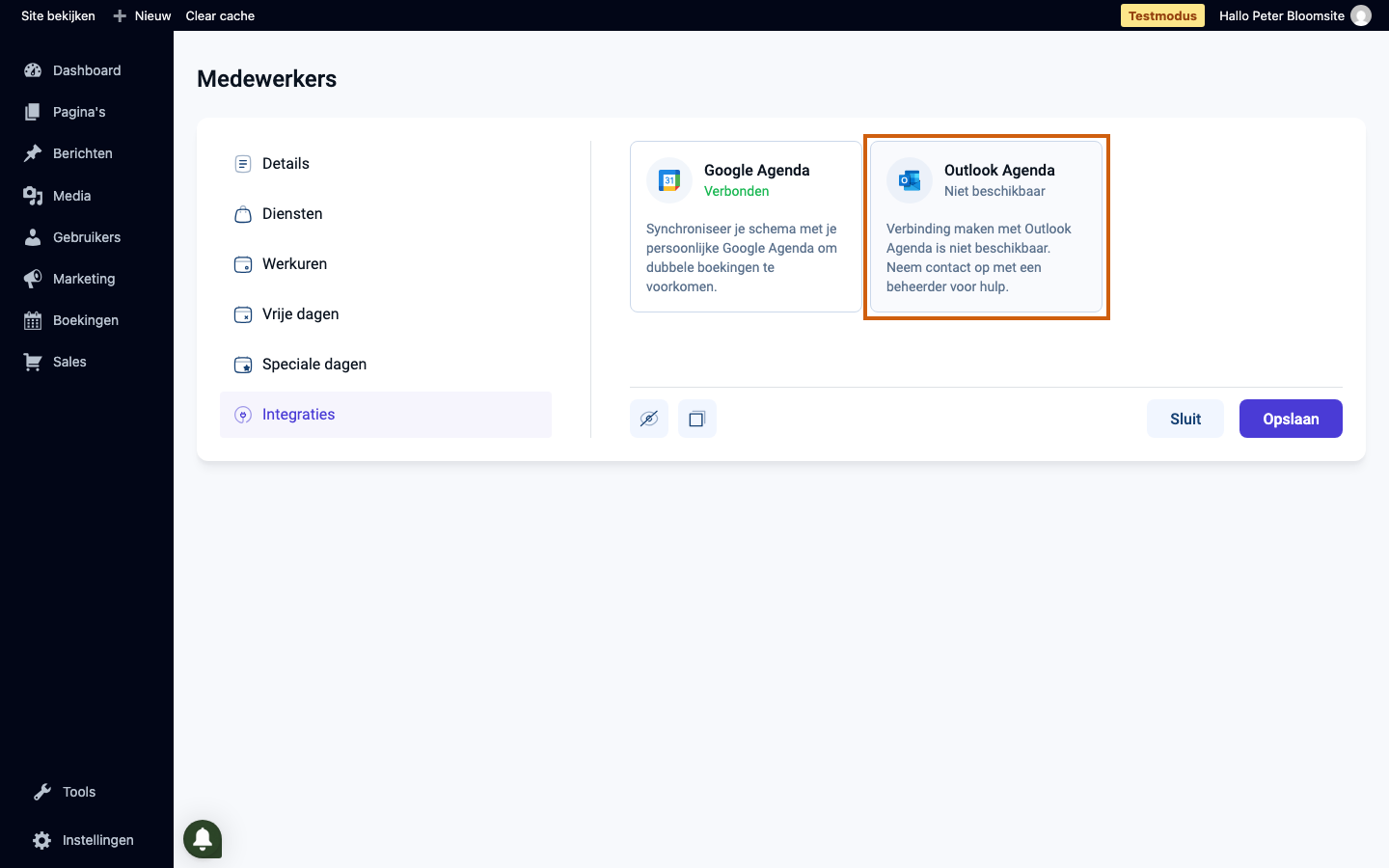
Bestaande afspraken
Afspraken van vóór de koppeling komen er niet automatisch bij. Wil je zo'n afspraak toch in Outlook? Dan is het voldoende om de afspraak één keer opnieuw te bewaren; daarna staat hij in de Outlook-agenda.
Geavanceerd: koppelen via Azure
Naast de een-klik koppeling bestaat er een geavanceerde methode met een eigen Microsoft Entra ID-app (Azure) en een eigen Applicatie (client) ID en Clientgeheim. Dit is alleen nodig voor organisaties die vanuit hun eigen IT-beleid een eigen app-registratie moeten gebruiken; voor vrijwel iedereen is de een-klik koppeling de juiste keuze. Let op: bij deze methode verloopt het Clientgeheim na 24 maanden. Nodig? Neem dan contact op met support@bloomsite.nl.
Controleer de koppeling
Tot slot is het verstandig om te controleren of een nieuwe testboeking in de juiste Outlook-agenda verschijnt.
Wil je online afspraken via Microsoft Teams laten plaatsvinden? Lees dan Online afspraken via Microsoft Teams.
Was dit artikel nuttig?
Dat is fantastisch!
Hartelijk dank voor uw beoordeling
Sorry dat we u niet konden helpen
Hartelijk dank voor uw beoordeling
Feedback verzonden
We stellen uw moeite op prijs en zullen proberen het artikel te verbeteren