Zoom integratie instellen en koppelen aan medewerker
Let op: voor de Zoom-koppeling heb je een Bloomsite PRO-abonnement nodig. Met deze koppeling maakt je website bij elke online afspraak automatisch een Zoom-meeting aan; je klant ontvangt de deelnamelink via de bevestigingsmail en de agenda-uitnodiging.
Je stelt de koppeling in drie delen in: eerst maak je in Zoom een Server-to-Server OAuth-app aan, daarna vul je de gegevens in op je Bloomsite, en tot slot koppel je het Zoom-account aan een medewerker. Volg de stappen in volgorde.
1. Maak een Server-to-Server-app aan in Zoom
Log in op de Zoom Marketplace met je Zoom-account. Heb je nog geen Zoom-account? Maak dat dan eerst aan via zoom.us.
- Open Build Server-to-Server App
Klik bovenin op Develop en kies Build Server-to-Server App.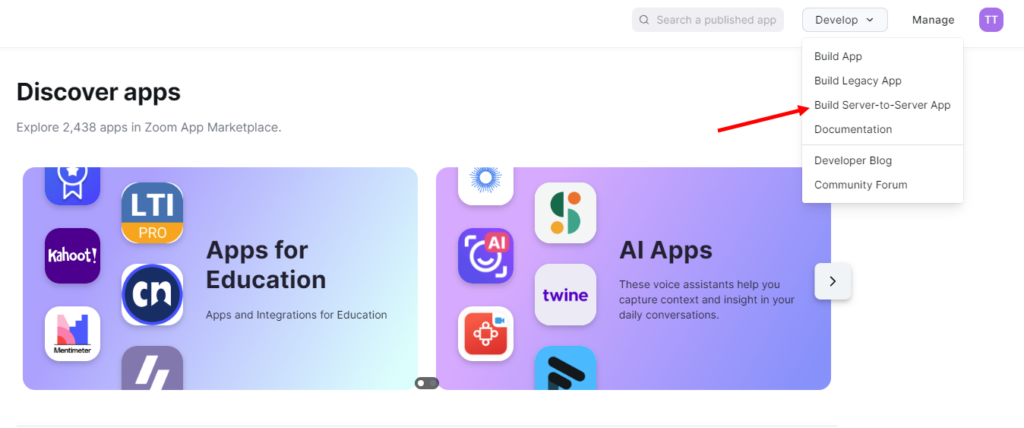
Kies in de Zoom Marketplace onder Develop voor Build Server-to-Server App. - Geef de app een naam
Geef de app een naam, bijvoorbeeld Bloomsite Zoom koppeling, en klik op Create.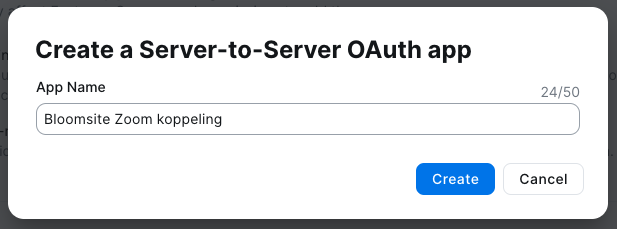
Geef de app een naam en klik op Create. - Kopieer de app-gegevens
Zoom toont nu de Account ID, Client ID en Client Secret. Deze heb je zo nodig op je Bloomsite. Houd dit venster open, want je komt straks weer terug in de Zoom Marketplace.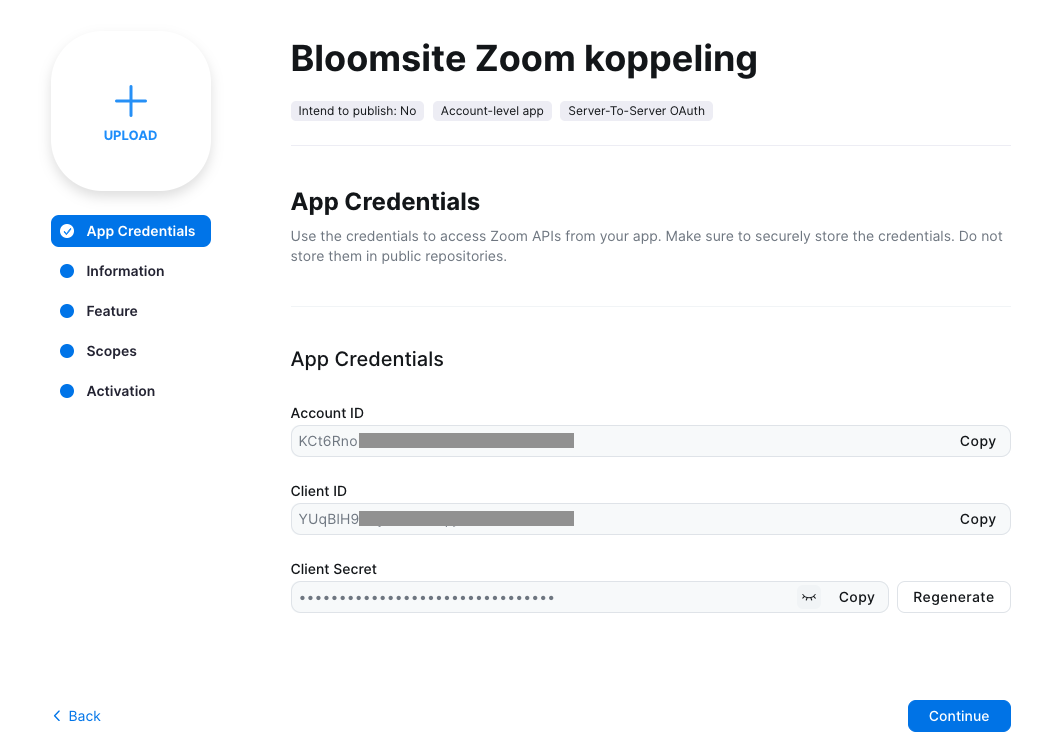
Kopieer de Account ID, Client ID en Client Secret.
2. Vul de gegevens in op je Bloomsite
- Open Instellingen
Open in het menu links Instellingen.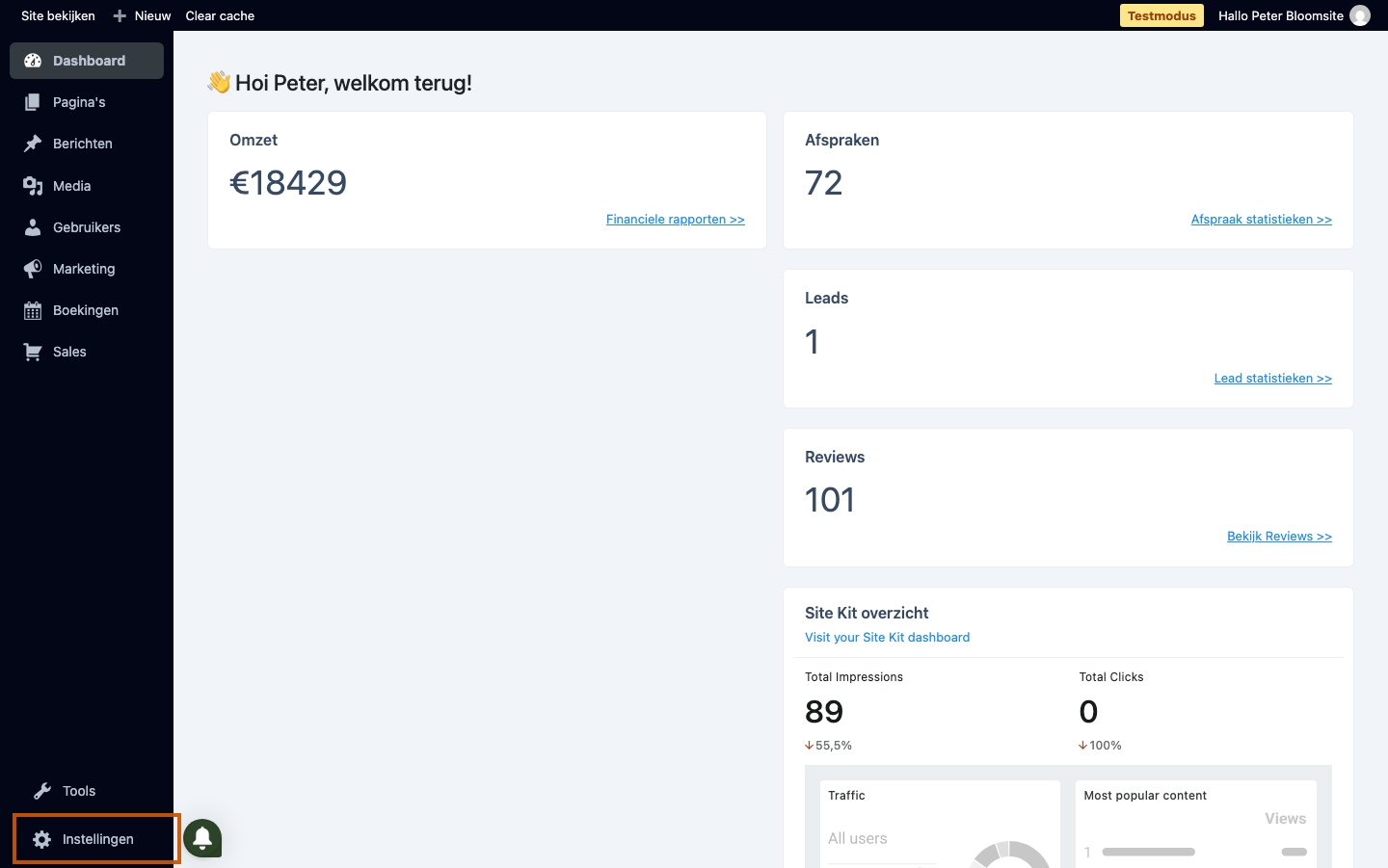
- Open de Zoom-kaart
Klik onder Koppelingen op de kaart Zoom.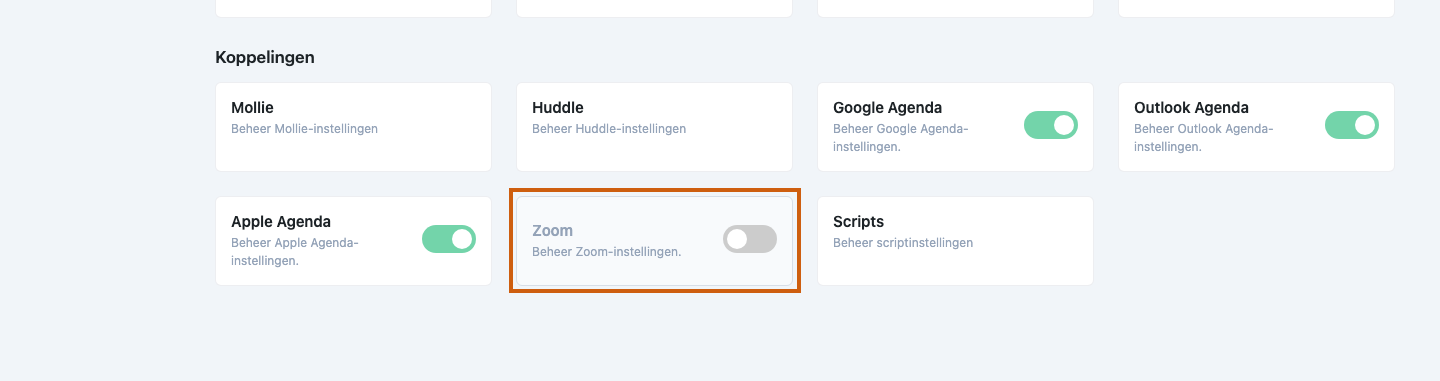
- Zet de koppeling aan en sla op
Zet Server-to-server OAuth aan, plak de Account ID, Client ID en Client Secret die je zojuist in Zoom hebt aangemaakt, en klik op Instellingen opslaan. Wil je dat een Zoom-meeting ook al wordt aangemaakt voor afspraken die nog in behandeling zijn? Zet dan ook die schakelaar aan.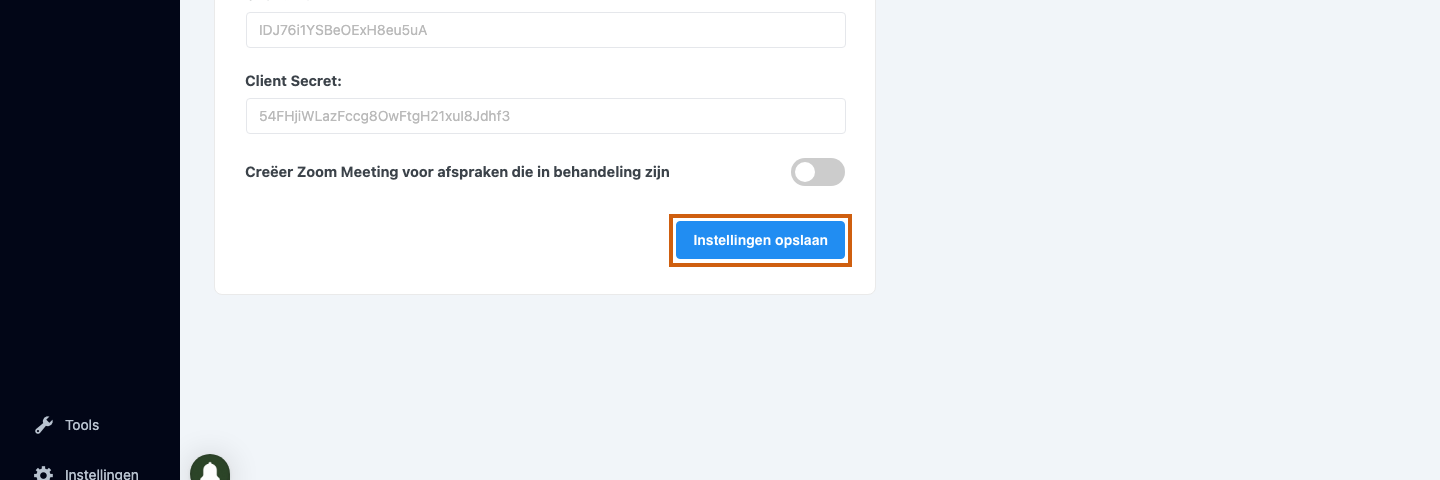
3. Rond de app af in Zoom
De koppeling is opgeslagen, maar in de Zoom Marketplace moet je de app nog volledig instellen en activeren.
- Vul de app-informatie in
Ga terug naar de Zoom Marketplace en open de sectie Information. Vul de verplichte velden in (zoals App name, Company name, Name en e-mailadres) en klik op Continue. De sectie Features mag je overslaan; klik daar nogmaals op Continue.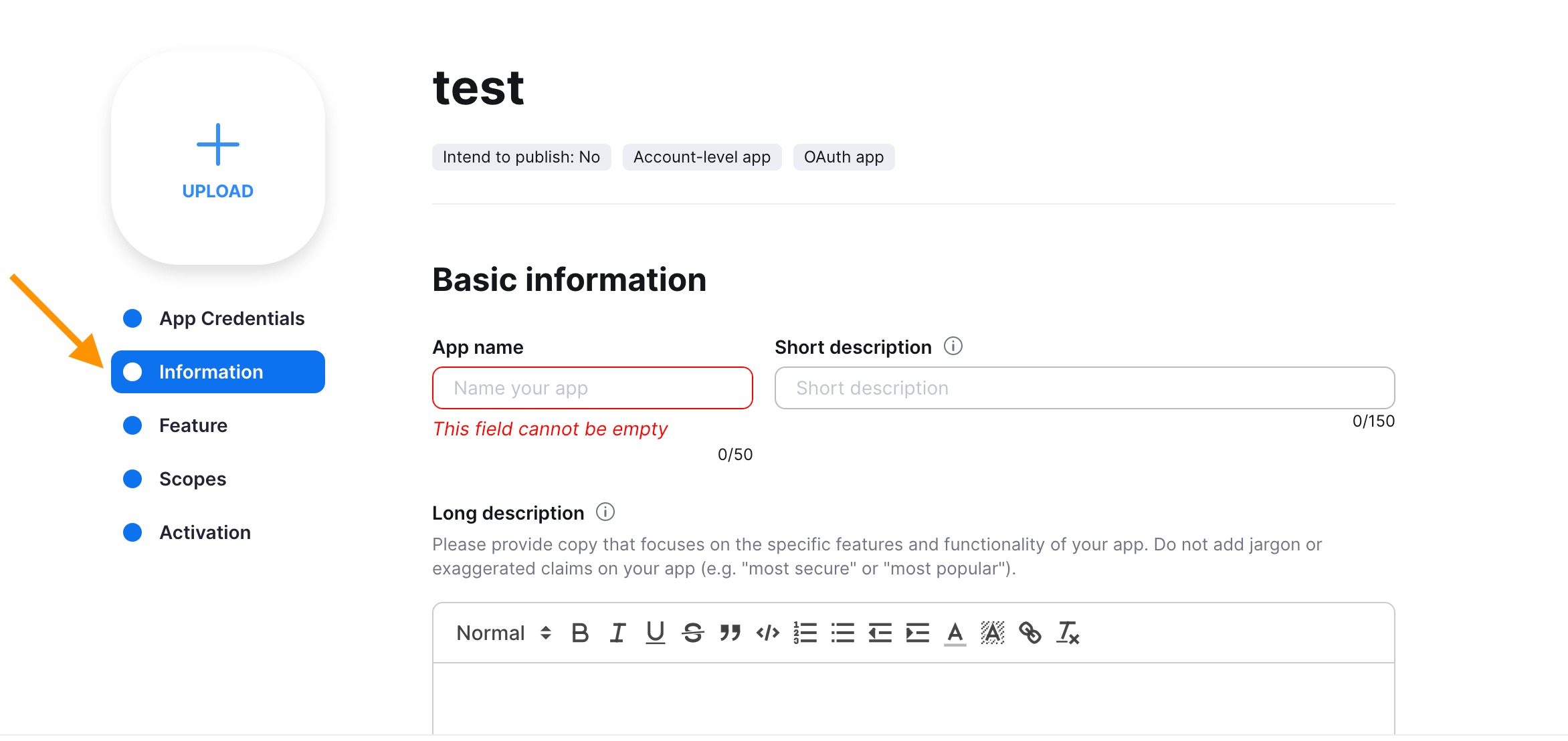
Vul de verplichte velden onder Information in. - Voeg de vereiste Scopes toe
Voeg in de sectie Scopes via + Add Scopes de volgende vijf onderdelen toe (zoek per onderdeel op de exacte naam):meeting:read:list_meetings:admin,meeting:update:meeting:admin,meeting:delete:meeting:admin,meeting:write:meeting:adminenuser:read:list_users:admin. Voeg geen andere scopes toe.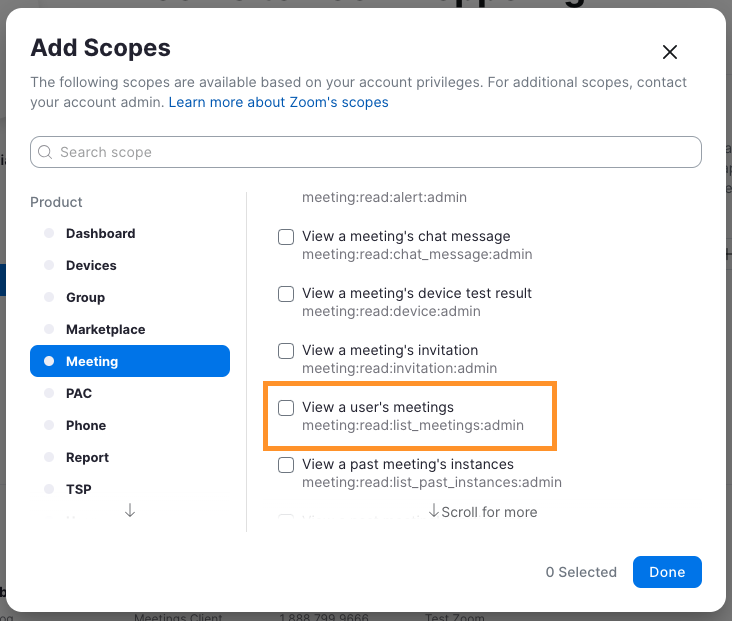
Voeg elke scope toe via + Add Scopes. - Controleer de Scopes
Controleer of alle vijf de scopes in de lijst staan en klik daarna op Continue.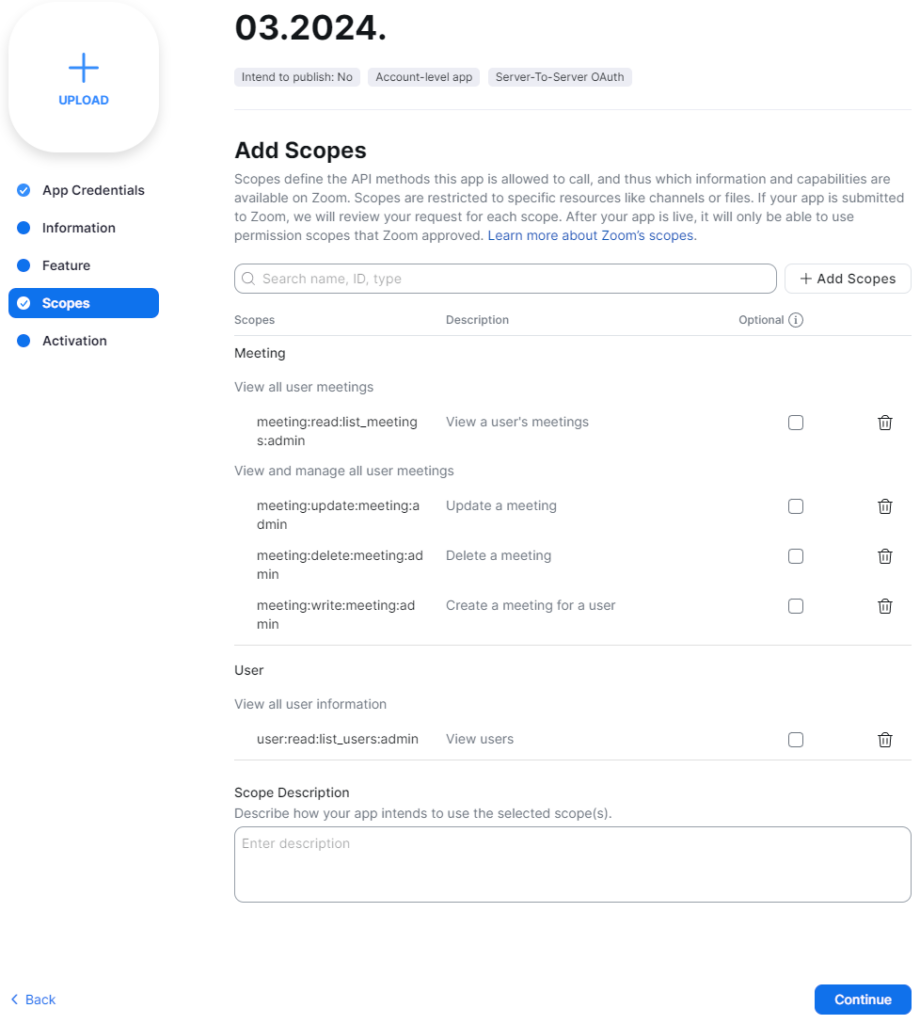
Controleer of alle vijf de scopes zijn toegevoegd. - Activeer de app
Open de stap Activation en klik op Activate your app. Zie je die knop niet, dan toont Zoom welke gegevens of scopes nog ontbreken; vul die aan en probeer het opnieuw. De algemene koppeling met Zoom is nu ingesteld.
4. Koppel het Zoom-account aan een medewerker
Tot slot koppel je het Zoom-account aan de medewerker die de online afspraken verzorgt:
- Open de medewerker
Ga in het menu naar Boekingen > Beheren > Medewerkers. Klik op de regel van de betreffende medewerker en klik op Medewerker bewerken.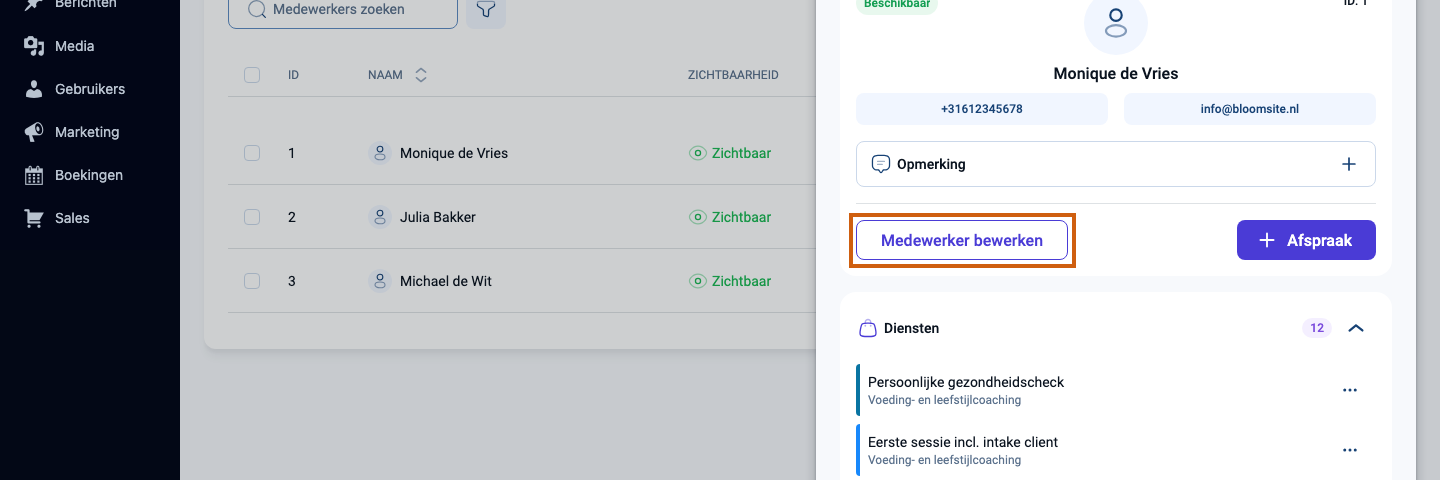
- Open het tabblad Integraties
Klik in het bewerkscherm op het tabblad Integraties. Zodra de Zoom-koppeling actief is, verschijnt Zoom hier tussen de koppelingen (naast Google Agenda, Outlook Agenda en Apple Agenda). Selecteer dan het Zoom-account en sla de medewerker op.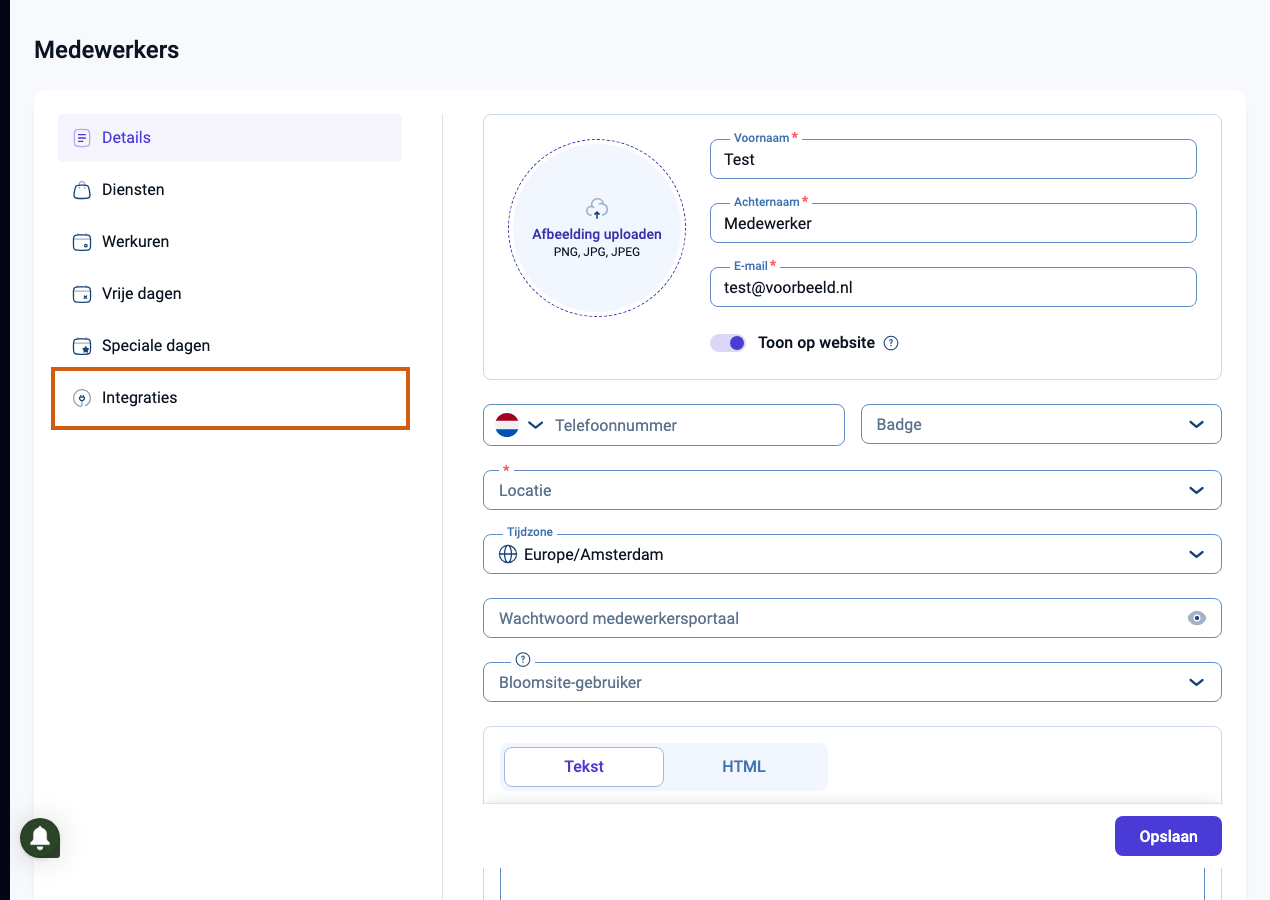
Test de koppeling door bij jezelf een afspraak in te plannen die via Zoom verloopt. Ontvang je automatisch een Zoom-link? Dan is de koppeling goed ingesteld.
Goed om te weten: met een gratis Zoom-account kun je meestal prima 1-op-1 afspraken houden. Voor meerdere medewerkers of groepsmeetings langer dan 40 minuten heb je een betaald Zoom-account nodig.
Was dit artikel nuttig?
Dat is fantastisch!
Hartelijk dank voor uw beoordeling
Sorry dat we u niet konden helpen
Hartelijk dank voor uw beoordeling
Feedback verzonden
We stellen uw moeite op prijs en zullen proberen het artikel te verbeteren