Microsoft Azure koppelen voor Teams-afspraken
Voor online afspraken via Microsoft Teams heeft je Bloomsite een geavanceerde Microsoft-koppeling nodig. Hiervoor maak je in Microsoft Azure een appregistratie aan en zet je de client-ID en het clientgeheim in je Bloomsite.
Gebruik je alleen agendasynchronisatie zonder Teams? Volg dan de standaardmethode in Outlook-agenda koppelen aan je boekingssysteem. Wil je na deze koppeling Teams per dienst en in je berichten instellen? Ga dan verder met Online afspraken via Microsoft Teams.
Voordat je begint
- Je hebt een Bloomsite PRO-abonnement.
- Je kunt inloggen op Microsoft Azure met het Microsoft-account van je organisatie.
- Is de standaardkoppeling via Aanmelden met Microsoft al actief? Koppel die eerst los. Zolang die actief is, kun je de handmatige gegevens niet aanpassen.
1. Bereid de koppeling in Bloomsite voor
- Open Instellingen
Open in het menu links Instellingen.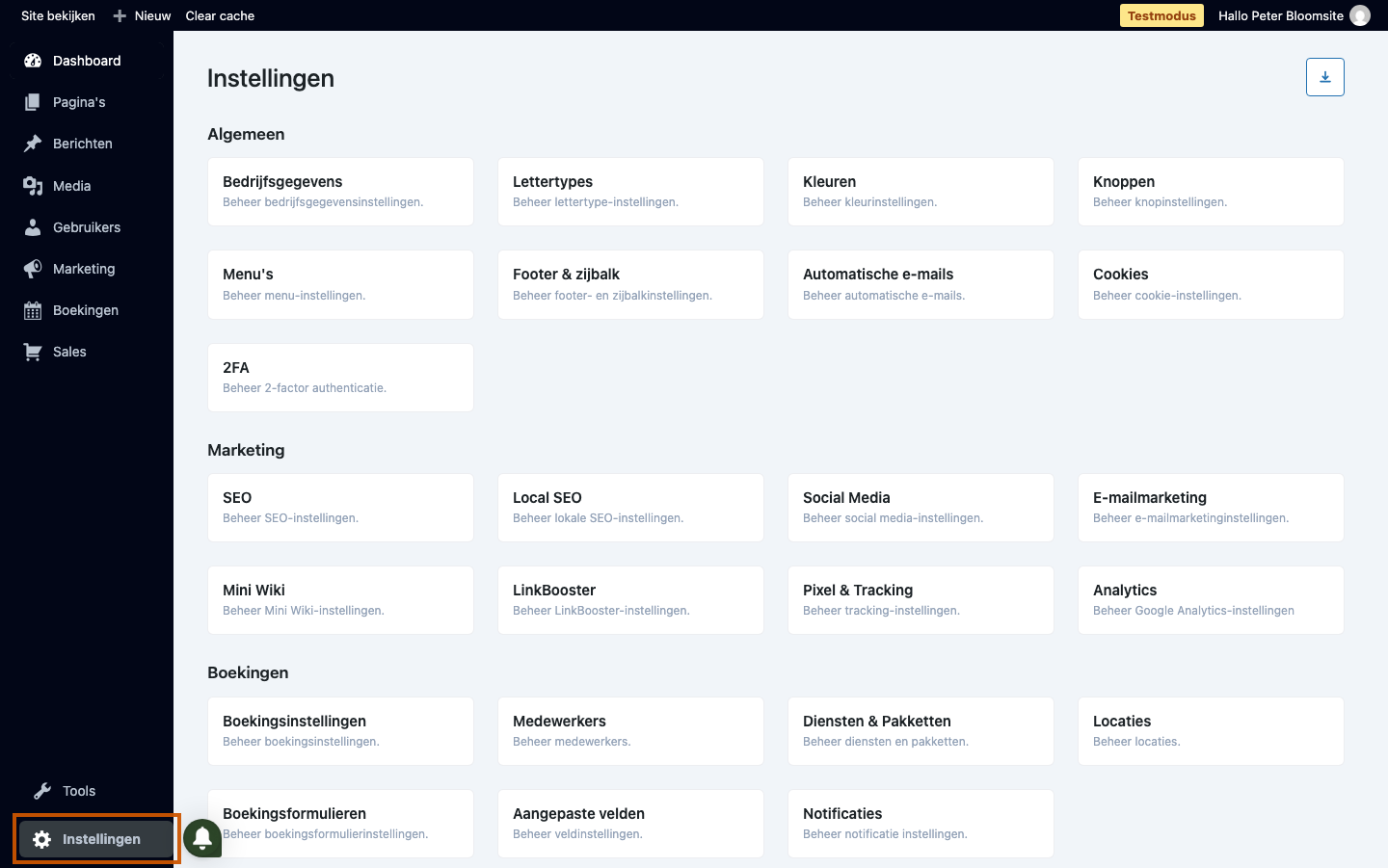
- Open Outlook Agenda
Klik onder Koppelingen op de kaart Outlook Agenda.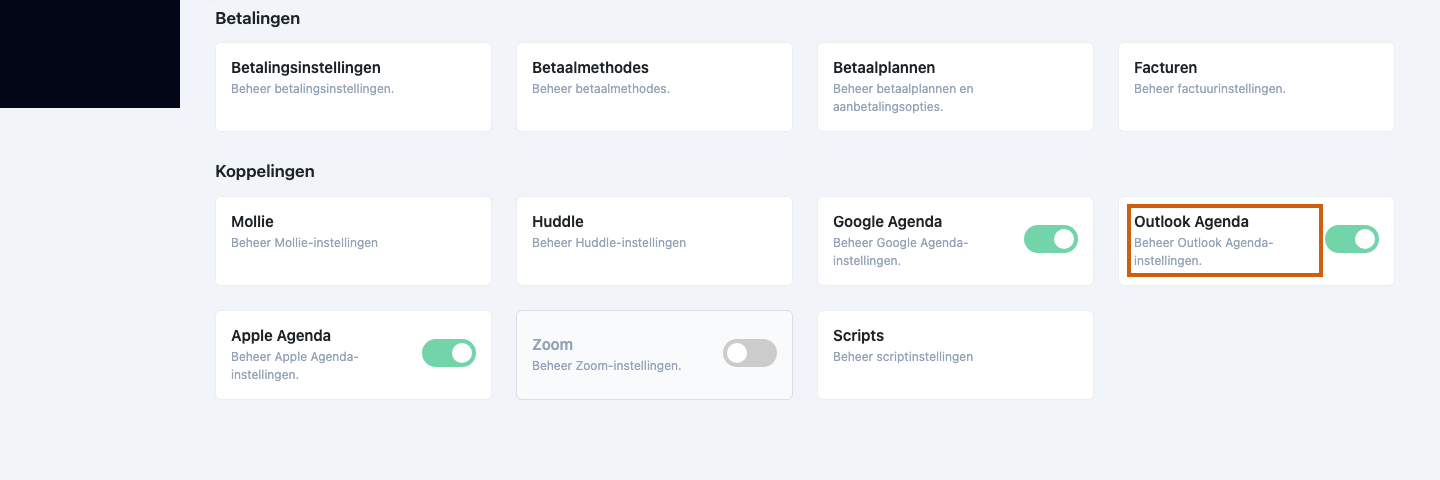
- Kopieer de URI omleiden
Blijf op het tabblad Algemeen. Kopieer de URI omleiden; deze heb je zo nodig in Microsoft Azure.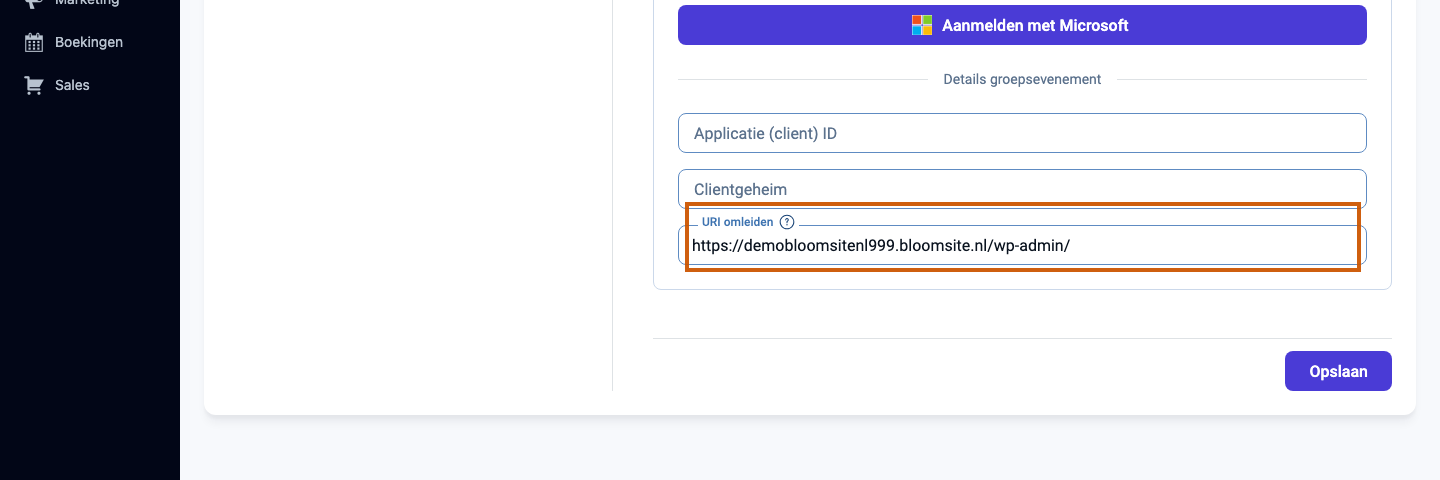
2. Maak de appregistratie in Microsoft Azure
- Open Microsoft Entra ID
Log in op Microsoft Azure en open Microsoft Entra ID.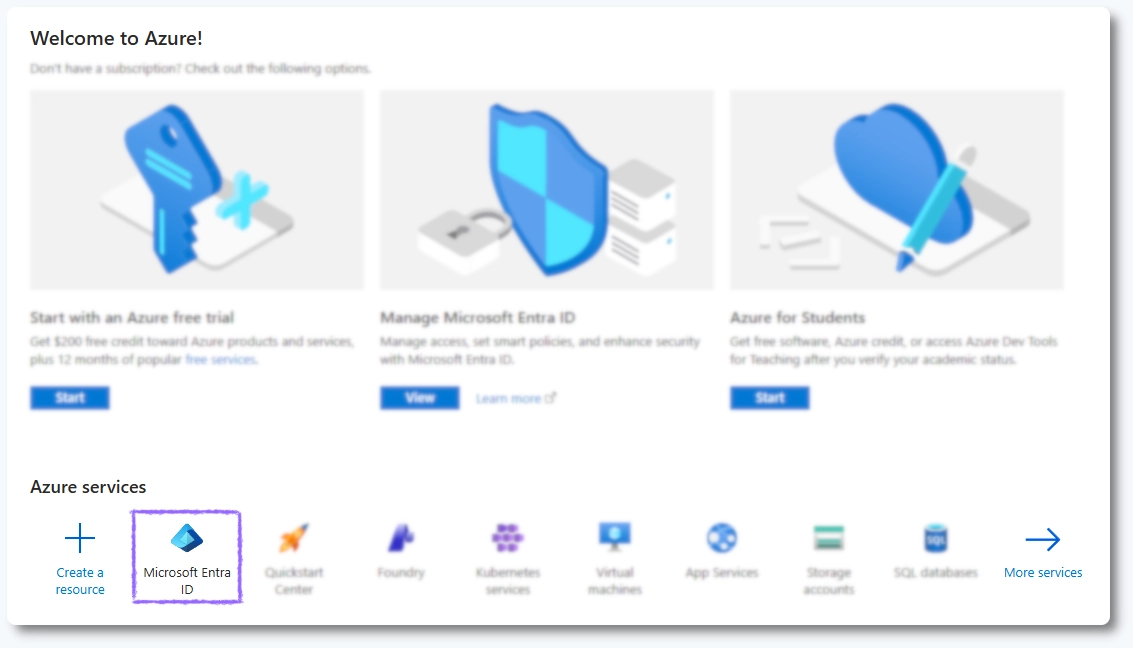
Open Microsoft Entra ID in het Azure-startscherm. - Start een nieuwe appregistratie
Open in het menu links App registrations en klik op New registration.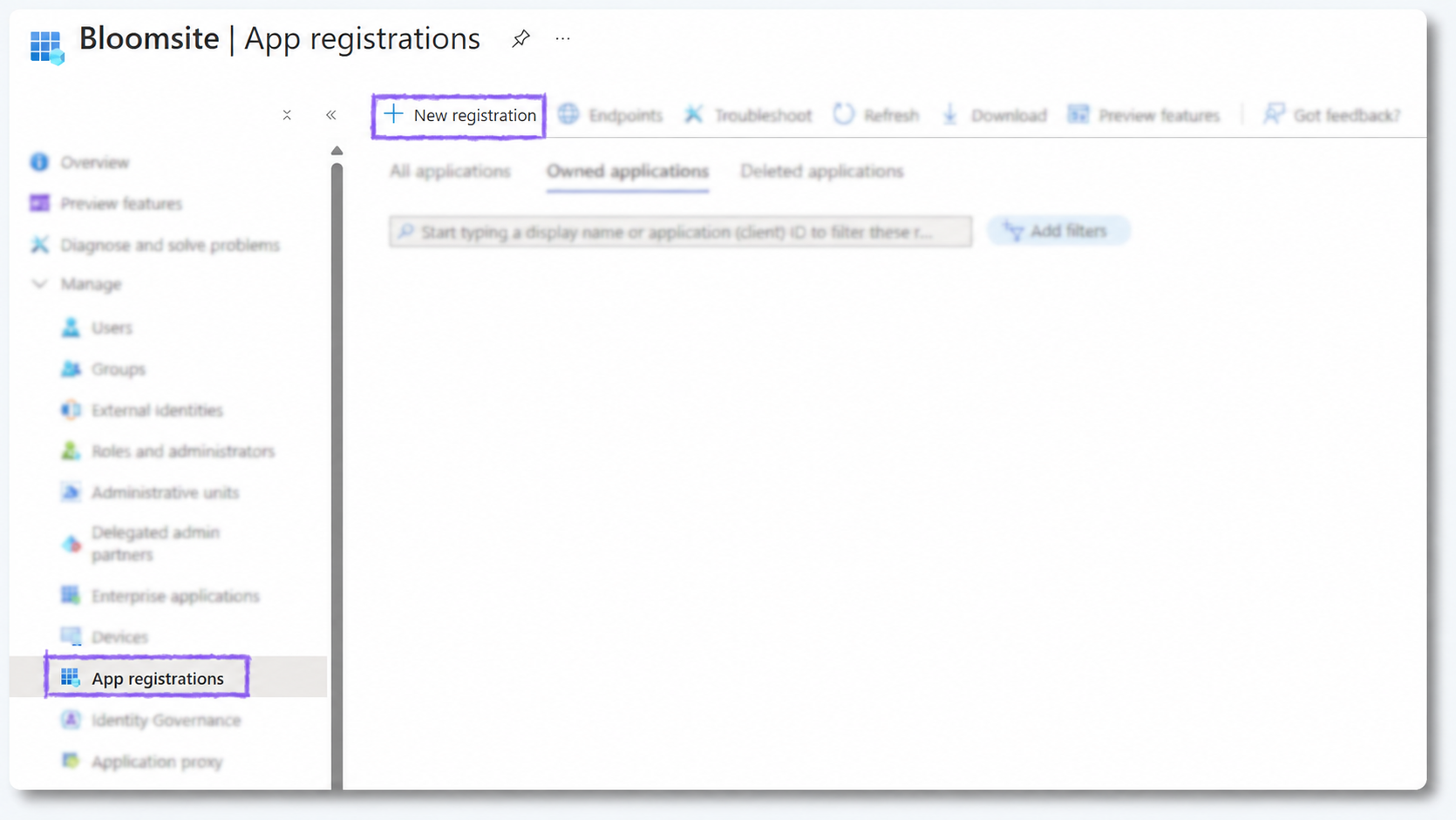
Open App registrations en klik op New registration. - Registreer de app
Geef de app een herkenbare naam, bijvoorbeeld Bloomsite Outlook en Teams. Kies bij de ondersteunde accounttypen de optie voor accounts in alle organisatiemappen én persoonlijke Microsoft-accounts. Kies bij Redirect URI voor Web, plak de URI omleiden die je uit Bloomsite hebt gekopieerd en klik op Register.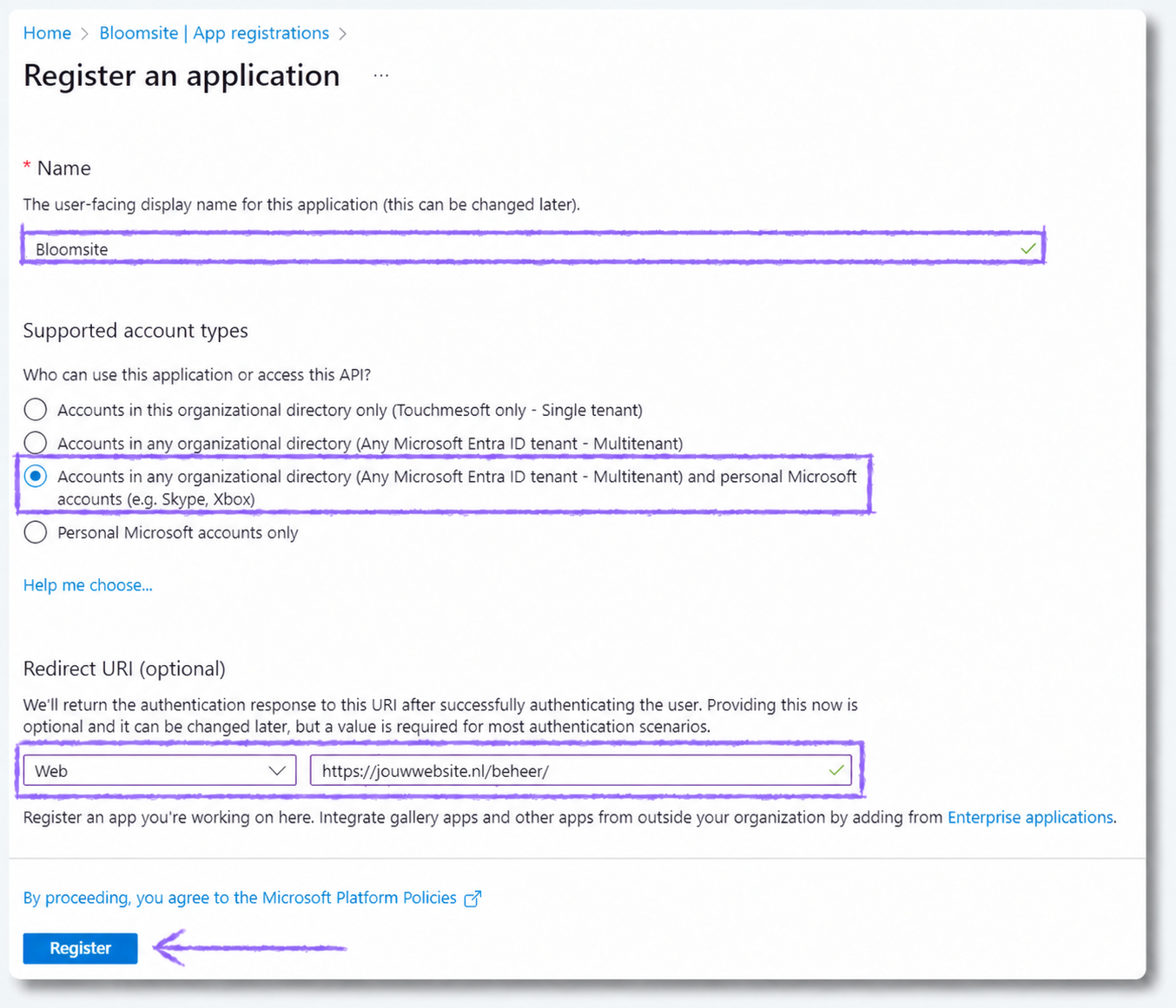
Kies het accounttype, selecteer Web en plak de URI omleiden uit Bloomsite. - Kopieer de client-ID
Na het registreren opent het overzicht van de app. Kopieer bij Application (client) ID de weergegeven waarde.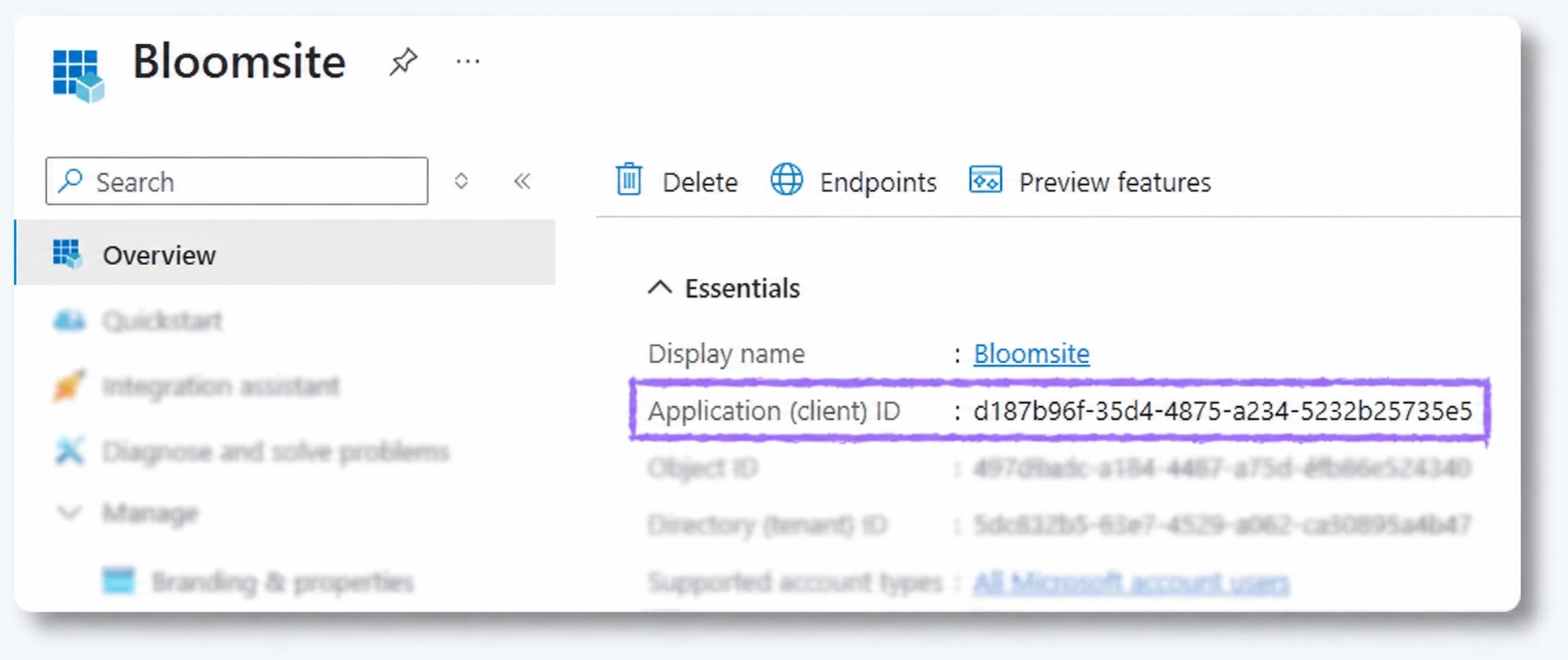
Kopieer de waarde bij Application (client) ID. - Maak een clientgeheim
Open in het menu links Certificates & secrets en klik op New client secret.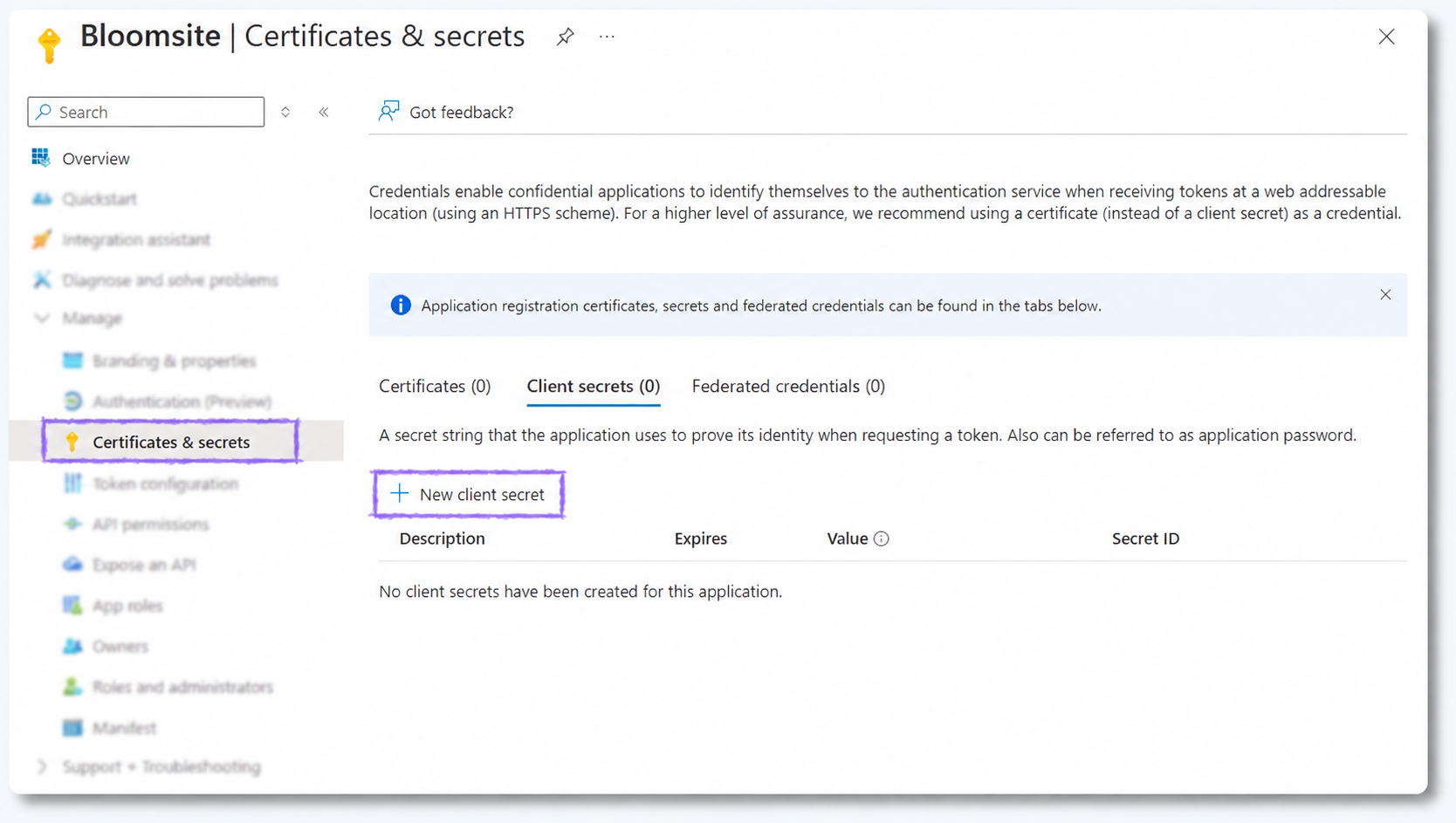
Open Certificates & secrets en klik op New client secret. - Kies een looptijd van 24 maanden
Geef het clientgeheim een herkenbare omschrijving, kies een vervaldatum van 730 days (24 months) en klik op Add.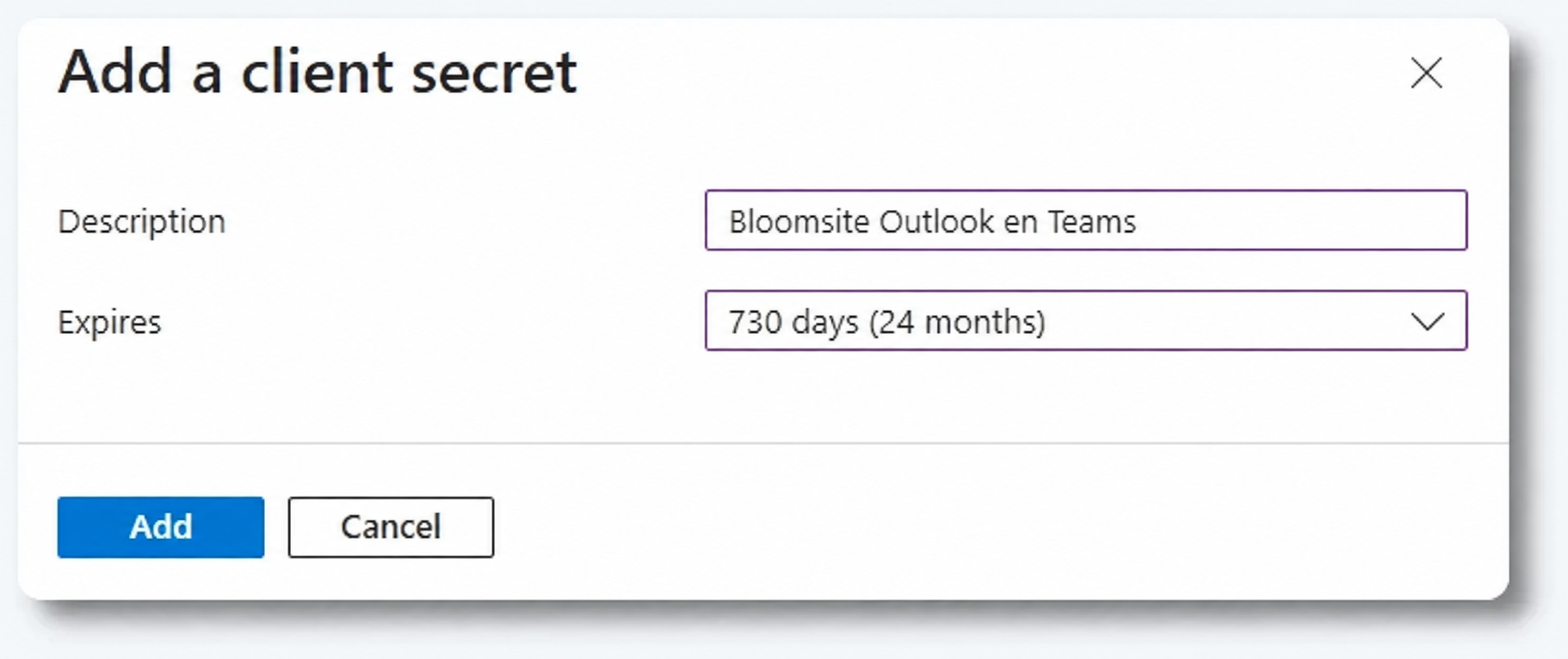
Geef het clientgeheim een omschrijving en kies een looptijd van 24 maanden. - Kopieer direct de waarde
Kopieer de waarde uit de kolom Value direct nadat het clientgeheim is aangemaakt. Microsoft toont deze waarde later niet opnieuw. Bewaar het clientgeheim veilig en deel het niet via e-mail.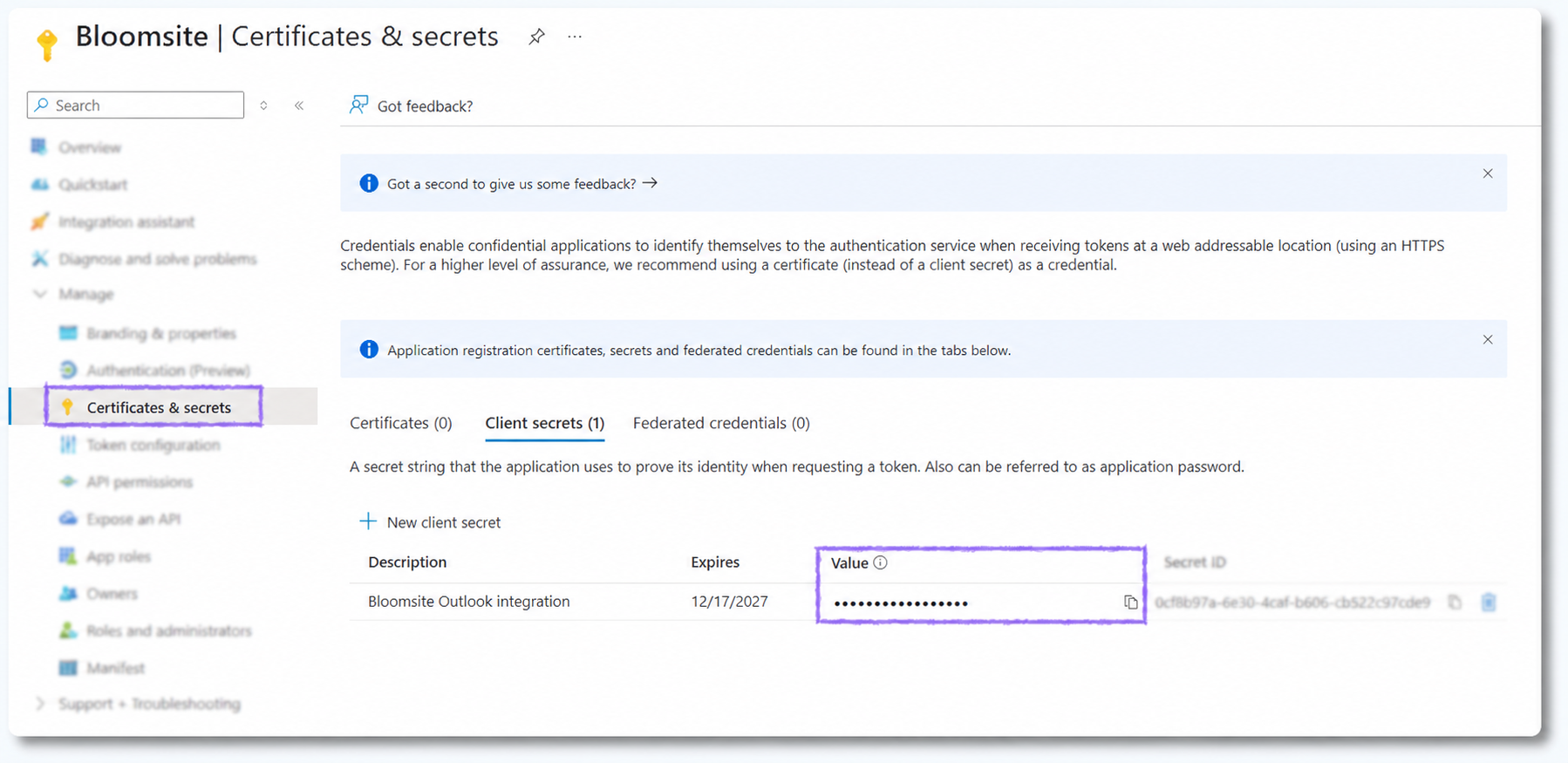
Kopieer de waarde direct; Microsoft toont die later niet opnieuw.
3. Rond de koppeling in Bloomsite af
- Vul de Microsoft-gegevens in
Ga terug naar Bloomsite. Plak de gekopieerde waarde bij Applicatie (client) ID1 en plak het clientgeheim bij Clientgeheim2. Sla daarna de instellingen op.
Let op: het clientgeheim verloopt na 24 maanden. Maak vóór de vervaldatum in Microsoft Azure een nieuw clientgeheim en vervang de oude waarde in Bloomsite, anders stopt de koppeling.
De algemene Microsoft-koppeling is nu ingesteld. Koppel daarna het Outlook-account van iedere medewerker en stel Microsoft Teams per dienst en in je berichten in via Online afspraken via Microsoft Teams.
Was dit artikel nuttig?
Dat is fantastisch!
Hartelijk dank voor uw beoordeling
Sorry dat we u niet konden helpen
Hartelijk dank voor uw beoordeling
Feedback verzonden
We stellen uw moeite op prijs en zullen proberen het artikel te verbeteren