Meerdere agenda's koppelen aan een medewerker
Per medewerker kun je naast de hoofdagenda meerdere externe agenda's koppelen. De drukke tijden in die agenda's maken de medewerker automatisch onbeschikbaar in je boekingssysteem, zodat je dubbele boekingen voorkomt. Voorwaarde: de medewerker is al met Google gekoppeld — hoe je dat instelt lees je in Google integratie instellen.
-
Open Instellingen → Medewerkers
Open in het menu links Instellingen1 en klik op de kaart Medewerkers2.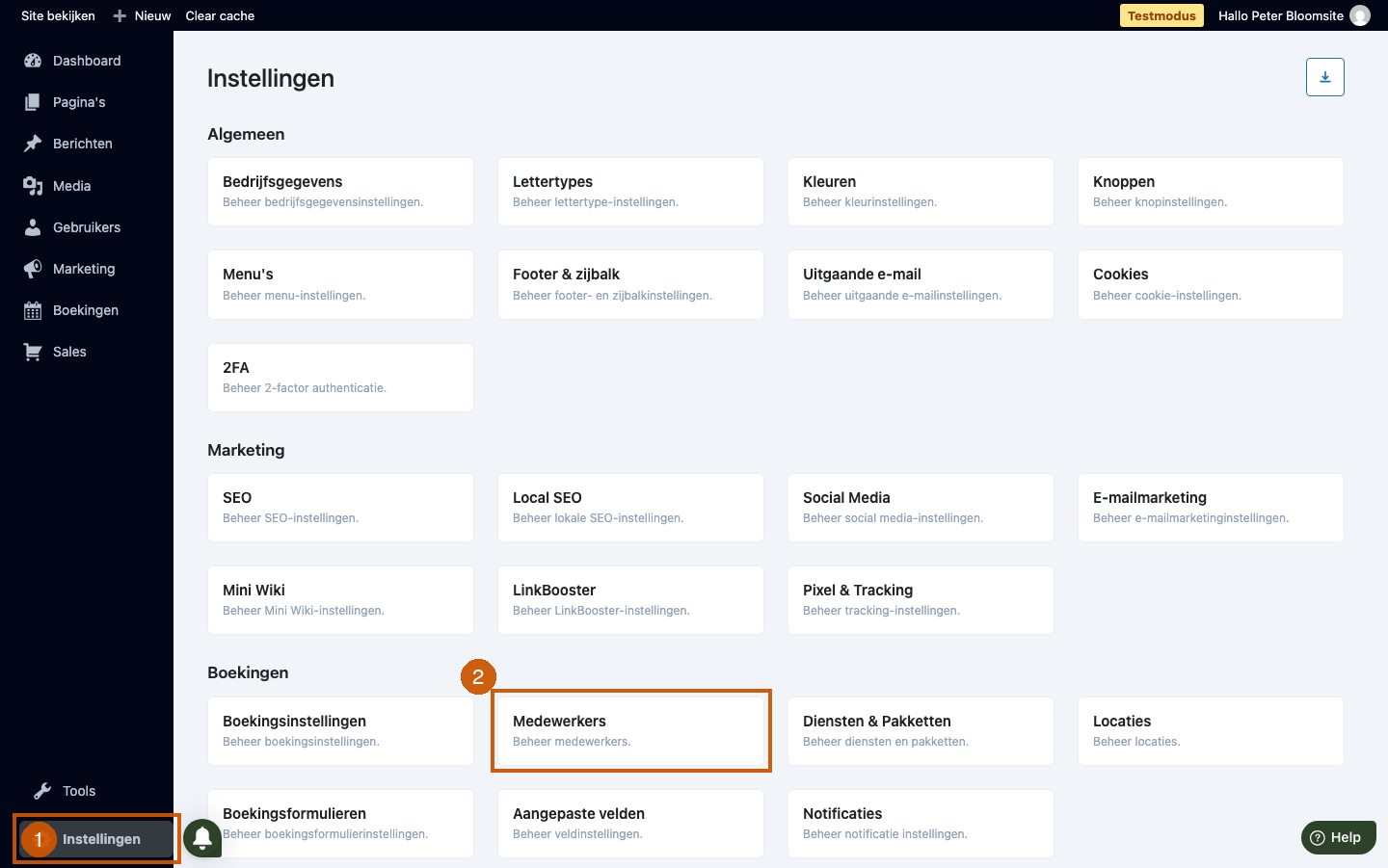
-
Open de medewerker
Klik op de medewerker waarvan je de agenda's wilt beheren en kies Medewerker bewerken.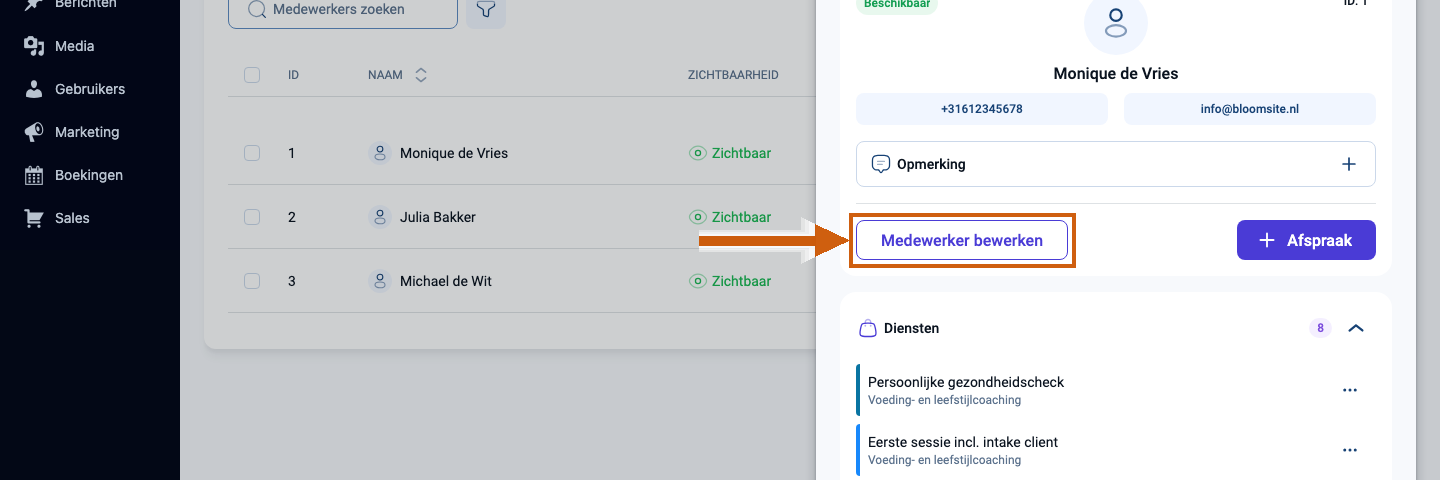
-
Ga naar Integraties
Ga in het bewerkscherm naar het tabblad Integraties.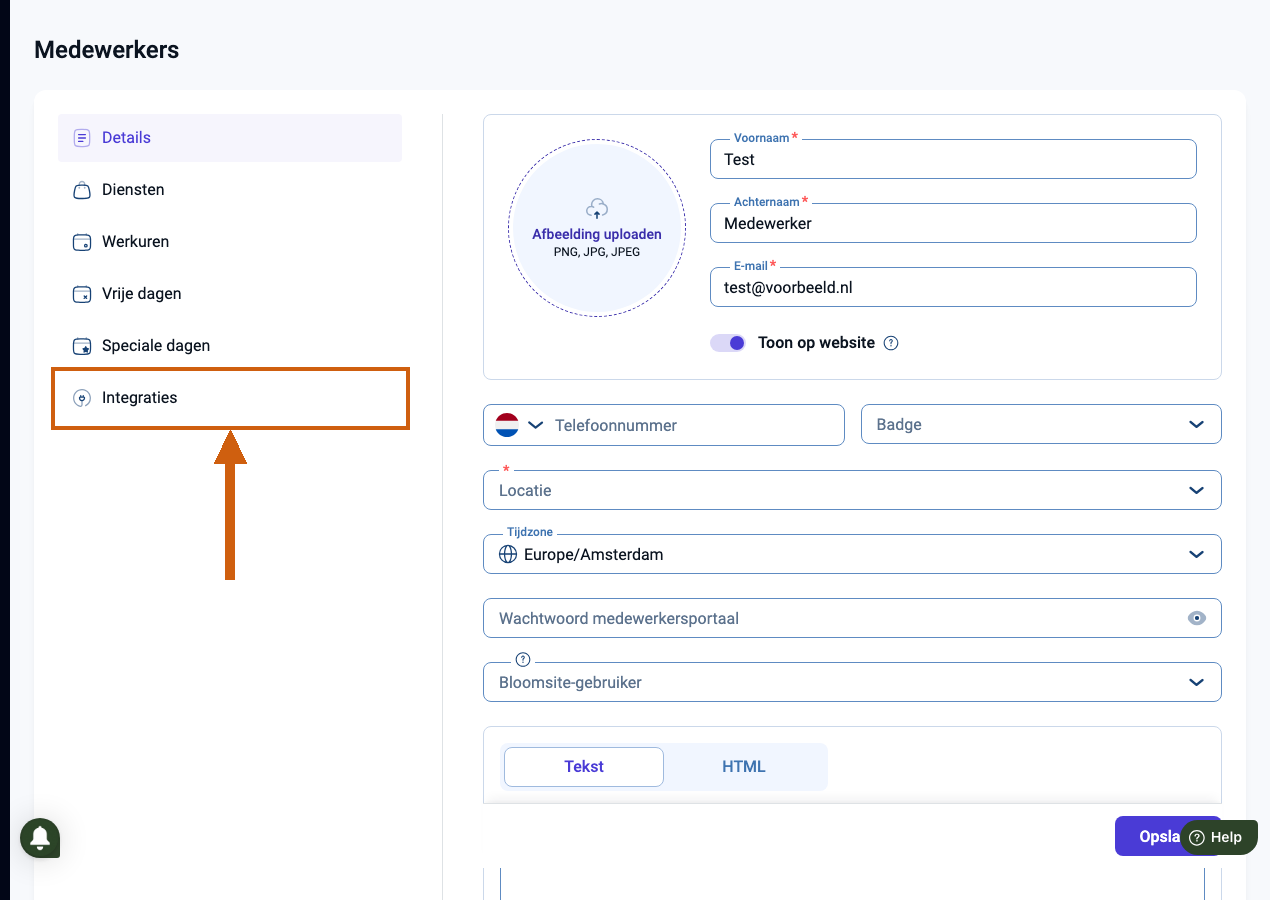
-
Open Google Agenda
Klik op de kaart Google Agenda.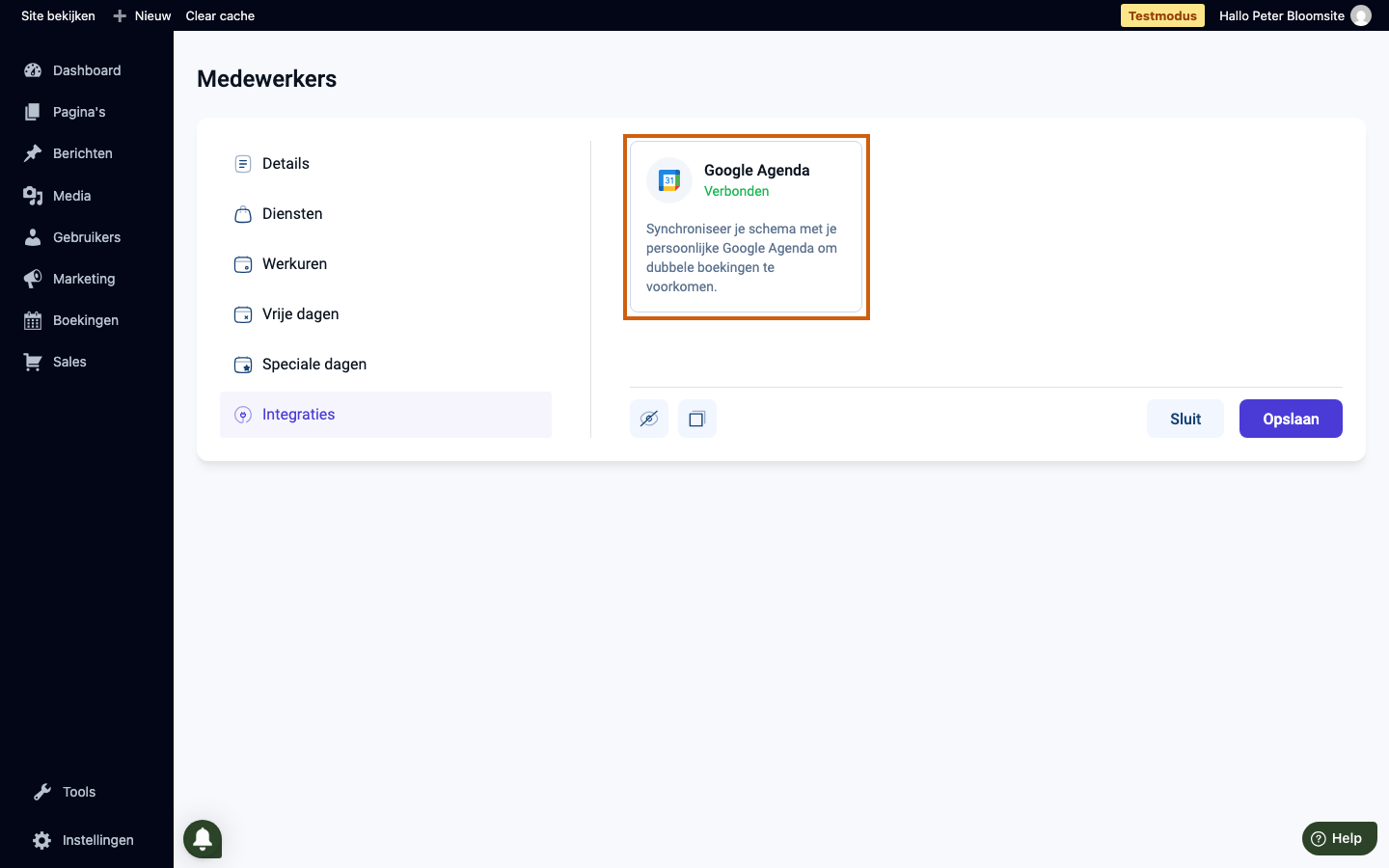
-
Controleer de hoofdagenda bij Synchroniseer met
Het veld Synchroniseer met bepaalt het gekoppelde account én de agenda waarin de op je website gemaakte afspraken worden weggeschreven. Dit is de hoofdagenda van deze medewerker.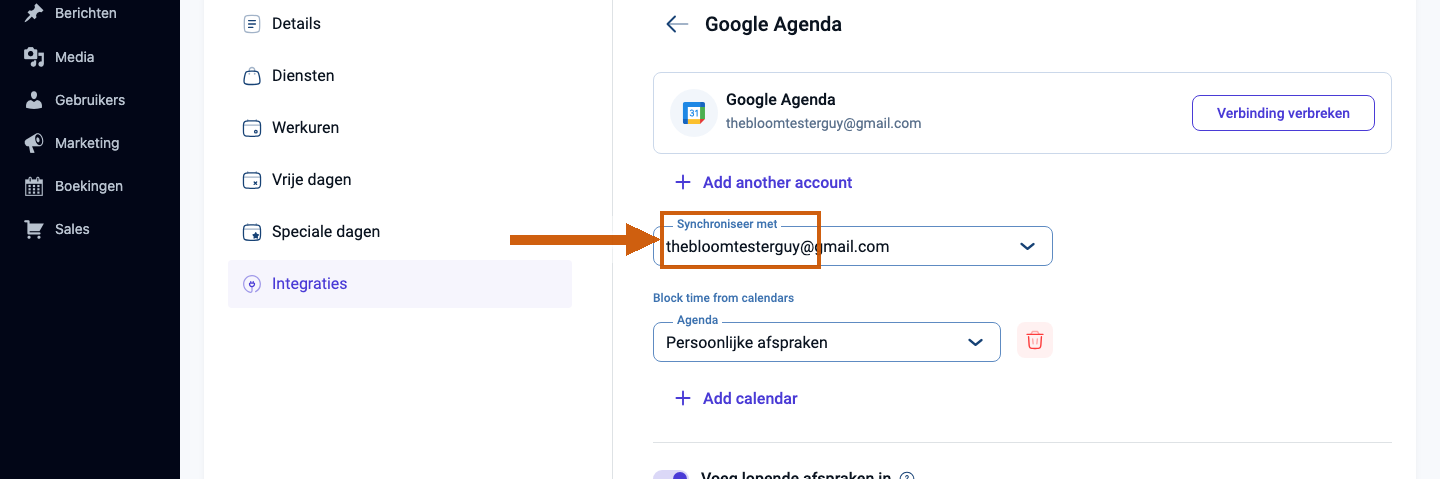
-
Voeg extra agenda's toe met Add calendar
Klik op Add calendar om een extra agenda toe te voegen onder Block time from calendars. Elke agenda die je hier toevoegt, blokkeert de drukke tijden van die agenda in je boekingssysteem: de medewerker is dan op die momenten onbeschikbaar. Voeg zo meerdere agenda's toe om dubbele boekingen te voorkomen.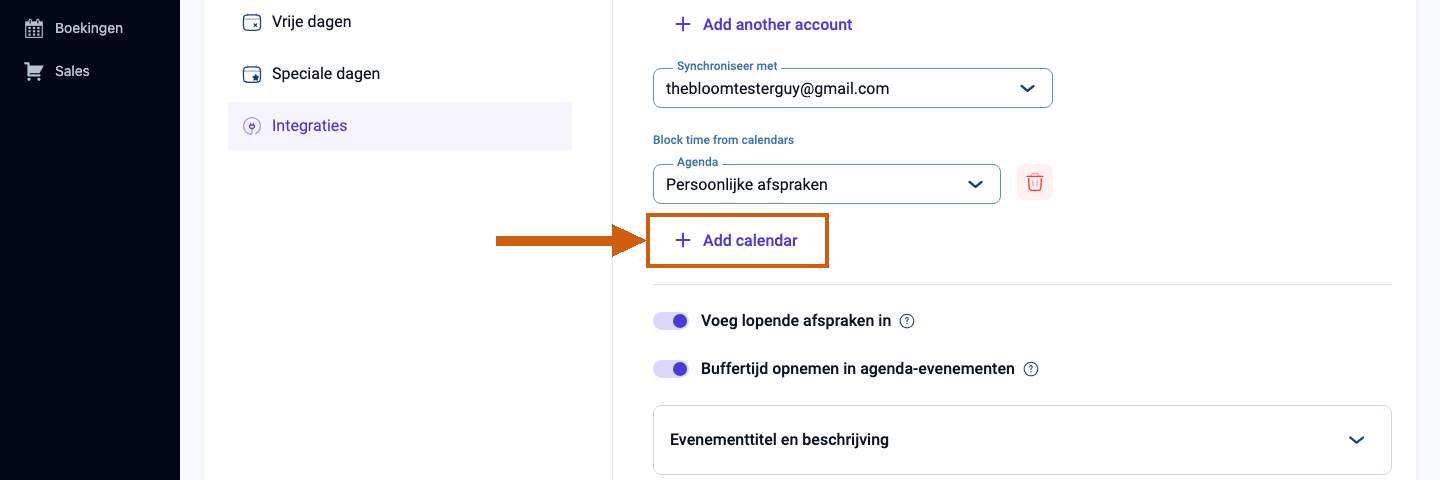
Synchroniseren versus blokkeren
Het is handig om het verschil te kennen tussen de twee soorten koppelingen op dit scherm:
- Synchroniseer met — de agenda waarin je website de gemaakte afspraken schrijft. Hier verschijnen de boekingen van je klanten in de Google Agenda van de medewerker.
- Block time from calendars (via Add calendar) — de agenda's waarvan je website de drukke tijden leest. Staat er in zo'n agenda een afspraak, dan is de medewerker op dat moment onbeschikbaar voor nieuwe boekingen. Hier koppel je er meerdere.
Was dit artikel nuttig?
Dat is fantastisch!
Hartelijk dank voor uw beoordeling
Sorry dat we u niet konden helpen
Hartelijk dank voor uw beoordeling
Feedback verzonden
We stellen uw moeite op prijs en zullen proberen het artikel te verbeteren