Termijnbetalingen opzetten
Met termijnbetalingen bied je je klanten de mogelijkheid om gespreid te betalen — in vaste termijnen of met een aanbetaling vooraf. Het opzetten bestaat uit een paar stappen: je zet termijnbetalingen voor je hele website aan, je maakt een betaalplan aan, je maakt een product met de juiste prijs aan waarop je dat betaalplan activeert, en je koppelt dat product aan je dienst.
1. Termijnbetalingen aanzetten
-
Open Instellingen → Betalingsinstellingen
Open in het menu links Instellingen1 en klik op de kaart Betalingsinstellingen2.
-
Zet Termijnbetalingen aan
Zet op de Betalingsinstellingen-pagina de schakelaar Termijnbetalingen aan — zonder deze instelling kun je nergens termijnbetalingen aanbieden.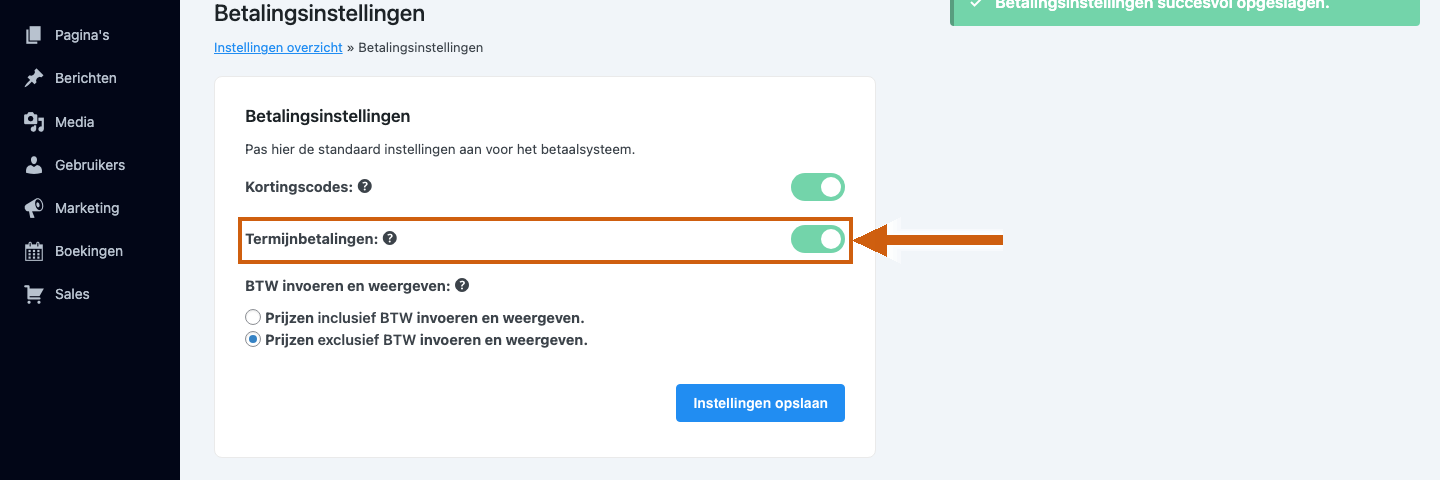
2. Een betaalplan aanmaken
-
Open Instellingen → Betaalplannen
Open opnieuw Instellingen1 en klik op de kaart Betaalplannen2.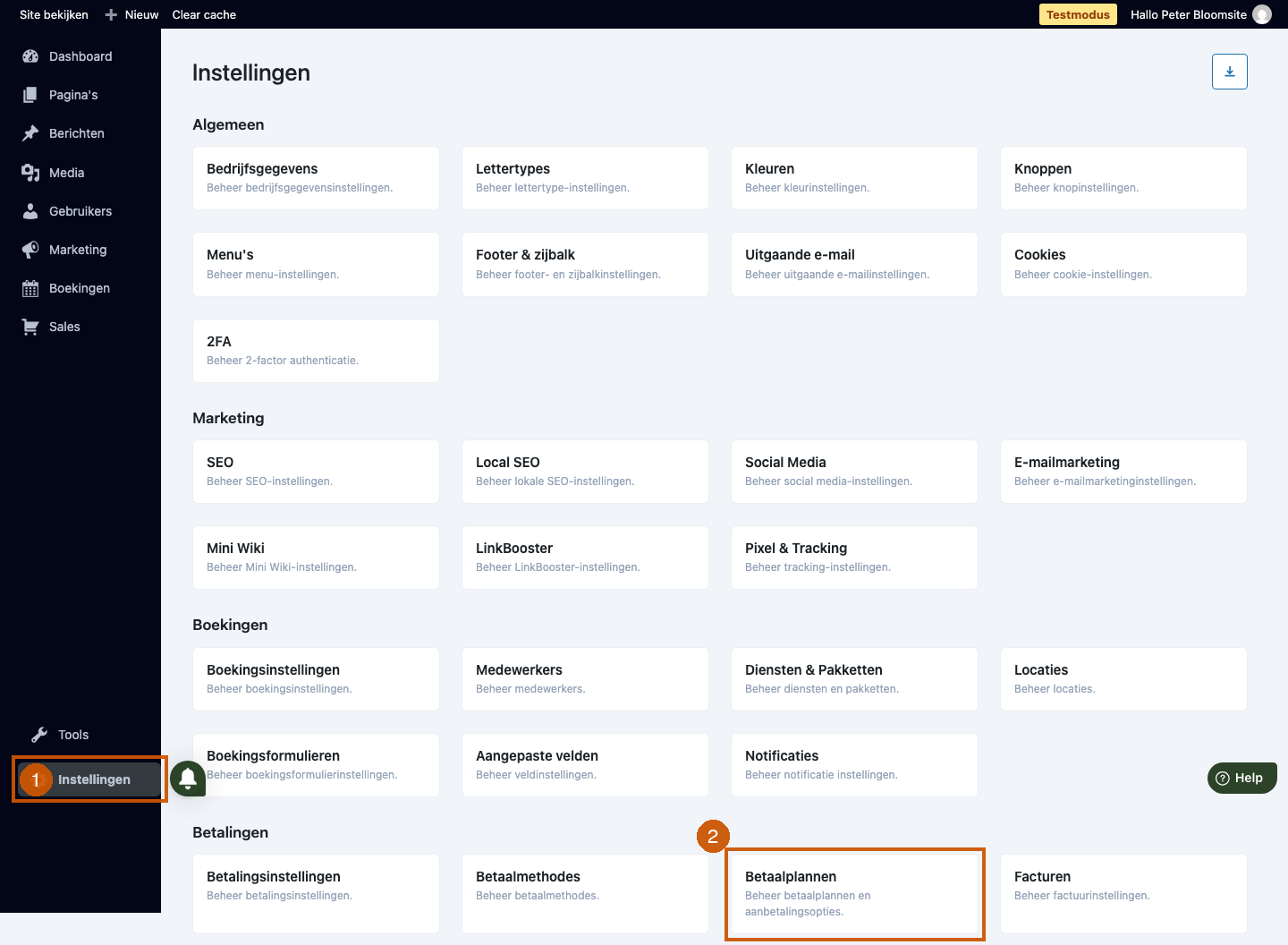
-
Maak een betaalplan aan
Geef het betaalplan een Naam van betaalplan (bijvoorbeeld "Behandeltraject in 3 termijnen"), een korte Beschrijving voor de klant, het Te betalen bedrag (%) per termijn en het Interval waarmee de termijnen elkaar opvolgen. Je kunt meerdere betaalplannen aanmaken — bijvoorbeeld een aanbetaling van 50% én een plan in drie termijnen.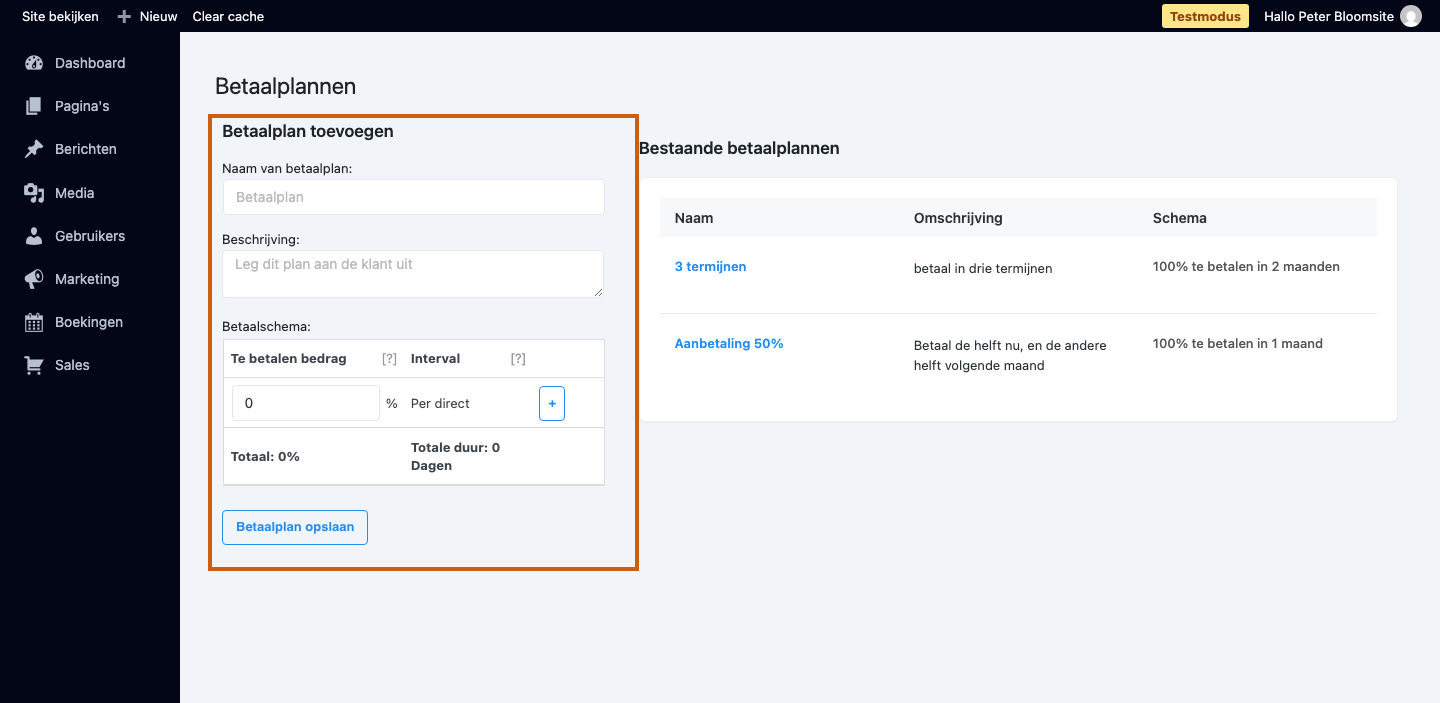
3. Maak een product met de juiste prijs en activeer het betaalplan
Termijnbetaling stel je per product in, en dat product moet een echte prijs hebben die gelijk is aan de prijs van je dienst. Dat is anders dan je gewend bent: bij een gewone dienst-productkoppeling laat je de prijs vaak op €0 staan. Maak daarom een nieuw product aan speciaal voor de termijn-variant van je dienst. Let op: klopt de productprijs niet met de dienstprijs, dan lijkt alles voor jou goed ingesteld, maar krijgt een klant bij het boeken een foutmelding.
-
Maak een nieuw product aan
Open in het menu links Producten en klik op Nieuw product toevoegen.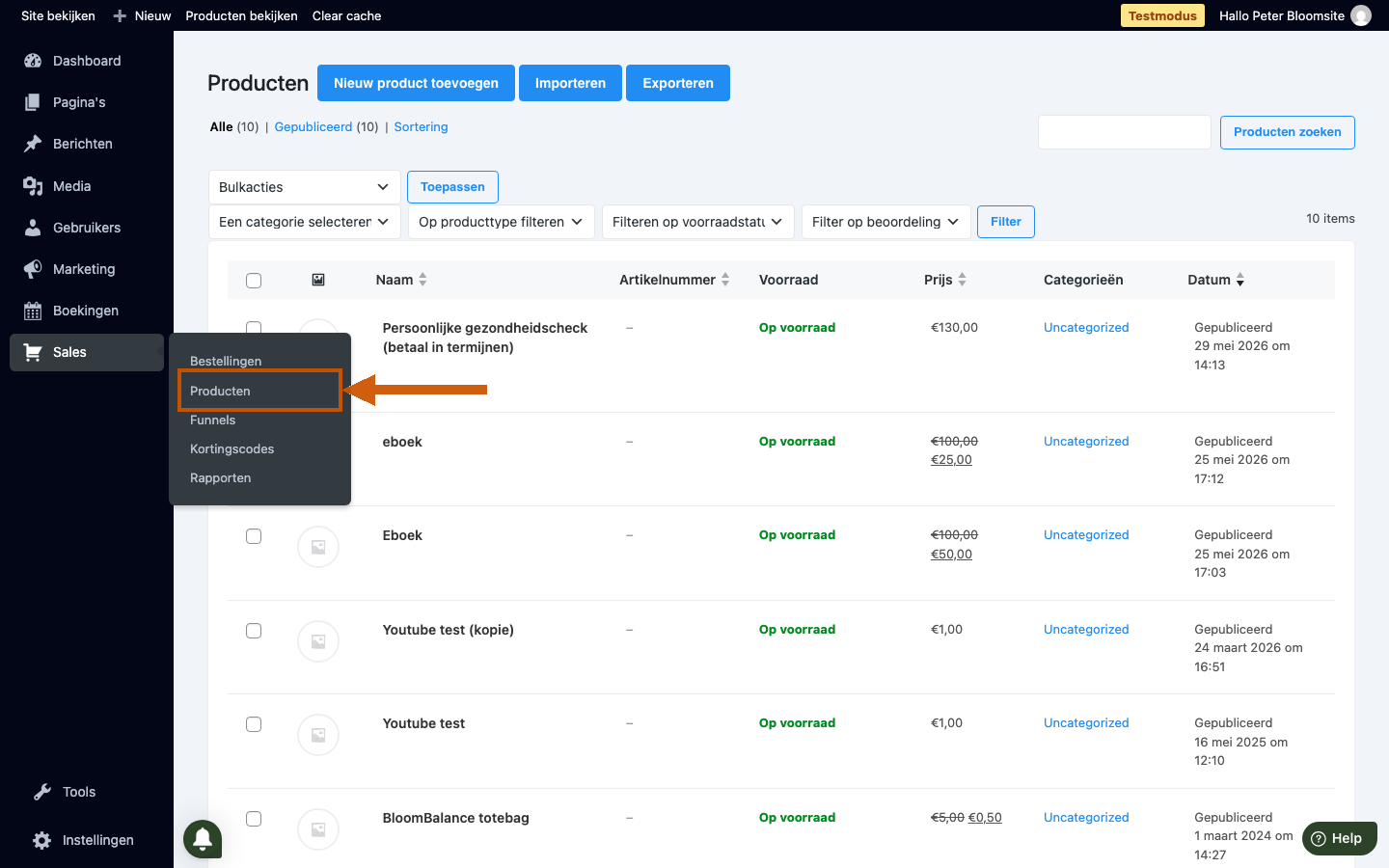
-
Geef het product de prijs van je dienst
Geef het product een Productnaam en zet de Reguliere prijs (€) op exact hetzelfde bedrag als de prijs van je dienst. Publiceer het product daarna. Deze prijs is verplicht: staat er geen prijs, of wijkt die af van je dienstprijs, dan werkt de termijnbetaling bij het afrekenen niet en loopt je klant vast.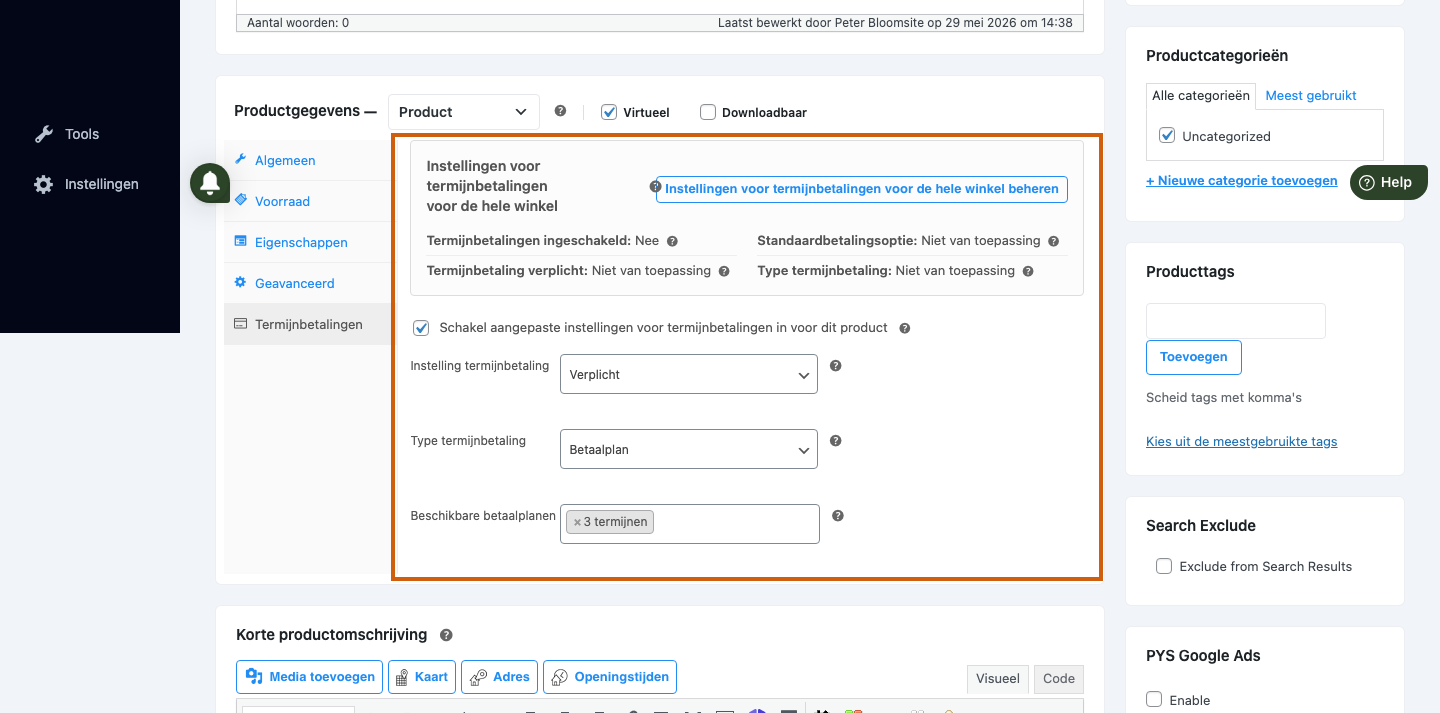
-
Activeer het betaalplan in de tab Termijnbetalingen
In de Productgegevens van dit product open je de tab Termijnbetalingen. De volgorde is belangrijk: vink eerst Schakel aangepaste instellingen voor termijnbetalingen in voor dit product aan, zet dan Instelling termijnbetaling op Verplicht, zet Type termijnbetaling op Betaalplan — pas daarna kun je bij Beschikbare betaalplanen het betaalplan kiezen dat je hebt aangemaakt. Sla het product daarna op.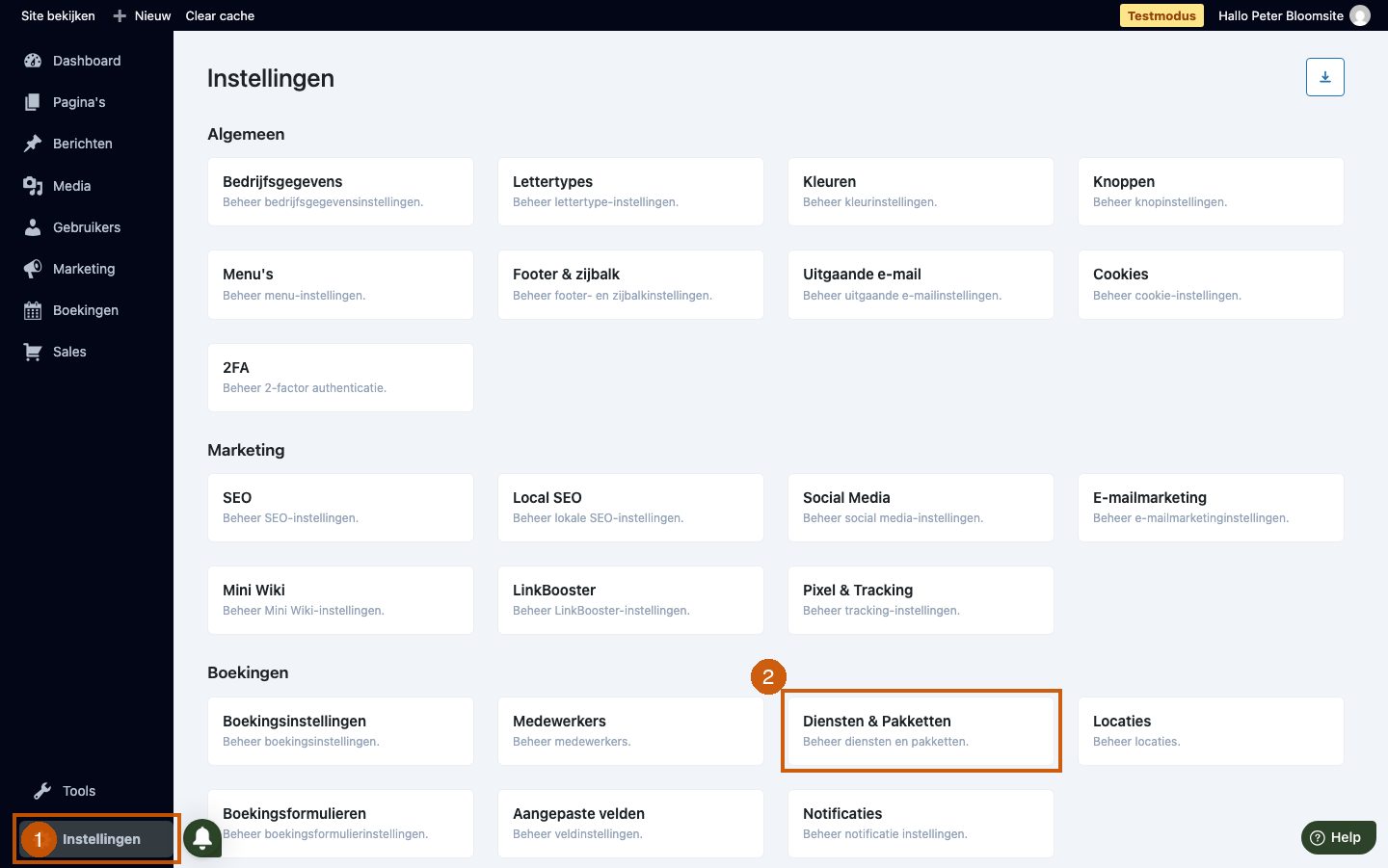
4. Koppel de dienst aan het juiste product
Elke dienst is gekoppeld aan een product; dat product draagt de prijs én het betaalplan. Wil je dezelfde behandeling zowel in termijnen als ineens aanbieden, maak dan twee diensten: de gewone dienst koppel je aan een product met prijs €0, en de termijn-variant — bijvoorbeeld "(betaal in termijnen)" in de naam — koppel je aan het product dat je zojuist hebt aangemaakt, met de volledige prijs waarop je het betaalplan hebt geactiveerd.
-
Open Instellingen → Diensten & Pakketten
Open opnieuw Instellingen1 en klik op de kaart Diensten & Pakketten2.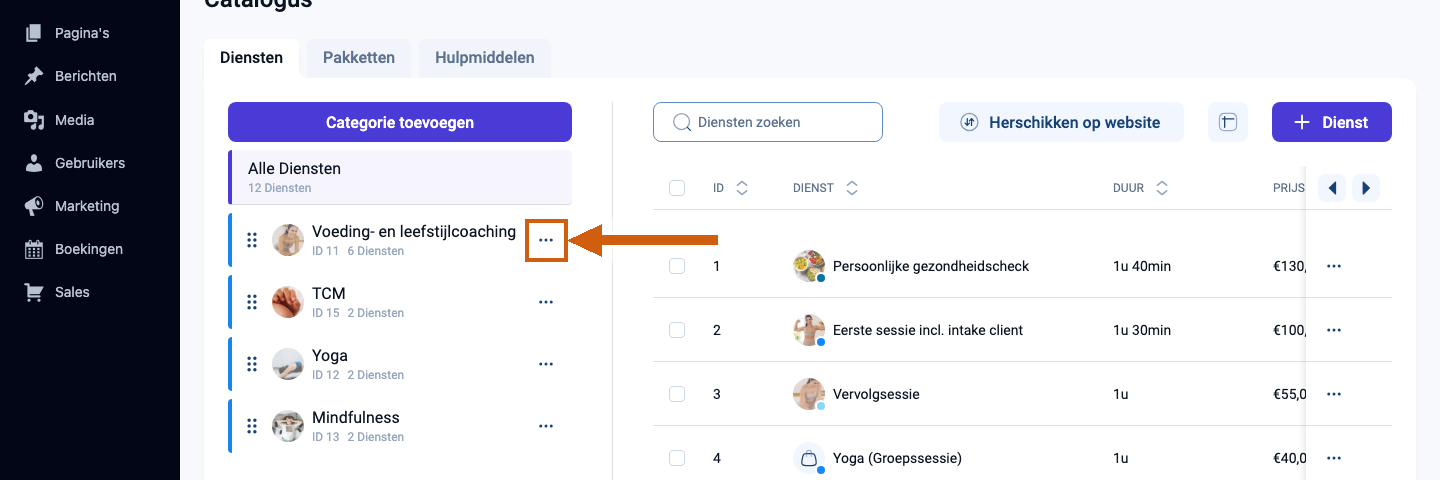
-
Open de termijn-dienst
Klik op de dienst die je aan het betaalplan-product wilt koppelen (de termijn-variant).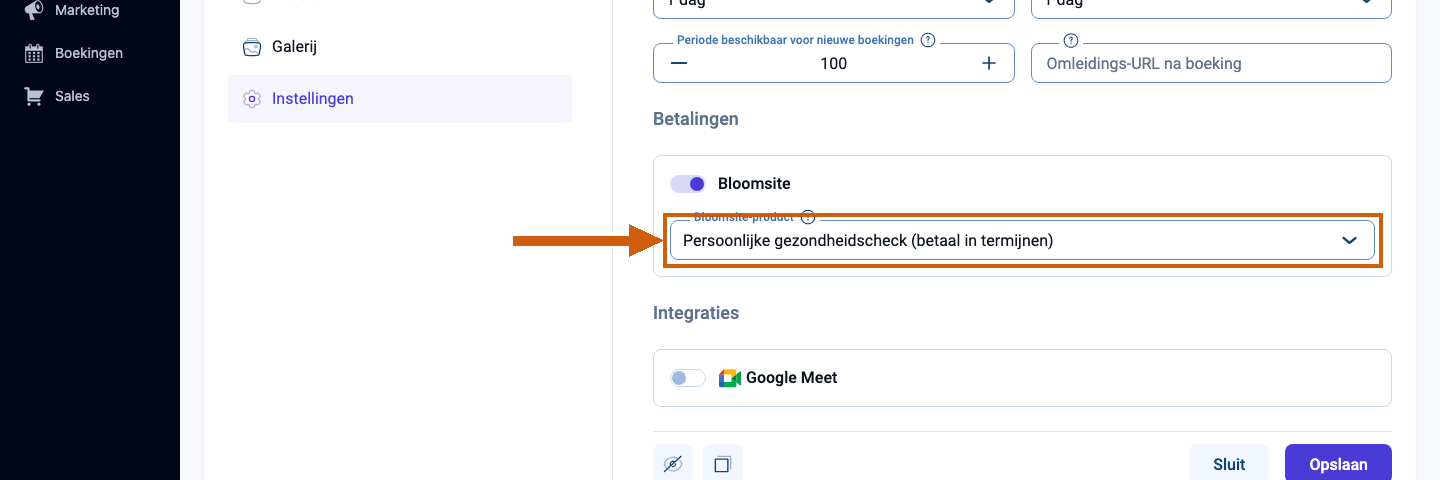
-
Koppel het product bij Bloomsite-product
Open je dienst, klik op Dienst bewerken en ga naar het tabblad Instellingen. Bij de sectie Bloomsite bepaalt het veld Bloomsite-product aan welk product — en dus welke prijs en welk betaalplan — deze dienst gekoppeld is. Kies hier het product dat je zojuist hebt aangemaakt, met de volledige prijs waarop je het betaalplan hebt geactiveerd.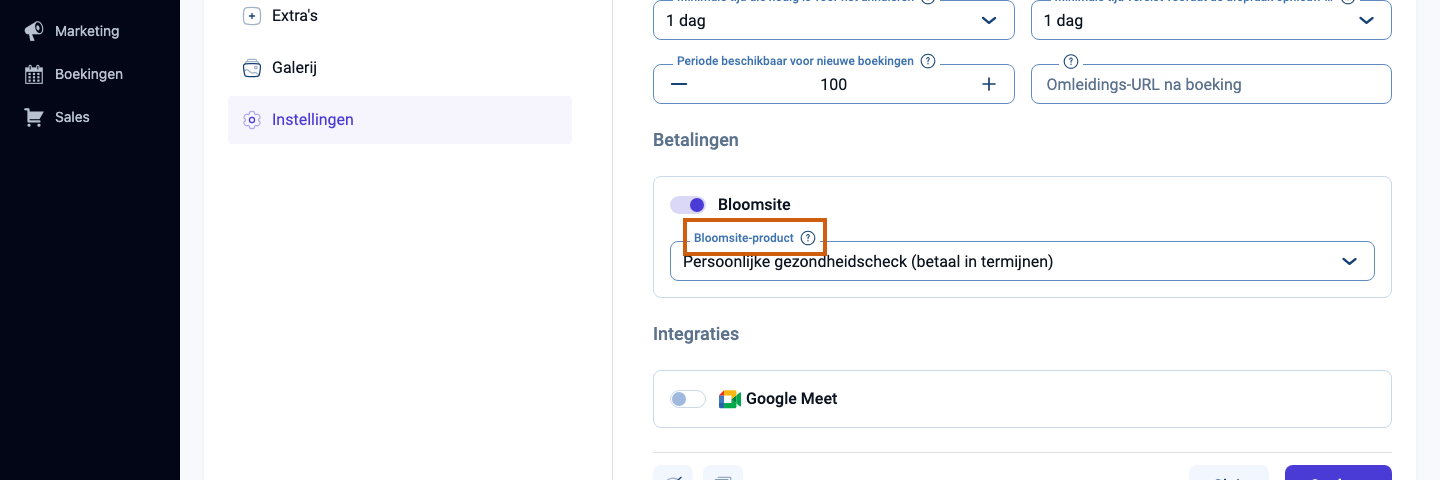
Wat de klant ziet
Heeft de klant een dienst met termijnbetaling geboekt, dan kan die bij het afrekenen kiezen om in termijnen te betalen. Voor elke toekomstige termijn maakt je website vervolgens een bestelling met de status Ingepland aan. Hoe je die bestellingen volgt en beheert, lees je in Bestellingen beheren.
Was dit artikel nuttig?
Dat is fantastisch!
Hartelijk dank voor uw beoordeling
Sorry dat we u niet konden helpen
Hartelijk dank voor uw beoordeling
Feedback verzonden
We stellen uw moeite op prijs en zullen proberen het artikel te verbeteren