Prijzen instellen voor diensten, pakketten en evenementen
Dit artikel geeft een compleet overzicht van alle opties om een prijs in te stellen, per type: dienst, pakket en evenement.
Dit artikel gaat uit van bestaande diensten en pakketten. Een nieuwe dienst maak je aan via Een nieuwe dienst toevoegen. Of je prijzen inclusief of exclusief btw toont, regel je in Prijzen inclusief of exclusief btw instellen.
De prijsregels van een dienst openen
-
Open Instellingen → Diensten & Pakketten
De prijsregels stel je in op de dienst zelf. Open in het menu links Instellingen1 en klik op de kaart Diensten & Pakketten2.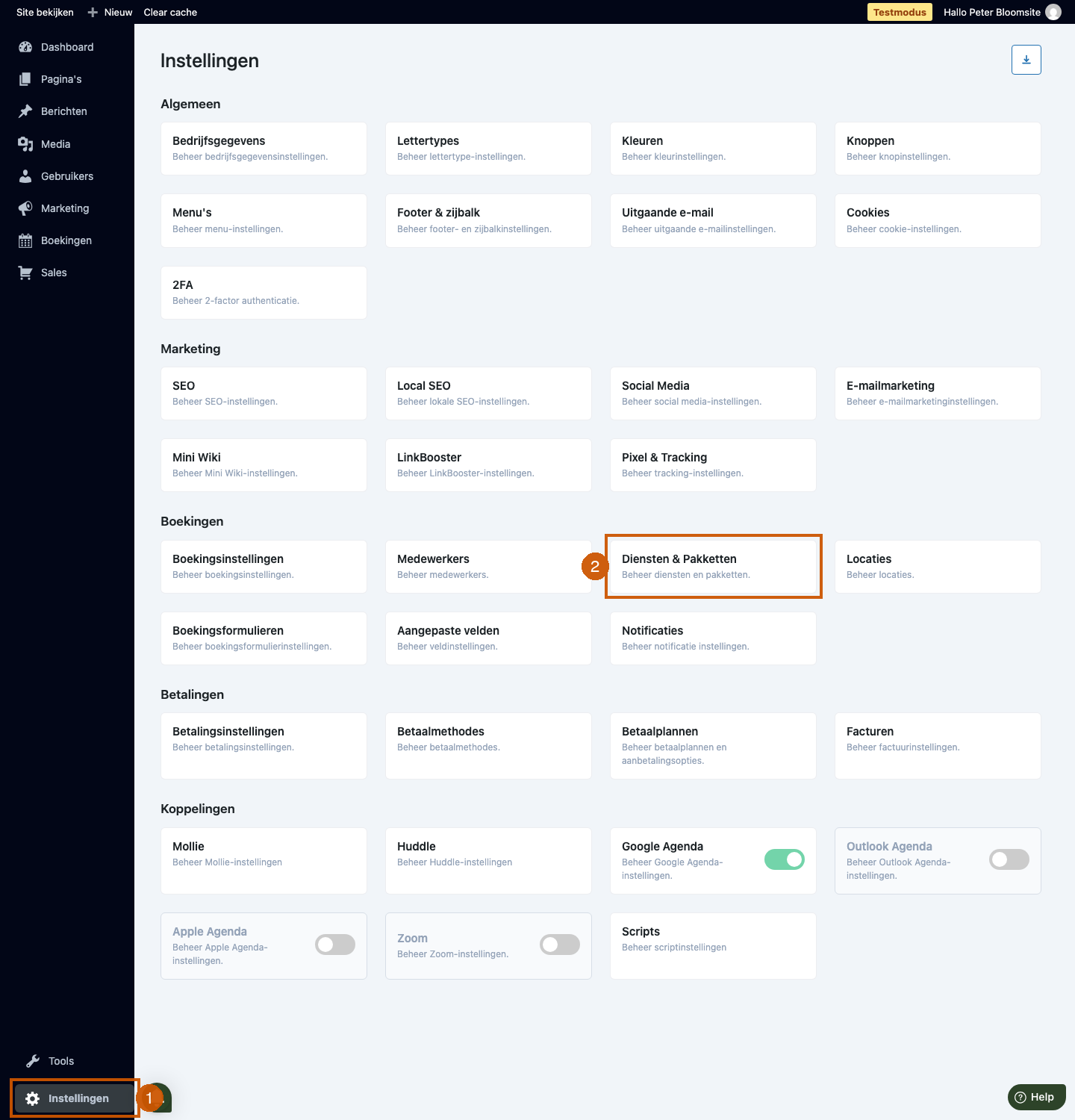
-
Open een dienst en ga naar Prijzen & duur
Op de cataloguspagina staat je lijst met diensten. Klik op de bestaande dienst die je wilt aanpassen.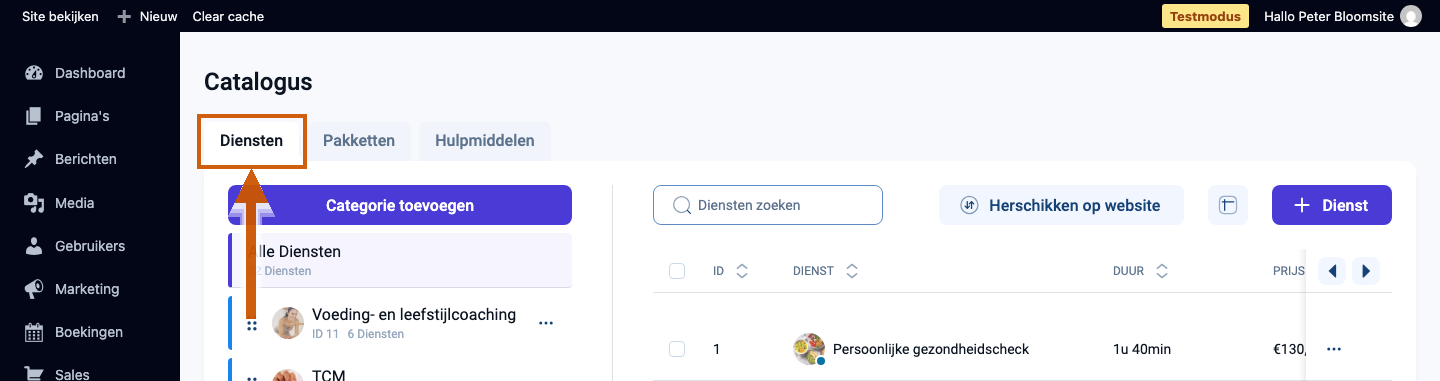
-
Klik op Dienst bewerken
Er opent een detailvenster van de dienst. Klik op Dienst bewerken om het bewerkscherm te openen; ga daar naar het tabblad Prijzen & duur.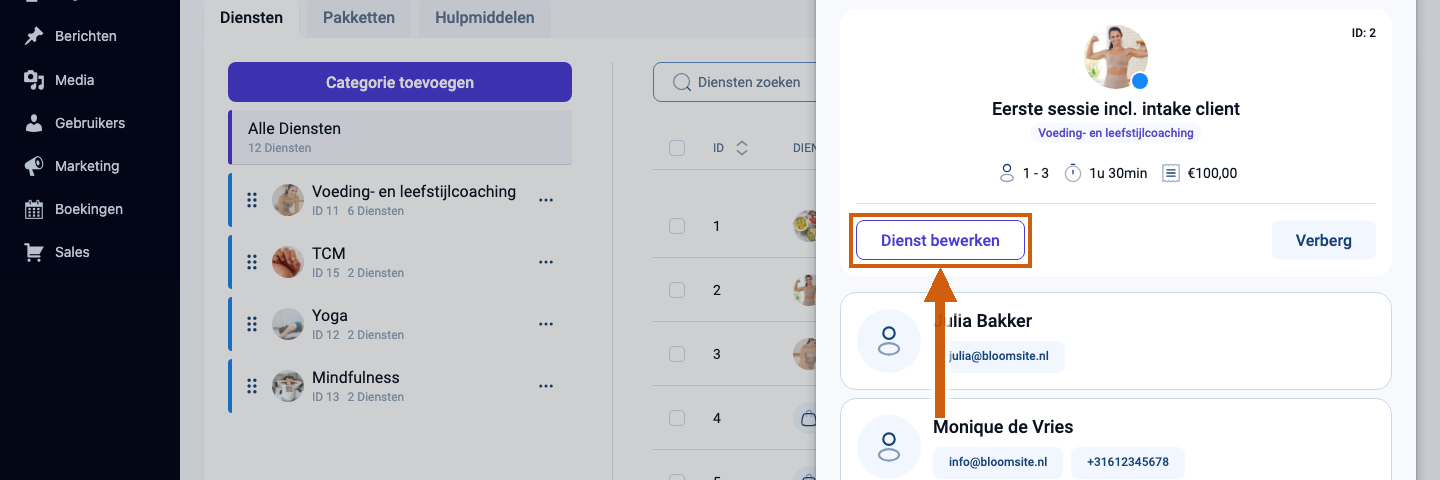
Prijzen op basis van duur
-
Een prijs per tijdsduur
Met Prijzen op basis van duur bied je dezelfde dienst in meerdere lengtes aan, elk met een eigen prijs. Per regel kies je een duur en een prijs — in dit voorbeeld kost 1 uur €80 en 2 uur €120. Met Duur toevoegen voeg je een extra lengte toe; met het prullenbak-icoon verwijder je een regel. De klant kiest bij het boeken zelf de gewenste duur en betaalt de bijbehorende prijs.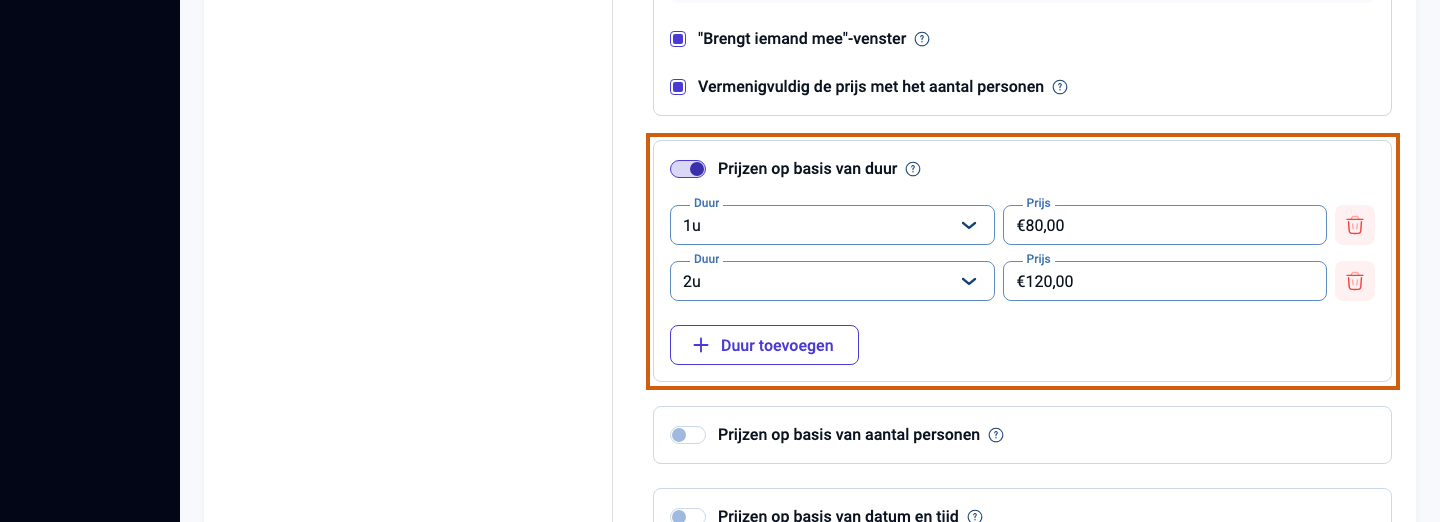
Prijzen op basis van datum en tijd (dag van de week)
-
Een prijs per dag of tijdvak
Met Prijzen op basis van datum en tijd reken je op bepaalde momenten een andere prijs. Bovenaan kies je tussen Dag van de week (terugkerend per weekdag) en Specifieke datum en tijd (losse data). Selecteer de dag(en) — hier maandag — en stel per tijdvak een Van-tijd, een Tot-tijd en een Prijs in; in dit voorbeeld geldt op maandag tussen 09:00 en 13:00 een tarief van €50. Met Periode toevoegen voeg je binnen dezelfde dag(en) nog een tijdvak toe, en met Dag(en) toevoegen maak je een nieuwe regel voor andere dagen.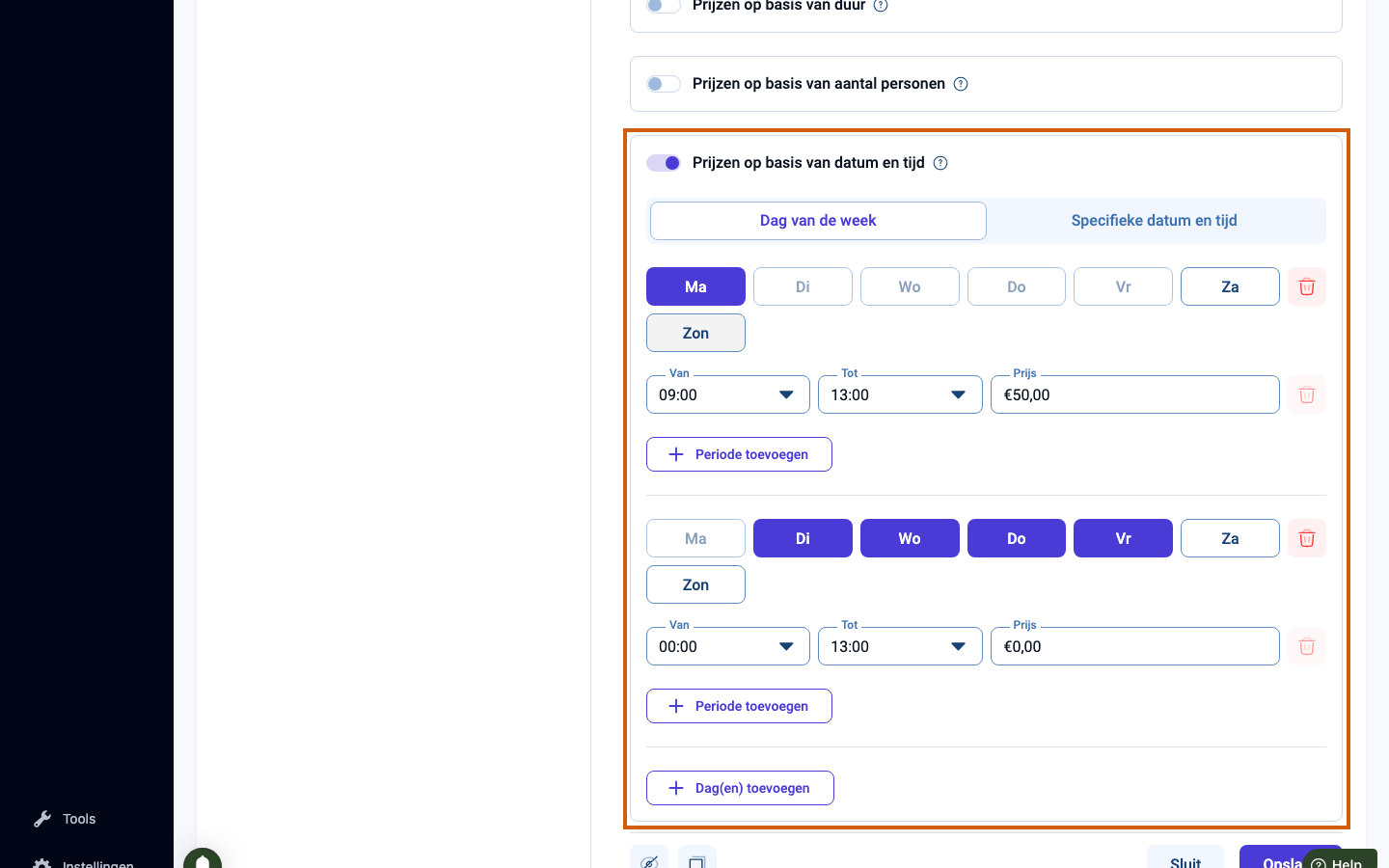
Prijzen op basis van aantal personen
-
Controleer eerst de capaciteit
Let op: deze prijsregel werkt alleen als het aantal deelnemers kan variëren. Dat bepaal je bovenaan bij Minimale capaciteit en Maximale capaciteit — hier kan een afspraak 1 tot 3 personen hebben. Staan minimum en maximum op hetzelfde getal (bijvoorbeeld 2 bij relatietherapie, waar je altijd met zijn tweeën komt), dan ligt het aantal vast en heeft prijzen per aantal personen geen zin.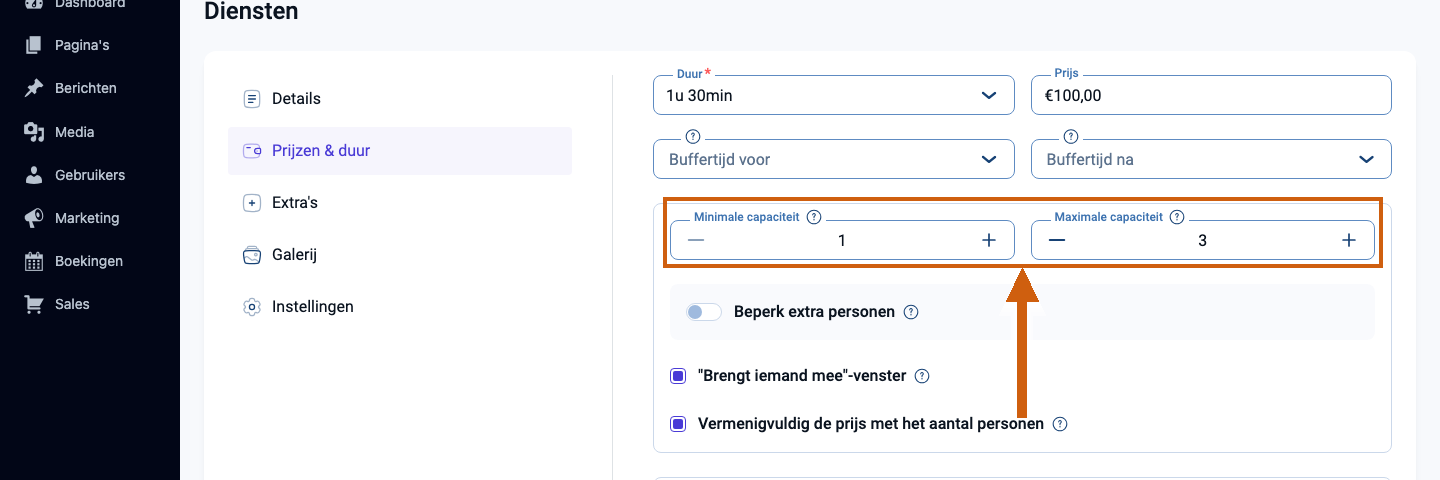
-
Een prijs per groepsgrootte
Met Prijzen op basis van aantal personen reken je een ander bedrag naarmate er meer mensen meedoen. Per regel geef je een groep op — Van en Tot aantal personen — met een eigen Prijs. In dit voorbeeld betaalt 1 persoon €100 en betalen 2 tot 3 personen samen €180. Je kunt meerdere groepen onder elkaar instellen. Handig voor duo-sessies of kleine groepen.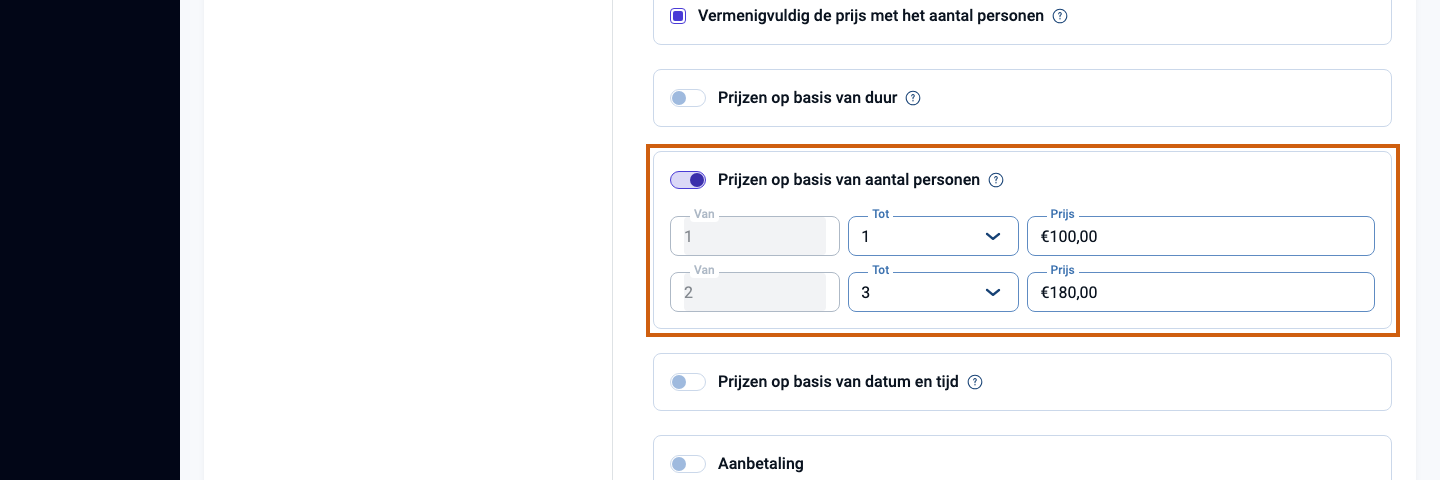
Prijs van een pakket instellen
-
Open het tabblad Pakketten
Om de prijs van een pakket in te stellen open je in het menu links Instellingen en klik je op de kaart Diensten & Pakketten. Klik daarna op het tabblad Pakketten om het pakkettenoverzicht te openen.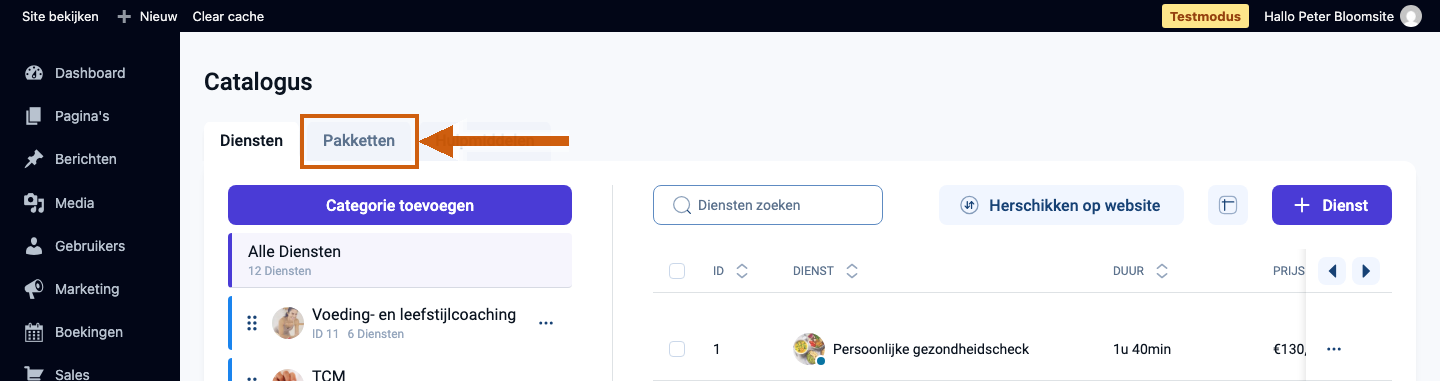
-
Kies het Prijstype
Open een pakket en ga naar het tabblad Prijzen. Bij Prijstype kies je Berekend als de prijs automatisch de som van de losse diensten in het pakket moet zijn, of kies Vast als je zelf een totaalbedrag voor het hele pakket wilt bepalen.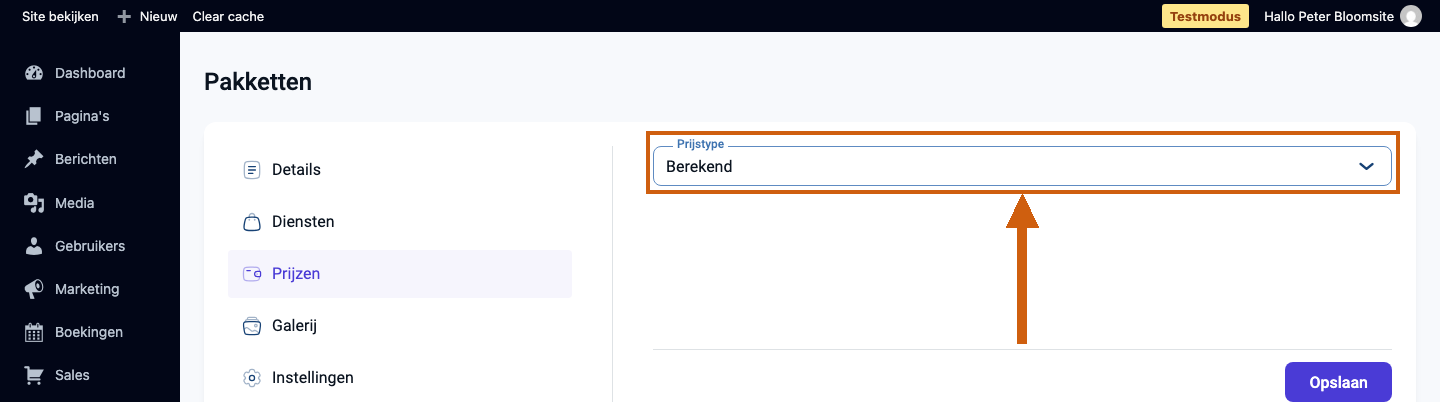
Prijs van een evenement instellen
-
Open de Agenda en klik op + Toevoegen
Voor de prijs van een evenement ga je naar Agenda1 in het menu links. Klik op + Toevoegen2 om het menu te openen.
-
Het evenement-aanmaakformulier opent
Na het kiezen van Evenement is het venster Nieuw evenement aanmaken zichtbaar. Geef het evenement een Naam; die naam is zichtbaar in de agenda en op de website.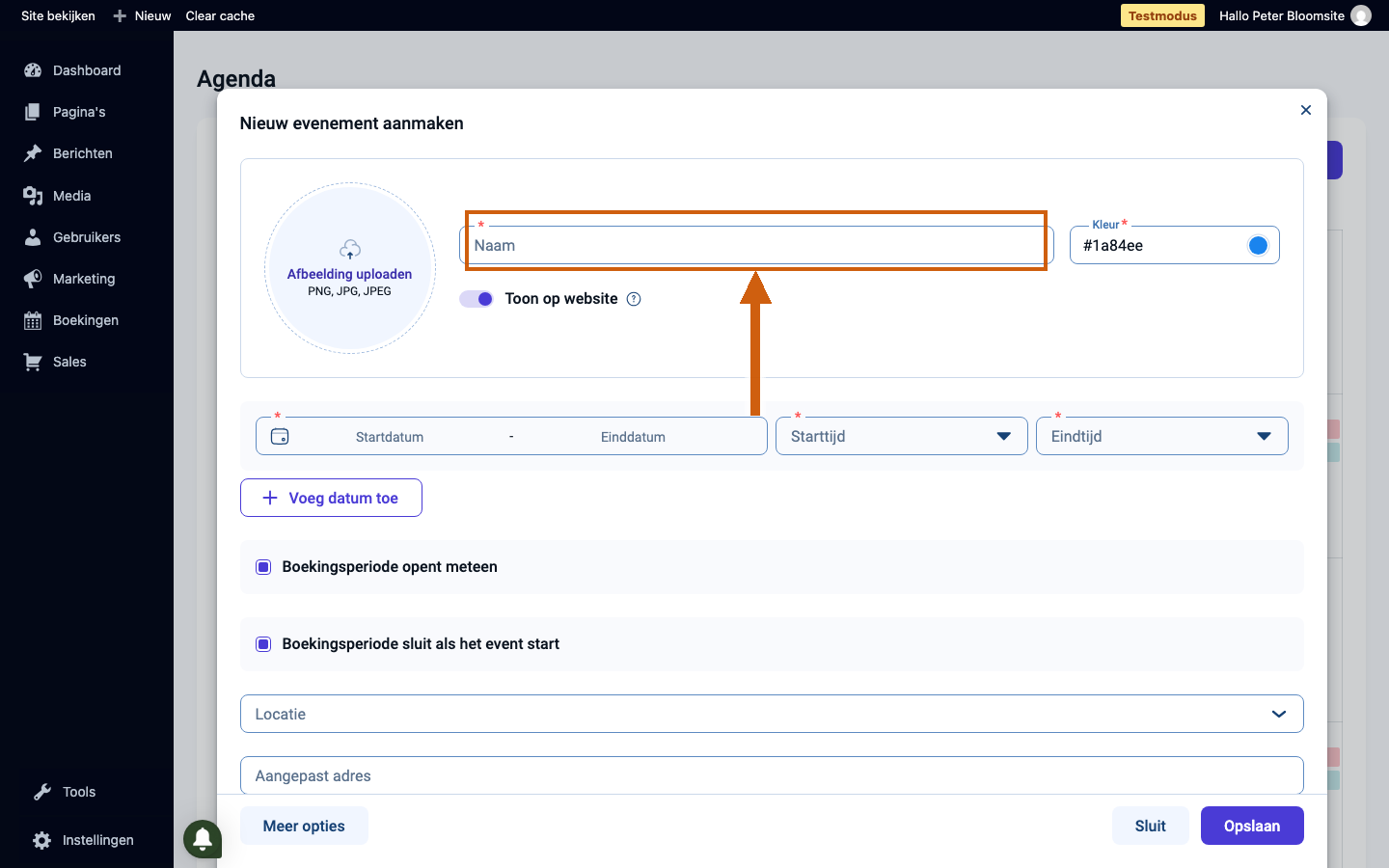
-
Stel de prijs in op het tabblad Prijzen
Onderaan het formulier staat de knop Meer opties. Na een klik klapt het venster uit en toont vijf tabbladen. Op het tabblad Prijzen vind je het veld Prijs voor het bedrag per deelnemer. Zonder een prijs is het evenement gratis.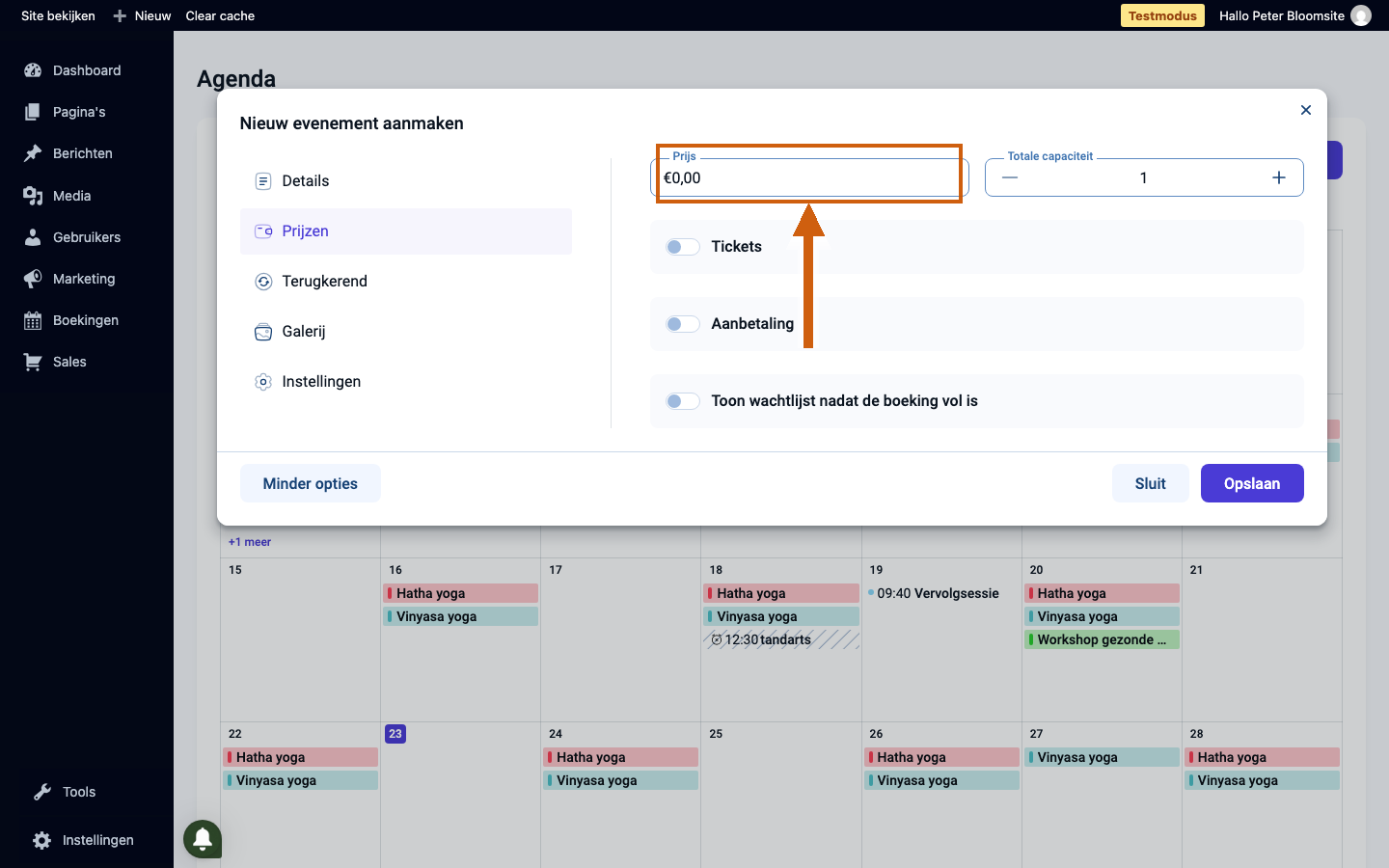
Klanten in termijnen laten betalen
Wil je klanten de mogelijkheid geven om het bedrag in termijnen te betalen? Je stelt dat in als een aparte betalingsoptie op je dienst of evenement. Zie Termijnbetalingen opzetten voor de stap-voor-stap uitleg. Hoe je de betalingen daarna opvolgt en beheer, lees je in Bestellingen beheren.
Goed om te weten
- Maar één dienst-prijsregel tegelijk: bij diensten kun je slechts één van de drie schakelaars (duur / datum-tijd / aantal personen) aanzetten. Zet je een andere aan, dan wordt de vorige uitgeschakeld. Staat geen enkele aan, dan geldt gewoon de basisprijs bovenaan.
- Vergeet niet op Opslaan te klikken nadat je een prijsregel hebt aangepast.
Was dit artikel nuttig?
Dat is fantastisch!
Hartelijk dank voor uw beoordeling
Sorry dat we u niet konden helpen
Hartelijk dank voor uw beoordeling
Feedback verzonden
We stellen uw moeite op prijs en zullen proberen het artikel te verbeteren