Het medewerkersportaal instellen
Het medewerkersportaal geeft medewerkers een eigen inlogpagina waar ze hun aankomende afspraken en evenementen kunnen inzien. Je stelt het portaal in via twee stappen: eerst activeer je het globaal via Instellingen → Boekingsinstellingen, daarna stel je per medewerker een portaalwachtwoord in via Instellingen → Medewerkers.
-
Open Boekingsinstellingen
Open in het menu links Instellingen1 en klik op de kaart Boekingsinstellingen2.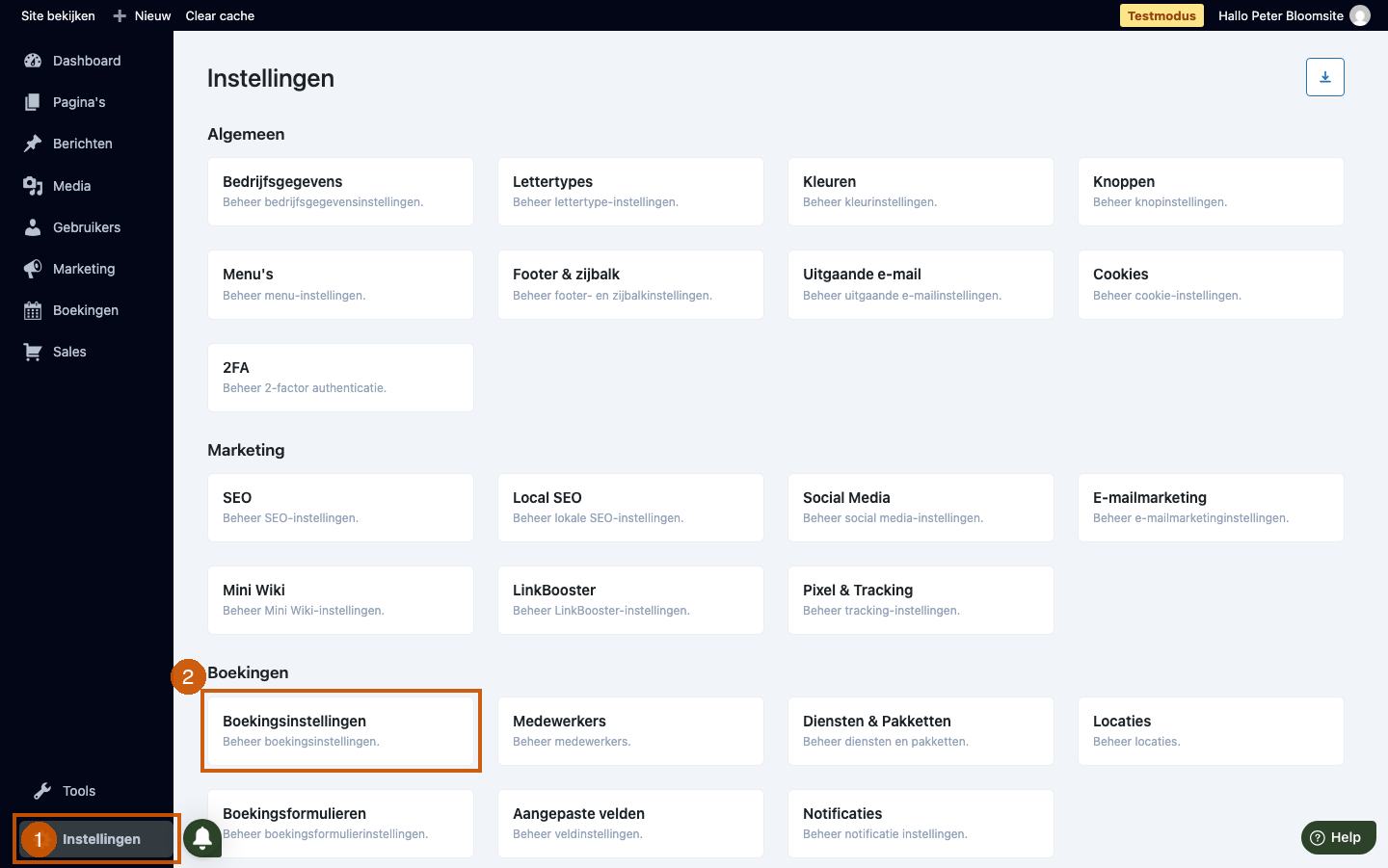
-
Activeer het medewerkersportaal
Scroll naar het veld Medewerkersportaal activeren en zet de schakelaar aan. Hiermee wordt het portaal ingeschakeld zodat medewerkers kunnen inloggen om hun afspraken en evenementen te beheren. Het portaal geldt voor alle medewerkers — er is geen aparte schakelaar per medewerker.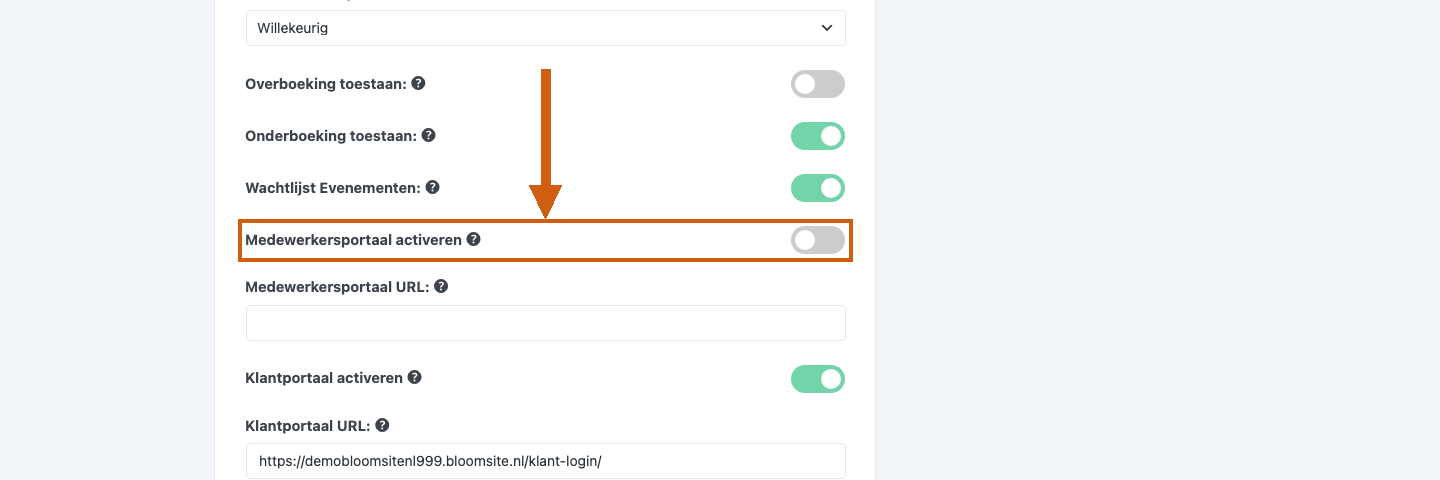
-
Stel de portaal-URL in
Vul in het veld Medewerkersportaal URL het webadres in van de pagina op jouw website waar het medewerkersportaal zichtbaar is. Medewerkers navigeren naar dit adres om in te loggen. Zorg dat je op die pagina de module Medewerkersportaal hebt geplaatst — zie De portaalpagina aanmaken onderaan dit artikel.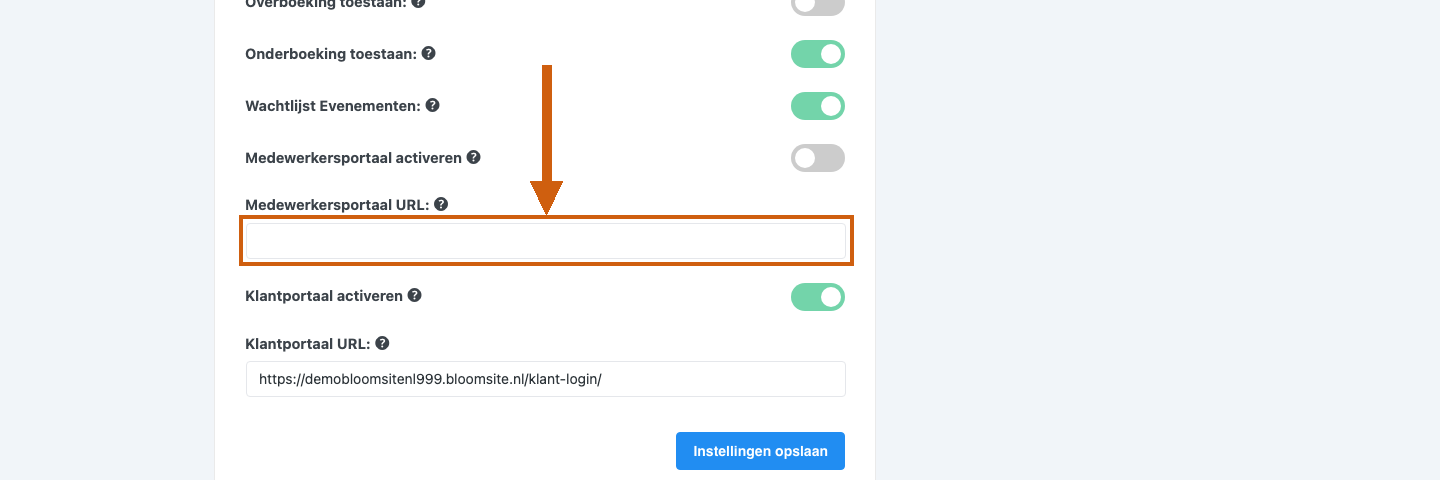
-
Sla de globale instelling op
Klik op Instellingen opslaan om het medewerkersportaal te activeren.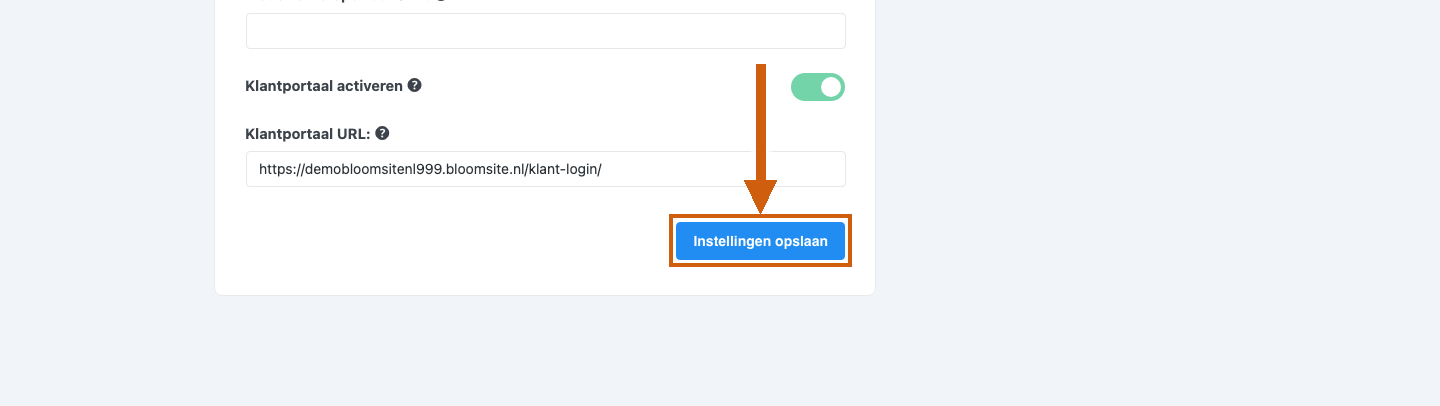
-
Open Medewerkers
Open opnieuw Instellingen1 in het menu links en klik op de kaart Medewerkers2.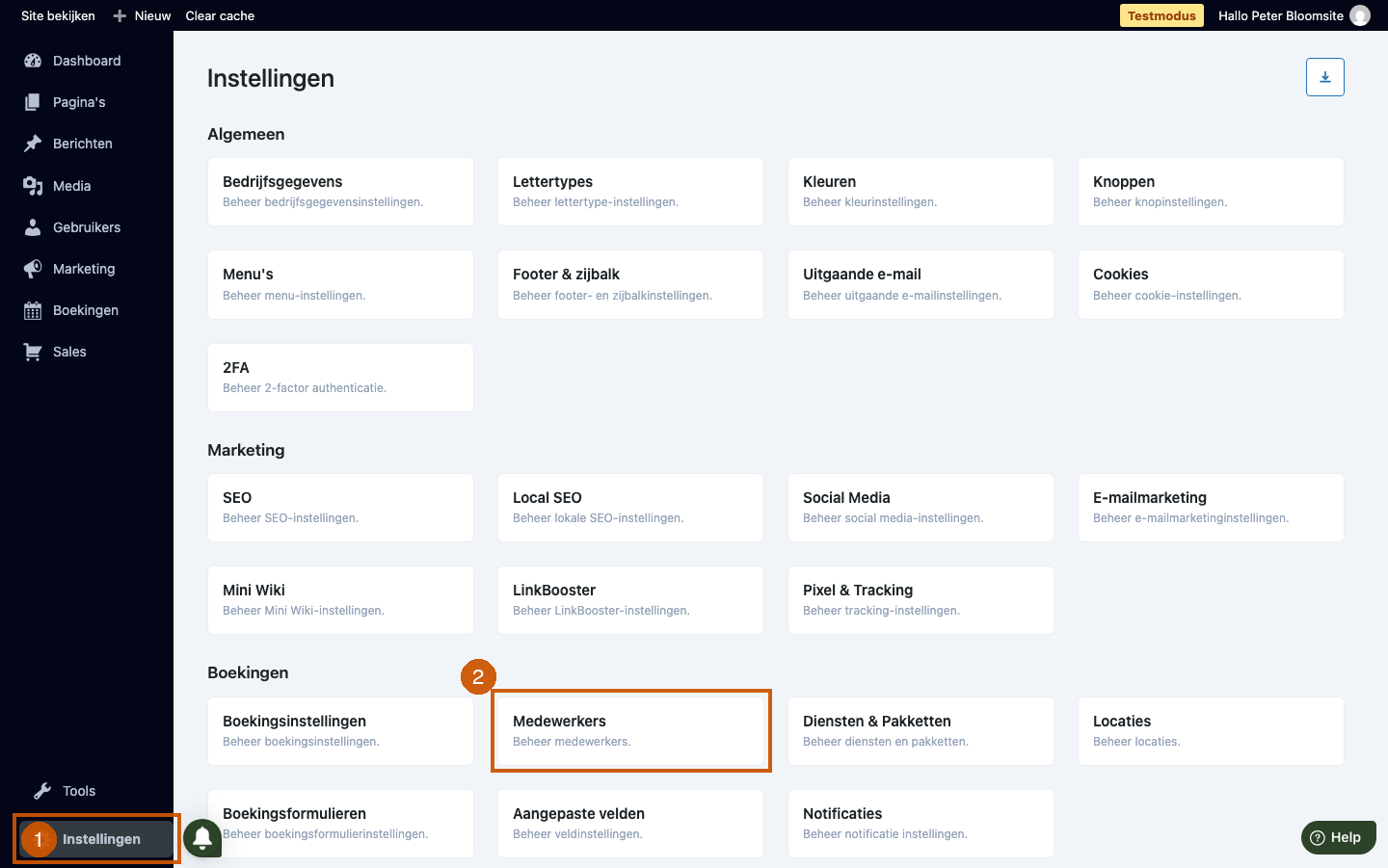
-
Klik op de medewerker
Klik op de naam van de medewerker voor wie je een portaalwachtwoord wilt instellen. Rechts opent het detailpaneel Medewerkerdetails.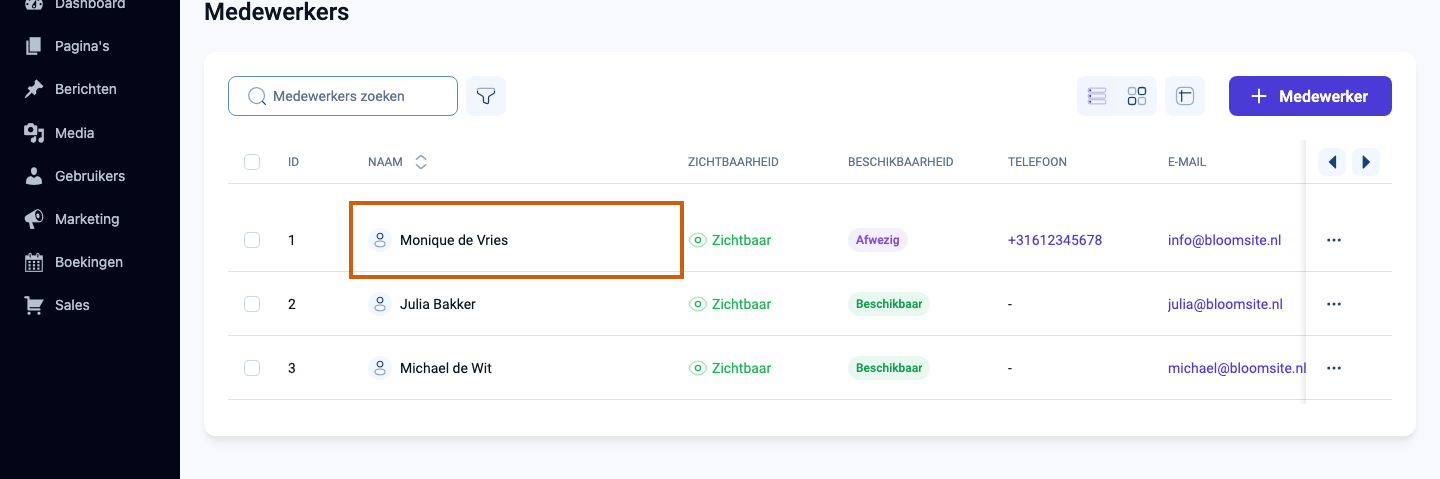
-
Open het bewerkscherm
Klik in het detailpaneel op Medewerker bewerken.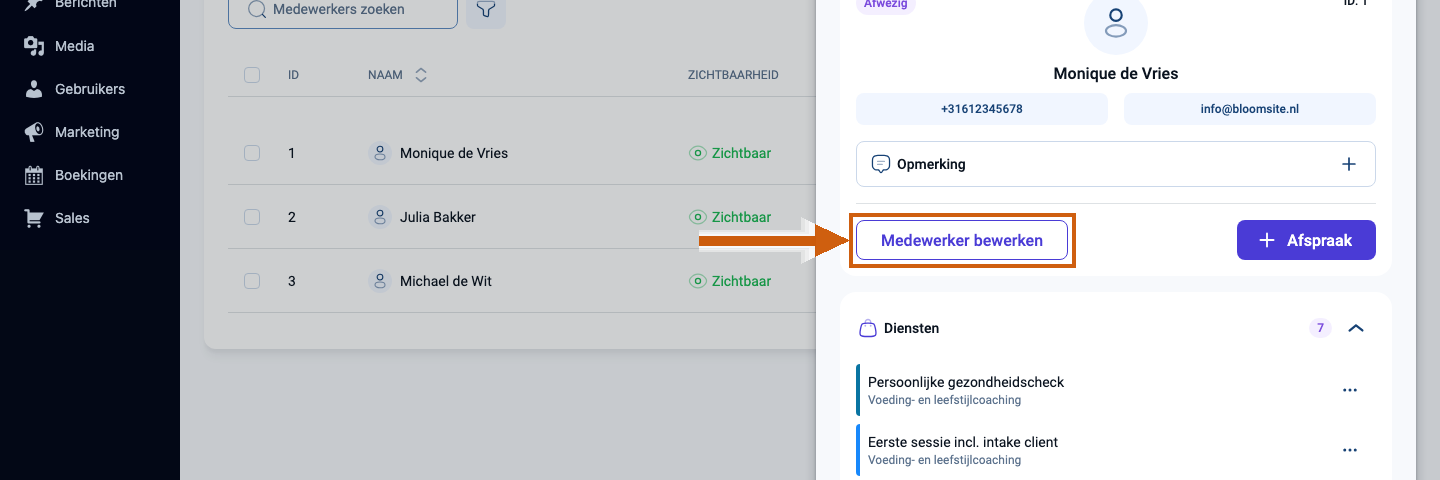
-
Stel het portaalwachtwoord in
Het bewerkscherm opent op het tabblad Details. Zoek het veld Wachtwoord voor het medewerkerspaneel. Vul hier een wachtwoord in dat de medewerker gebruikt om in te loggen op het portaal. Dit wachtwoord geldt alleen voor het medewerkersportaal — het staat los van eventuele andere inloggegevens. Deel het wachtwoord vervolgens met de medewerker.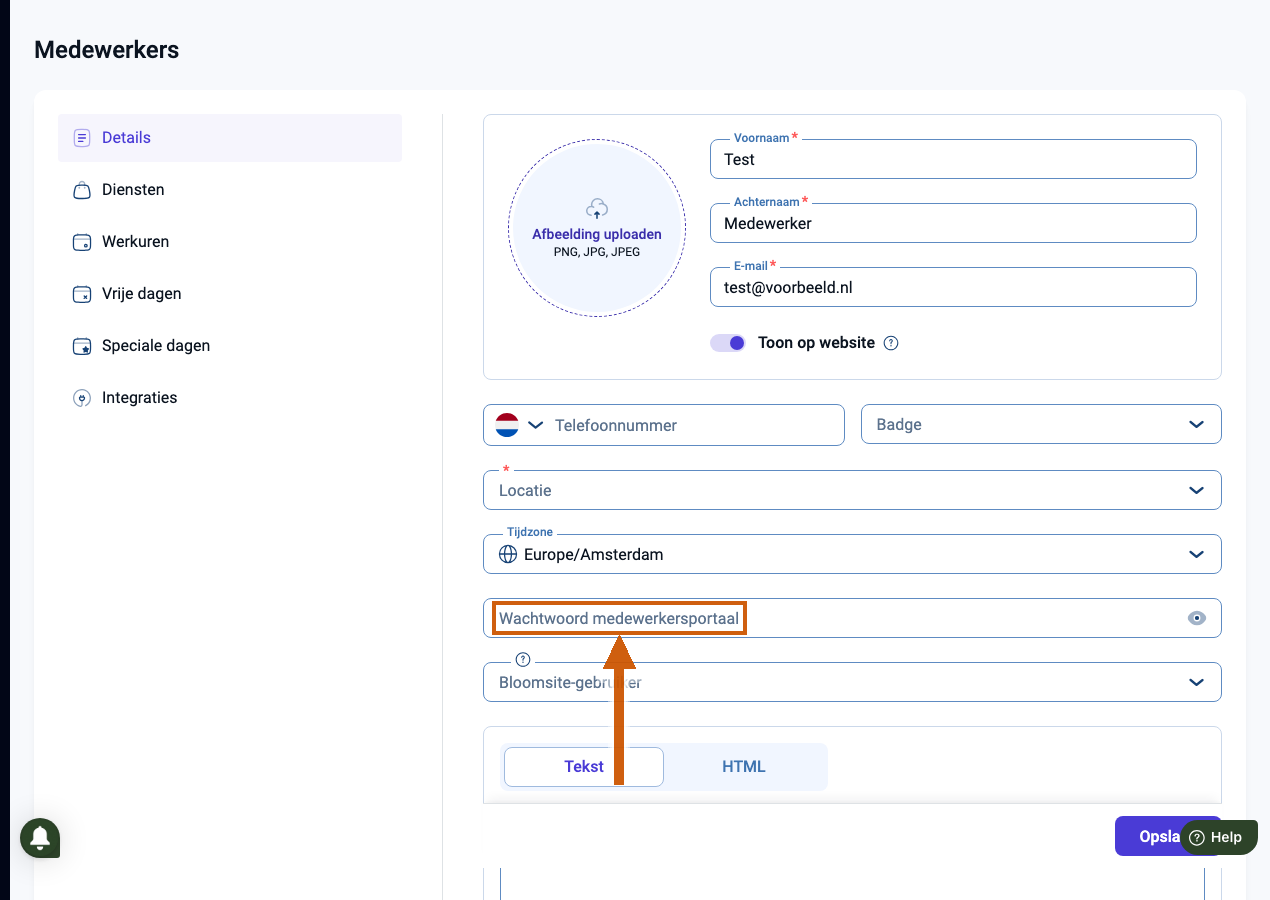
-
Sla het wachtwoord op
Klik op Opslaan om het portaalwachtwoord van de medewerker op te slaan. Herhaal stap 5–9 voor elke medewerker die toegang moet krijgen tot het portaal.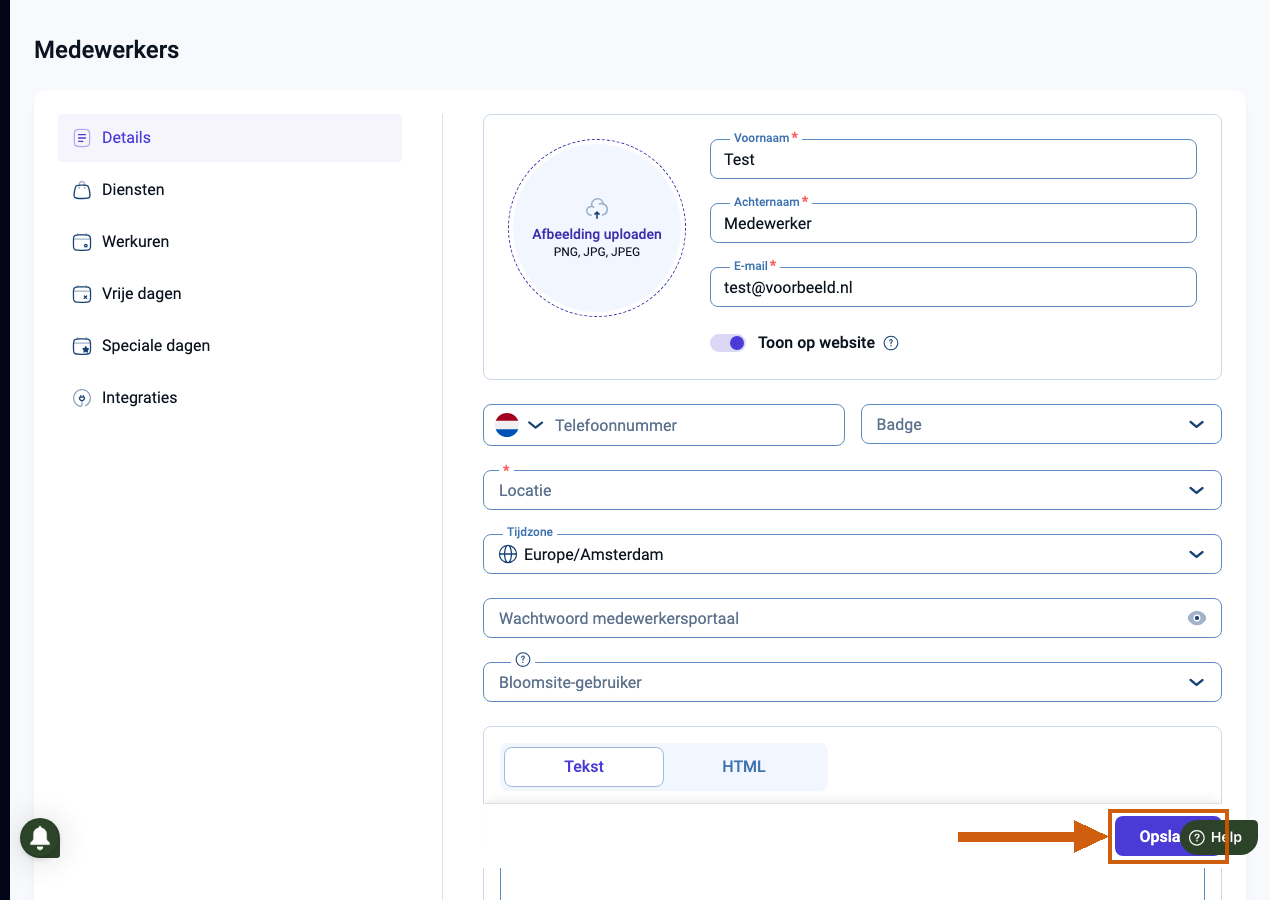
De portaalpagina aanmaken
Voordat de portaal-URL werkt, moet er een pagina op je website staan met de module Medewerkersportaal erop. Plaats je die module niet, dan ziet een medewerker bij het inloggen alleen een lege pagina. Je plaatst de module met de Visual Builder.
-
Schakel de Visual Builder in
Open (of maak) de pagina die je als portaalpagina wilt gebruiken en klik in de balk bovenaan op Visual Builder inschakelen. De pagina laadt opnieuw in de bewerkmodus.
-
Voeg een module toe
Klik op het + icoontje op de plek waar je het portaal wilt plaatsen om de modulekiezer te openen.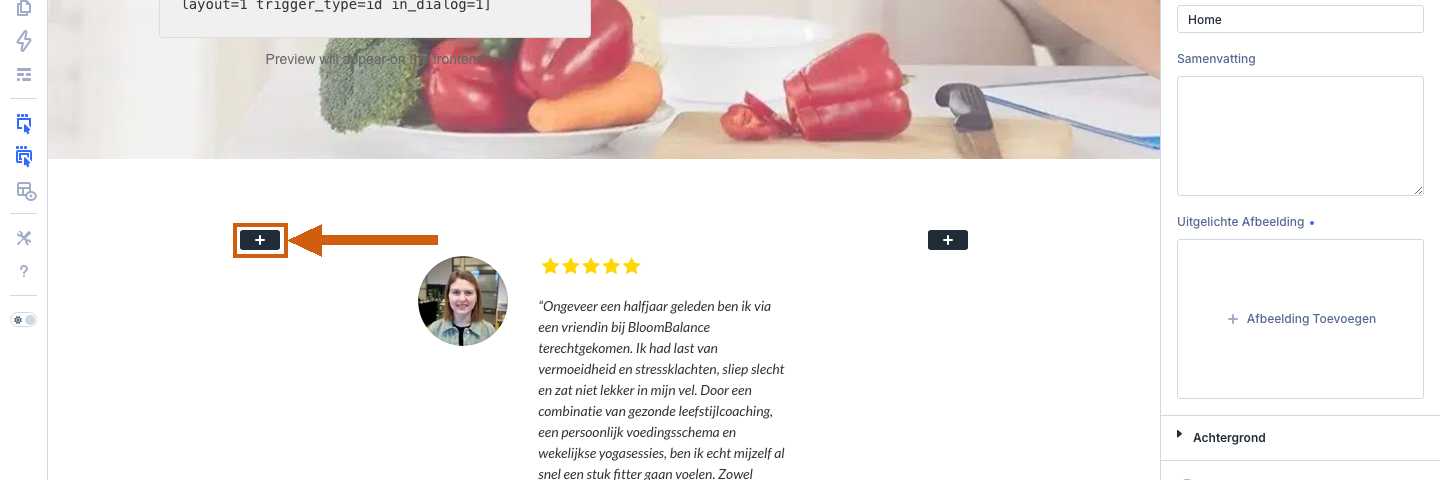
-
Kies de module Medewerkersportaal
Klik in de modulekiezer op de tegel Medewerkersportaal. De module verschijnt op de pagina.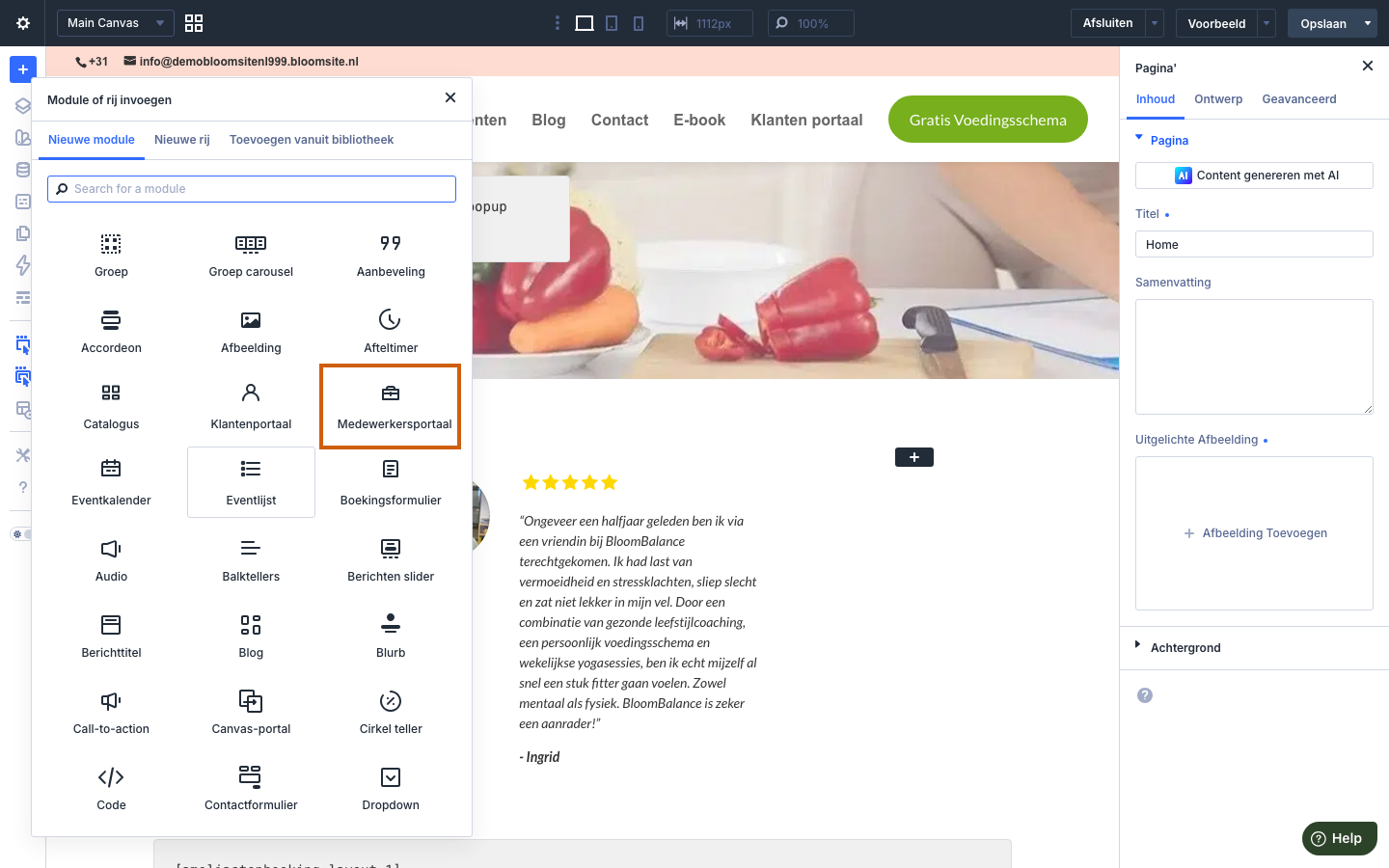
-
Sla op en kopieer de URL
Klik rechtsboven op Opslaan. Gebruik daarna het webadres van deze pagina als Medewerkersportaal-URL (zie stap 3 hierboven).
Was dit artikel nuttig?
Dat is fantastisch!
Hartelijk dank voor uw beoordeling
Sorry dat we u niet konden helpen
Hartelijk dank voor uw beoordeling
Feedback verzonden
We stellen uw moeite op prijs en zullen proberen het artikel te verbeteren