Waarom kunnen klanten een tijdslot boeken dat al bezet staat in mijn Google Agenda?
Staat er een afspraak in je Google Agenda, maar kunnen klanten op dat moment tóch een tijdslot boeken op je website? Dan leest je boekingssysteem die afspraak niet als een bezet moment. Dat heeft vaak een van twee oorzaken: de agenda met die afspraak blokkeert je beschikbaarheid niet, of de afspraak zelf staat in Google Agenda op Vrij in plaats van Bezet. Loop de controle hieronder van boven naar beneden door.
Stap 1: controleer de afspraak in Google Agenda zelf
Open in je browser calendar.google.com. Gebruik hiervoor bewust de browser en niet Outlook, de Agenda-app op je telefoon of andere agendasoftware: die programma's tonen soms afspraken uit meerdere accounts door elkaar, of synchroniseren met vertraging. Je website kijkt uitsluitend naar wat er bij Google zelf in de agenda staat.
Controleer twee dingen. Klik rechtsboven op je profielfoto en kijk met welk Google-account je bent ingelogd: dat moet het account zijn dat je aan je medewerker hebt gekoppeld. Kijk daarna linksonder onder Mijn agenda's welke agenda's zijn aangevinkt. Elke agenda heeft een eigen kleur, en een afspraak krijgt de kleur van de agenda waarin hij staat. Zo zie je meteen of de afspraak in de agenda staat die je website leest, of in een andere agenda van hetzelfde account.
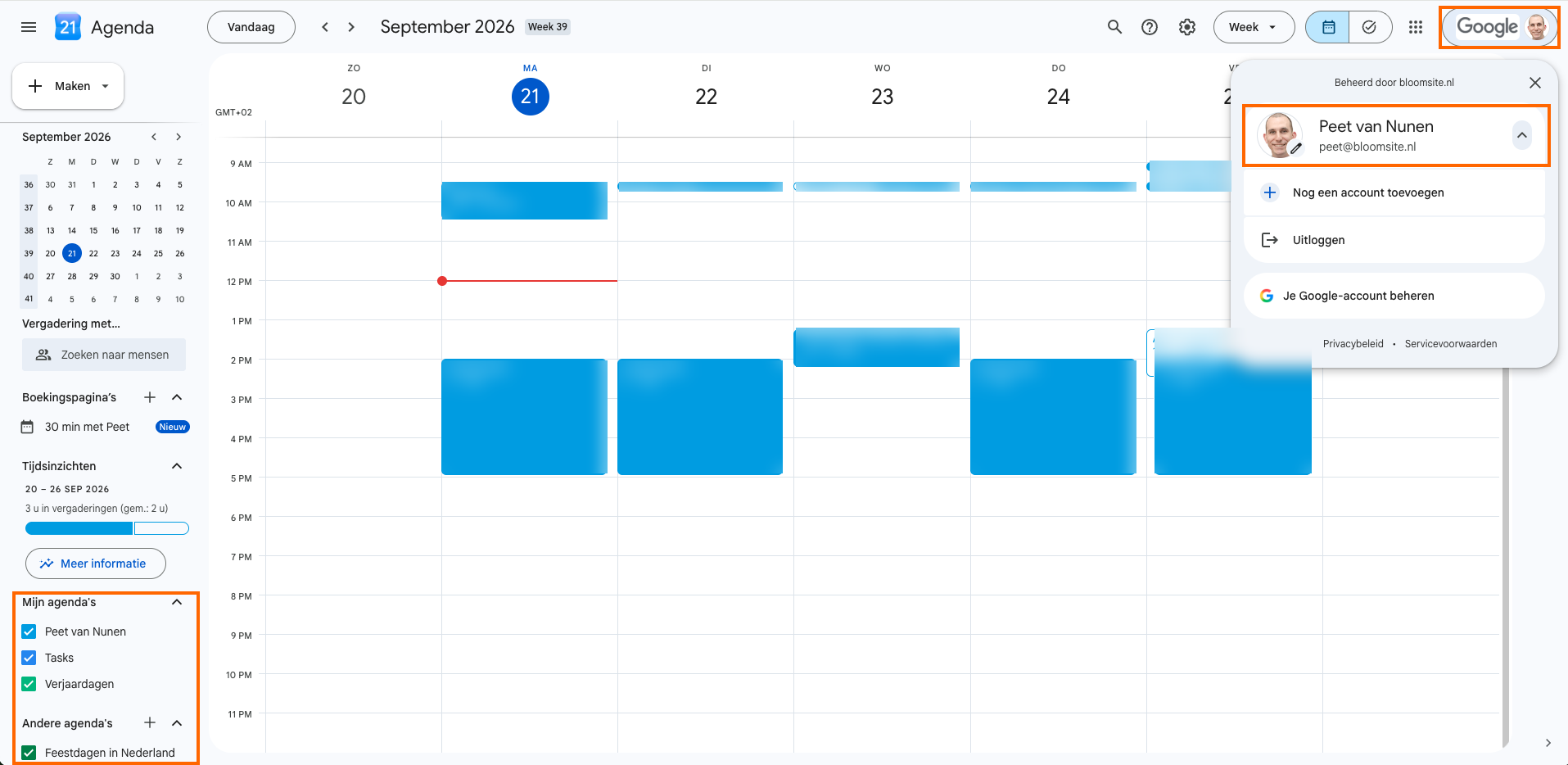
Staat de afspraak in een ander account of in een andere agenda dan je dacht, dan zit daar de oorzaak. Laat dit tabblad openstaan; je hebt het straks nog nodig.
Stap 2: controleer welke agenda's je website leest
-
Open Instellingen → Medewerkers
Open in het menu links Instellingen1 en klik op de kaart Medewerkers2.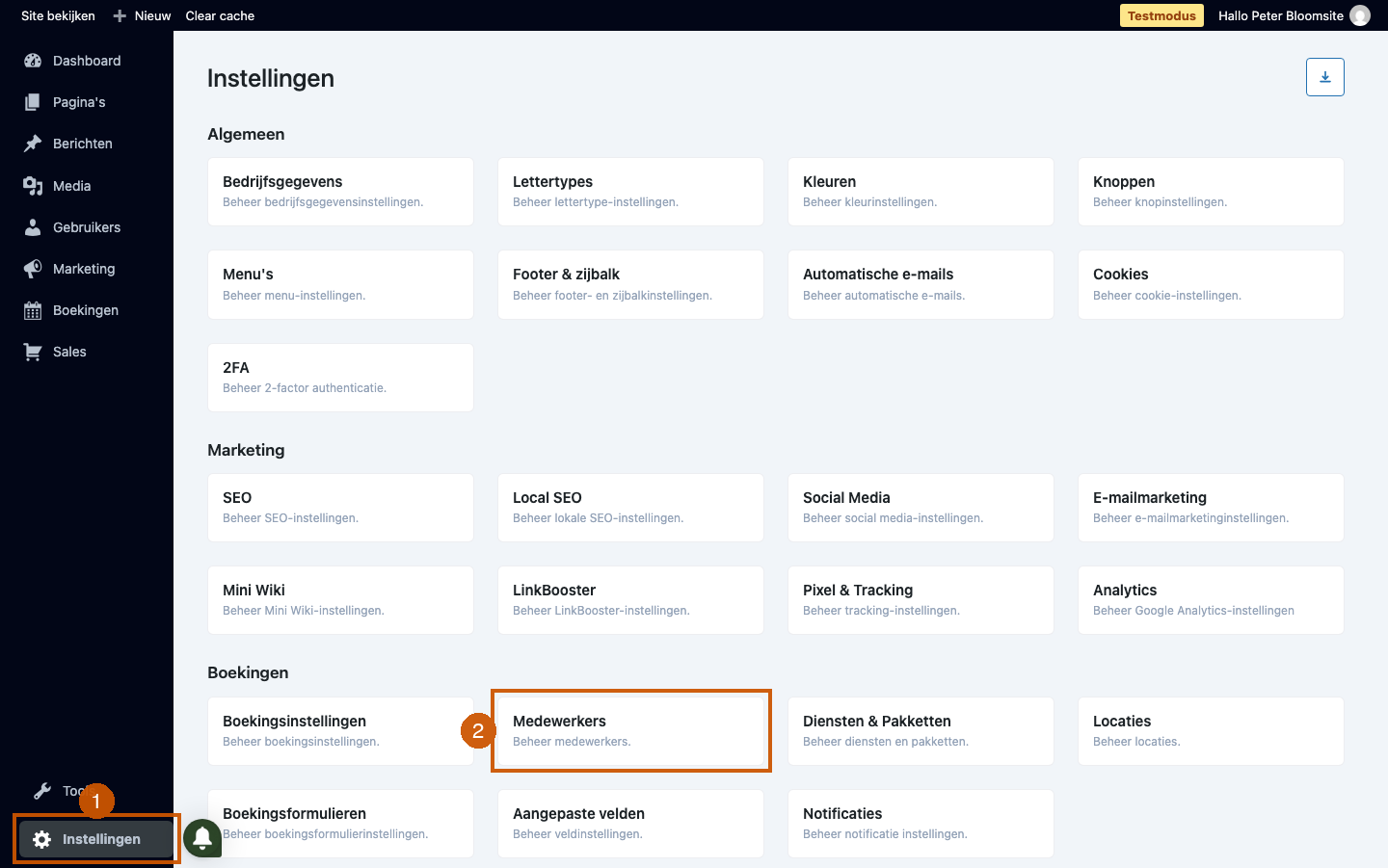
-
Open de medewerker
Klik op de medewerker bij wie klanten een bezet tijdslot konden boeken en kies Medewerker bewerken.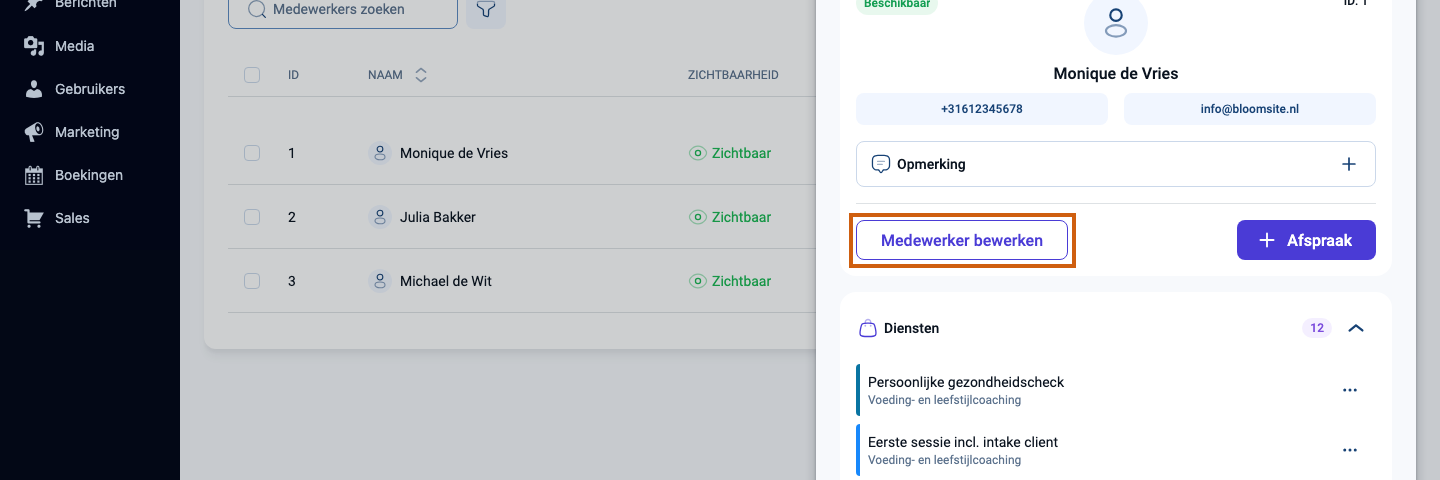
-
Ga naar Integraties
Ga naar het tabblad Integraties.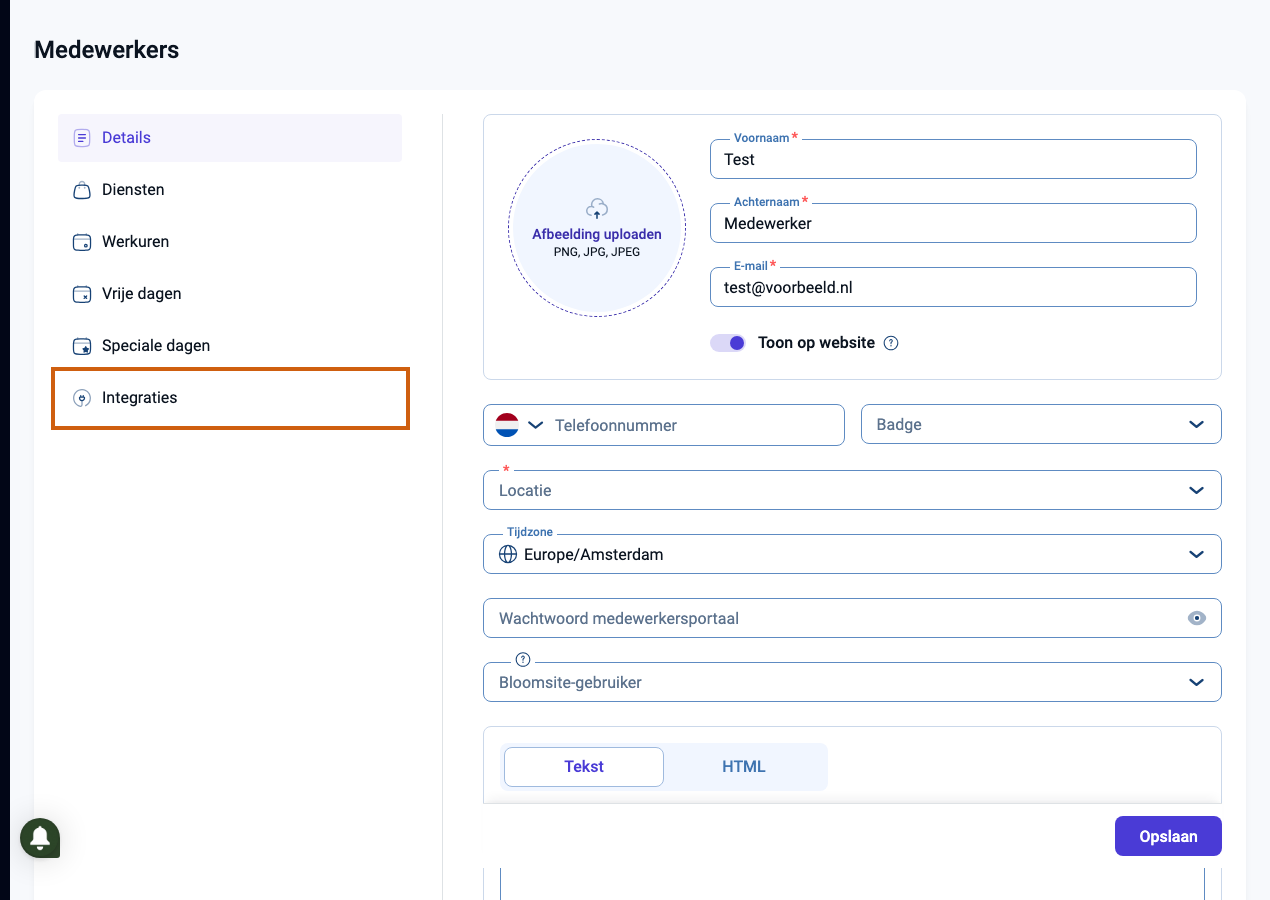
-
Open Google Agenda
Klik op de kaart Google Agenda.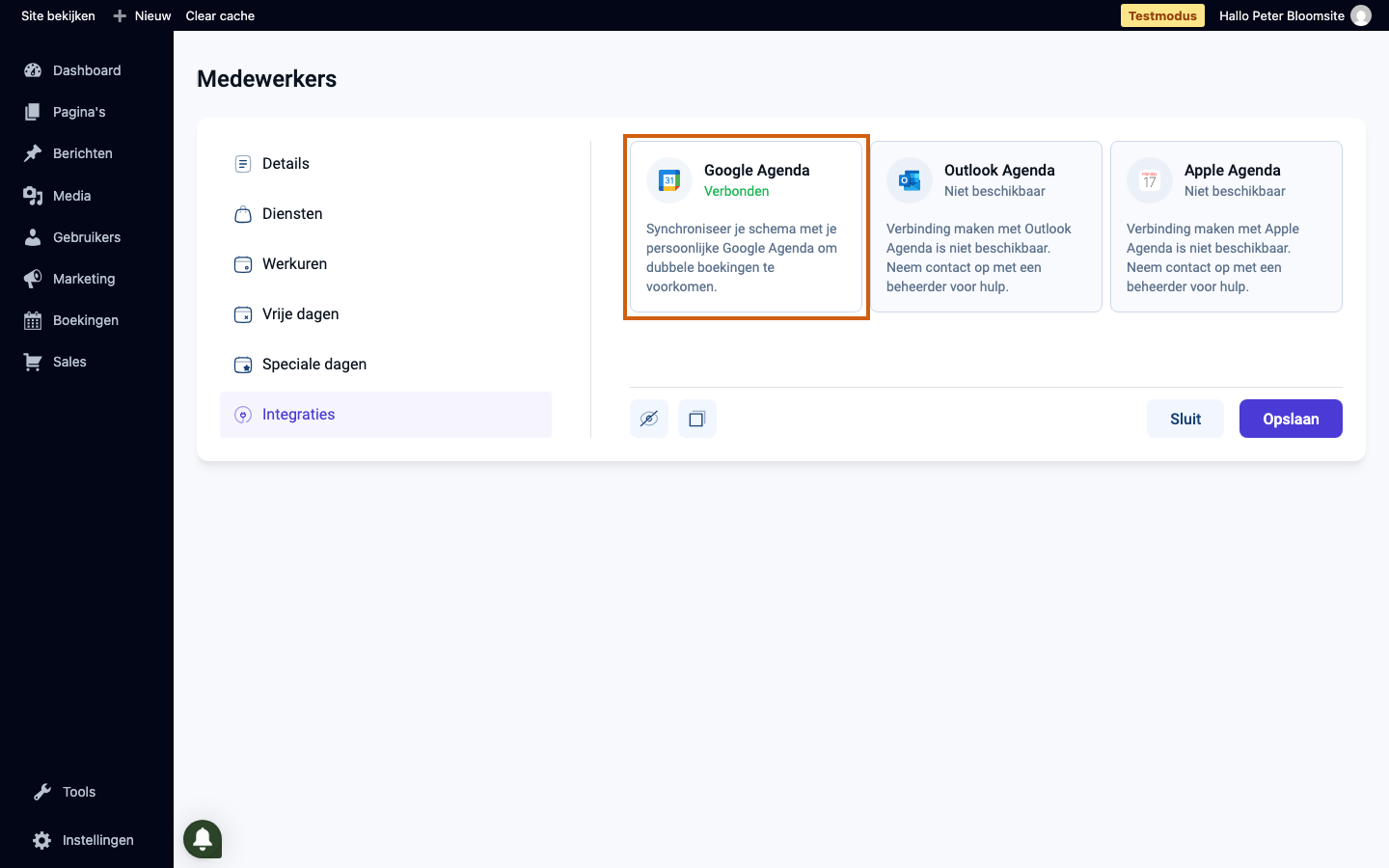
-
Controleer Synchroniseer met
Controleer bij Synchroniseer met welke agenda is gekoppeld. Dit is de hoofdagenda: hierin schrijft je website nieuwe boekingen weg, én de afspraken die hierin staan blokkeren automatisch je beschikbaarheid.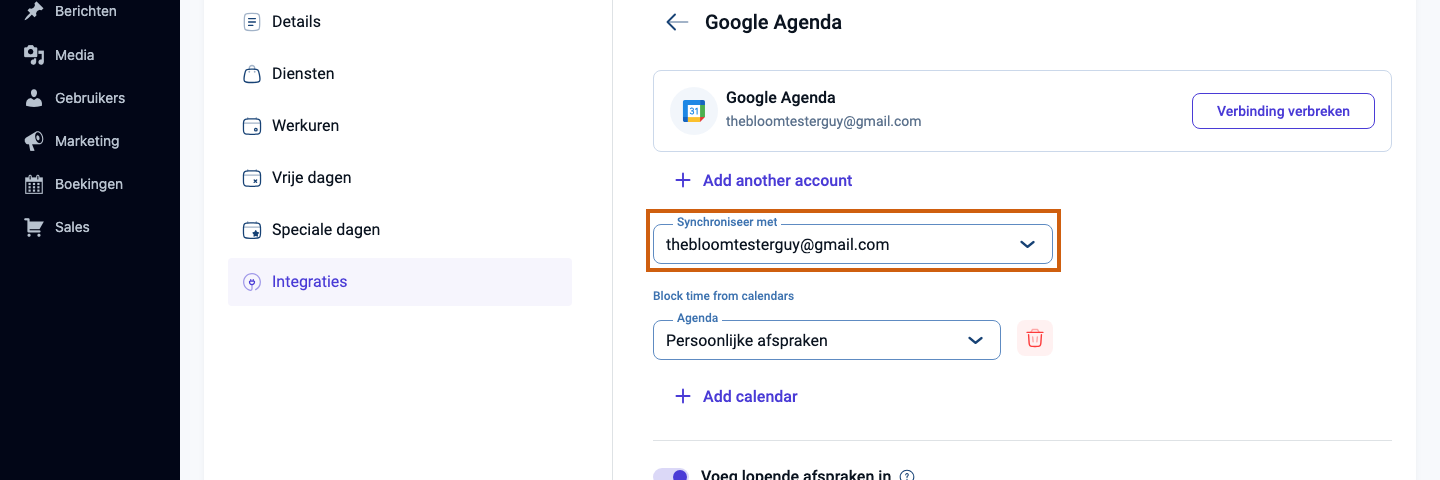
-
Controleer Block time from calendars
Controleer onder Block time from calendars welke extra agenda's zijn toegevoegd. Deze agenda's worden alleen gelezen: je website schrijft er geen boekingen in, maar afspraken die erin staan maken tijden onboekbaar. Staat de agenda waarin je de afspraak hebt gezet niet bij Synchroniseer met én niet in deze lijst, voeg hem dan toe met Add calendar.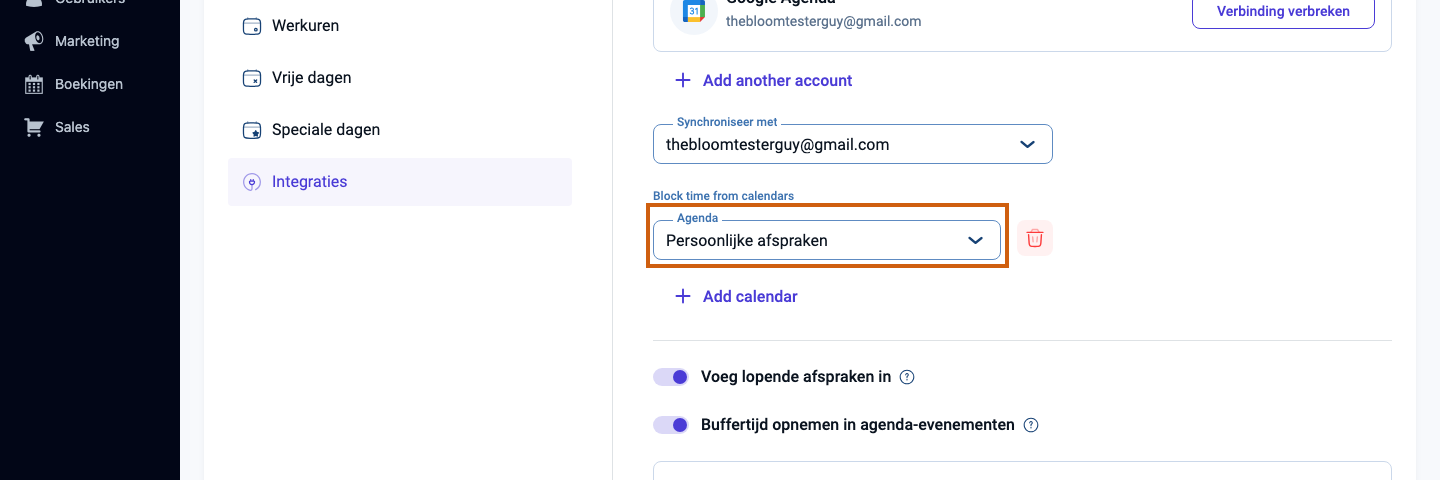
Het verschil in één zin: de agenda bij Synchroniseer met werkt twee kanten op: je website schrijft er boekingen in én leest er bezette tijden uit. De agenda's onder Block time from calendars werken één kant op: je website leest ze alleen, om dubbele boekingen te voorkomen. Zet je een afspraak in een agenda die in geen van beide staat, dan blijft dat tijdslot boekbaar. Meer over extra agenda's lees je in Meerdere agenda's koppelen aan een medewerker.
Stap 3: zet de afspraak in Google Agenda op Bezet
Klopt de koppeling, maar blijft het tijdslot boekbaar? Ga dan terug naar het tabblad met Google Agenda en open de afspraak die je website negeert. Onder de agendanaam staat een keuzelijst met Bezet en Vrij. Alleen een afspraak die op Bezet staat, telt als drukke tijd; staat hij op Vrij, dan ziet je website dat moment als beschikbaar. Kies Bezet en sla de afspraak op met de blauwe knop bovenin. Bij een herhalende afspraak vraagt Google of je alleen deze of alle afspraken wilt aanpassen; kies dan de hele reeks als het om een vaste afspraak gaat.
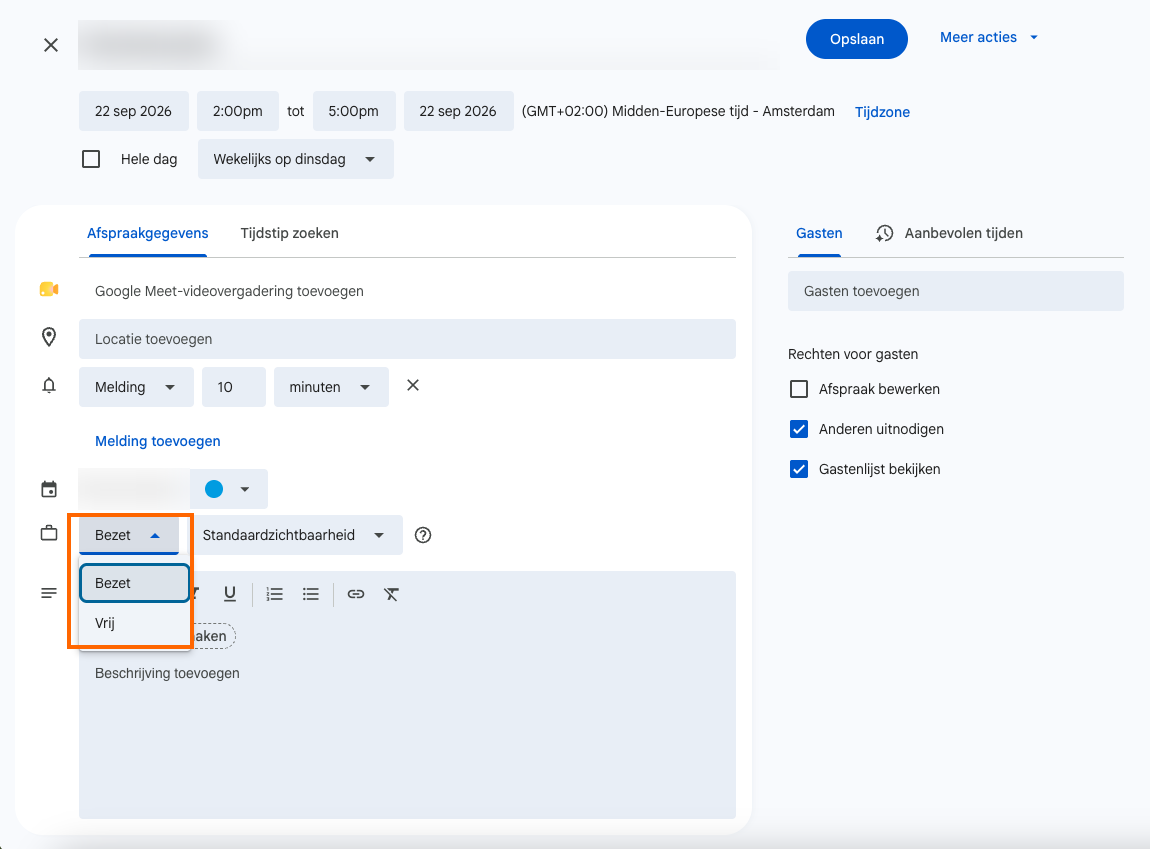
Veelvoorkomende voorbeelden van afspraken die op Vrij staan: hele-dag-afspraken, herinneringen, verjaardagen en afspraken die je vanuit een uitnodiging hebt geaccepteerd. Controleer die extra goed.
Werkt het daarna nog niet?
Koppel dan de Google Agenda van de medewerker opnieuw; hoe dat gaat lees je in Tijdslots opnieuw koppelen aan Google Agenda. Test daarna altijd met één afspraak waarvan je zeker weet dat hij op Bezet staat en in een blokkeer-agenda zit.
Was dit artikel nuttig?
Dat is fantastisch!
Hartelijk dank voor uw beoordeling
Sorry dat we u niet konden helpen
Hartelijk dank voor uw beoordeling
Feedback verzonden
We stellen uw moeite op prijs en zullen proberen het artikel te verbeteren