Een evenement annuleren of verplaatsen
Dit artikel legt uit hoe je een evenement verplaatst naar een ander moment, hoe je het permanent verwijdert (annuleert), en hoe je de annuleringstermijn per evenement instelt.
Op de afbeeldingen in dit artikel zijn telkens enkele kerninstellingen oranje gemarkeerd en genummerd; de overige in de tekst vetgedrukte instellingen vind je op dezelfde pagina of in hetzelfde venster.
Een evenement verplaatsen
Een bestaand evenement verplaats je door de Starttijd en Eindtijd te wijzigen in het bewerkvenster.
-
Open Eventplanning
Open in het menu links Boekingen en klik daarbinnen op Eventplanning. Je ziet een overzicht van al je geplande evenementen.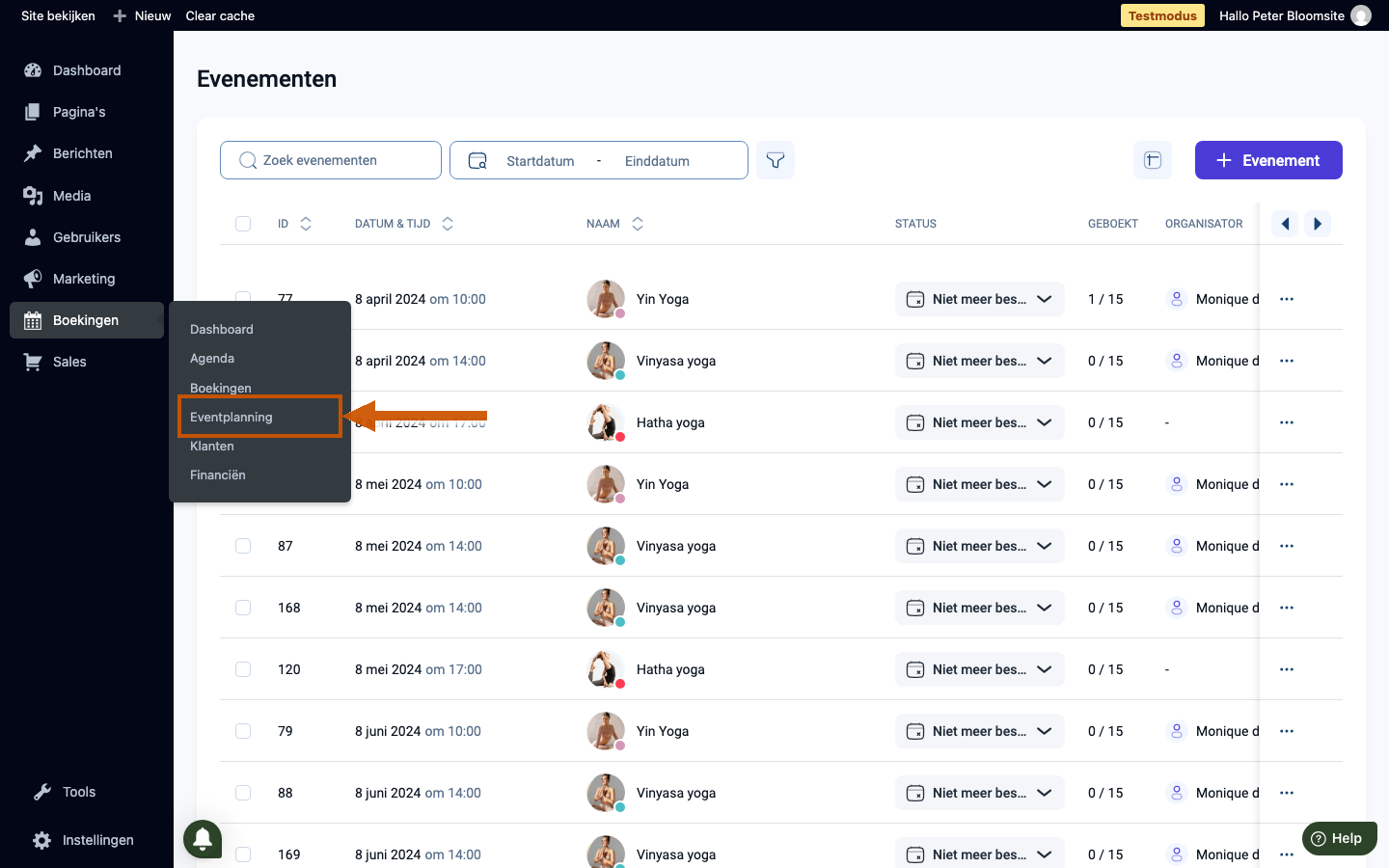
-
Open het evenement en klik op Bewerk evenement
Klik op de rij van het evenement dat je wilt verplaatsen. Rechts schuift een paneel open met de evenementdetails — klik op Bewerk evenement om het bewerkvenster te openen.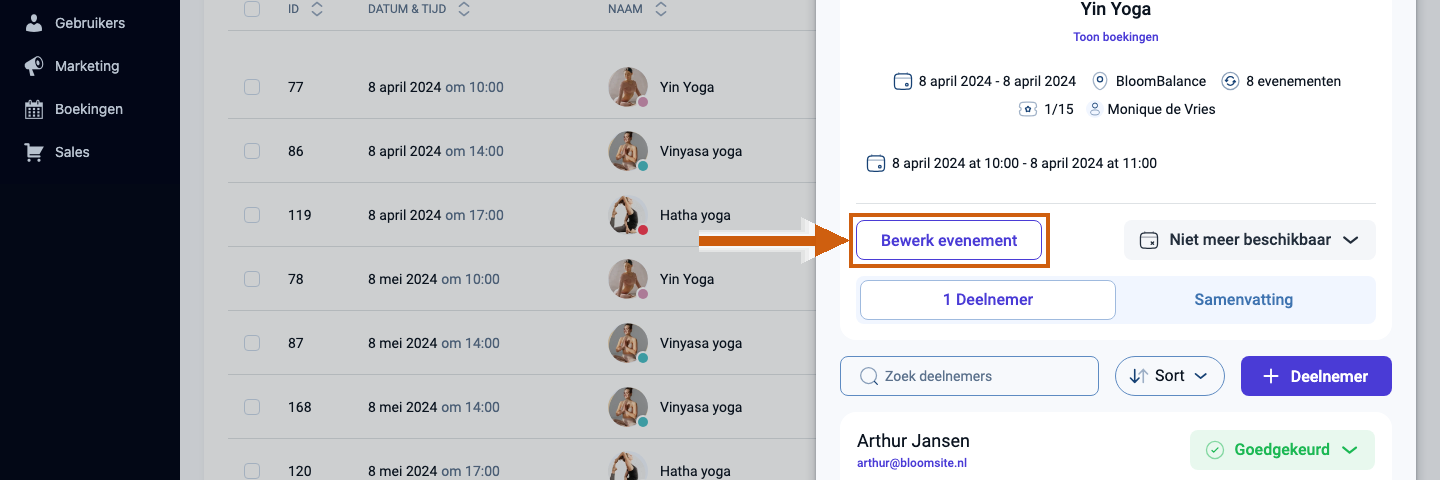
-
Pas de datum en tijd aan en sla op
Wijzig Starttijd1 en Eindtijd2 naar het nieuwe moment. Is het een meerdaagse sessie, pas dan ook de datumbereik-picker aan naar de nieuwe data. Klik daarna rechtsonder op Opslaan. Het evenement staat nu op de nieuwe datum en tijd. Als je een 'Verzet'-notificatie hebt ingesteld in je meldingsinstellingen, ontvangen bestaande inschrijvers automatisch een e-mail met het nieuwe tijdstip.
Annuleringstermijn per evenement instellen
Je kunt per evenement instellen tot hoelaat een deelnemer zijn eigen boeking nog zelf mag annuleren. Dit geldt naast de globale instelling in Instellingen → Boekingsinstellingen — de per-evenement instelling heeft voorrang.
-
Open het Instellingen-tabblad en stel de annuleringstermijn in
Volg stap 1 en 2 hierboven om het bewerkvenster te openen. Klik in de linker navigatie op het tabblad Instellingen. Op dat tabblad staat het veld Minimale tijd die nodig is voor het annuleren — stel hier het minimum aantal uren of dagen in dat een deelnemer voor aanvang zijn boeking nog mag afmelden. Klik daarna op Opslaan.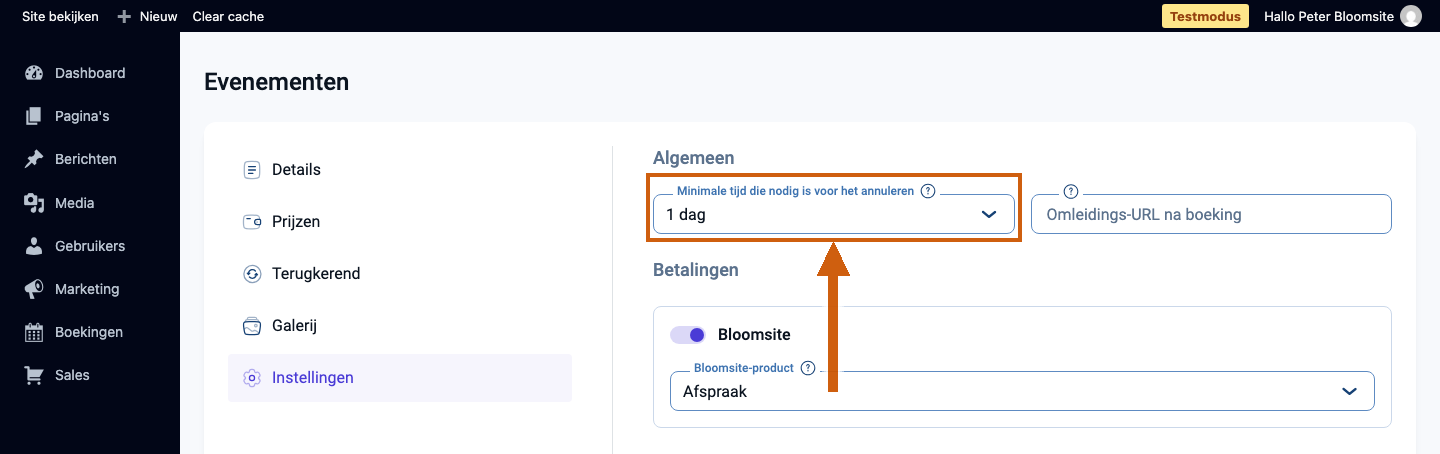
Een evenement annuleren (permanent verwijderen)
Wil je een evenement volledig afgelasten en uit het systeem verwijderen, gebruik dan de Verwijder-knop in de Eventplanning-lijst. Let op: verwijderen is definitief — inschrijvers worden niet automatisch geïnformeerd. Gebruik Bewerk evenement als je het evenement wilt verplaatsen in plaats van afgelasten.
-
Selecteer het evenement en klik op Verwijder
Zet op de Eventplanning-pagina het vinkje voor het evenement dat je wilt verwijderen. Onderin de tabel verschijnt een actiebalk — klik op Verwijder om het evenement permanent te verwijderen.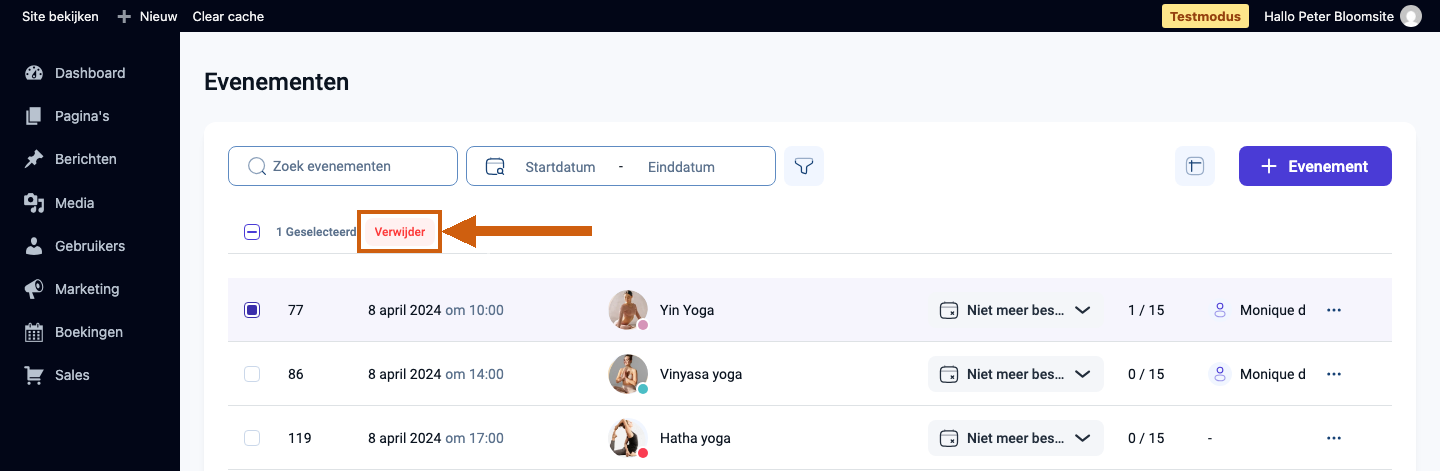
Je evenementen op je website tonen
Wil je je evenementen op je website laten zien zodat bezoekers ze kunnen bekijken en direct kunnen boeken? Dat doe je met de eventkalender of de eventlijst. Lees hoe in De eventkalender en eventlijst op een pagina plaatsen.
Was dit artikel nuttig?
Dat is fantastisch!
Hartelijk dank voor uw beoordeling
Sorry dat we u niet konden helpen
Hartelijk dank voor uw beoordeling
Feedback verzonden
We stellen uw moeite op prijs en zullen proberen het artikel te verbeteren