Hoe stuur ik herinneringen voor afspraken of evenementen?
Herinneringen voor afspraken of evenementen stuur je via Instellingen → Notificaties. De notificatie Herinnering voor de volgende dag staat al kant-en-klaar voor je klaar; jij bepaalt zelf de tekst die je klant vlak voor de afspraak of het evenement ontvangt.
-
Open Instellingen
Open in het menu links Instellingen.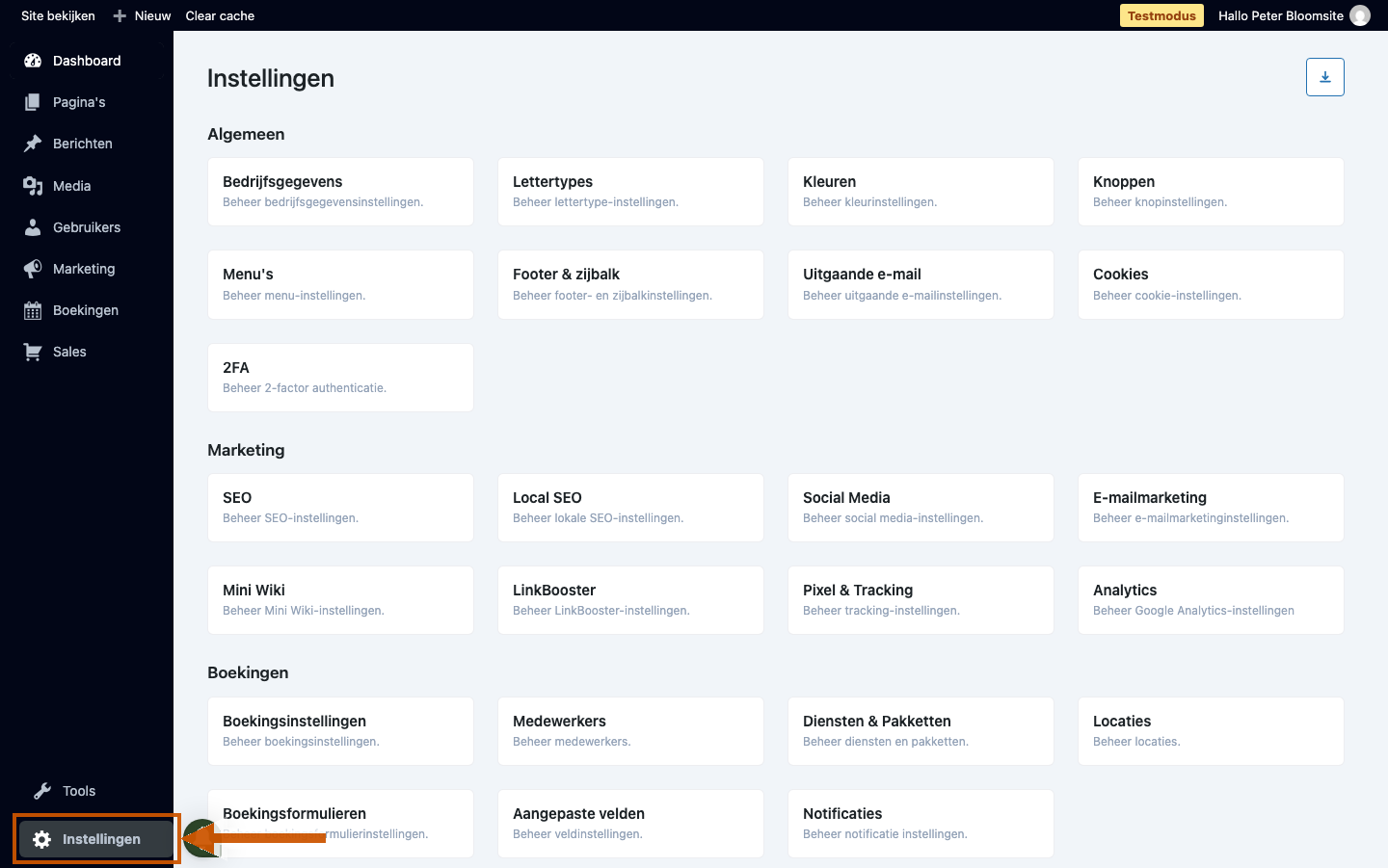
-
Open de kaart Notificaties
Klik op de kaart Notificaties.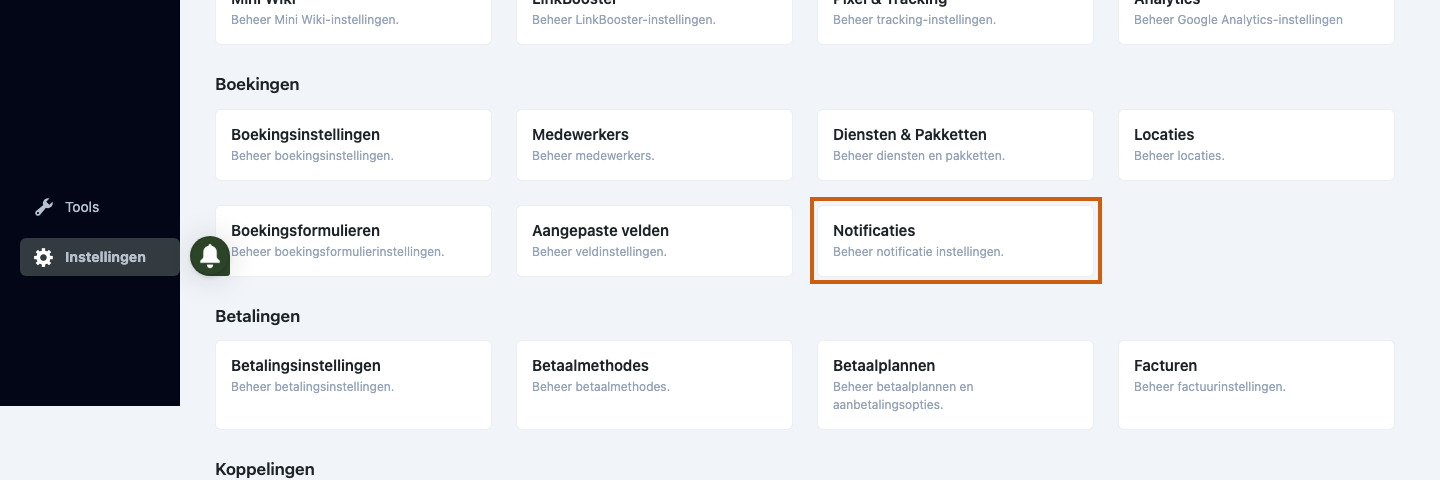
-
De herinnering staat al klaar
Je opent hier de e-mailberichten Naar klant. In de lijst staat de notificatie Herinnering voor de volgende dag al voor je klaar, klaar om aan te passen.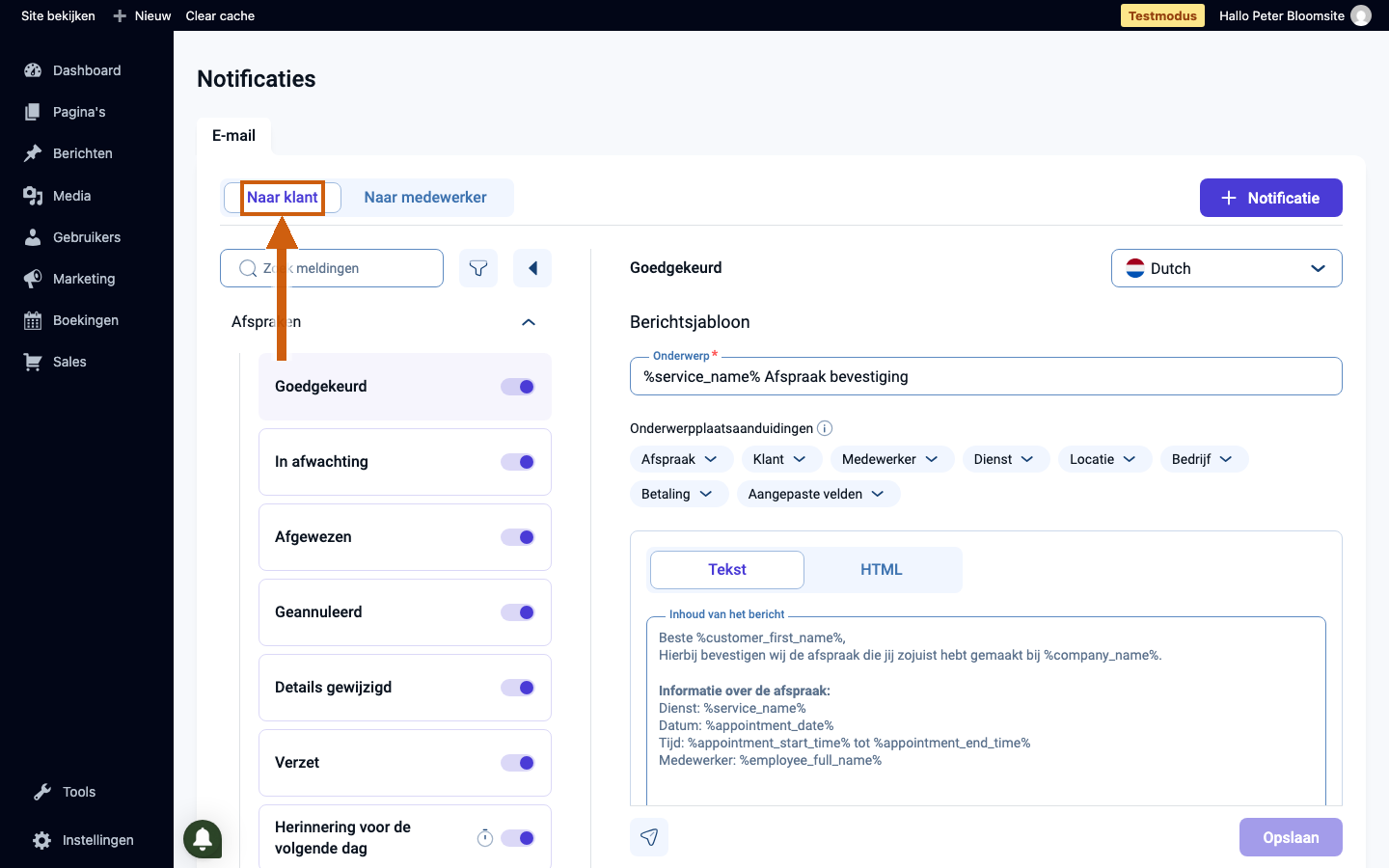
-
Pas het onderwerp aan
Klik in de lijst op Herinnering voor de volgende dag en pas bij Onderwerp de onderwerpregel van de herinneringsmail aan.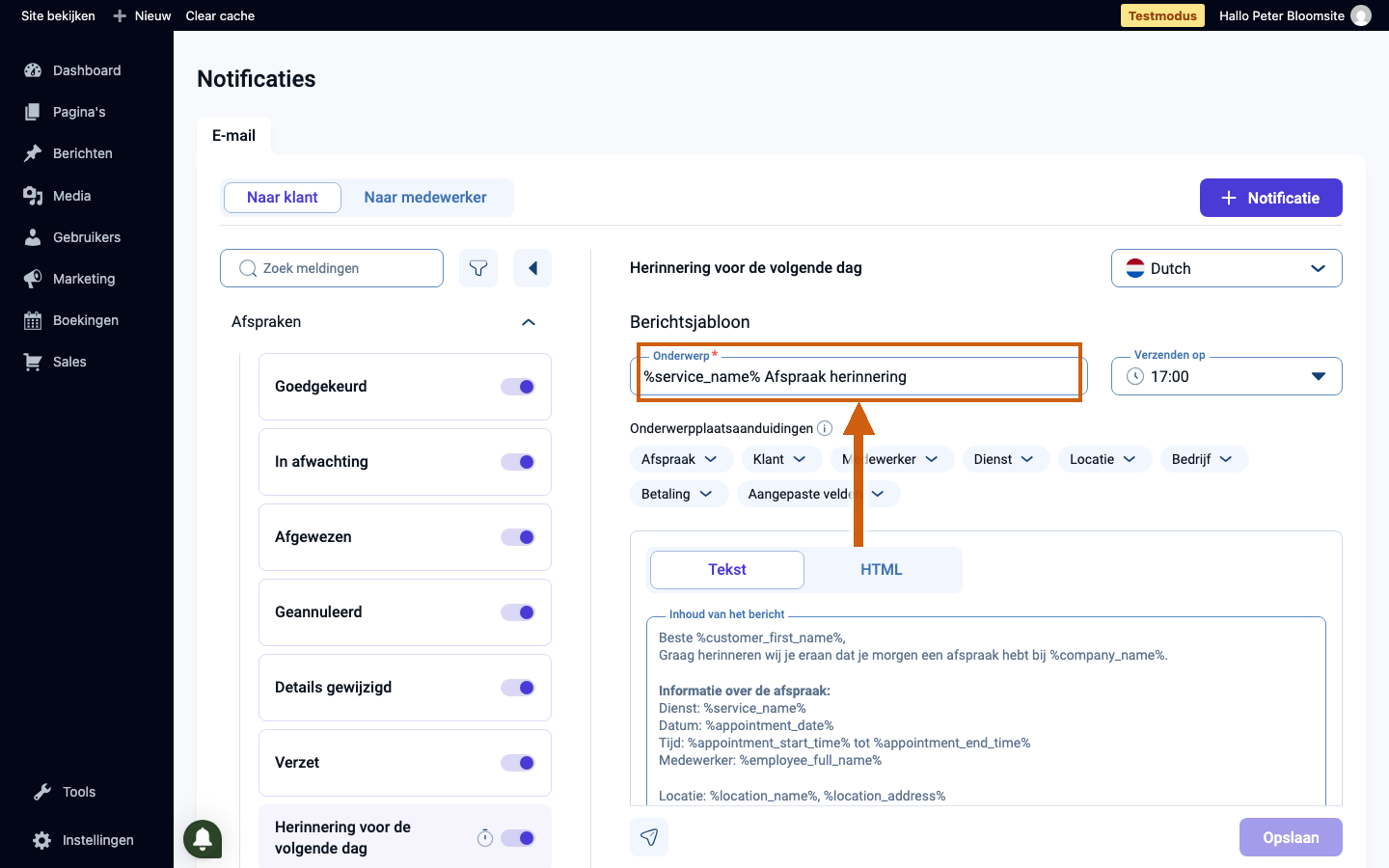
-
Pas de tekst aan
Pas bij Inhoud van het bericht de tekst van de herinneringsmail aan. Gebruik de plaatshouder-knoppen boven het tekstvak (zoals Klant, Afspraak of Bedrijf) om gegevens van de klant, de afspraak of het evenement in de tekst in te voegen.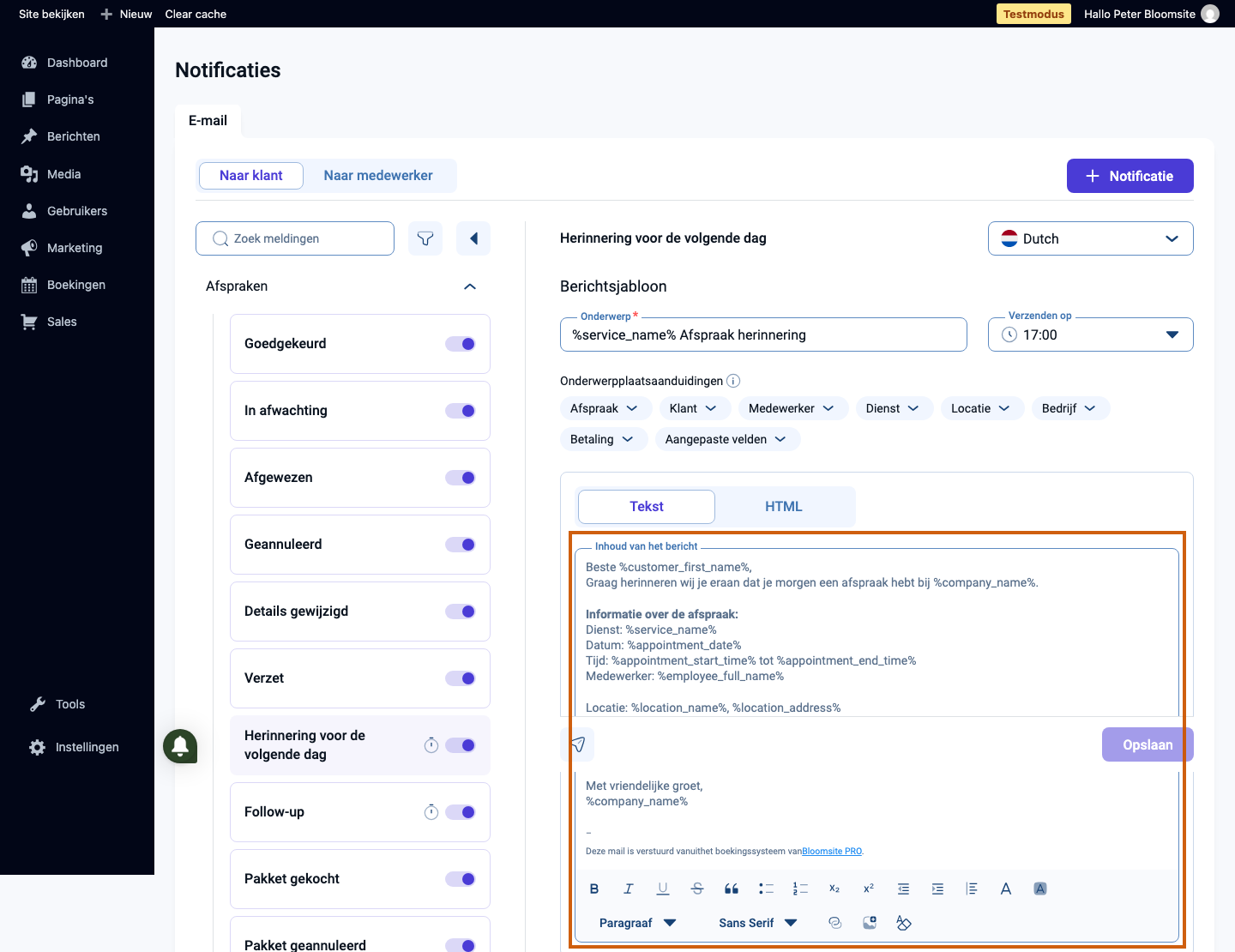
Tip: herinneringen gaan ook naar je medewerkers als je dat wilt instellen: klik dan boven de lijst op Naar medewerker in plaats van Naar klant.
Was dit artikel nuttig?
Dat is fantastisch!
Hartelijk dank voor uw beoordeling
Sorry dat we u niet konden helpen
Hartelijk dank voor uw beoordeling
Feedback verzonden
We stellen uw moeite op prijs en zullen proberen het artikel te verbeteren