Meerdere knoppen die naar het zelfde pop-up formulier wijzen
Wil je meerdere knoppen op dezelfde pagina die allemaal hetzelfde boekingsformulier in een pop-upvenster openen? Gebruik dan de class-methode. Je geeft het verborgen boekingsformulier een gedeelde sleutel, en elke knop krijgt diezelfde sleutel als class. Voor één losse pop-upknop is de module Boekingsformulier Button meestal eenvoudiger; zie Het boekingsformulier in een pop-up openen via een knop.
1. Stel het verborgen formulier in
-
Schakel de Visual Builder in
Ga naar de pagina met het boekingsformulier en klik in de balk bovenaan op Visual Builder inschakelen.
-
Voeg het boekingsformulier toe
Klik op het + icoontje op de plek waar je het formulier wilt plaatsen.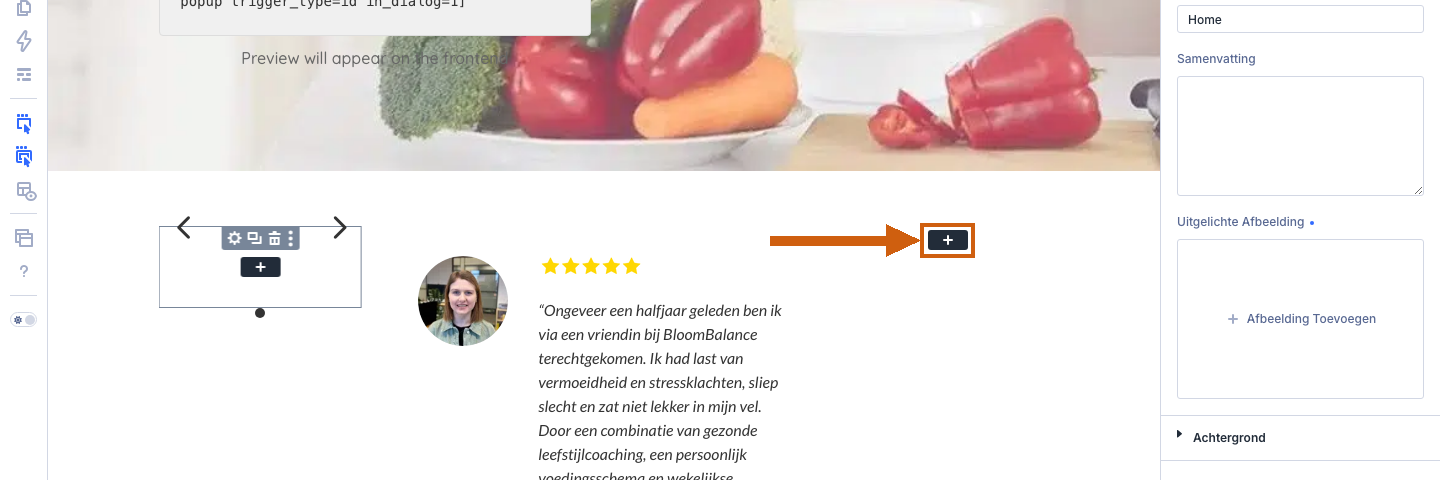
-
Kies de module Boekingsformulier
Klik in de modulekiezer op de tegel Boekingsformulier. Het instellingenvenster opent.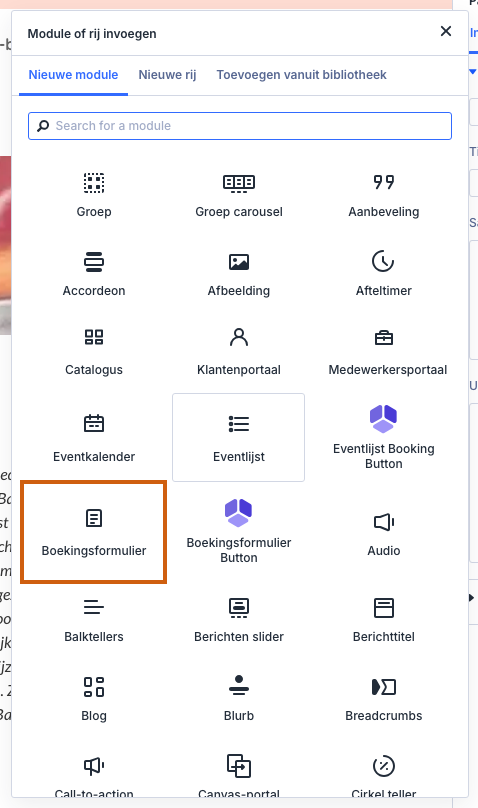
-
Geef de trigger een naam
Vul bij Boekingsformulier handmatig laden een herkenbare sleutel in, bijvoorbeeldafspraak-popup. Zolang dit veld is ingevuld, blijft het formulier verborgen tot een gekoppelde knop wordt aangeklikt.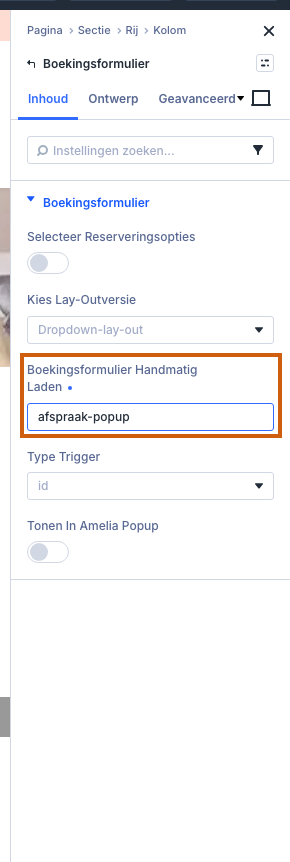
-
Kies Klasse als trigger
Kies bij Type trigger voor Klasse. Daardoor kan elke knop met dezelfde class dit formulier openen.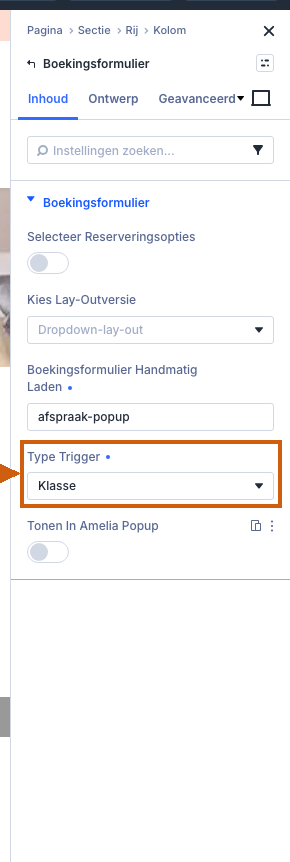
-
Zet pop-up-weergave aan
Zet de schakelaar voor pop-up-weergave aan. Door deze instelling opent het formulier in een pop-upvenster in plaats van vast op de pagina.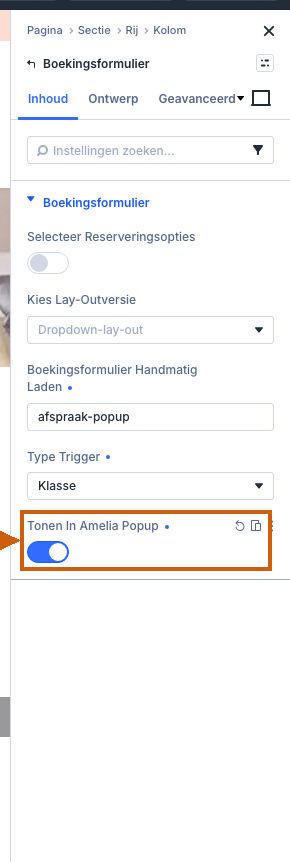
2. Geef elke knop dezelfde class
Voeg de eerste knop toe zoals je normaal een knop plaatst. Herhaal daarna dezelfde class-instelling voor elke extra knop die hetzelfde formulier moet openen.
-
Open Attributen op de knop
Open in de knopinstellingen het tabblad Geavanceerd en de groep Attributen. Klik daar op + Attribuut Toevoegen en kies class als attribuutnaam.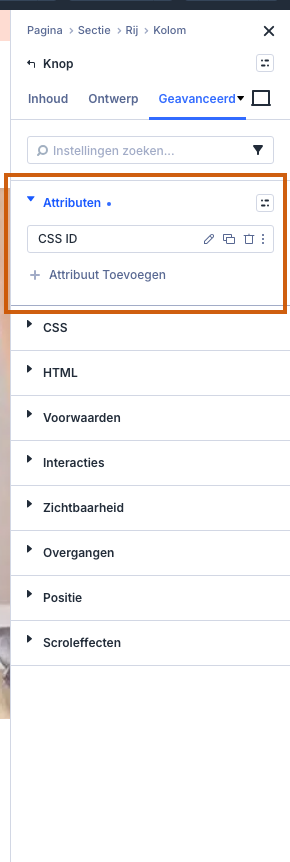
-
Vul dezelfde sleutel in
Vul bij Attribuutwaarde exact dezelfde sleutel in als bij het formulier:afspraak-popup(zonder punt ervoor). Gebruik dezelfde class op elke knop die deze pop-up moet openen.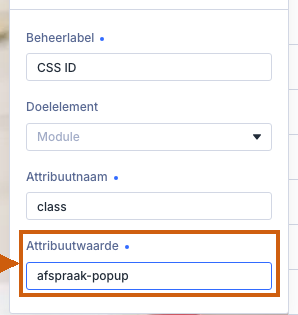
Klaar. Elke knop met de class afspraak-popup opent nu hetzelfde verborgen boekingsformulier in een pop-up. Let op: de sleutel moet bij het formulier en bij elke knop exact gelijk zijn.
Was dit artikel nuttig?
Dat is fantastisch!
Hartelijk dank voor uw beoordeling
Sorry dat we u niet konden helpen
Hartelijk dank voor uw beoordeling
Feedback verzonden
We stellen uw moeite op prijs en zullen proberen het artikel te verbeteren