Het boekingsformulier in een pop-up openen via een knop
Je kunt een knop op je pagina plaatsen die het boekingsformulier direct in een pop-upvenster opent. Daarvoor gebruik je de module Boekingsformulier Button. Je hoeft dan geen aparte knop te koppelen met een id, class of gedeelde sleutel: de module regelt de pop-up zelf. Wil je meerdere knoppen naar hetzelfde pop-upformulier laten verwijzen? Gebruik dan Meerdere knoppen die naar het zelfde pop-up formulier wijzen. Wil je het formulier vast op de pagina tonen in plaats van in een pop-up? Zie Het boekingsformulier plaatsen en instellen.
1. Plaats de pop-upknop
-
Schakel de Visual Builder in
Ga naar de pagina waarop je de pop-upknop wilt plaatsen en klik in de balk bovenaan op Visual Builder inschakelen.
-
Voeg een module toe
Klik op het + icoontje op de plek waar je de knop wilt plaatsen.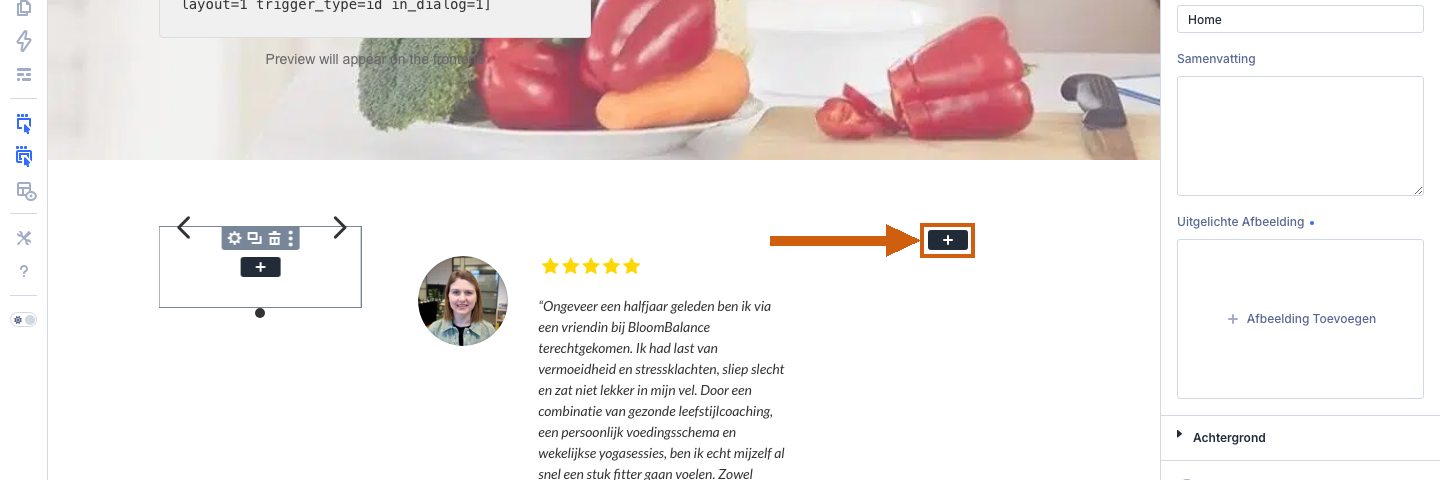
-
Kies Boekingsformulier Button
Klik in de modulekiezer op Boekingsformulier Button. Daarmee plaats je meteen een knop die het boekingsformulier in een pop-up opent.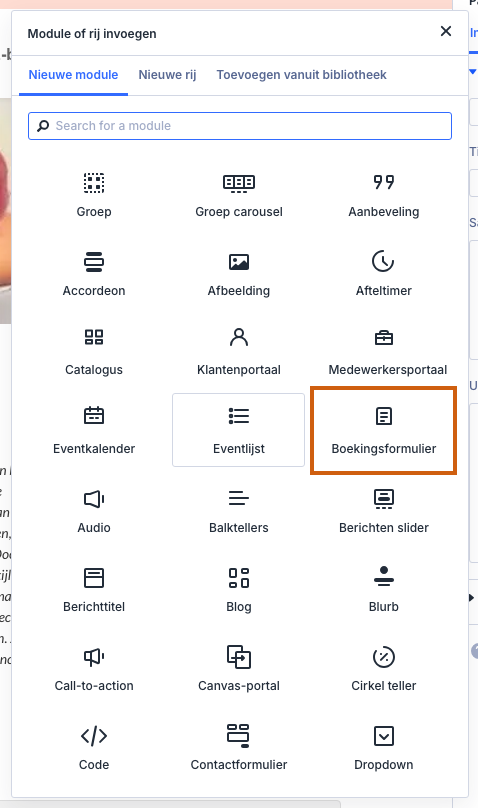
2. Stel de knop en het formulier in
-
Vul de knoptekst in
Vul bij Button Text de tekst in die bezoekers op de knop zien, bijvoorbeeldMaak een afspraak.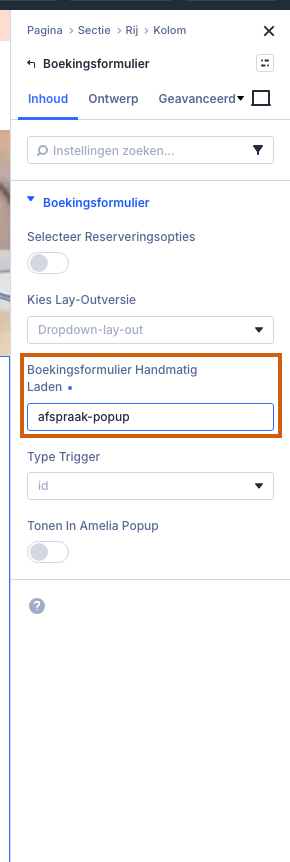
-
Open Shortcode Options
Open de groep Shortcode Options. Daar staan de instellingen voor wat het boekingsformulier in de pop-up toont.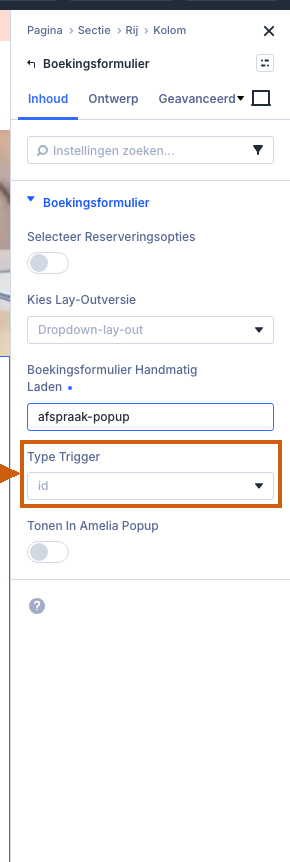
-
Kies of je het aanbod wilt beperken
Zet Selecteer reserveringsopties aan als deze knop alleen een deel van je aanbod moet tonen. Laat je dit uit, dan opent de pop-up met het volledige boekingsformulier.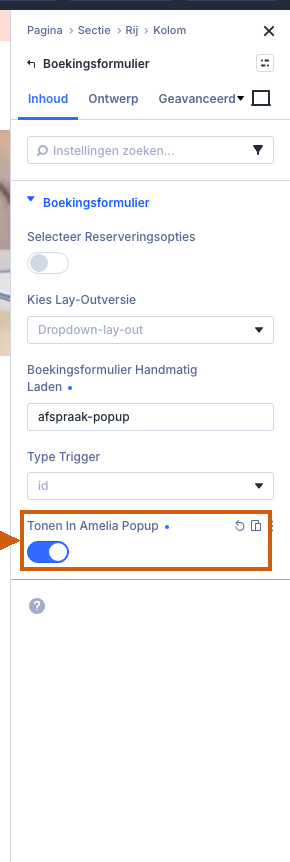
-
Kies eventueel één dienst
Vink bij Kies dienst een dienst aan als deze knop direct naar één specifieke dienst moet leiden. Laat je dit leeg, dan kan de bezoeker zelf een dienst kiezen.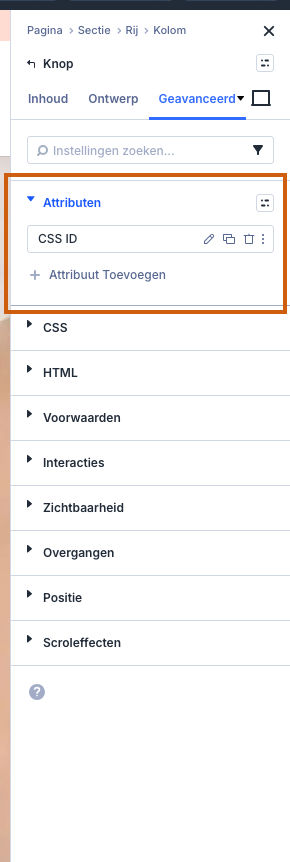
-
Beperk eventueel verder
Gebruik eventueel ook Kies categorie, Kies medewerker, Kies locatie of Selecteer Pakket om de pop-up verder te beperken. Elk ingevuld veld werkt als een filter; lege velden blijven vrij voor de bezoeker.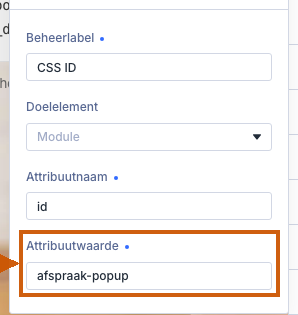
-
Kies de lay-out
Gebruik Kies Lay-Outversie om te bepalen welke weergave het formulier in de pop-up gebruikt.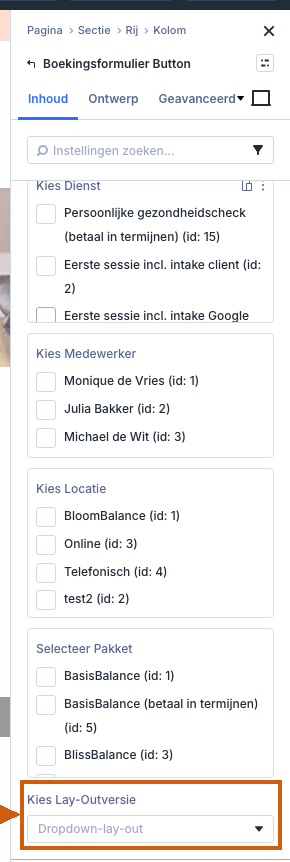
3. Sla de pagina op
-
Sla je wijziging op
Klik rechtsboven op Opslaan om de pop-upknop op de pagina vast te leggen.
Klaar. Wanneer een bezoeker op de knop klikt, opent het boekingsformulier in een pop-up. Wil je juist een eventlijst in een pop-up laten openen, gebruik dan dezelfde aanpak met de module Eventlijst Booking Button.
Was dit artikel nuttig?
Dat is fantastisch!
Hartelijk dank voor uw beoordeling
Sorry dat we u niet konden helpen
Hartelijk dank voor uw beoordeling
Feedback verzonden
We stellen uw moeite op prijs en zullen proberen het artikel te verbeteren