Het boekingsformulier plaatsen en instellen
Het stap-voor-stap boekingsformulier begeleidt klanten bij het kiezen van een dienst, het selecteren van een tijdstip, het invullen van hun gegevens en het afronden van de betaling. Je plaatst en configureert dit formulier met de module Boekingsformulier in de Visual Builder: daar bepaal je wélke diensten, medewerkers en opties het formulier toont.
Op de afbeeldingen in dit artikel is telkens het relevante onderdeel oranje gemarkeerd; de overige in de tekst vetgedrukte onderdelen vind je op dezelfde pagina of in hetzelfde venster.
1. Het formulier op een pagina plaatsen
-
Schakel de Visual Builder in
Ga naar de pagina waarop je het boekingsformulier wilt plaatsen en klik in de balk bovenaan op Visual Builder inschakelen. De pagina laadt opnieuw in de bewerkmodus.
-
Voeg een module toe
Klik op het + icoontje op de plek waar je het formulier wilt plaatsen om de modulekiezer te openen.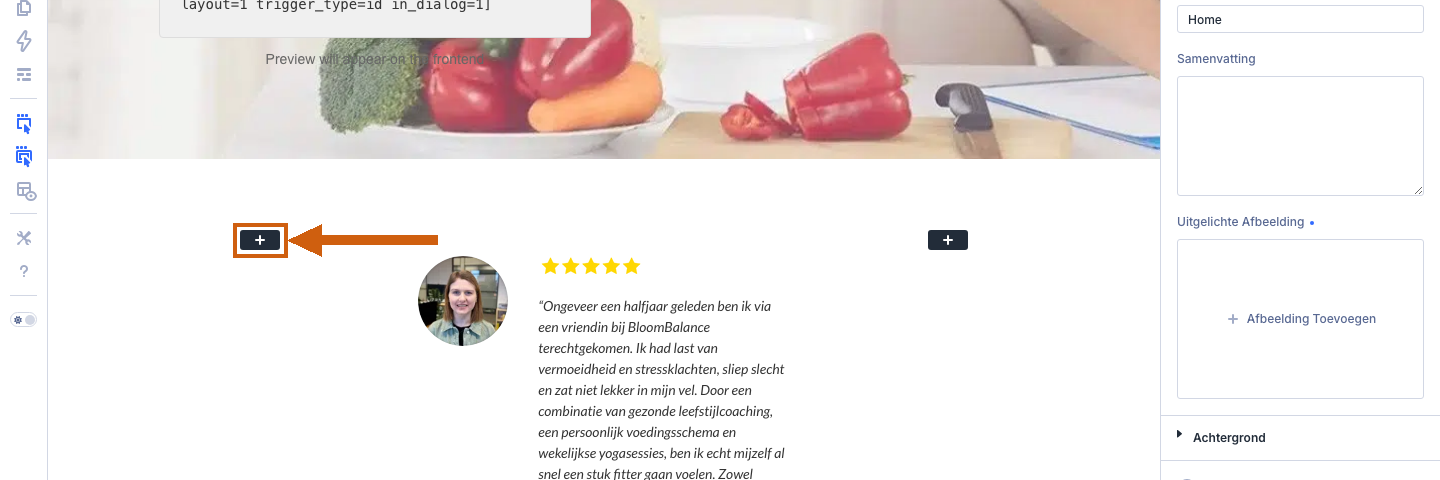
-
Kies de module Boekingsformulier
Klik in de modulekiezer op de tegel Boekingsformulier. De module verschijnt op de pagina en rechts opent meteen het instellingenvenster.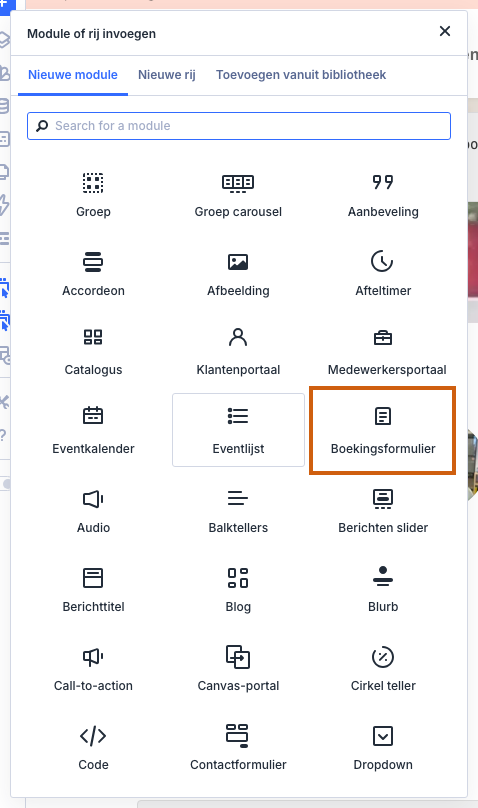
2. Diensten en opties voorselecteren
Dit is het belangrijkste deel van de instellingen. Standaard toont het formulier alle beschikbare diensten, categorieën, medewerkers, locaties en pakketten — de klant kiest dan zelf. Met de reserveringsopties beperk je het formulier vooraf, bijvoorbeeld voor een pagina die maar één dienst of de diensten van één medewerker aanbiedt. Belangrijk: laat je een veld leeg, dan geldt op dat punt géén beperking en blijft het volledige aanbod beschikbaar.
-
Zet voorselectie aan
Zet de schakelaar Selecteer reserveringsopties aan. Daaronder verschijnen de velden waarmee je het formulier inperkt.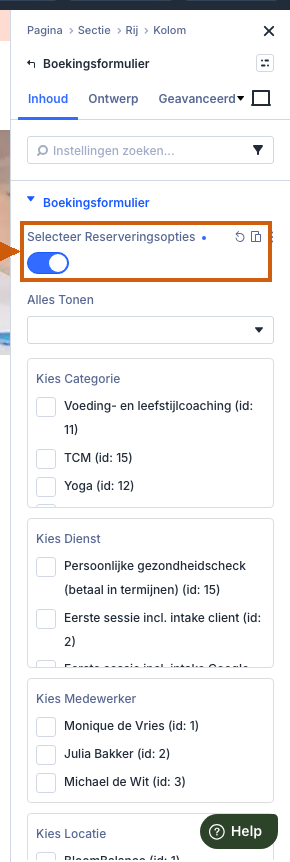
-
Alles tonen — welk type aanbod
Met Alles tonen bepaal je of het formulier alle aanbod, alleen diensten of alleen pakketten toont. Wil je op deze pagina bijvoorbeeld alleen losse diensten verkopen, kies dan Diensten.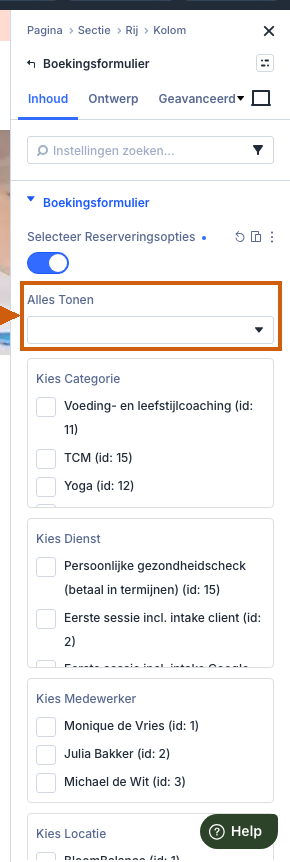
-
Kies categorie — beperk tot categorieën
Vink bij Kies categorie één of meer categorieën aan. Het formulier toont dan alleen de diensten uit die categorieën. Laat je dit leeg, dan blijven alle categorieën beschikbaar.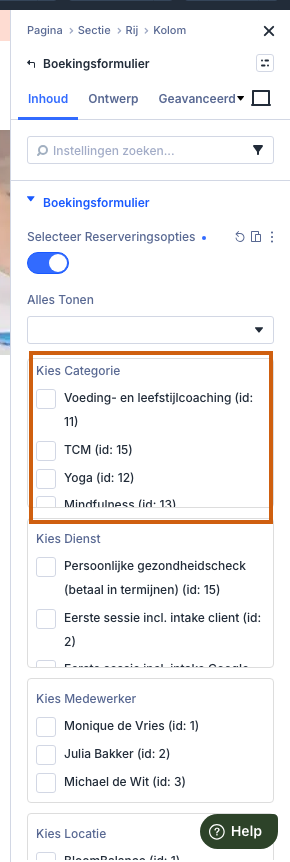
-
Kies dienst — beperk tot diensten
Vink bij Kies dienst één of meer diensten aan om het formulier tot precies die diensten te beperken. Handig voor een pagina rond één behandeling.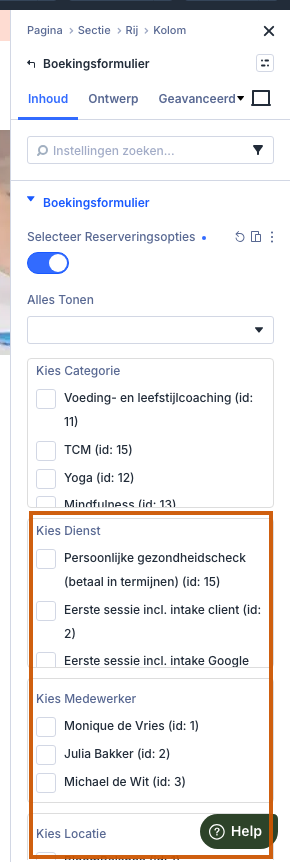
-
Kies medewerker — beperk tot medewerkers
Vink bij Kies medewerker één of meer medewerkers aan. Het formulier toont dan alleen hun diensten en beschikbaarheid — zo maak je een boekingspagina per medewerker.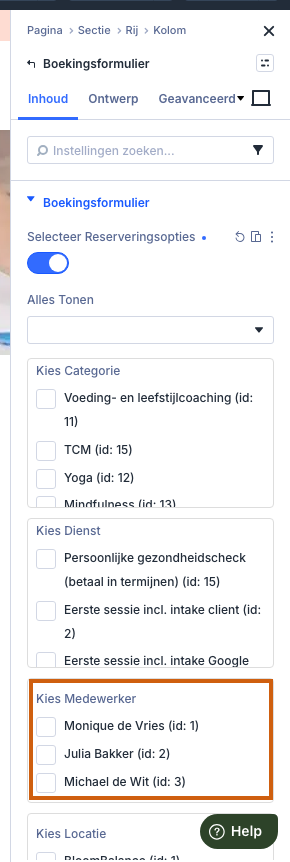
-
Kies locatie — beperk tot locaties
Vink bij Kies locatie één of meer locaties aan, bijvoorbeeld voor een aparte boekingspagina per vestiging.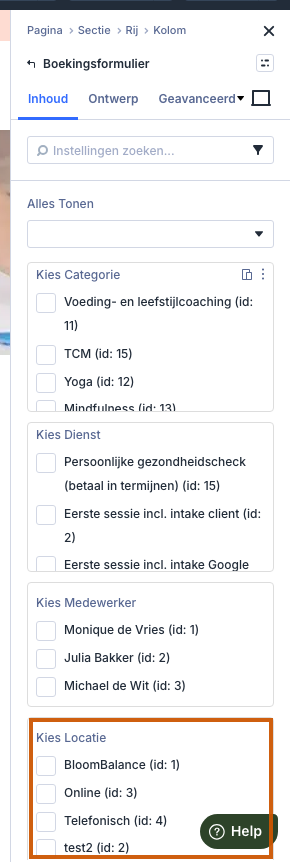
-
Selecteer pakket — beperk tot pakketten
Vink bij Selecteer Pakket één of meer pakketten aan om het formulier tot die pakketten te beperken, bijvoorbeeld een pagina rond één traject.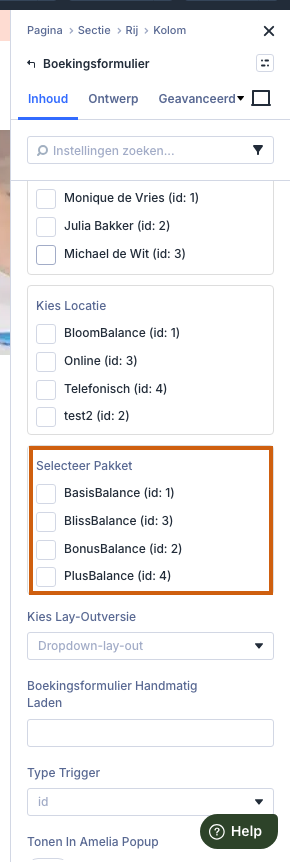
3. Lay-out en opslaan
-
Kies de lay-out
Met Kies lay-outversie bepaal je hoe het formulier eruitziet: Dropdown-lay-out toont de keuzes als compacte uitklapmenu's, Layout als een uitgebreidere lijst.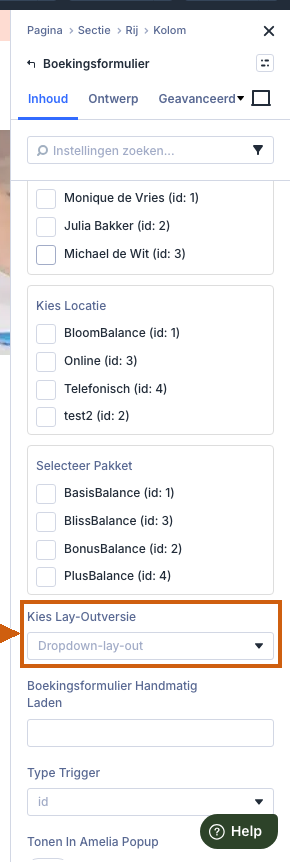
-
Sla de pagina op
Klik rechtsboven op Opslaan om het formulier en de instellingen op te slaan.
Meer doen met het boekingsformulier
- Pop-up boekingsformulier voor één dienst: wil je een knop die direct een pop-up met het boekingsformulier voor één specifieke dienst opent? Lees dan Een pop-up boekingsformulier voor één dienst maken.
- Formulier in een pop-up via een knop: wil je het formulier laten openen wanneer een bezoeker op een knop klikt? Dat lees je in Boekingsformulier in een pop-up openen via een knop.
- Opmaak (kleuren, lettertypes, teksten): het uiterlijk van het formulier stel je niet hier in, maar centraal onder Instellingen → Boekingsformulieren. Zie De opmaak van het boekingsformulier aanpassen.
Was dit artikel nuttig?
Dat is fantastisch!
Hartelijk dank voor uw beoordeling
Sorry dat we u niet konden helpen
Hartelijk dank voor uw beoordeling
Feedback verzonden
We stellen uw moeite op prijs en zullen proberen het artikel te verbeteren