Met de Apple Agenda-koppeling kan je boekingssysteem afspraken naar Apple Agenda sturen en, wanneer drukke tijden goed beschikbaar zijn, dubbele boekingen helpen voorkomen. De koppeling bestaat uit twee delen: eerst vul je de algemene Apple-gegevens in, daarna controleer je per medewerker de persoonlijke agenda-koppeling.
Let op: Apple Agenda is niet hetzelfde als de Agenda-app op je Mac, iPhone of iPad. Gebruik je eigenlijk Google Agenda of Outlook en bekijk je die alleen in de Apple Agenda-app? Koppel dan Google Agenda of Outlook Agenda in plaats van Apple Agenda.
Voordat je begint
Je hebt toegang nodig tot het Apple-account waarvan de agenda gebruikt wordt.
Twee-factor-authenticatie moet aanstaan op dat Apple-account.
Je hebt een app-specifiek wachtwoord van Apple nodig. Dat wachtwoord kopieer je inclusief streepjes, bijvoorbeeld in de vorm xxxx-xxxx-xxxx-xxxx.
Op iOS en iPadOS 18 en nieuwer kunnen afspraken die rechtstreeks in de Apple Agenda-app zijn gemaakt niet altijd als bezet worden gelezen. Is het blokkeren van drukke tijden belangrijk, gebruik dan liever Google Agenda of Outlook Agenda.
Apple-account voorbereiden
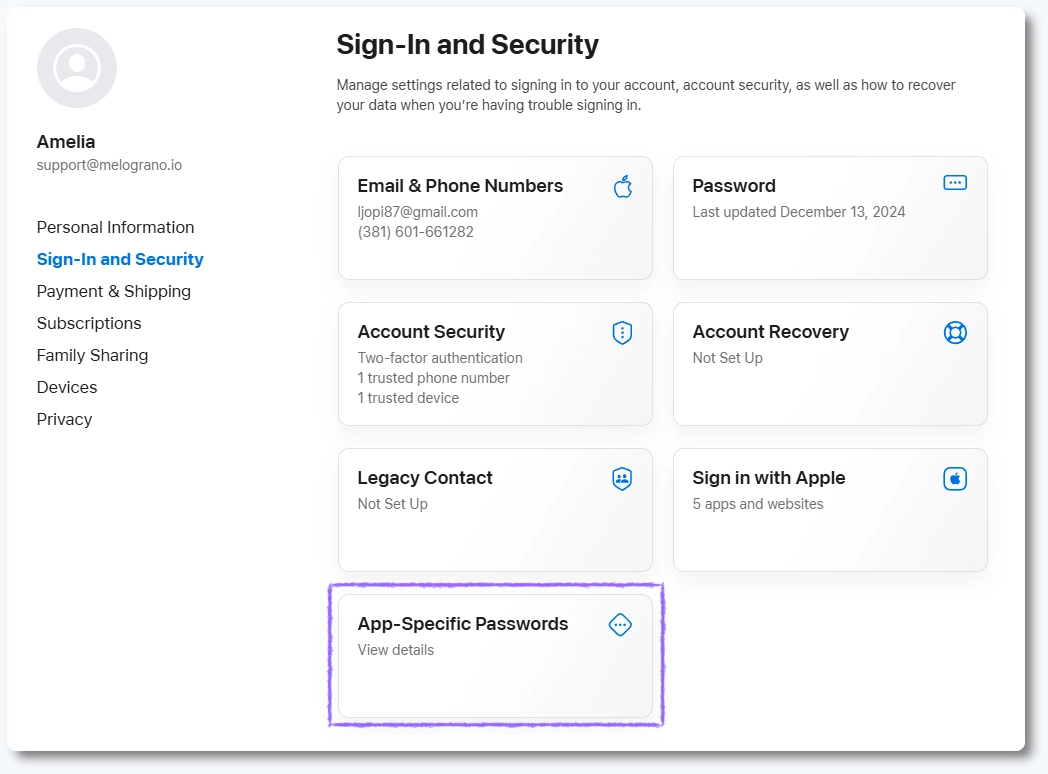
Log in op account.apple.com. Ga naar Sign-In and Security, controleer Account Security en maak daarna bij App-Specific Passwords een nieuw app-specifiek wachtwoord aan. Geef het wachtwoord een herkenbare naam, kopieer het direct en bewaar het veilig; Apple toont dit wachtwoord maar één keer.
Apple Agenda in Bloomsite instellen
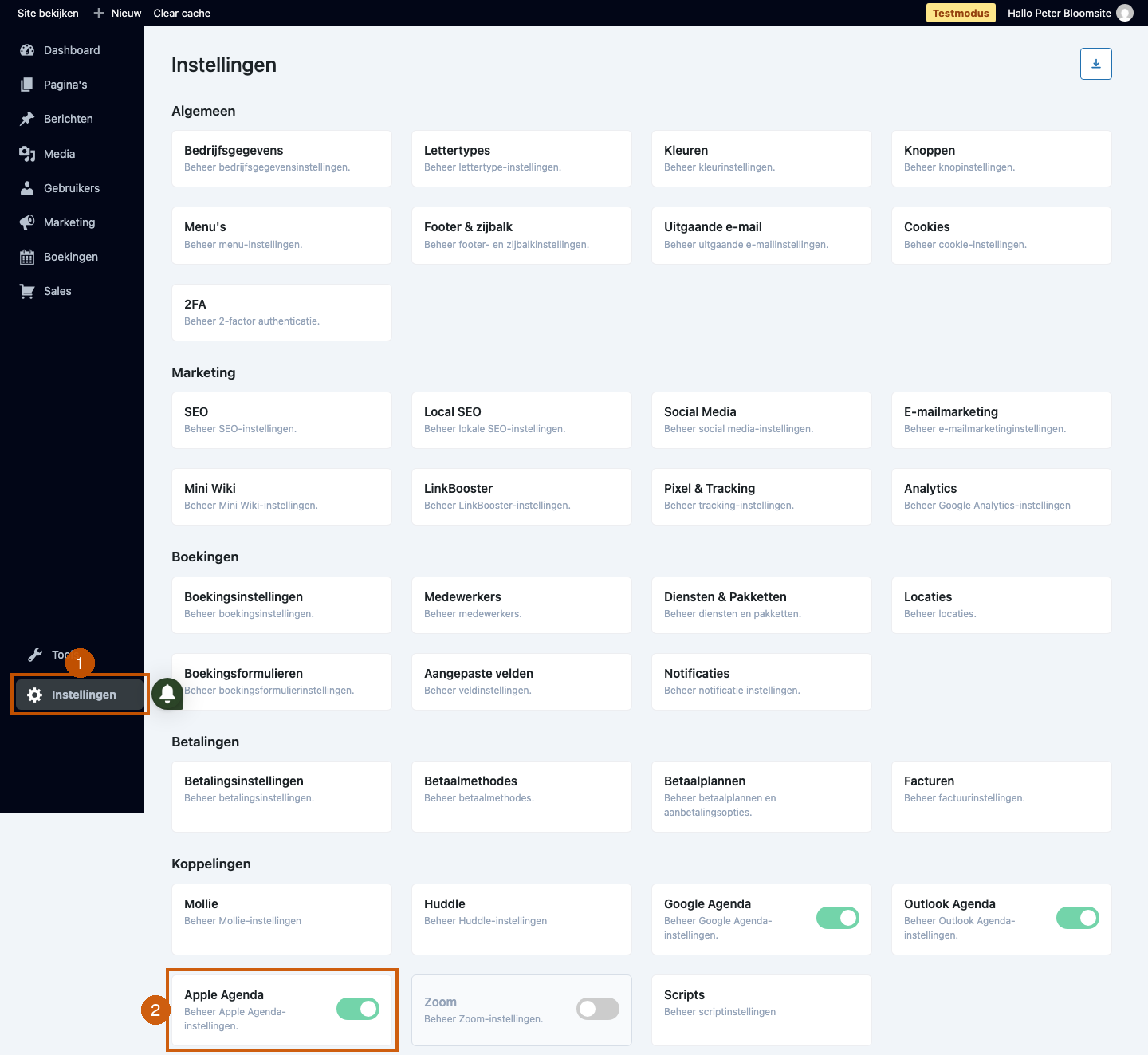
Open Instellingen → Apple Agenda Open Instellingen1 in de zijbalk en klik onder Koppelingen op de kaart Apple Agenda2.
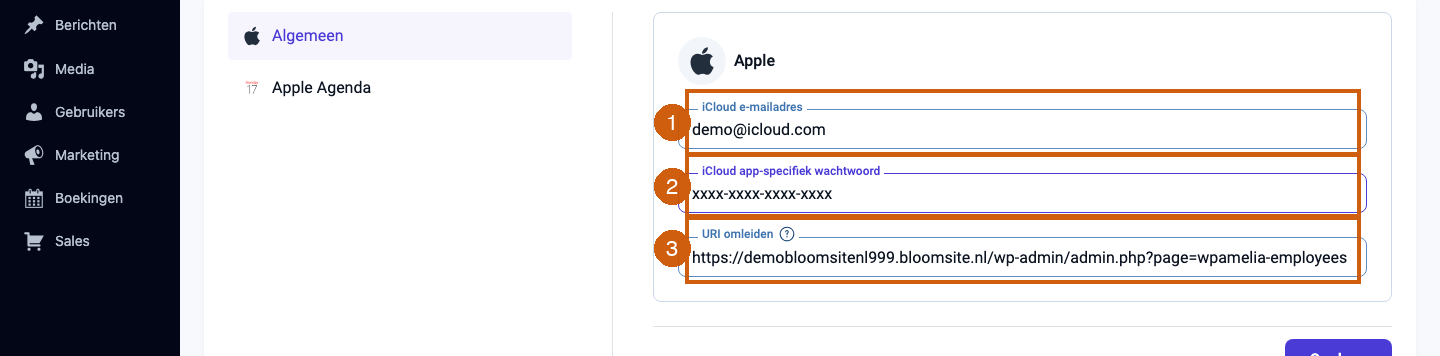
Vul de Apple-gegevens in Vul op het tabblad Algemeen je iCloud e-mailadres1 en het iCloud app-specifiek wachtwoord2 in. Kopieer ook de URI omleiden3als Apple daarom vraagt. Gebruik hier het app-specifieke wachtwoord dat je net in je Apple-account hebt aangemaakt, niet je gewone Apple-wachtwoord.
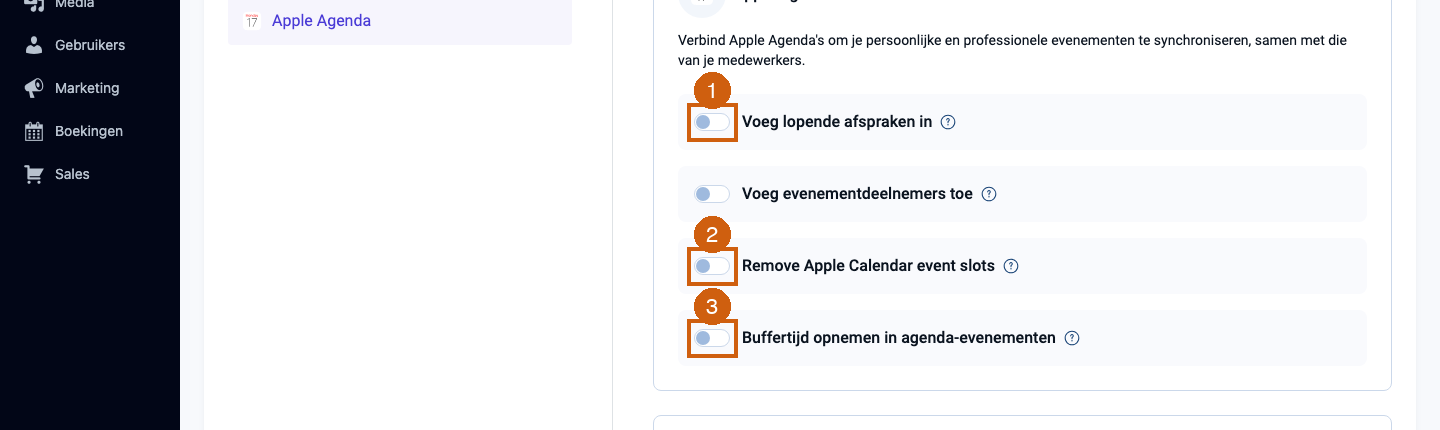
Controleer de synchronisatie-instellingen Open het tabblad Apple Agenda en controleer de synchronisatie-instellingen, zoals Voeg lopende afspraken in1, Remove Apple Calendar event slots2 en Buffertijd opnemen in agenda-evenementen3.
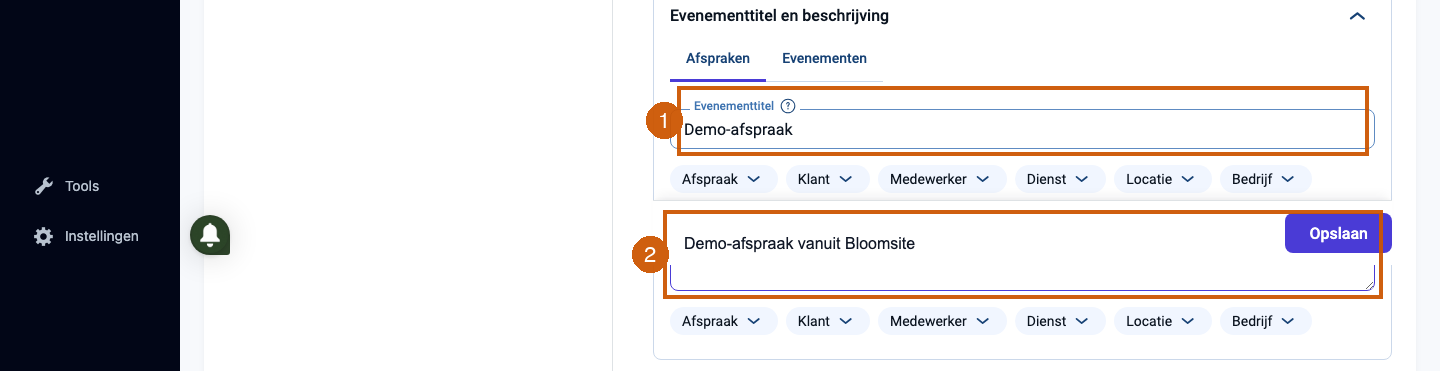
Controleer de agenda-tekst Controleer bij Evenementtitel1 en Eventomschrijving2welke tekst in Apple Agenda wordt gezet. Je kunt hier vaste tekst of beschikbare plaatsaanduidingen gebruiken, zodat je later in Apple Agenda meteen herkent bij welke afspraak of welk evenement de melding hoort.
Medewerker controleren
Na de algemene koppeling stel je per medewerker in welke Apple Agenda gebruikt wordt. Een medewerker kan één Apple Agenda gebruiken. De synchronisatie blijft één richting op: beheer afspraken in Bloomsite als je wilt dat de boekingsinformatie klopt.
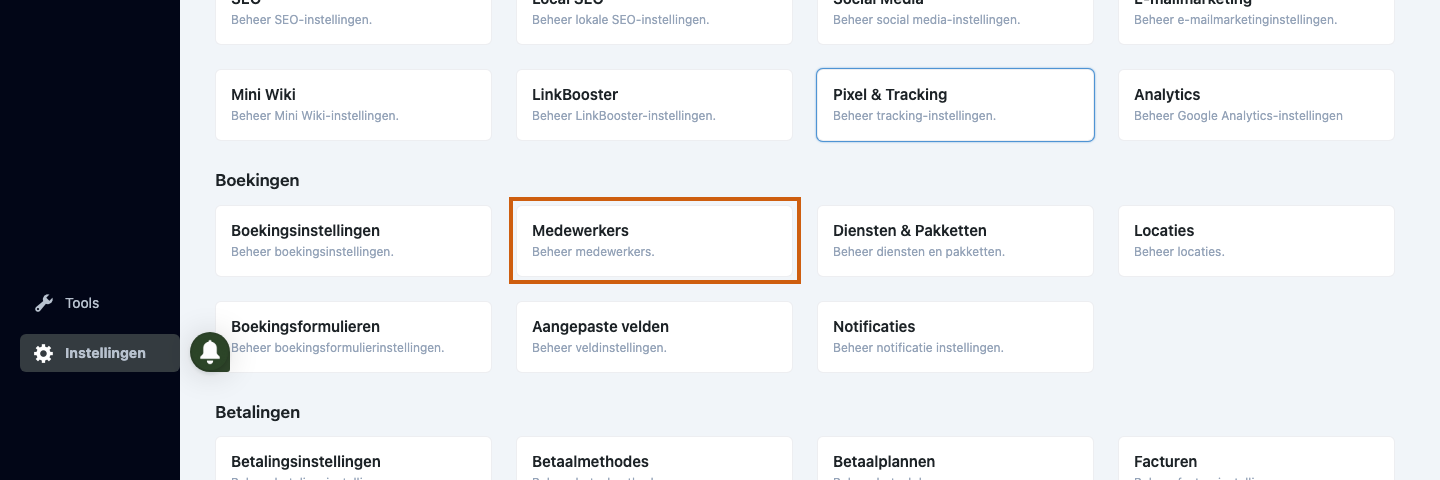
Open Medewerkers Klik vanuit Instellingen op de kaart Medewerkers.
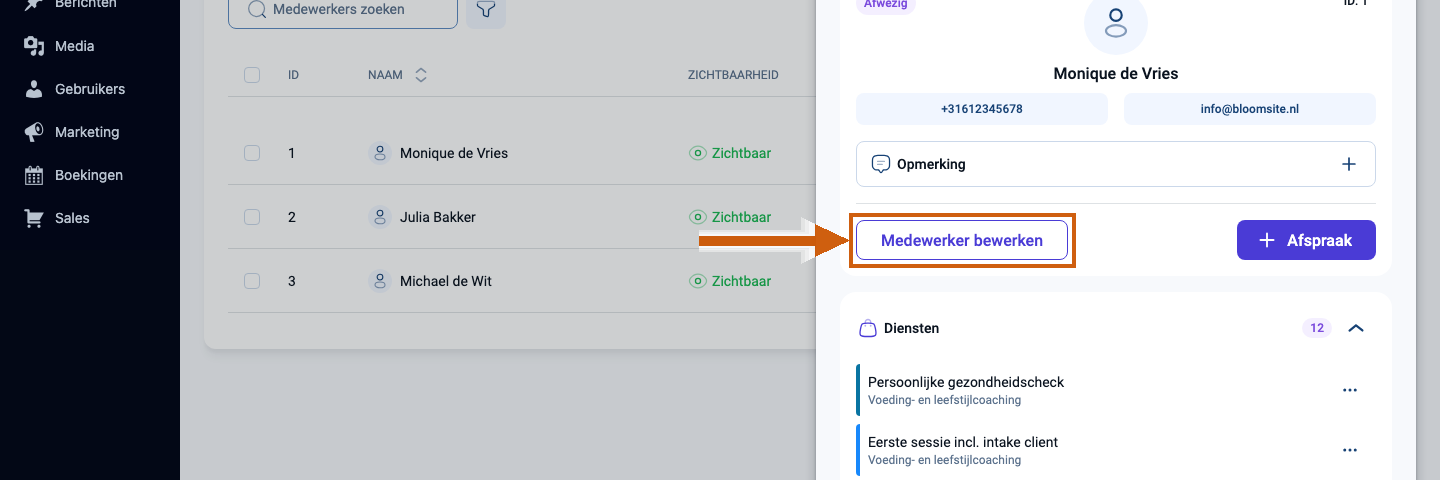
Open het bewerkscherm van de medewerker Klik op de regel van de medewerker en kies Medewerker bewerken.
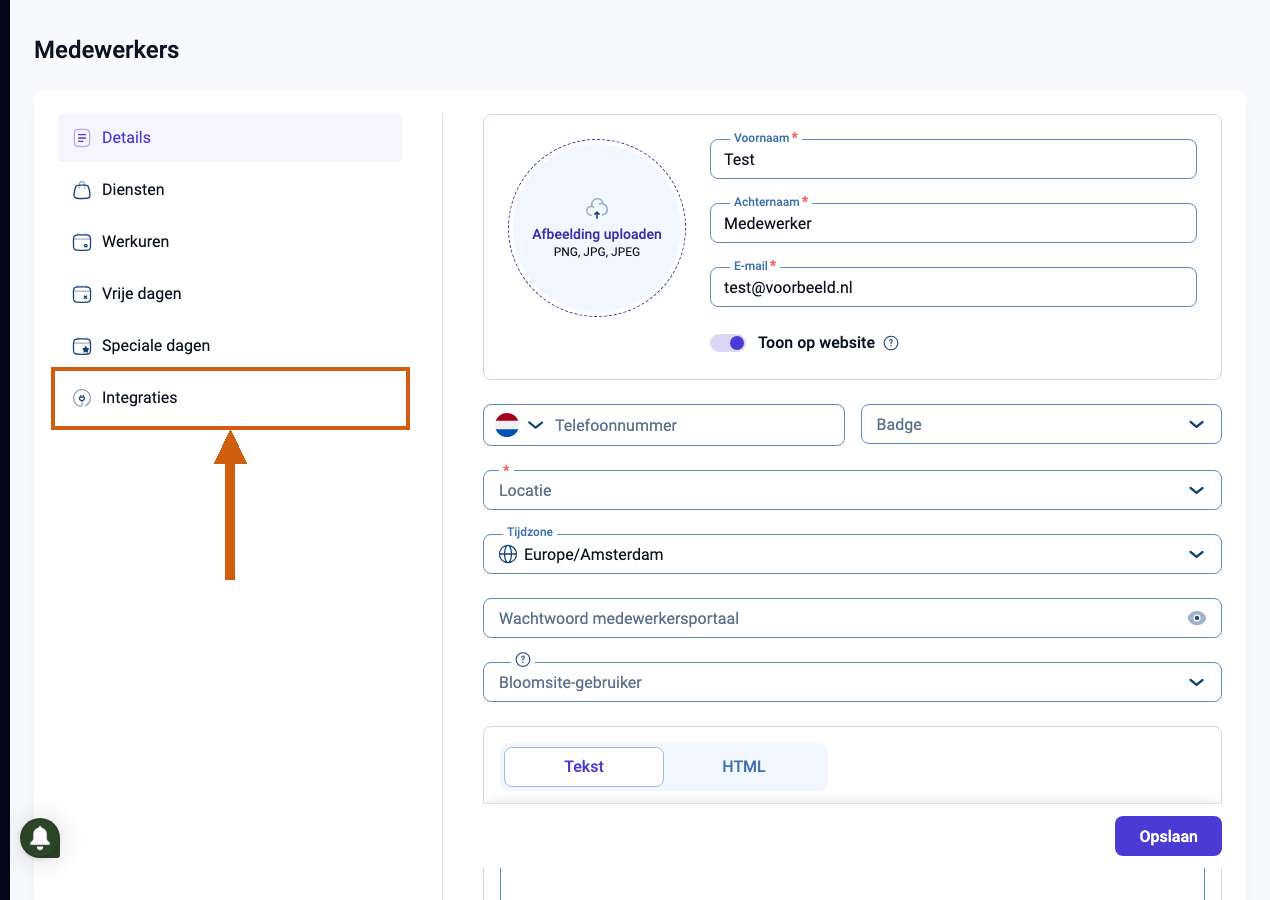
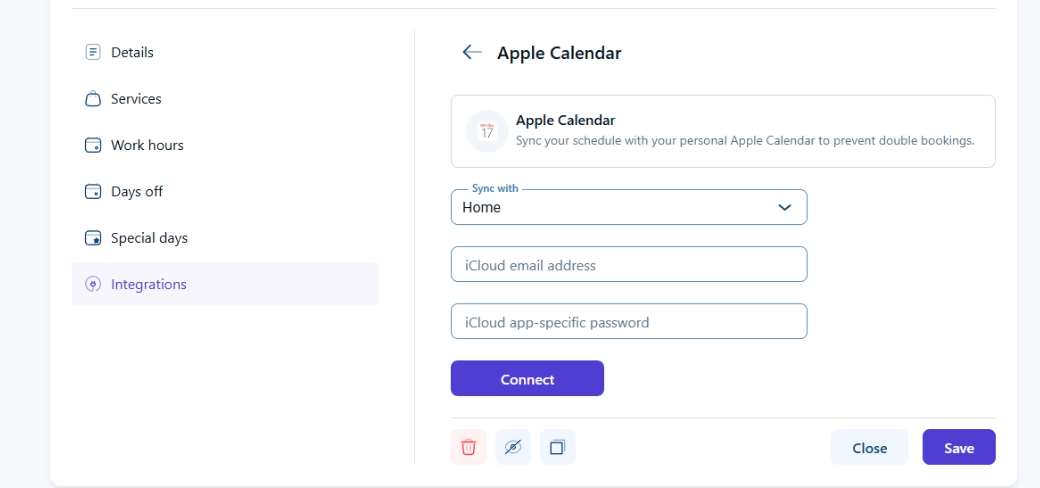
Ga naar Integraties Open in het bewerkscherm het tabblad Integraties. Hier komen de persoonlijke agenda-koppelingen van de medewerker te staan.
Koppel de medewerker door het iCloud email address en iCloud app-specific wachtwoord hier in te vullen, en klik op Connect/Verbinden.
Test na het koppelen altijd één nieuwe boeking. Controleer of de afspraak in de juiste Apple Agenda staat en of een druk moment in Apple Agenda niet meer boekbaar is op je website.
Was dit artikel nuttig?
Dat is fantastisch!
Hartelijk dank voor uw beoordeling
Sorry dat we u niet konden helpen
Hartelijk dank voor uw beoordeling
Feedback verzonden
We stellen uw moeite op prijs en zullen proberen het artikel te verbeteren